
ChatGPTコネクタ活用ガイド|メール・カレンダー連携で業務自動化

ChatGPT のコネクタ機能で、Gmail やカレンダーを連携し、メール整理・予定管理を自動化できます。設定手順と注意点、日次/週次プロンプト例付きで業務効率化を解説。
こんにちは、SHOです。
今回はChatGPTのコネクタ機能についてみんなに情報共有です。
これ知ってるとすっごい便利です。ChatGPTが秘書みたいに活躍してくれるので、おすすめのオモシロ機能です。
でも、この機能はOpen AIのplus以上の有料契約者向けの内容になってしまうので、その点はごめんなさい。
それでも、この機能の楽しさが伝わるように頑張って書いていきます。
例によって、目次の一番下にプロンプトを置いてあるので、よかったら使ってみてください。
ChatGPTでこんなことができるんだなって思ってくれればいいなって思います。
ChatGPT コネクタとは?基礎機能・仕組みを理解する
GmailやOutlook、カレンダーなんかを直接読み込んでChatGPTのチャット上でメールや予定の整理してくれたりできます。
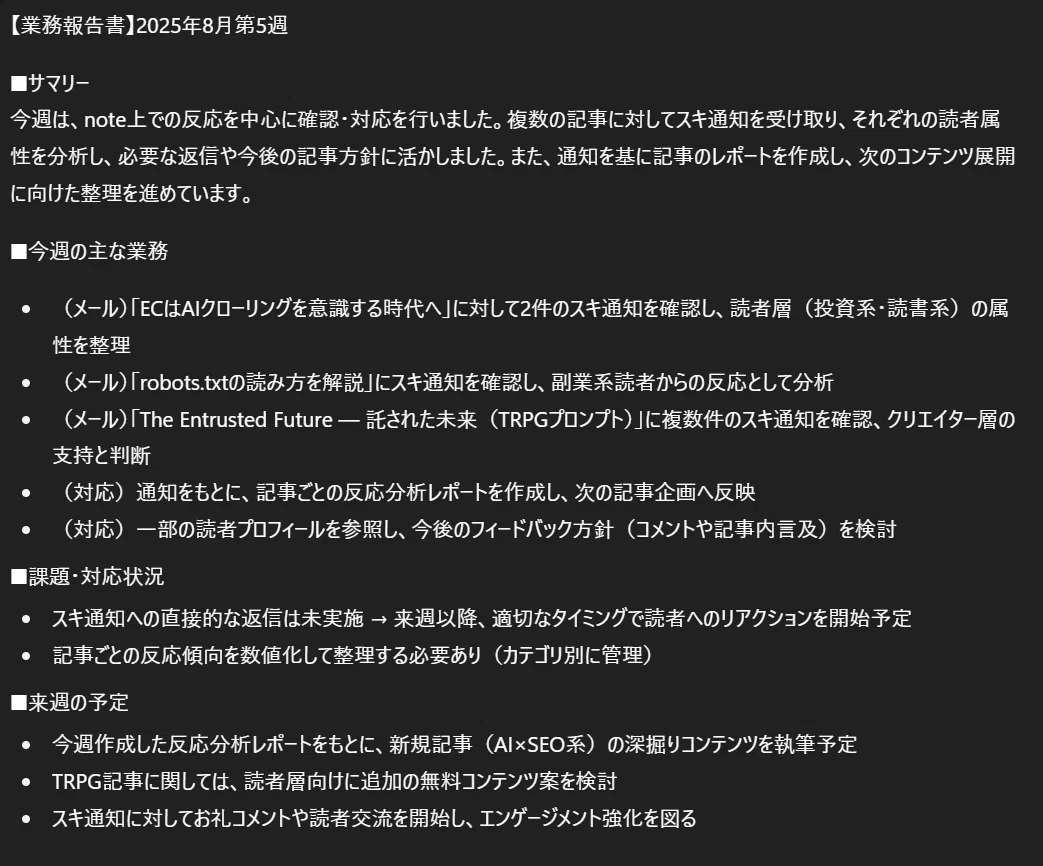
例えば、昨日noteから来た通知メールをこんな感じで、どんな記事に反応が多いかを整理してくれたりできます。
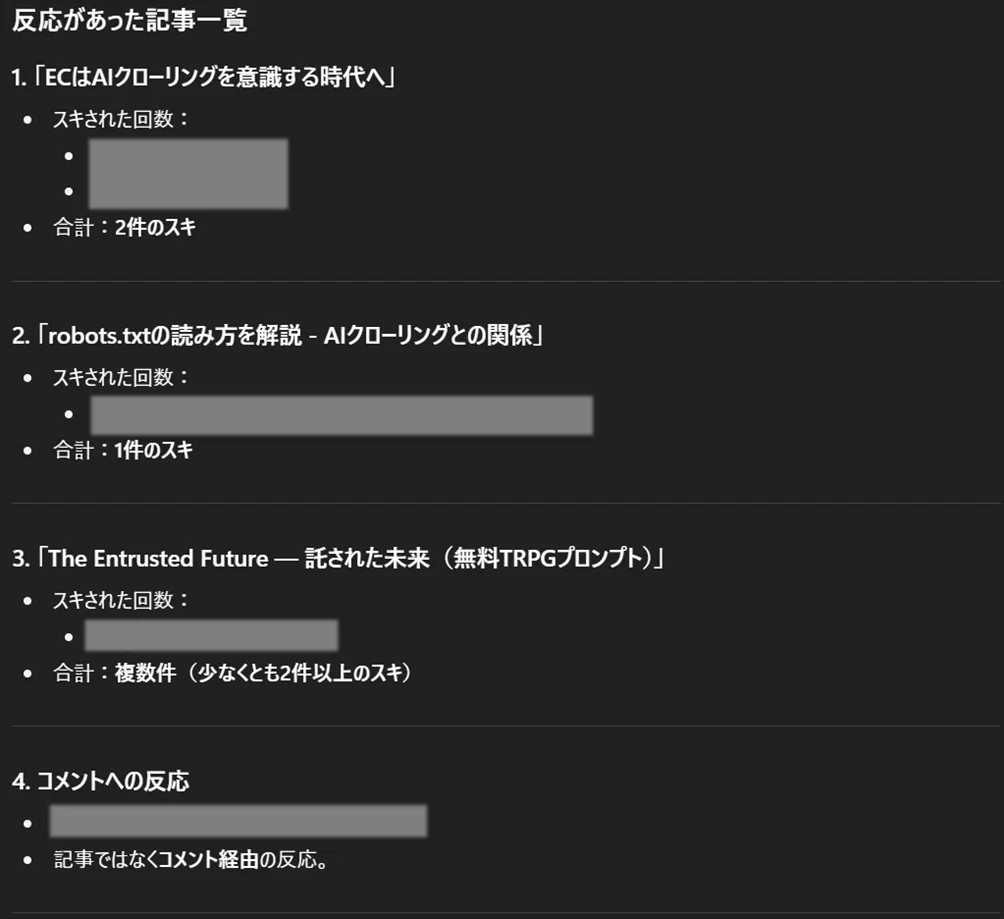
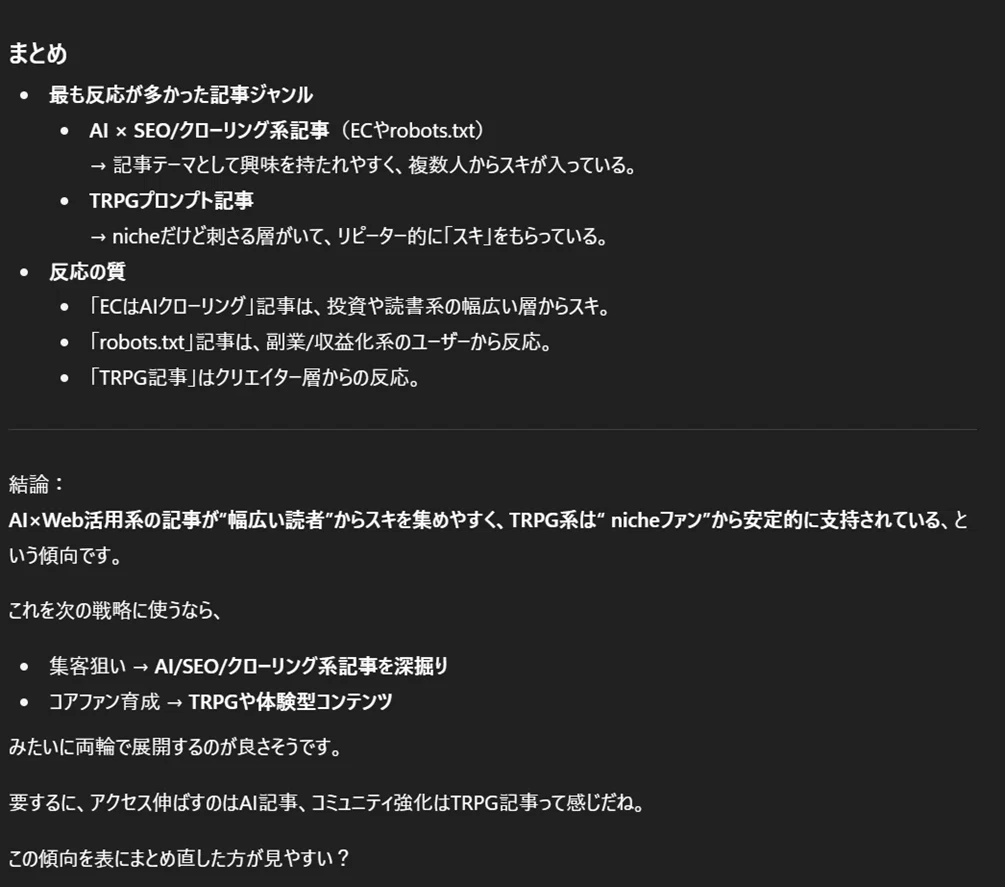
もちろん、普段仕事でメールを使ってる人もこんな使い方ができます。
コネクタでできること:メール・カレンダーをChatGPTに任せる
1. メール連携
受信メールの検索(件名・送信者・期間などで絞り込み)
未読/既読メールの取得(内容も含めて要約できる)
本文や件名の要約(長文メールを数行で要約)
分類・仕分け
「要返信/読むだけでOK/広告」など、任意のカテゴリで振り分け
スレッド要約(送受信を会話単位でまとめる)
件数カウント(今日何通来たか/未読は何件か)
ToDo抽出(本文から行動項目を拾い出す)
返信文の下書き生成(ただし送信は手動)
途中でメールのスレッドにループさせられたりして、「前後関係解かんないや…面倒くさいなぁ…」となっても、そのスレッドの要約と返信文の下書きをしてくれるので、すっごく捗ります。
2. カレンダー連携
予定の取得(今日・今週など範囲指定)
会議や予定の要約(件名・参加者・場所・時間を整理)
関連メールやタスクと結びつけた整理(例えば会議に関連するメールを拾って要約)
リマインド準備(予定前に要確認事項をまとめる)
予定数の把握(今日何件あるか、週全体でどれくらいか)
ChatGPTに気軽に、今日なにかあったっけ?とだけ聞けば教えてくれるのはもちろん、準備しておいた方が良い事もアドバイスしてくれます。
「この会議の件に関するメールって事前に誰が誰とやり取りしてるんだっけ?」っていうのも教えてくれます。
つまり、秘書です。
もちろん他にも連携できるものがあるので、実際に連携の仕方を見ながら紹介します。
具体的な設定手順:連携の始め方
これから設定の方法をキャプチャ付きで紹介します。このnoteを開きながら順番に設定してみてください。
1. 設定方法
アカウントをクリックするとこんな画面が出てきます。
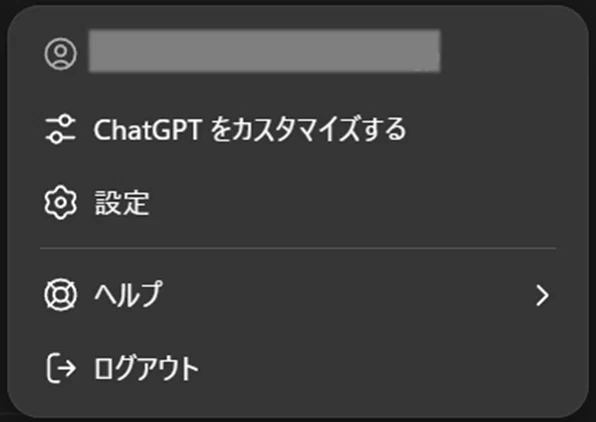
すると、設定画面が開かれて、「コネクター」というメニューを押してください。
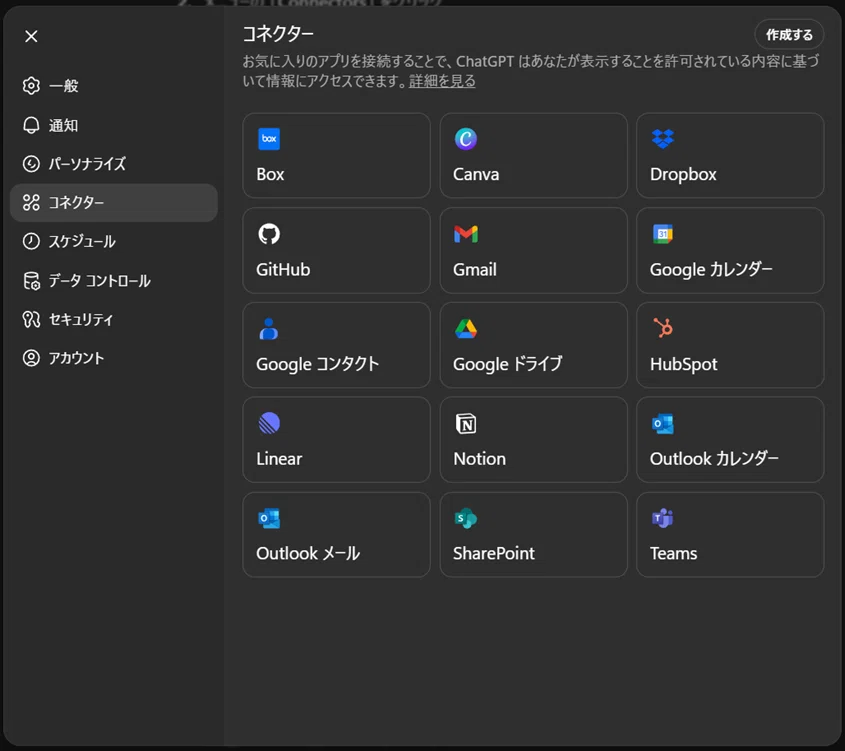
GitHubなんかも連携できますね。
連携したいパネルを押すと、こんな画面に変わりますので、「接続する」のボタンを押します。ここではGmailを連携します。
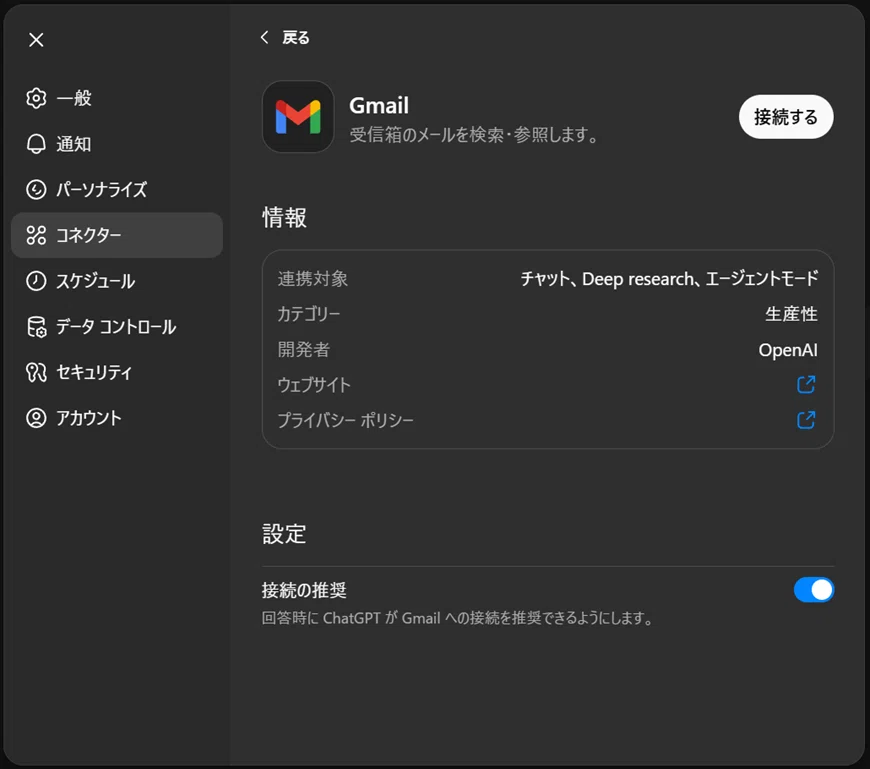
すると、Gmailを接続する画面が出てきますので、「Gmailにすすむ」のボタンを押してください。
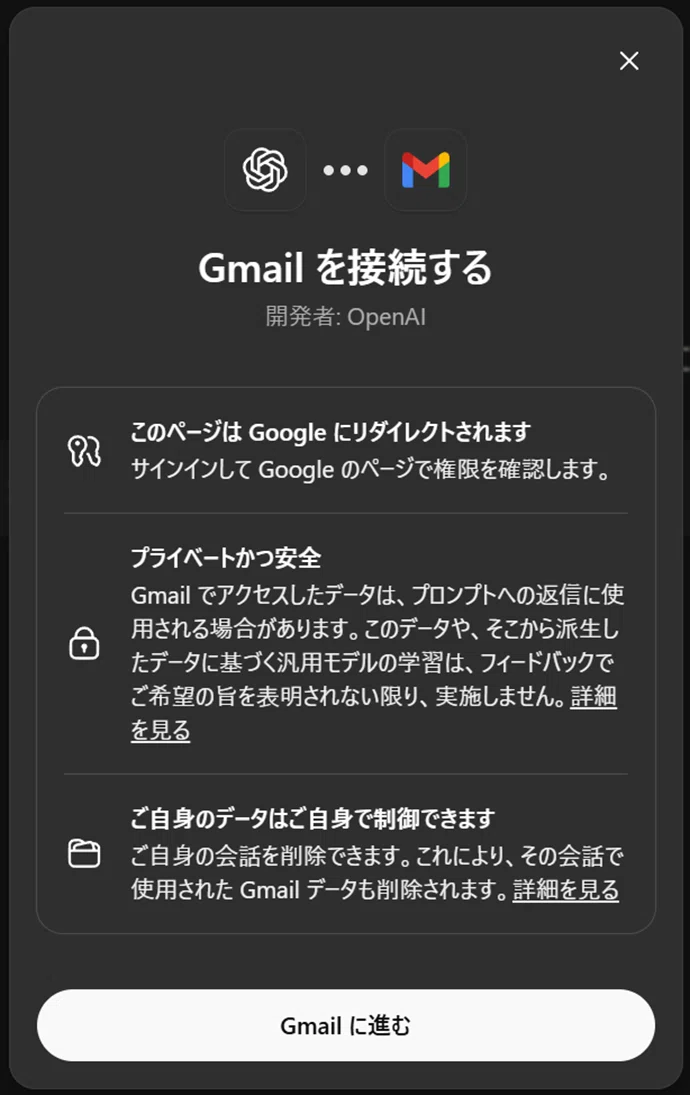
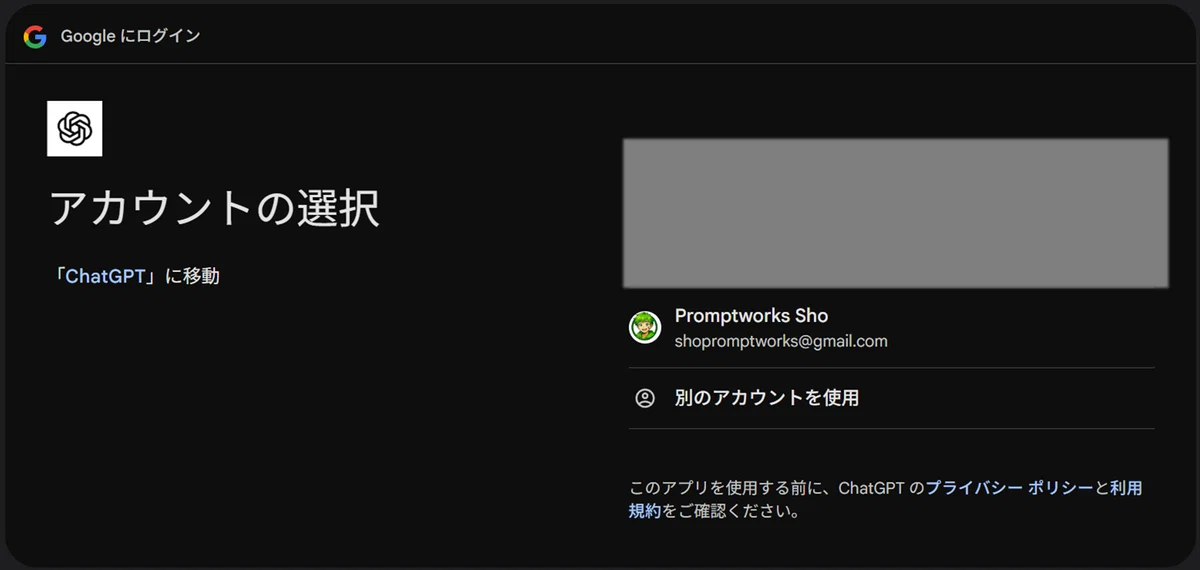
すると、連携するアカウントが表示されます。
「続行」のボタンを押すと連携できます。
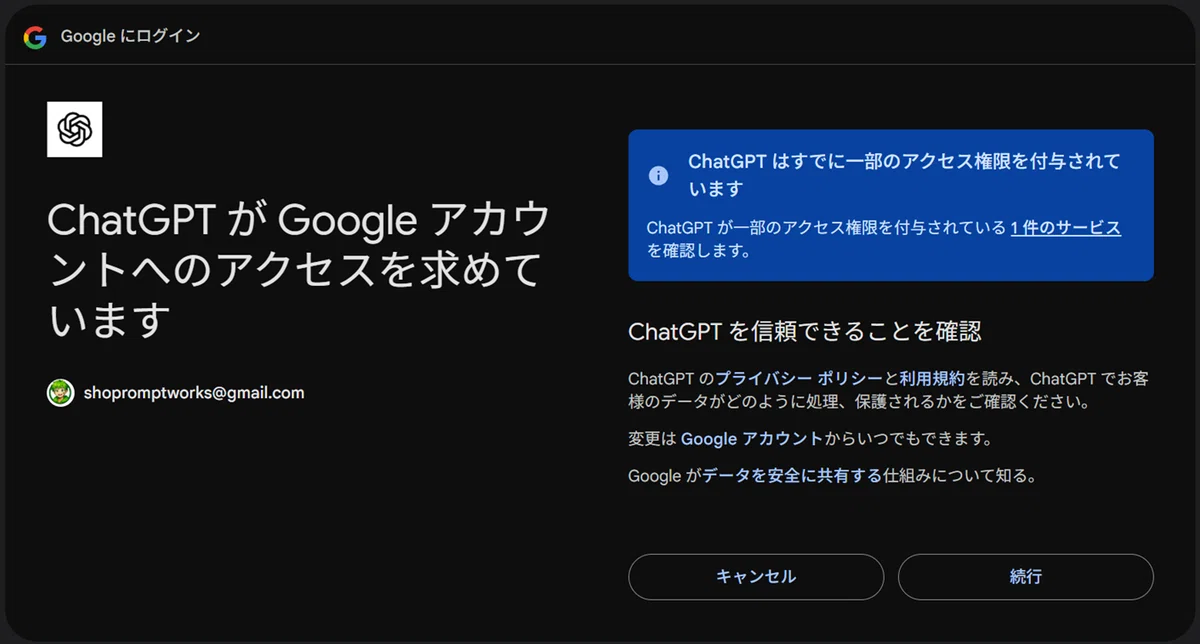
これで連携が完了しました。お疲れ様でした。簡単ですね。
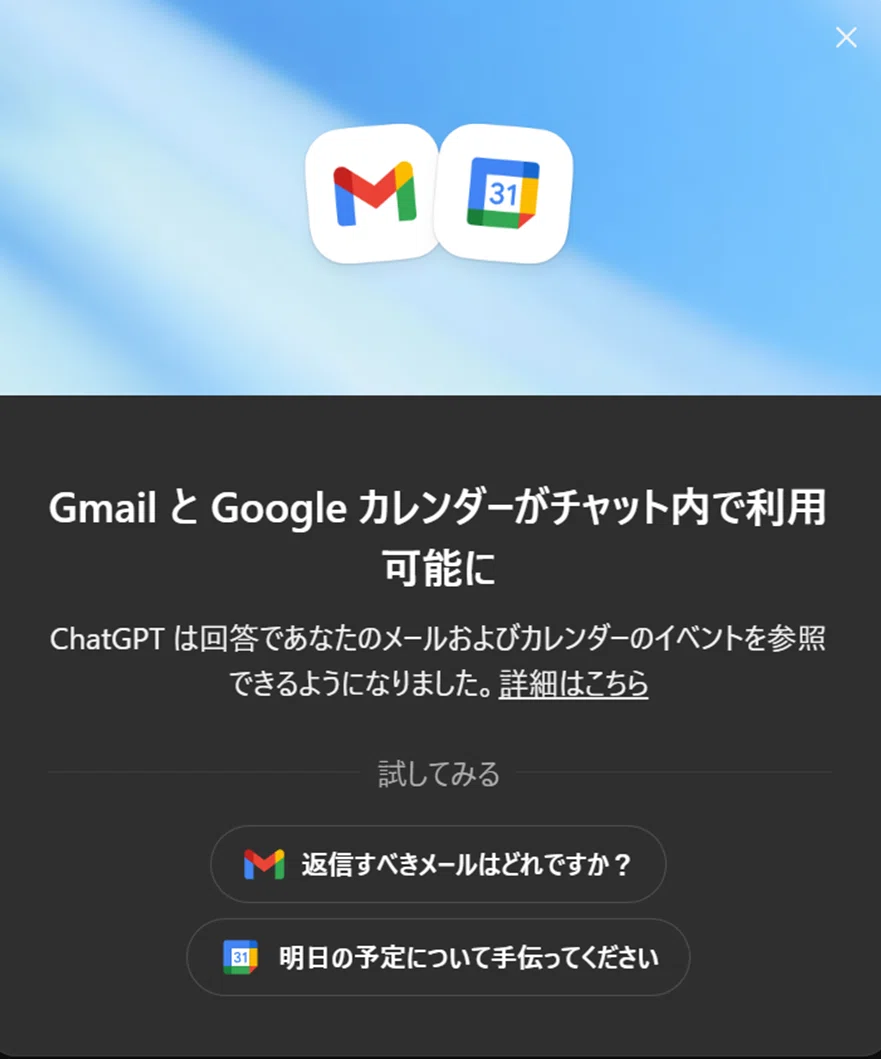
ChatGPTのアプリを閉じて再起動すると挙動が安定します。
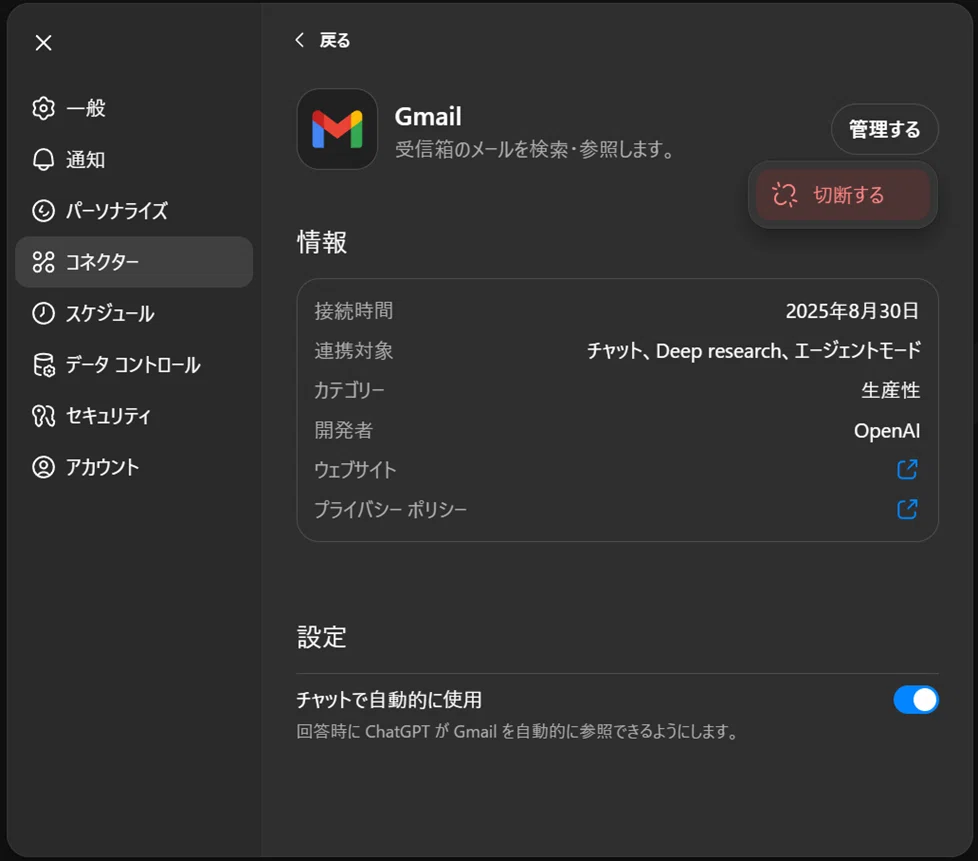
解除方法も載せておきますね。同じように設定の画面から、アプリの「切断する」ボタンを押せば連携は解除されます。
2. 使い方
ChatGPTのチャットメッセージで、「要約して」とか、「TODO化してほしい」とか「未読のメールで返信したほうがいいメールある?」とか聞くとメールボックス内を確認して出力してくれます。簡単ですね。
使うときの注意点・AIの“クセ”対策
すっごく便利なこの機能なんだけど、実は少しクセがあって、プロンプトに書いていない条件をAIが勝手に付け足すことがあります。
これはAIによくみられる次の挙動が大きく関係しています。
安全策:「大量のデータを返したら重くなるかも」ってAIが勝手に件数を絞る
省エネ思考:「まずはサンプルだけ出せばいいだろう」って判断しちゃう
内部ルール:「最初は小さく呼び出す」と設定されている場合がある
こういったAPI連携をAIが行うケースでは大量のデータを扱うことが多いので、AIは無意識にこういった行動をしがちです。
プロンプト設計での対策
だから、始めにしっかりと条件付けをしてデータを読み込ませる必要があるんです。
ここでのコツは、
「全件」「すべて」など範囲を明示する
→ 「昨日のメールを全部要約して」と書く許容件数を自分で指定する
→ 「昨日のメールを最大20件まで要約して」想定より少なかったら必ず確認する
→ 「昨日は5件です」と明らかに想定よりも少ない数字が出たら「本当に全部?件数に制限をかけなかった?」と確認
そこで、僕は最初にこういったプロンプトで見たい範囲を設定してから、カジュアルに投げかけています。
ここで役立つプロンプト
あなたはGmailコネクタを使ってメールを整理するアシスタントです。
以下の条件を必ず守って検索・要約してください。

【条件】
1. 期間は YYYY/MM/DD ~ YYYY/MM/DD の間に届いたメールすべて。
2. from:(送信元アドレス) を対象に含めること。
3. 件数を必ず最初に報告してから、要約や整理に進むこと。
4. 件数や範囲を勝手に変更・制限せず、指定通りに処理すること。
5. 同じ範囲を別条件(件名キーワードなど)でもクロスチェックし、抜け漏れを防ぐこと。

【出力イメージ】
- 件数報告
- メール件名一覧
- 要約(指定がある場合)
- TODO化(指定がある場合)

【禁止事項】
- 「勝手に5件だけ」など範囲を変更すること
- 「最近のメール」のような曖昧な結果を返すこと
こうやってデータをちゃんと見てもらった後に、やりたいことを伝えると優秀な秘書として活躍してくれます。
これからはやらなくても良くなったこと
メール関連
メールを1通ずつ開いて読む作業
→ ChatGPTが要約してくれるので、ざっくり理解だけで済む。受信メールの仕分け
→ 「要返信/読むだけ/広告」など自動分類可能。同じスレッドを何度も読み返す作業
→ スレッドごとに会話の流れを要約して返信の文章まで作成してくれる。全受信数の確認作業
→ 「今日何件届いたか」「未読は何件か」を聞けばすぐ出る。会議関連メールを探す作業
→ カレンダーと組み合わせて「会議に関連するメールをまとめて要約」と指示できる。
カレンダー関連
一日の予定を手帳やアプリで再確認する作業
→ ChatGPTに「今日の予定は?」で一覧表示できる。会議や予定の基本情報の整理(場所・時間・参加者など)
→ 自動で抽出・整形してもらえる。リマインダーを自分で書き出す作業
→ 予定前に「確認事項をまとめて」と頼める。
まとめると、「読む/数える/仕分ける/探す/並べる」系の単純作業は、ほぼChatGPTに任せることができて、僕たち人間は「判断と送信」に集中できるようになりました。
それでも、既読/未読の切り替えや、スター・ラベル付け、削除やアーカイブ、新規送信や返信の送信なんかはできないので、このあたりは工夫が必要です。
仕組みの話
そもそもこれってどんな仕組みで動いているか興味が出てきました。
ちょっと使ってると気付くんですが、メールの内容そのままは教えてくれないんですよね。
なんか変ですよね。要約は出来るくせに、本文を表示してもらおうとするとダメって言われます。
急に信頼できなくなりそうな感じですが、ちゃんとした理由があるので、仕組みを整理して説明します。
コネクタ機能の実態
ユーザーが「GmailとChatGPTを接続」した瞬間
「ChatGPTがあなたのデータにアクセスしていい?」と聞いてくる。
これは OAuth認証 (パスワードを渡さずに、別のサービスに“限定的な鍵”を渡す仕組み)で、アクセス権を「あなたのChatGPTアカウント」に対してだけ渡す。
アクセスできる範囲
権限は「読み取り専用」などで限定される。
ChatGPTのサーバーは Google API を経由してメール本文や件名を取得できる。
ただし、それは「あなたのアカウント用のChatGPT」に限られる。
スレッドでの会話関係
スレッドは「ChatGPTのUIにいる会話相手」であって、裏側のサーバーそのものじゃない。
セキュリティ設計で「チャットでメールの中身そのままを転送することは禁止」されている。
だからチャットに直接本文をコピペ出力することはできない。できるのは「サマリーやラベル付け結果を返す」ことだけ。
って感じです。例えるなら、
郵便局(Google) が封筒(Gmailデータ)を預かってる。
あなた が「この鍵(OAuth)をChatGPTに渡す」ことで、ChatGPTの中の仕分け係が封筒を開けられる。
仕分け係は中身を見て「これは広告」「これは返信要」と判断して、あなたに報告できる。
でも仕分け係が「手紙そのもの」を外に持ち出すのは契約違反なので禁止。
つまり、「読んでるのに見せてくれない」理由は、
技術的には本文を読んでいる。
ただし 利用規約とセキュリティポリシー で「解析結果だけ返す」運用になっている。
これを外したら「第三者にGmailを転送」するのと同じで、法的にNG。
だからできること/できないこと
🙆♂️要約、分類、抽出(例:返信が必要なメールだけ教えて)
🙅本文全文の表示、添付ファイルをそのまま外に出す
つまり、「ChatGPTは裏で本文を解析できるけど、僕に“全文を見せる権限”までは渡されてない」っていう二重の境界線があるんですね。
まとめ
ChatGPTのコネクタ機能を使えば、
メールは「読む/数える/仕分ける」をAIに任せる
カレンダーは「予定確認/関連メールの突き合わせ」をAIに任せる
人間がやるのは「判断と送信」だけ
メールやカレンダーに振り回される日常業務をかなり効率化できます。
有料プランの契約になってしまいますが、すっごく使える機能なので、ぜひ試してみてください。
目的別プロンプト例(日次/週次報告)をそのまま使おう
「報告のための報告」のような無駄な作業は、最初にプロンプトを準備しておけば、数秒でそれっぽい業務報告が完成します。
これだけで、報告書を作るために仕事をしてるみたいな本末転倒を回避できるんです。
もしみんなが「毎日の業務報告」や「週次のまとめ」に時間を割いているなら、ぜひこのプロンプトを試してみてください。
メールや予定に追われる時間を減らして、早く帰れるようになるはずです。
日次報告用プロンプト
今日の業務報告を作成してください。
参照元:
- mail(今日のやり取り)
- カレンダー(今日の会議)

フォーマット:

【日報】○月○日

■サマリー
本日は、○○案件に関連する調整業務を中心に行いました。
また、会議に出席し進捗共有を行ったほか、依頼対応を進めています。

■対応済み
- △△様へ資料送付を完了
- ××定例会議に出席、課題の確認を実施

■進行中
- □□対応を調査中、明日以降対応継続予定

■明日の予定
- ○○会議準備
- △△案件に関する追加対応を予定
週次報告用プロンプト
今週の業務報告を作成してください。
参照元:
- mail(今週の重要メール)
- カレンダー(今週の会議・予定)

フォーマット:

【業務報告書】○月○日週

■サマリー
今週は、○○案件の調整業務を中心に対応し、外部とのやり取りや資料送付を完了しました。
また、社内会議において××プロジェクトの進捗共有を行い、残課題について整理しました。
全体として、予定通り業務を進めることができています。

■今週の主な業務
- (メール)△△様とのやり取りを通じ、□□の確認と調整を実施
- (会議)××定例会議に出席し、進捗報告と課題整理を実施
- (対応)問い合わせ対応を完了し、関係部署に情報展開

■課題・対応状況
- ▲▲について調整中(来週追加対応予定)
- 資料提出が必要なタスクを一部継続

■来週の予定
- ○○会議に参加予定、△△案件の進行確認を実施
- 新規依頼された□□対応に着手予定
僕自身、noteの通知しか来てないメールでもこんなに自動化できました。だから日々の業務メールが多い人ならもっと効果が出るはずです。
ぜひこのプロンプトを使って、明日から業務報告を秒で終わらせてください。
もし役に立ったらスキやフォローで教えてもらえると励みになります!
■ChatGPTについてこちらのマガジンにまとめてあります。
