
Sora2プロンプト自動生成テンプレート|Gemini Canvas対応の作業効率化ツール|AI動画生成

Sora2の動画プロンプトを最速で作りたい人向けの、Gemini Canvas対応のアプリです。テーマがあれば動画生成用に最適化されたプロンプトを自動生成できます。毎回プロンプトを書く負担をなくし、ミスを減らし、制作速度を大幅に上げたい人に向けて作りました。サンプル動画付きです。
※提供するコード以外は全て無料で読むことができます。
こんにちは。SHOです。
今回はGeminiのCanvasモードで動くSora2動画用プロンプトを自動で生成するアプリを制作しました。名前は「Sora2 Prompt Builder」っていいます。
普段僕が使っているオーケストレーションのワークフローから一部を切り出して、1つのアプリにしました。
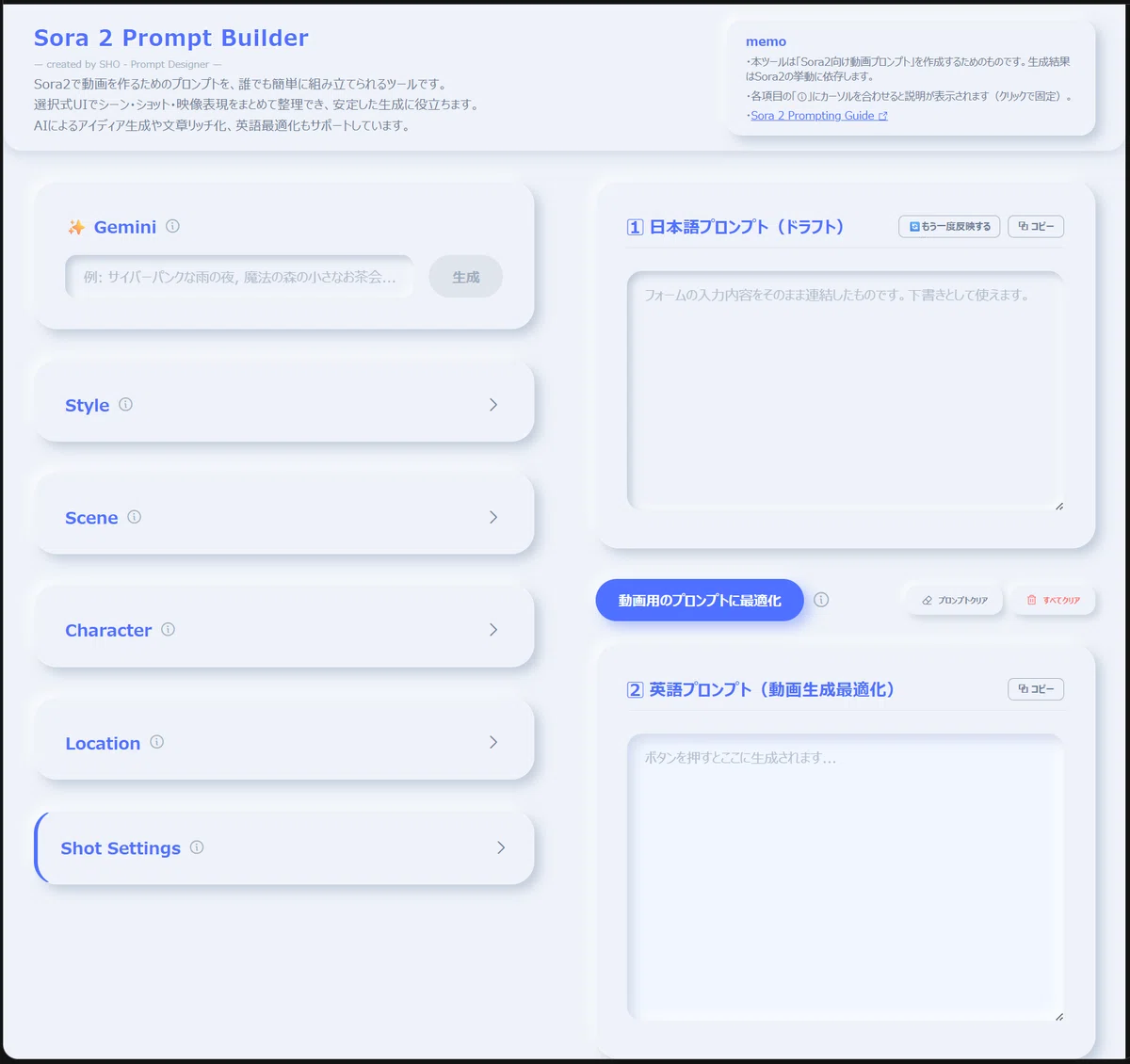
僕なりに機能の工夫も凝らして自動化もしてみたので、もし興味をもってくれたら大事に使ってもらえると嬉しいです。
僕がつくったSora2 Prompt Builderとは?
みなさん、Sora2とかで動画生成するときプロンプト書くの大変ですか?
Sora2は簡単なプロンプトでも動画は作れます!
と、いってしまうとここから全然話が進まないので、僕がつくったSora2Prompt Builderをご紹介します。
Sora2で動画を作ってみたいけれど、
ガイド通りに書くのが難しい
毎回AIと構想を決めながら英語プロンプトを組み立てている
レイヤー構造を意識しようとすると、書くことが多すぎて途中で疲れる
僕のSora2 Prompt Builder は、そんな人向けの「プロンプト作成補助ツール」です。
Google Gemini の Canvas モードにコードを貼り付けるだけで動作し、フォームを埋めるだけで Sora2 向けの動画プロンプトを自動生成します。
まずはご紹介です。こんなことできます。僕の2回目の画面録画なのでちょっとだけ上手になりました。3倍速でお送りします。60秒です。
※音出ません。さみしいです。
Sora2 Prompt Builder(Gemini Canvas版)
— SHO (@SHOPromptDesign) November 30, 2025
デモ動画📽️✨ pic.twitter.com/M4fS5ZxoVe
いかがでしょうか?
このツールは、動画生成に必要な要素を選択し、日本語で考えたアイデアを入力したものが、AIによって最適な英語のプロンプトに変換され、そのまま高品質な動画生成用のプロンプトができるっていうものです。
動画生成に必要な要素があらかじめ組み込まれてるので、プロンプトが安定します。
次に、このアプリの使い方を説明します。
使い方
各項目には情報アイコンが付いています。ここにカーソルを合わせると説明が表示されます(クリックで固定)。
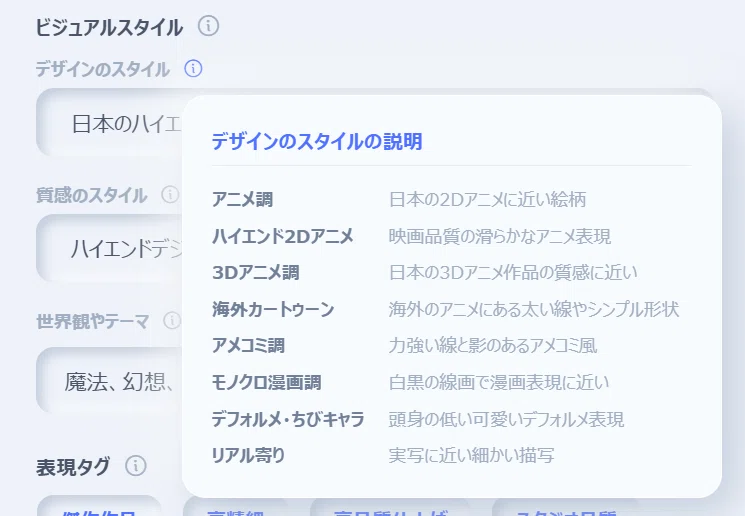
その項目で何をすればいいかがわかりやすくなっています。
ステップ1(左パネル):作りたい動画の設計図を組み立てる
まずは、どんな動画を作りたいかAIに教えるための「設計図」を作ります。
Gemini:自動生成モード
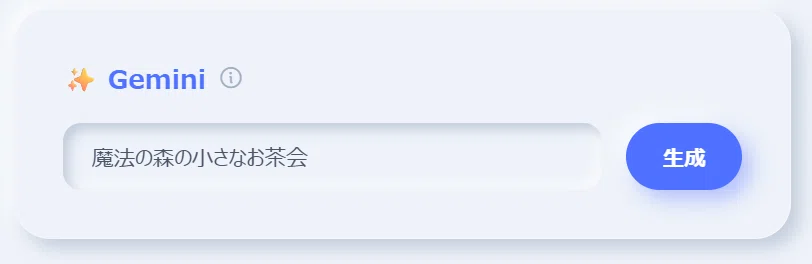
ここでは、アイディアから自動で要素を生成してくれます。今回僕が工夫した機能の一つです。この機能はすっごく楽です。
テーマやキーワードを入力して生成ボタンを押すだけで、各入力項目のアイディアをAIが自動で生成して各項目の自由記述や選択項目をセットしてくれます。
ですので、動画用のプロンプトを量産できます。
これは僕が普段使っているワークフローでス―トーリーから要素を抽出するロジックをこのアプリ用に改造してあります。
ポイント:ちょっとしたキーワードでも生成できますが、少し具体的にするとよりイメージにあった入力をしてくれます。生成されるショットは1ショットです。アクションを追加して2ショット以降を設定すると、動画にもっと動きが出ます。
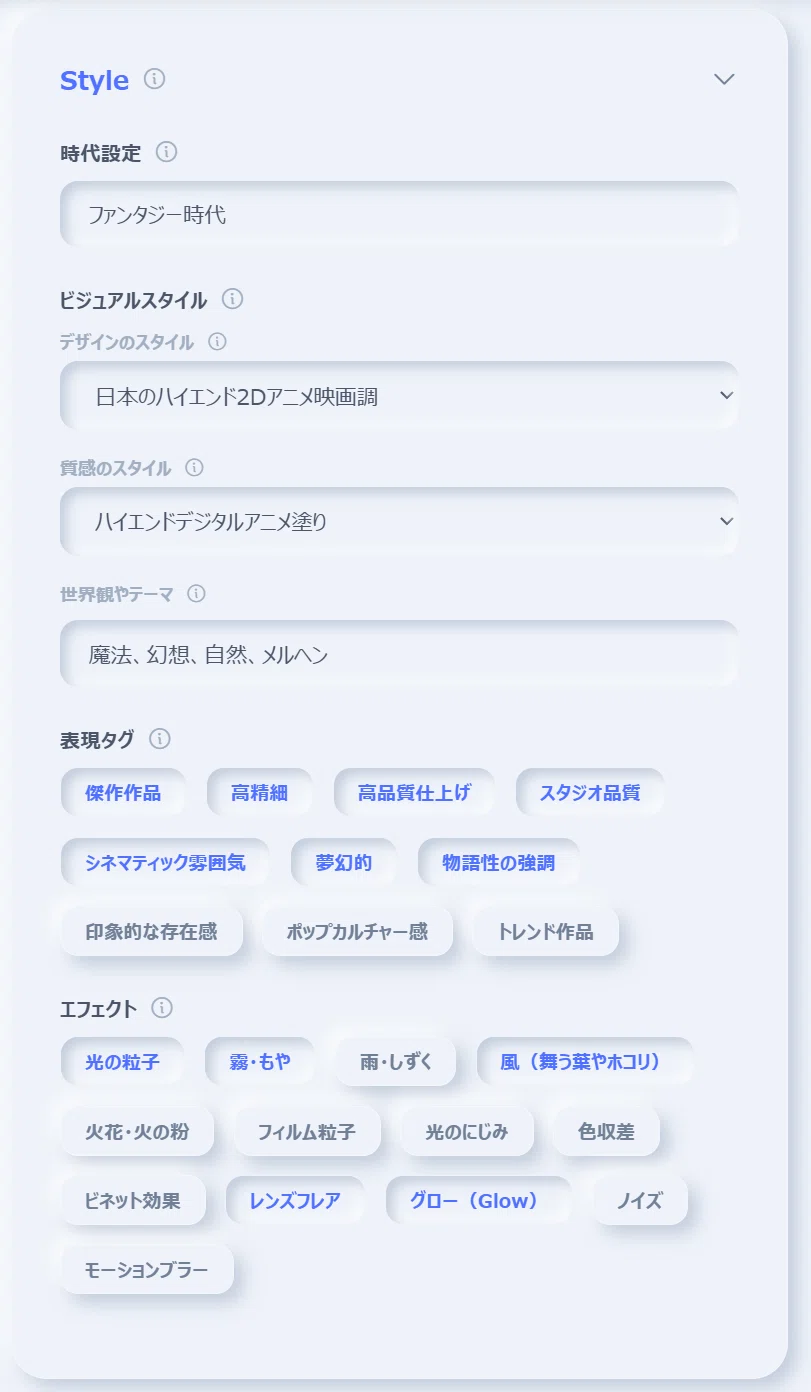
各パラメータ設定①:スタイルとシーン
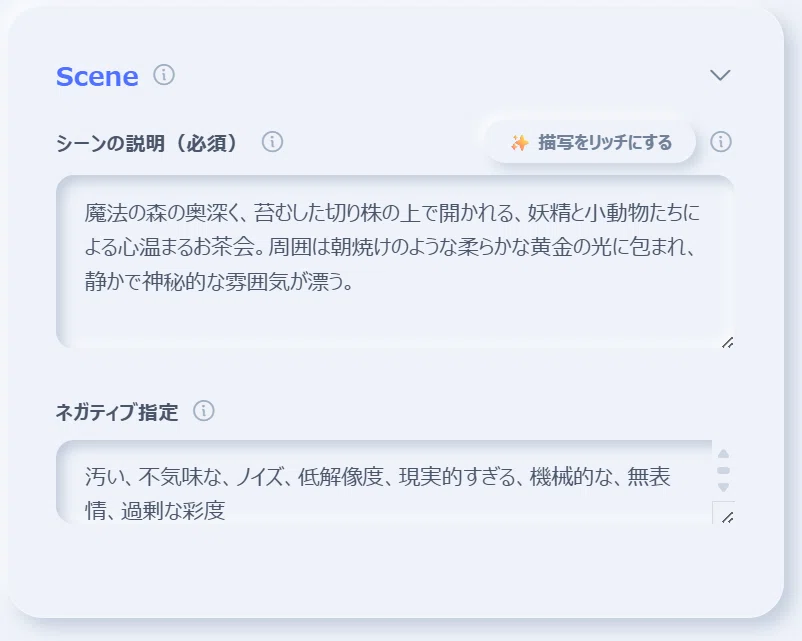
「描写をリッチ」にすることも出来るよ!
スタイルの設定(映像の雰囲気づくり)
映像全体のトーン・質感・世界観を決めるための基本パートです。選択式+自由記述で簡単に設定できます。時代設定(自由記述):「現代のホームビデオ」「3000年の未来」など、動画の時代感を自由に書けます。
ビジュアルスタイル(選択式):「アニメ調」「3Dアニメ映画風」「リアル寄り」など、作品の絵柄を選択するだけで指定できます。
質感スタイル(選択式):「ハイエンドデジタル塗り」「水彩画風」「ピクセルアート風」など、映像の質感を指定できます。
世界観やテーマ(自由記述):「ファンタジー」「サイバーパンク」「魔法が存在する世界」など、作品の舞台となる“ジャンル”を一言で設定します。ここを決めるだけで、以降のショットがブレにくくなります。
表現タグ(選択式):「高精細」「シネマティック」など、作品の完成度や雰囲気を一言で調整できるショートタグです。
エフェクト(選択式):「光の粒子」「霧・もや」「レンズフレア」など、映像表現の細かい演出を ON/OFF ボタンで追加できます。
シーンの設定(動画全体の場面づくり)
この動画が「どんな場面なのか」を短い説明文でまとめるパートです。シーンの説明(自由記述): これは必須項目です。誰が・どこで・どんな雰囲気かを、1〜3行ほどで自然に書くだけです。さらに「描写をリッチにする」ボタンで、AI が映画的な文章に自動で書き直してくれます。
ネガティブ指定(自由記述):「新しいキャラクターを出さない」「服装を変えない」など、やってほしくないこと をここに書いておくと、AI 補助機能や英語最適化で守られます。
各パラメータ設定②:キャラクターとロケーション
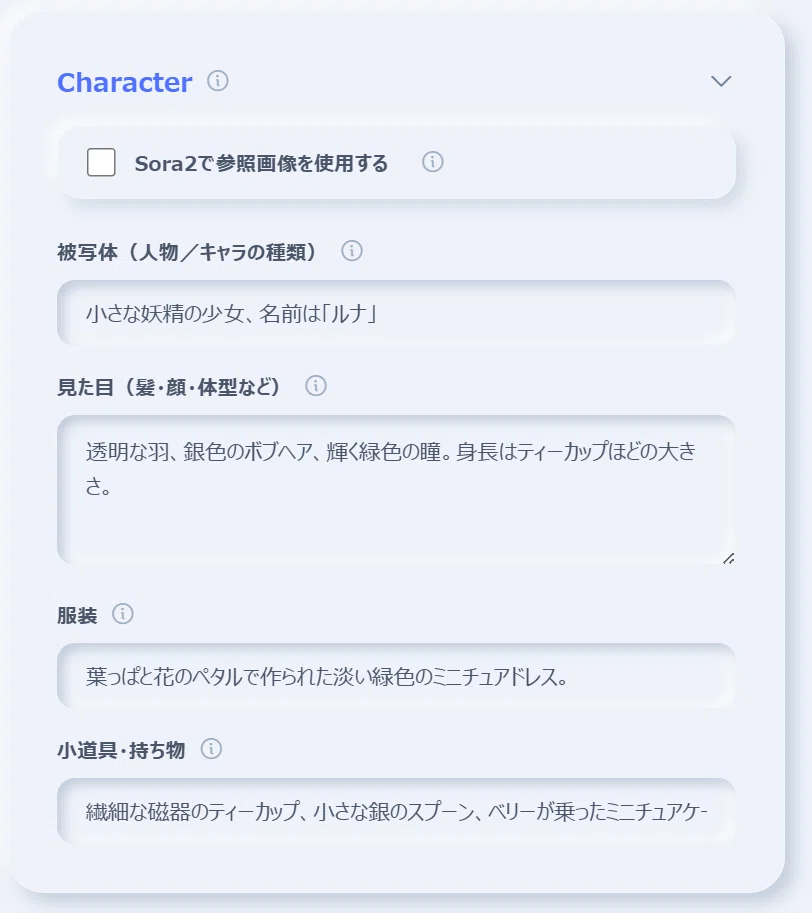
チェックボックスをONにすると、見た目の項目は入力できない仕様です。
キャラクターの設定(登場人物の基本プロフィール)
動画に登場する人物・キャラクターの基本情報をまとめるパートです。外見・服装・小物などをここで書きます。参照画像の使用(チェックボックス): Sora2 に参照画像を渡して作る場合は ON にします。見た目の指定は画像が優先されるため、テキストは補足として扱われます。OFF の場合は、以下に記載される外見・服装がそのまま動画生成用プロンプトの基準になります。
被写体(自由記述):「1人の若い女性」「2人の冒険者」「街を歩く群衆」など、だれが何人出るかを短く書くだけ。
見た目(自由記述): キャラの外見の特徴を自由にまとめます。2〜4個ほど書くと映像が安定しやすいです。
服装(自由記述): シーンに合う服装を記述します。カジュアル、未来的、フォーマル、着物などどんな表現でもOKです。
小道具・持ち物(自由記述):「スマホ」「バックパック」など、キャラの雰囲気を伝える小物を任意で指定できます。
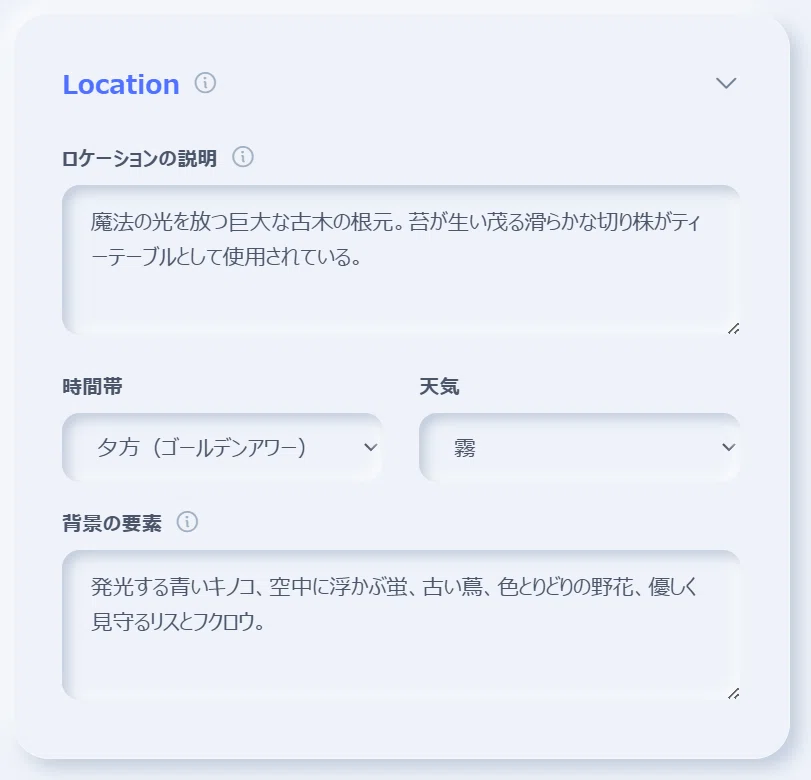
ロケーションの設定(シーンの空間と環境)
この動画が「どこで起きているか」をまとめるパートです。場所・天気・光・背景などの環境情報を安定させる役割があります。ロケーションの説明(自由記述):「高層ビルの屋上」「静かな森の小道」など、場所の雰囲気をそのまま文章で書くだけ。
時間帯(選択式):朝・昼・夕方・夜など、動画の時間帯を選択できます。光の入り方が決まるので、映像の印象が大きく変わります。
天気(選択式):快晴/曇り/雨/霧/雪など、シーン全体の空気感を決定します。
背景の要素(自由記述):「街の灯り」「ネオン看板」「木漏れ日」など、シーンの奥行きや雰囲気にかかわる要素を指定できます。
各パラメータ設定③:ショットセッティング
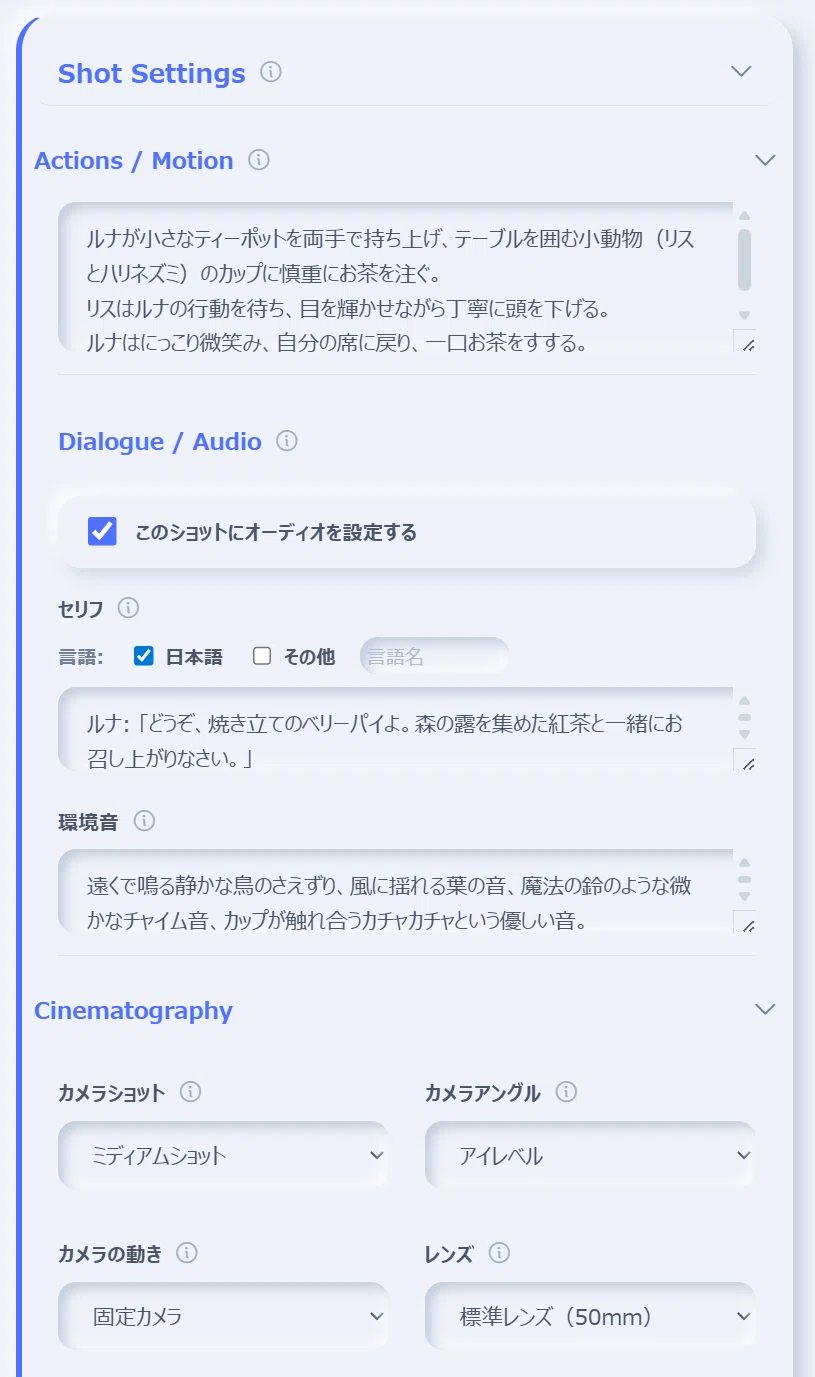
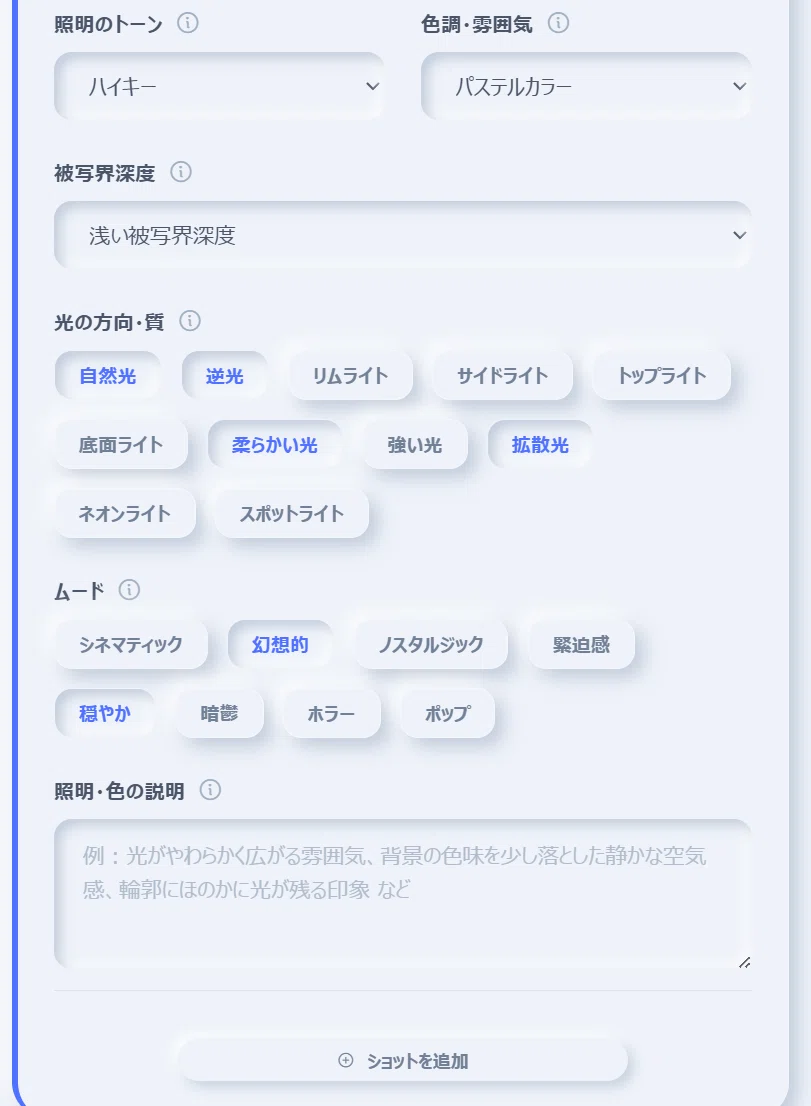
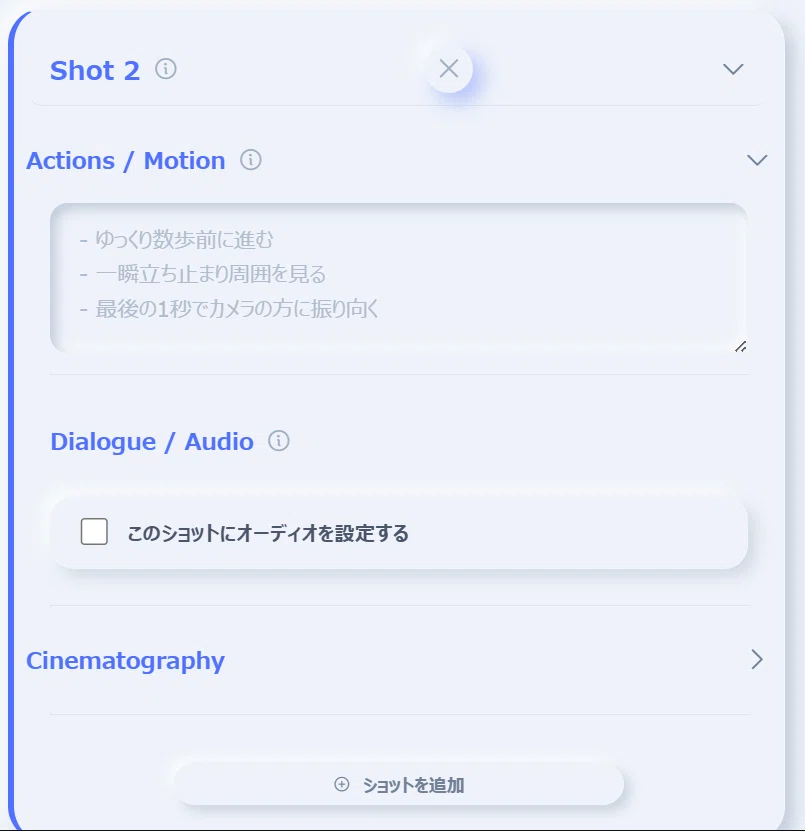
上の✖ボタンでそのショットを削除できます。ショットは最大3つまで設定できます。
ショット設定(1ショットごとの動き・カメラ・音)
ここは、動画をショット単位で組み立てるパートです。1本の動画を「最大3ショット」まで分けて、そのショットで何が起きていて、どう撮るかをまとめて指定します。ショットごとに、次の3つをセットで管理します。Actions / Motion(キャラの動き)
このショットの中で起こる動きを、時間順に記入いく欄です。小さな動きに分解して順番に書けばOKです。Dialogue / Audio(セリフ・環境音)
このショットに「声」や「音」をつけたい場合に使うパートです。不要なショットは、丸ごとオフにしておけます。オーディオの有無(チェックボックス):「このショットに音をつける/つけない」を切り替えできます。
セリフの言語設定(チェックボックス):「日本語」「その他の言語」どちらか一方をチェックして使います。言語を決めないとセリフ欄は入力できない設計になっているので、「気づいたら全部英語になってた…」みたいな事故を防げます。
セリフの内容(自由記述):キャラクターの短いセリフを箇条書きで書くだけです。後の「英語最適化」ボタンを押しても、セリフそのものの言語は変えません。
環境音(自由記述):「かすかな風の音」「街のざわめき」など、シーンの雰囲気を支える背景音を記入します。
Cinematography(カメラと光の設定)
このショットを「どう撮るか?」をまとめるパートです。専門用語がわからなくても、ほとんどが選択式で決められます。カメラショット(選択式):「ワイドショット」「ミディアム」「バストアップ」「クローズアップ」など、被写体の大きさや画角を選べます
カメラアングル(選択式):「アイレベル(目線)」「ローアングル(見上げ)」「ハイアングル(見下ろし)」など、視点の高さを指定します。
カメラの動き(選択式):「固定カメラ」「ゆっくり接近」「横移動」「周回」など、カメラ自体がどう動くかを選べます。
レンズ(選択式):「広角」「標準」「望遠」「マクロ」「魚眼」「アナモルフィック」など、映像の“距離感・圧縮感”をコントロールできます。
被写界深度(選択式):「パンフォーカス」「浅い被写界深度」「ボケ味強め」など、背景のボケ具合を指定できます。
照明のトーン・色調・ムード(選択式):タグとプルダウンで選びます。
明るさの雰囲気(ローキー/ハイキー など)
色の方向性(暖色/寒色/モノクロ など)
ムード(シネマティック/幻想的 など)
光の方向・質(タグボタン)(選択式):「逆光」「リムライト」「柔らかい光」など、光の入り方をタグ感覚で追加できます。
照明・色の説明(自由記述):選択肢だけでは表現しきれないニュアンスを、短い文章で補足できます。「背景のネオンだけ少し派手に」「輪郭にだけ光が残る感じ」など。
ショットの数(最大3ショットまで)
最初は「Shot 1」だけですが、「ショットを追加」ボタンで 最大3ショットまで追加できます。例えば「Shot 1:歩く」「Shot 2:止まる」「Shot 3:座る」のような感じです。最初のショットを設定を保持したまま追加されます。追加したショットごとに、
Actions / Motion
Dialogue / Audio
Cinematography
を独立して設定もできます。
いらなくなったショットは削除ボタンで消せるので、「1ショット構成のシンプルな動画」から「3ショット構成のちょっとした短編」まで柔軟に作れるようになっています。
ステップ2(右パネル):プロンプトを生成する
設計図ができたら、いよいよプロンプトを作ります。
「動画用のプロンプトに最適化」ボタンをクリックするだけ:
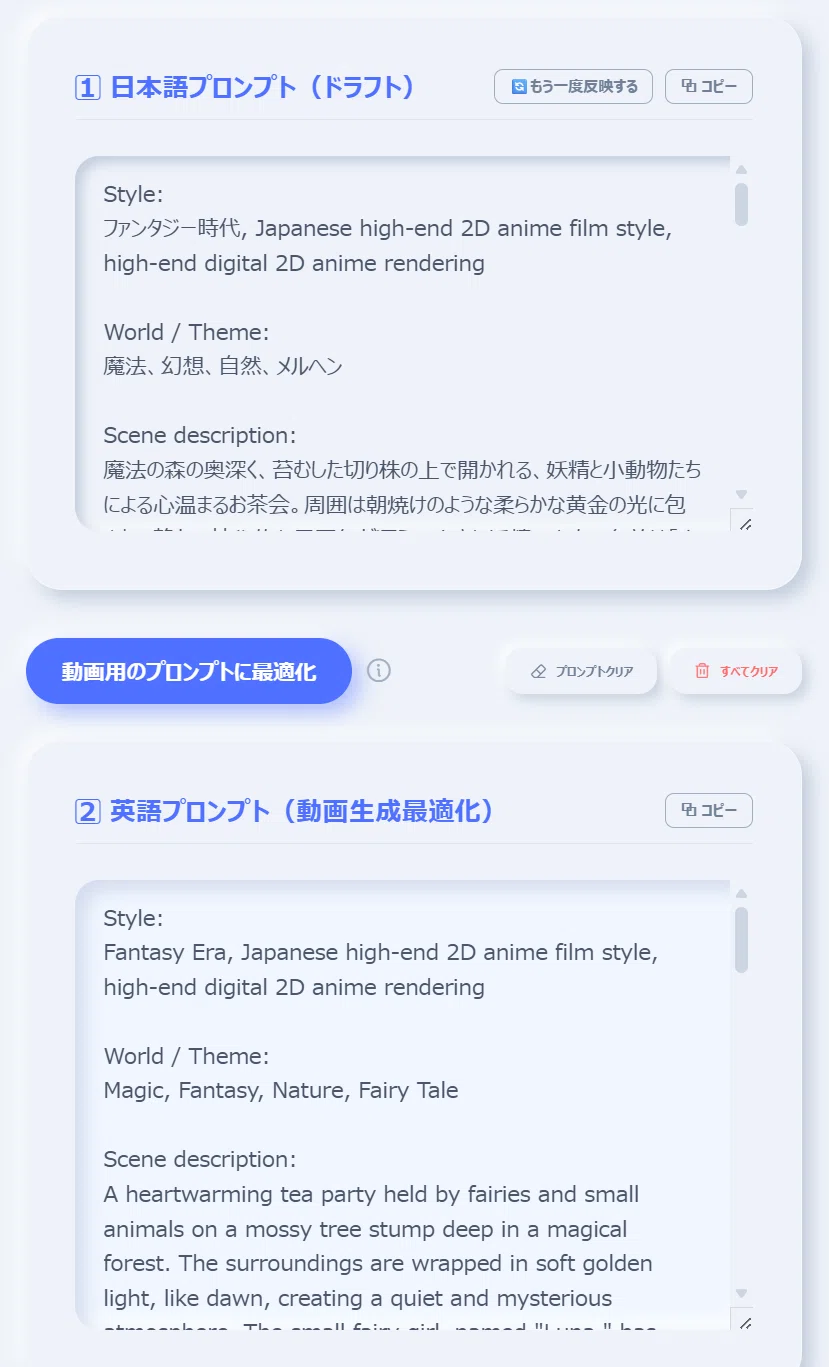
日本語プロンプト(ドラフト生成)
ここまで入力した内容をもとに、動画プロンプトの土台となる日本語ドラフトが自動で反映されます。この日本語ドラフトは次の特徴があります。シーン、キャラ、ロケーション、ショット設定をSora2が理解しやすい構造で並べてくれる。
書き漏れ・順番のミス・記載ズレが起きない。
自分で英語を書かなくても、まず日本語で構造だけ固められる。
編集可能なので、選択項目にない内容や、細かく指定したい要素があれば、右側の日本語プロンプトに直接入力できます。
必要に応じていつでも「🔄 もう一度反映」ボタンで再構築できる。
ここで完成した日本語ドラフトが、次の「英語プロンプト」の入力として使われます。
英語プロンプト(動画生成向け最適化)
「動画用のプロンプトに最適化」ボタンを押すだけで、先ほどの日本語ドラフトが Sora2向けの英語プロンプト に変換されます。特徴は次の通りです。構造そのまま / 意味そのままで英語化
Scene / Location / Shot構造が崩れないです。セリフは翻訳されない(原文保持)
日本語のまま喋らせたい場合もそのまま反映されます。Sora2が理解しやすい文体に自動補正
モデルが誤解しにくいフラットな英語に整形します。追加要素を勝手に「創作」しないよう強力に制御
新しいキャラを足したり、勝手にムードを変えたりしない。英語を書く必要がゼロになる
楽です。
その他の機能
プロンプトクリア
右側の「日本語プロンプト(ドラフト)」と「英語プロンプト」のセクションの内容のみクリアされます。左側の入力項目はクリアされません。すべてクリア
UIに入力されている内容が全てクリアになります。もう一度反映する
誤って「日本語プロンプト(ドラフト)」の内容を変更してしまった場合は、左側の入力内容を維持したまま「もう一度反映する」ボタンで再生成できます。
※ただし、自分で追記したオリジナルの文章までは元に戻せないのでご注意ください。
以上です。
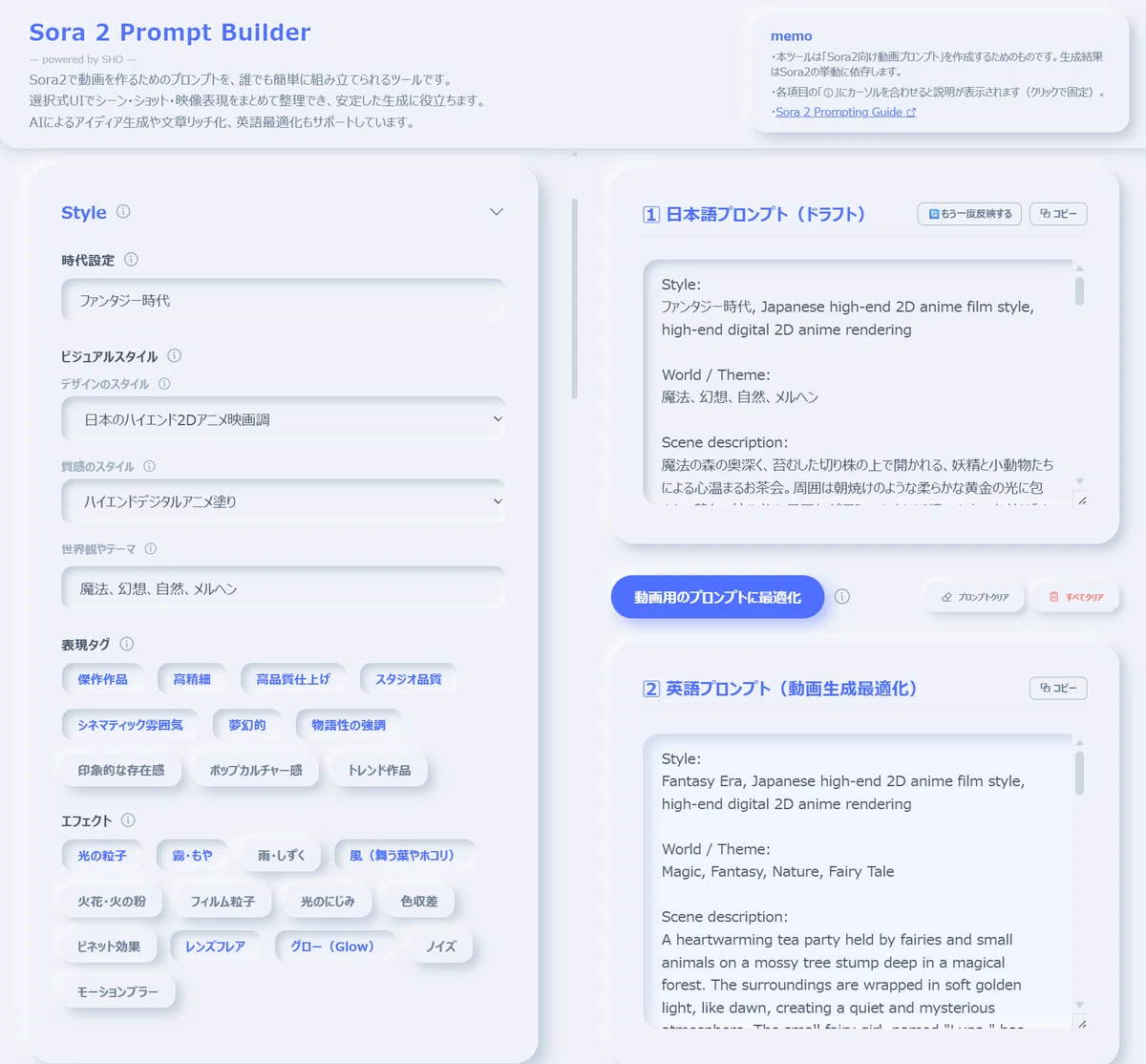
これによって、Sora2のガイドラインに沿った形でまとめて英文化されるので、自分でガイドラインに合わせて英訳を書く手間を大きく減らすことができて、「日本語で構造作る → ワンクリックで英語最適化」という、理想的なプロンプト制作フローが実現します。
見た目はシンプルだけど、Sora2のレイヤー構造や挙動を前提に配置や依存関係・出力構造を細かく裏側で調整した設計になっています。
内部の構造とプロンプトの設計思想があって初めて成り立つツールです。
もし、便利だなって思ってくれたら是非使ってみてもらえると嬉しいです。
このアプリの実装方法
はい、お待たせしました。次は実装方法です。
せっかく買ってもらったのに、コードが使えないと大変なので、実装方法を説明します。
ここではPCでGeminiのCanvasモードを使う前提で説明します。なので、Googleアカウントにあらかじめログインしてください。
やる事は超簡単です。すぐに終わっちゃいます。
GeminiのCanvasを開き、コードをコピペするだけ
まずはGeminiのチャットボックスのツールを押してCanvasのモードを選びます。
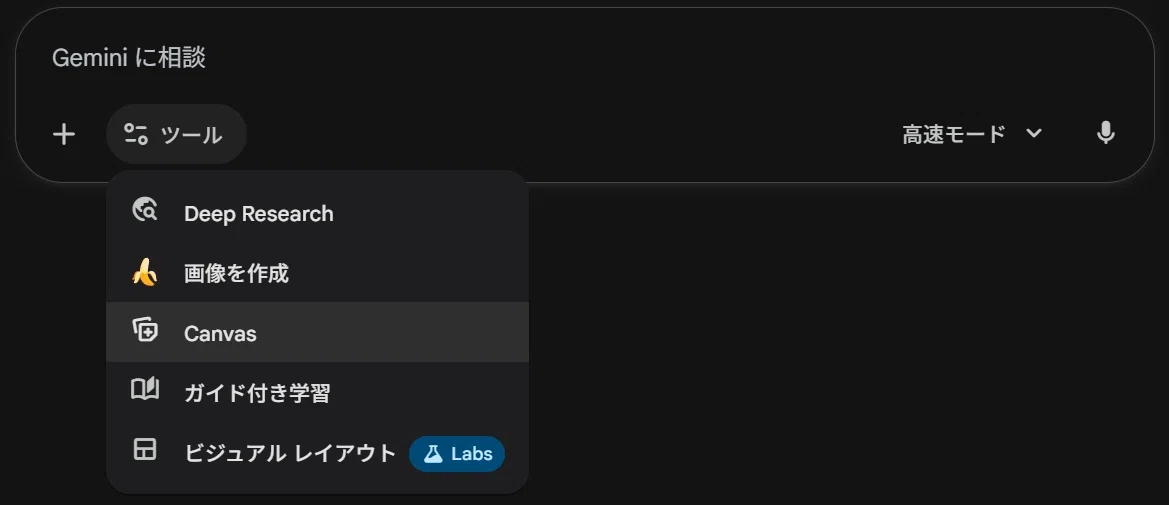
そして、チャットボックスに以下のプロンプトをコピペしてください。
コードを入力するため、空のHTMLファイルを開いてください。
「高速モード」でも「思考モード」でもどっちでも大丈夫です。
すると、こんな感じで適当なサンプルのHTMLファイルが作成されます。
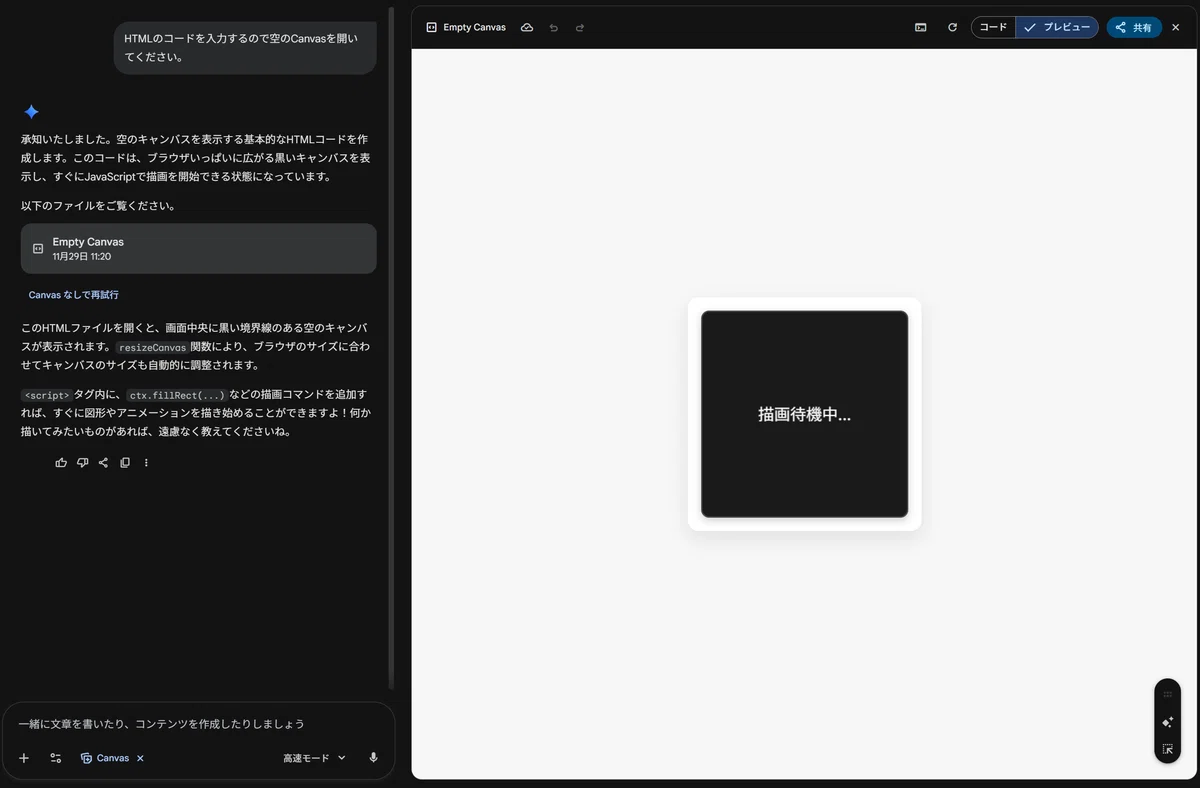
人によっては書いてあるものが変わってるかもしんないです。
この状態で右上の「コード」をおすと、サンプルのコードが書かれているので、消しちゃいます。
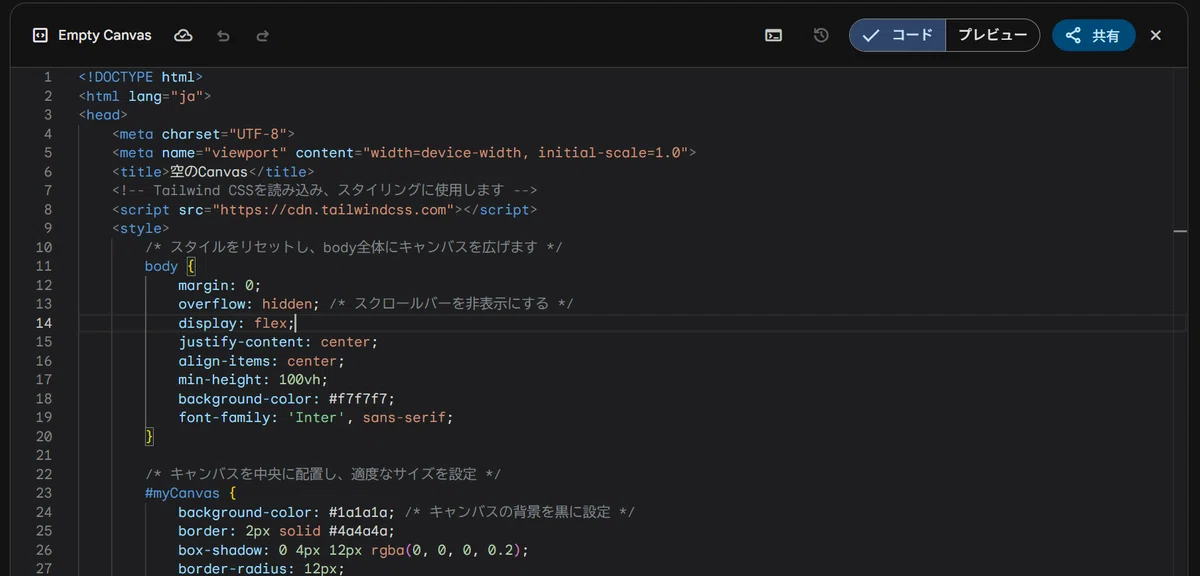
キーボードのctr+Aで選択してdeleteボタンで一気に消せます。
そして、僕のコードをコピペして貼り付けます。
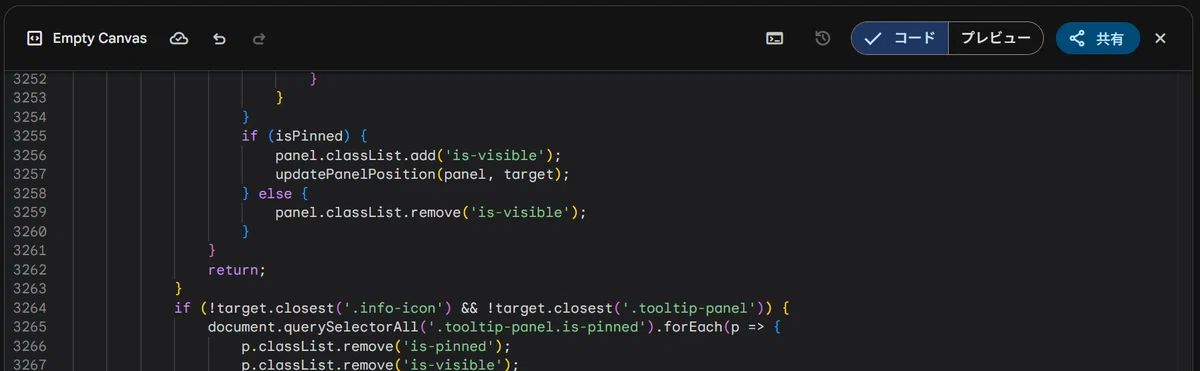
コピペするだけです。
そして、右上の「プレビュー」をおすと、アプリができてます。
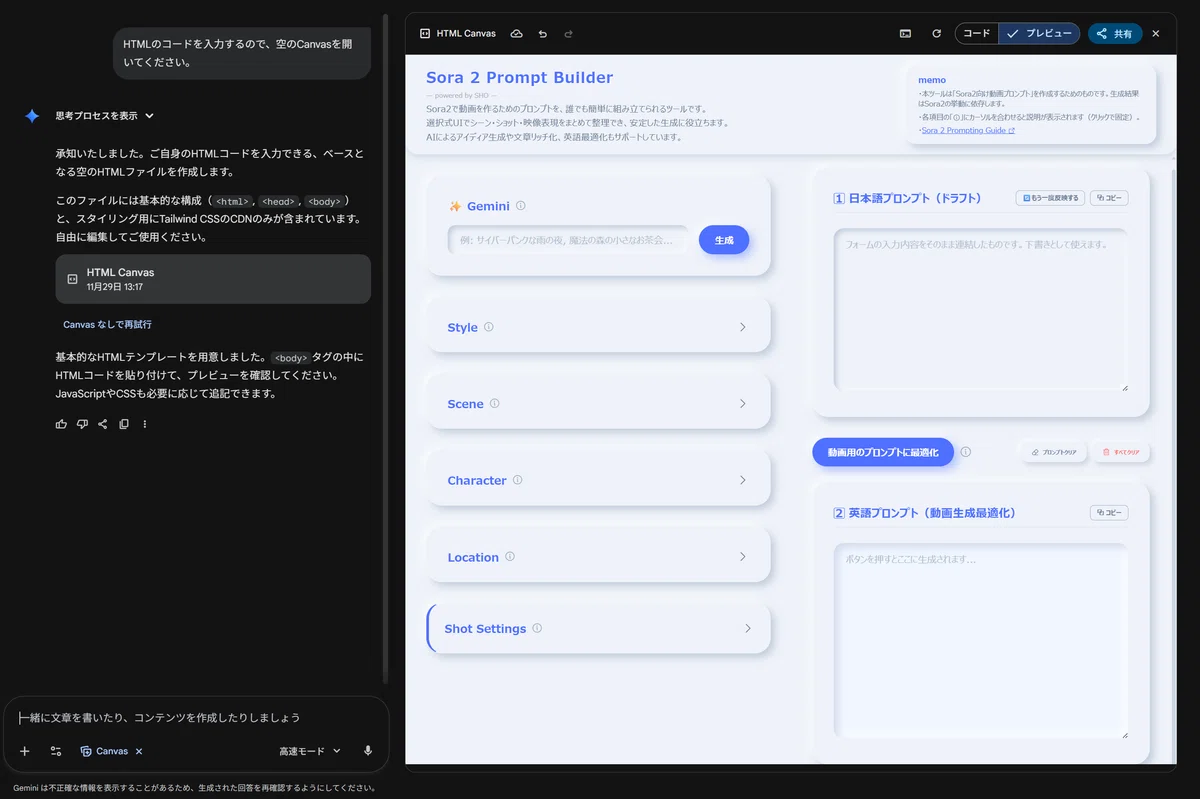
以上です。つまり、コードをただコピペするだけです。簡単です。
ちょっとしたポイント
Geminiにファイルを添付するのではなく、必ずコードを直接コピペしてください。添付して渡すと、Geminiが勝手に書き換えます。
チャットボックスにすべてのコードが入らないので、必ず空のHTMLを開いてからコードのエリアにコピペしてください。
サンプル動画
今回のツールで作ったサンプル動画です。動画のタイトルは「アイディア自動生成モード」で入れたものそのままです。
魔法の森の小さなお茶会
砂漠の砂の龍
光の鳥が飛び去る回廊
他にもサンプル動画あります(今後も増やしていきます)
いかがでしたでしょうか?
アイディア自動生成モードを使うとSora2用のプロンプトがほんの数秒で出来ます。
それをSora2に貼るだけです。
AIで面白い動画ができそうなキーワードを大量に生成して大量に動画用プロンプトを作るのも楽しいと思います。
免責・禁止事項・サポートの範囲
このSora2 Prompt Builderは、「Sora2向けのプロンプトを作るためのツール」です。動画を生成する機能そのものは含まれていません。
それと、APIキーは絶対に入力せず、コードをそのままコピーして貼り付けてください。
以下、ご確認のうえご利用ください。
バージョン情報・更新履歴
このツールのアップデート情報はこちらに今後まとめていきます。
僕もこのツールを使って動画を増やしていきながら、改善ポイントを見つけて、もっといいものにしていきます。
ダウンロードファイル
ここから先は「Sora2 Prompt Builder」のダウンロードのみのエリアです。
本ツールはSora2 や Gemini Canvas の基本操作が分かる人向けの内容です。
初めてSora2やGeminiをさわる方はこのツールより先にSora2やGeminiの公式ページをご覧いただくことをおすすめします。
作業が大幅に楽になり、Sora2動画の質も安定します。
あなたの動画制作の作業時間を、あなたの世界を形にする時間に使ってください。
もし、使ってみたいって思ってもらえたら是非買ってもらえるととっても嬉しいです。
役に立ちそうだなとか面白そうだなって思ってくれたら、スキやフォローしてもらえると、とっても励みになります✨
👇ここから先はダウンロードファイルだけ👇
ここから先は
¥ 3,000
