
思ったより手間だったiPhoneからGalaxy Z Fold8 Ultraへの乗換のリアル。移行の落とし穴と進化したデータ連携

思ったより手間だったiPhoneからGalaxy Z Fold8 Ultraへの乗換のリアル。移行の落とし穴と進化したデータ連携
長年使い慣れたiPhoneから、最新の折りたたみスマートフォンであるGalaxy Z Fold8 Ultraに乗り換える決断をしました。
以前、2026年3月の記事 【iPhone→Galaxy】Galaxy S26 Ultraを諦め、Galaxy Z Fold 8を待つ理由 でも書いた通り、自分は単一画面の通常フラッグシップ(S26 Ultra)を見送り、大画面で複数のAIを操る未来を信じてFoldの登場を心待ちにしていました。
また、市場ではApple初の折りたたみ端末である「iPhone Fold」の登場もほぼ確実視されており、当初はそれを待つべきか悩みました。しかし、最終的にGalaxy Z Fold8 Ultraを選んだのには明確な理由があります。
それは、Galaxyがすでに8世代にわたって折りたたみ端末を世に送り出し、実際のユーザーからのフィードバックをもとに膨大なPDCAサイクルを回し続けてきた点です。
多くのレビュアーや先人たちの知見を見ても、第1世代の新ハードウェアはどうしてもヒンジの耐久性やソフトウェアの最適化で手探りの部分が残りがちです。それに対し、8世代の改善を積み重ねてきたGalaxyは、ハードウェアの剛性や大画面を活用するUIの作り込み、画面分割の使い勝手において圧倒的な成熟度を持っています。道具として安心して使い倒すなら、世代を重ねたプロダクトを選ぶのが確実だと判断しました。
前回の記事 画面左でClaude、右でGemini。Galaxy Z Fold8 Ultraを買って「AI並行処理マシン」にした数日間のリアル では、端末を開いた大画面でClaude CodeとGemini Sparkを同時駆動する並行処理の快適さをまとめました。
しかし、あの作業空間にたどり着く前段階として、SNSや動画でよく見かける「Smart Switchを使えばケーブルを挿すだけで一瞬で移行完了」というイメージとは裏腹に、iPhoneからの乗り換えには思った以上に手間のかかる落とし穴と生々しいトラブルの連続がありました。
今回は、実際に体験した「データ移行の落とし穴」と「逆に感心した進化」、そして高額な折りたたみ端末を安心して使い倒すための運用術について、実践の記録として率直にまとめてみます。
1. 移行で直面した落とし穴:有線 vs Wi-Fiの罠とLINE過去ログ消滅
Galaxyへのデータ移行は公式アプリ「Smart Switch」を使って行いますが、ここで最初に大きな分岐点がありました。
有線接続とWi-Fi転送の決定的な違い
Smart Switchでは「有線ケーブル接続」と「Wi-Fiワイヤレス接続」の2つの移行方法を選択できます。
有線接続であれば、iOSとAndroid(Galaxy)の間で同期できる対応アプリや設定、データ群を一括して丸ごと移行できる仕様になっています。一方で、Wi-Fi転送を選んだ場合は、連絡先や写真、カレンダーなどの基礎的なデータ移行にとどまり、アプリや細かな引き継ぎ範囲が大きく制限されてしまいます。
ケーブル未認識に気づかず進めてしまった痛恨のミス
自分は移行元のiPhone(Lightning端子)とGalaxy Z Fold8 Ultra(USB Type-C端子)を有線ケーブルで直結してSmart Switchを起動したのですが、実は端末同士が有線接続を正しく認識していませんでした。
ケーブル接続であれば全トーク履歴の引き継ぎが可能なルートがあったにもかかわらず、自分は有線が外れてWi-Fi転送に切り替わっていることに気づかないまま、画面の案内に沿って作業を進めてしまいました。
その結果、直近14日間のトークデータしか移行されず、それ以前の過去のトーク履歴がすべて消えてしまうという事態に陥りました。
さらに、有線であれば引き継げるはずだったホーム画面のアプリ配置も反映されず、ゼロからアプリを並べ直すことになりました。これから移行する方は、有線接続が確実に確立されているかを最初に必ず確認することをおすすめしたいです。
全アプリのログインし直しという地道な作業
無事に移行できたアプリについても、セキュリティ上の理由から全アプリでログインのやり直しが発生します。
特に銀行系アプリ、証券口座、クレジットカード、各種クラウドSaaSは、パスキーの再登録や2段階認証(SMS・認証アプリ)の再設定が必要になり、一つひとつのアプリを手動で開いて認証を通す作業に数時間単位の時間を削られることになりました。
2. 逆に感心した移行体験とOne UIの受容性
一方で、実際に移行作業を進める中で、昔のAndroid端末のイメージを覆すような柔軟性と進化に驚かされた点も多々ありました。
後からいつでも範囲を指定して追加移行できる柔軟性
非常に便利だと感じたのが、Smart Switchは初回セットアップ時だけでなく、セットアップ完了後でもいつでも起動して再移行ができる点です。
しかも、丸ごと上書きするのではなく「アプリ詳細」から「設定項目」まで移行したい範囲を個別に指定して追加転送できます。
「まずは最小限の連絡先と写真だけ移して使い始め、後から時間ができた時に必要なアプリや設定だけを個別に追加する」という柔軟な進め方ができるのは、非常にユーザー目線で親切な設計だと感じました。
OSの壁を越えるデータ共有と「脱・囲い込み」の進化
また、AppleのAirDropのように、AndroidとiOSが近くにあればワイヤレスでスムーズに写真やファイルを受け渡せるクロスプラットフォームの共有機能も整っています。
かつてのように「iPhone同士でないと写真共有が面倒」「OSを変えると周りとのデータ連携が分断される」という心理的障壁は、現在ではほぼ解消されつつあります。
自社の独自規格でユーザーを囲い込むのではなく、異なるOS間でも障壁なく繋がれるオープンな選択肢をメーカー側が提供し始めていることは、マーケティング視点で見ても「顧客が自由にデバイスを選べる価値」を最優先にした素晴らしい進化だと実感しました。
iPhoneユーザーを受け入れる「One UI」の柔軟な設計思想
さらに触っていて感心したのが、Galaxy独自のインターフェースである「One UI」の完成度の高さです。
長年iOSの操作感に慣れきったiPhoneユーザーでも違和感なく受け入れられるよう、操作体系やアニメーションの挙動が非常に洗練されています。
One UIはカスタマイズの自由度が極めて高いため、iPhoneに馴染みのある操作感へ近づけることもできれば、逆にiPhoneで不便に感じていた制約(キーボードの細かな調整やホーム画面の配置自由度など)を解消して自分好みに進化させることも可能です。
このあたりの「iPhoneユーザーが違和感を消し、さらに快適にするための具体的な初期設定(Gboardフリックテンキー、ホーム画面ループ化、スワイプジェスチャー、2画面AIアプリペア等)」については、ボリュームが大きくなるため次回第2弾の記事で詳しく解説します。
3. 楽天モバイルeSIM即時転送による「2台体制ハイブリッド運用」
Galaxy Z Fold8 Ultraは約30万円を超える非常に高額なフラッグシップ端末です。
ケースやフィルムを装着していても、水濡れや砂埃のリスクが高い海辺、キャンプなどのアウトドア、激しいスポーツ時に持ち出すのは精神的な負担が伴います。
そこで自分が試してみて非常に実用的だと感じたのが、楽天モバイルのeSIM転送を活用した「ハイブリッド2台運用」です。
アプリ操作だけで2〜3分で回線が切り替わる手軽さ
楽天モバイルのeSIMは、「my 楽天モバイル」アプリから手続きを行うと、手数料無料でわずか数分で別端末へeSIMプロファイルを再発行・ダウンロードできます。
物理SIMの抜き差しやSIMピンの用意も不要で、アプリ上の操作とQRコード読み取りだけで即座に開通が完了します。
状況に応じたリスクヘッジ運用
普段の平日の仕事やカフェでの執筆・開発作業では、大画面で生産性を極大化できるGalaxy Z Fold8 Ultraをメイン端末として使用します。
一方で、週末に海やプールへ出かけたり、砂埃の舞う屋外での作業やスポーツを行う際には、数分の手続きでeSIMを旧iPhoneへ一時的に戻します。
タフな旧iPhoneに回線を移すことで、高額な折りたたみ端末の破損・水没リスクを完全にゼロに抑えながら、気兼ねなくアウトドアを楽しむことができます。
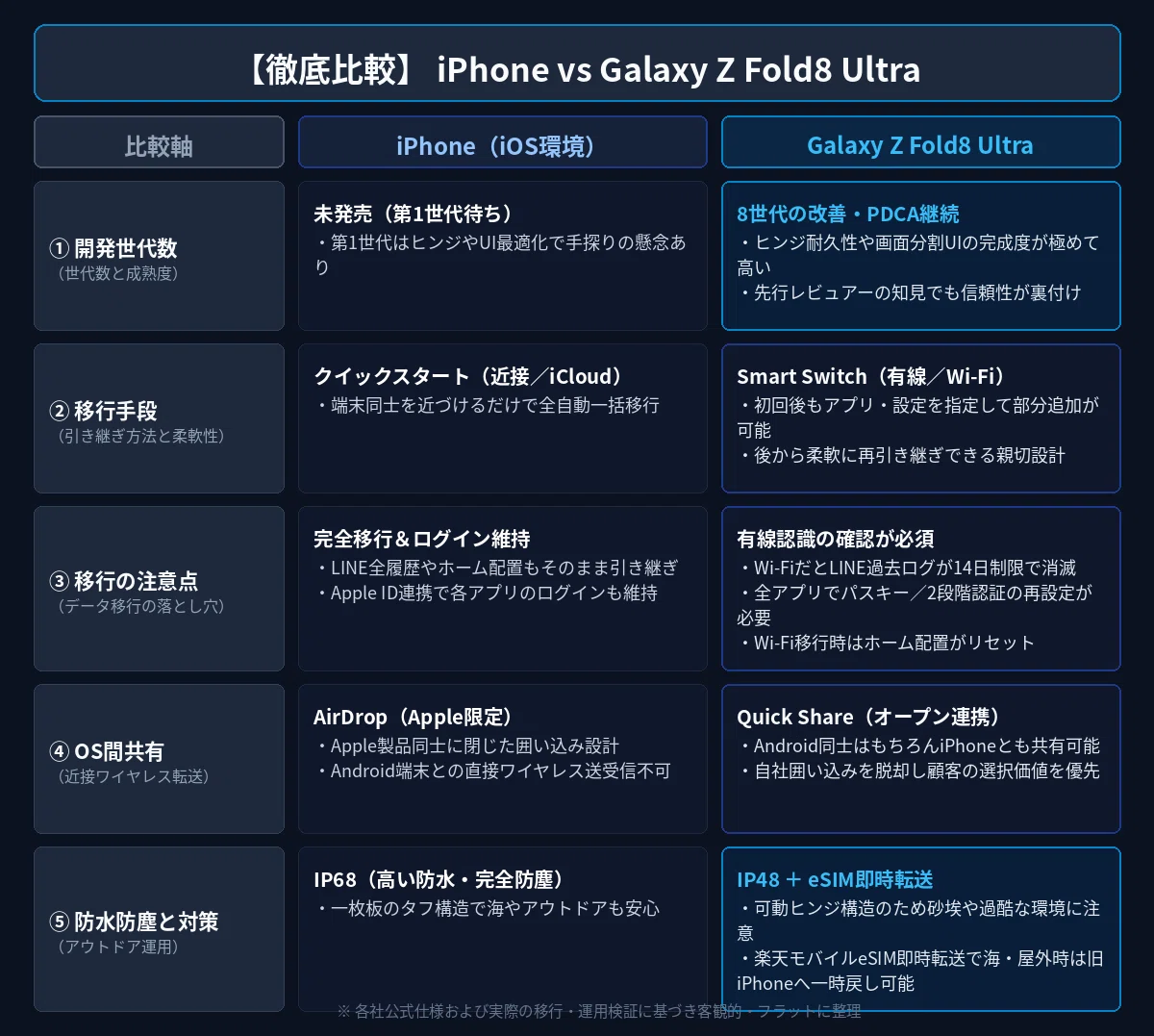
4. iPhone vs Galaxy Z Fold8 Ultra 移行・機能・運用の比較まとめ
今回の乗り換えと運用のポイントを、横並びの5軸ですべての要点を端的に整理した比較表です。
5. まとめ
iPhoneからGalaxy Z Fold8 Ultraへの乗り換えは、SNSで見かけるような「手放しで一瞬で終わる移行」ではなく、有線未認識によるLINEトーク履歴の喪失など、思った以上に手間がかかるものでした。
しかし、8世代にわたる改善の積み重ねによって作られたハードウェアとソフトウェアの完成度は非常に高く、Smart Switchの後から部分移行やOS間共有の進化など、プラットフォームの囲い込みを超えた使いやすさも実感できました。
さらに、eSIM転送の手軽さを活かして旧端末と使い分けることで、高額端末特有の防水防塵・破損リスクも完全に回避できることが分かりました。
次回は、iPhoneユーザーが最初にぶつかる「操作感の違和感」を解消し、One UIの柔軟性を活かして作業効率を極大化する「真っ先にやった初期設定編」をお届けします。
