
iPhoneユーザーの違和感を消し、さらに便利に使い倒す。Galaxy Z Fold8 Ultraの初期設定とOne UI活用術

前回の記事 思ったより手間だったiPhoneからGalaxy Z Fold8 Ultraへの乗換のリアル。移行の落とし穴と進化したデータ連携 では、有線未認識によるLINE過去ログの消滅トラブルや、Smart Switchによるデータ連携の進化についてまとめました。
データ移行を終えた後に直面したのが、「操作感の違和感」という次なる壁でした。
長年iPhoneを使い続けてきた自分にとって、画面のスワイプ挙動やフリック入力の感触、画面の切り替えといった細かな操作体系が身体の感覚(マッスルメモリー)に染み付いていました。そのため、初期状態のGalaxyをそのまま触った瞬間は、文字入力ひとつ取っても手元がおぼつかず、作業効率が大きく落ちてしまう感覚がありました。
しかし、Galaxy独自のインターフェースである「One UI」を細かくカスタマイズしていくうちに、その圧倒的な柔軟性に気づきました。
One UIは、長年慣れ親しんだiPhoneの操作感に極力近づけることができるだけでなく、逆にiPhoneで不便に感じていた制約(グリッド数の制限、フォルダ開閉のひと手間、ドック設置数上限、ウィジェットの操作制限など)を解消し、自分好みに拡張できる懐の深さを持っています。
今回は、長年iPhoneユーザーだった自分がGalaxy Z Fold8 Ultraを手にして真っ先に適用した設定を、「iPhoneの操作感に合わせる最適化設定」と「Galaxyの自由度を活かした拡張機能設定」の2軸で整理し、実践の記録として率直にまとめてみます。
1. 【第1軸】iPhoneの操作感・慣れに合わせる最適化設定(3選)
まずは、長年のiPhone操作の癖をそのまま活かし、手元の操作摩擦をゼロにするための基本チューニングです。
① 文字入力:Gboard導入で日本語フリックテンキーを最適化
スマートフォンで最も頻繁に行う動作が文字入力です。ここでの小さな引っかかりは、日々の思考や執筆のスピードを著しく阻害します。
初期状態のサムスン標準キーボードを使ってみたところ、テンキーの日本語フリック入力において、キーの並びやフリックの反応速度、変換候補の出方がiPhoneと大きく異なっていました。長年の感覚でテンポよくフリックしようとすると誤入力が多発し、大きなストレスを感じました。
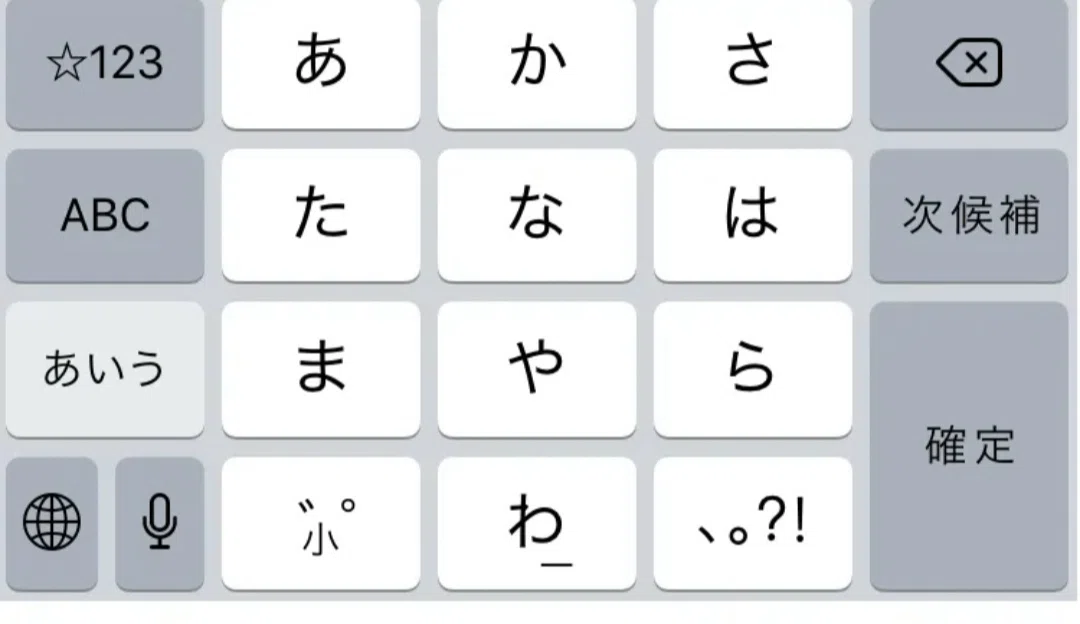
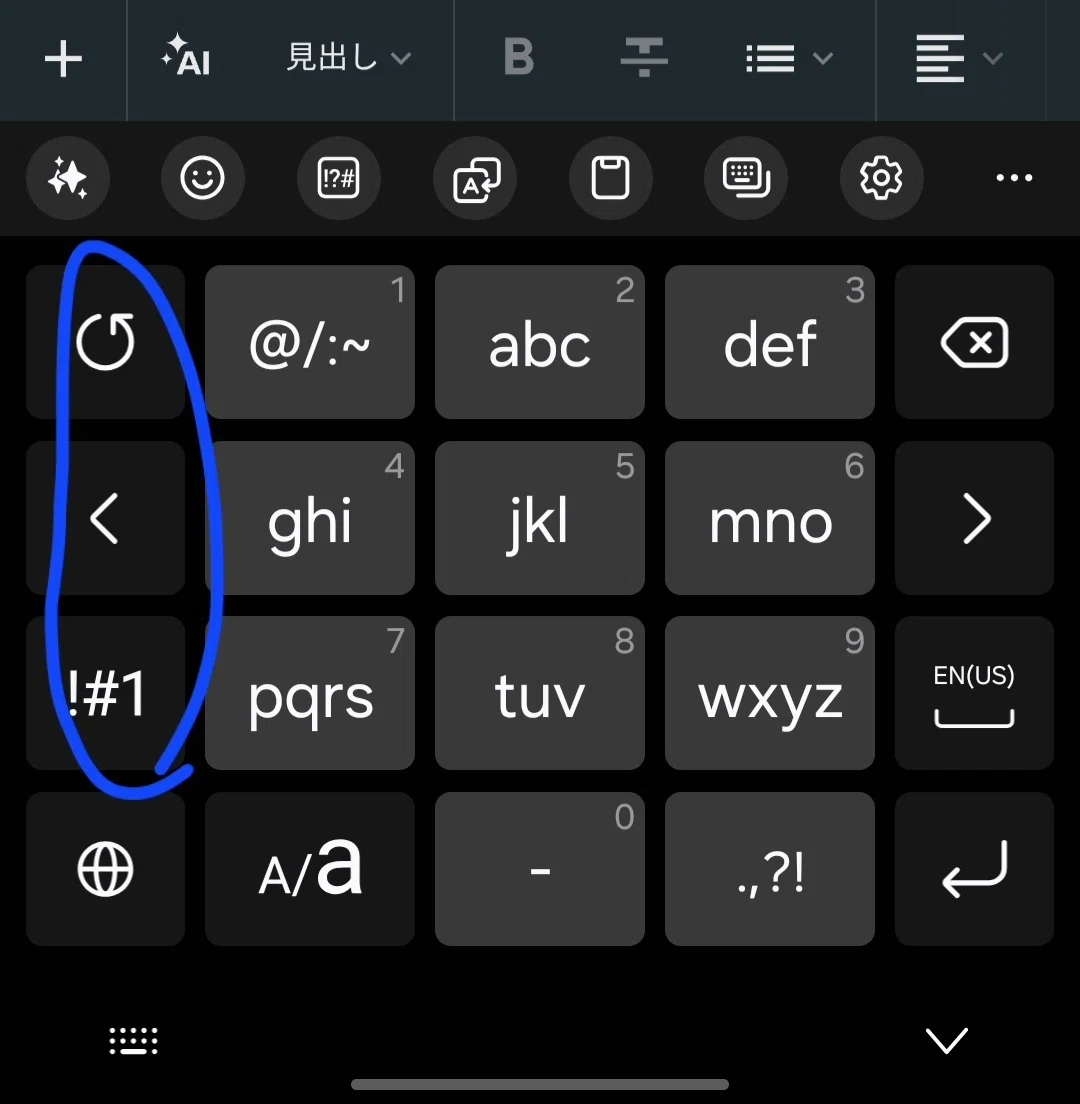
そこで、キーボードアプリをGoogleの「Gboard」に変更しました。
Gboardを導入したことで、テンキーの日本語フリック入力における吸い付き感や変換精度がiPhoneの標準キーボードにかなり近い感覚へと改善され、日常の文字入力ストレスを一気に軽減することができました。

ただし、Gboardにも唯一にして最大の改善してほしいポイントが残っています。それが「数字入力画面における、1文字前を削除するボタン(BackSpaceキー)の位置」です。
iPhoneのテンキー配列と比べて削除キーの配置位置が異なっており、数字を入力している最中に打ち間違えて1文字戻そうとすると、無意識に別のキーを叩いてしまう誤操作が発生します。このボタン配置の差異だけは、今後のアップデート等で位置カスタマイズができるようになることを切に期待しています。
② ナビゲーションバーを「スワイプジェスチャー」に統一
Galaxyの初期状態では、画面下部に「履歴」「ホーム」「戻る」の3つのボタンが表示されている場合があります。
しかし、iPhoneの下端スワイプ操作に慣れていた自分にとっては、操作体系のズレが気になるだけでなく、画面下部の表示領域がボタンで削られてしまう点が気になりました。
設定の「ディスプレイ」>「ナビゲーションバー」から「スワイプジェスチャー」に変更し、ジェスチャーヒント(画面下部のバー表示)も非表示に設定しました。
これにより、画面下部からのスワイプアップでホームに戻り、左右端からのスワイプで戻るという、iPhoneと完全に同じ直感的な手触りで7.6インチの大画面を隅々まで広く使えるように統一しました。
③ ホーム画面:ニュース画面を消し、左右ループ設定に変更
Galaxyのデフォルト設定では、ホーム画面で左端へスワイプすると、Google DiscoverやSamsung Freeといったおすすめニュースフィードが表示されます。
しかし自分にとってこのニュース画面は不要でした。iPhoneではウィジェット画面に必要な情報やガジェットを自由に並べて一覧化できていたため、同じように自分が必要なメニューやウィジェットを自由に配置したいと考えました。
そこで、左スワイプ時のニュースフィード表示をオフに設定し、さらにホーム画面のページ移動を「左右スワイプでループ(エンドレススクロール)」できるように変更しました。

ページの端で行き止まりにならず左右どちらへスワイプしても連続して画面が切り替わるため、どの画面にいても最小限のスワイプ手数ですぐに目的のアプリやウィジェットに到達できるようになり、操作のテンポが大きく向上しました。
2. 【第2軸】Galaxy / One UIの自由度を活かした拡張機能設定(5選)
違和感を解消した後は、GalaxyおよびOne UIならではの強みを活かし、iPhone以上の生産性を引き出すためのカスタマイズを行いました。
① ホーム画面グリッド拡張(最大6×7配置で情報量を極大化)
iPhoneではホーム画面のアプリアイコン配置が4×6グリッドなどに固定されており、配置の自由度に限界がありました。
一方、GalaxyのOne UIではホーム画面のグリッド数を柔軟に拡張でき、最大で縦横6×7といった高密度な配列を選択できます。
1画面に置けるアプリアイコンの数が増えるだけでなく、カレンダーやToDoリスト、各種ウィジェット(ガジェット)を余裕を持って広々と並べられるため、ページを何度もめくることなく1画面で多くの情報を瞬時に把握できるようになりました。
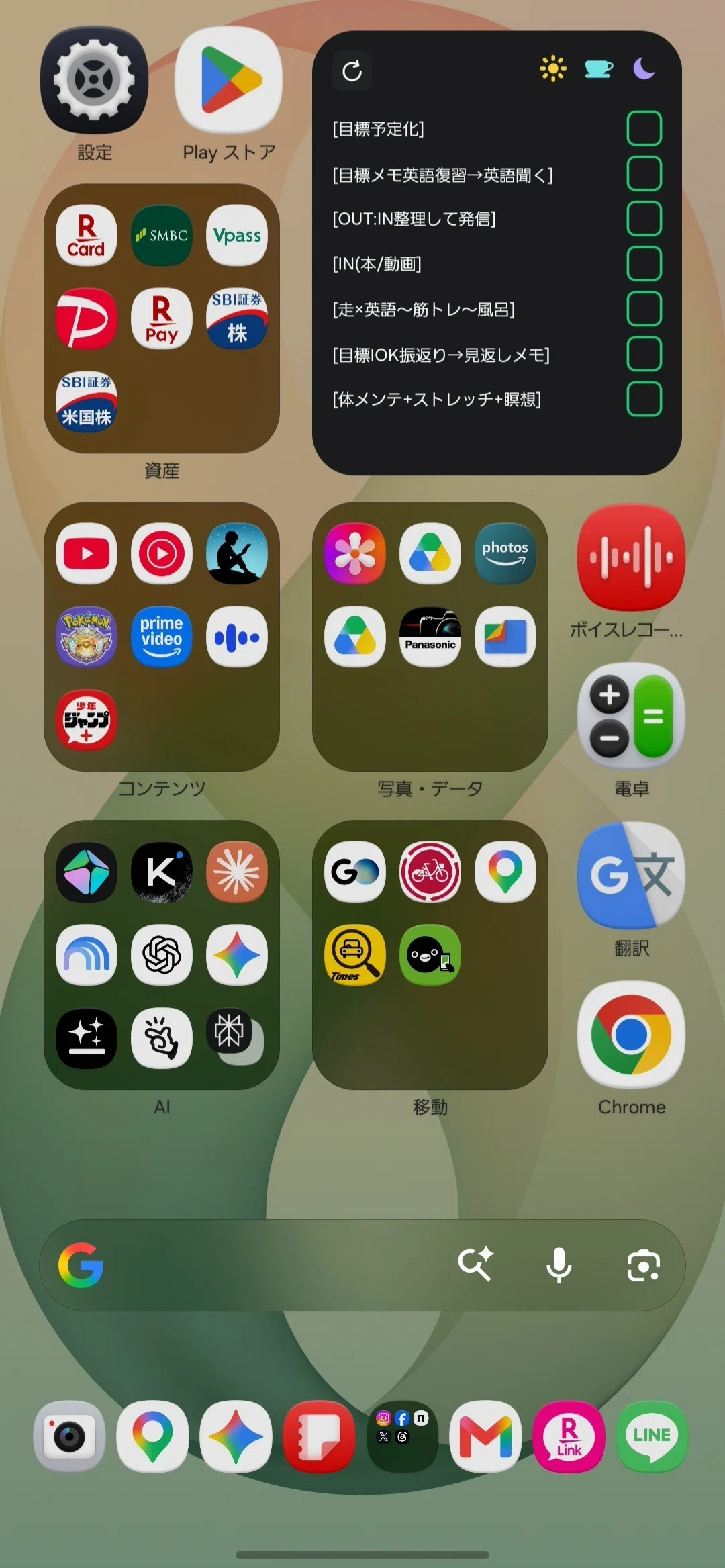
② 2×2スペースに最大16個圧縮:フォルダを開かず直起動できる拡大フォルダ設定
ホーム画面の省スペース化と起動速度を両立するために重宝しているのが、アプリアイコンの圧縮・拡大フォルダ設定です。
通常のフォルダであれば「フォルダをタップして開く → 中のアプリをタップする」という2段階の手順が必要ですが、One UIでは2×2マスのスペースに9個〜最大16個のアプリアイコンを小さく圧縮して常時表示させることができます。
フォルダを開くワンクッションを挟むことなく、縮小表示されたアプリアイコンを直接タップするだけで目的のアプリが一発で立ち上がるため、ホーム画面の場所を取らずに爆速アクセスを実現できています。

③ 下部ドック固定アプリを最大8個配置(iPhoneの4個制限を突破)
iPhoneでは画面最下部のドックに置けるアプリ数は最大4つに制限されていました。
これに対し、Galaxy Z Fold8 Ultraの大画面とOne UIの組み合わせでは、画面下部に最大8〜9個の固定アプリアイコンを常駐させることができます(自分は8個配置しています)。
上部画像の通り、アイコンサイズはわずかに小さくなりますが、どのホーム画面に移動しても最頻出の主要アプリ(ブラウザ、メモ、チャット、タスク管理、決済など)が常に視界と手元に揃っているため、アプリ探しの無駄な時間が劇的に削減されました。
④ 画面上から直接操作できるインタラクティブ・ウィジェット活用
iPhoneのウィジェットは情報の表示が中心で、ウィジェット上から直接行える操作は限定的でした。
一方、Galaxy(Android)のウィジェットは、ホーム画面上から直接アクションを起こせるインタラクティブ性が大きな強みです。
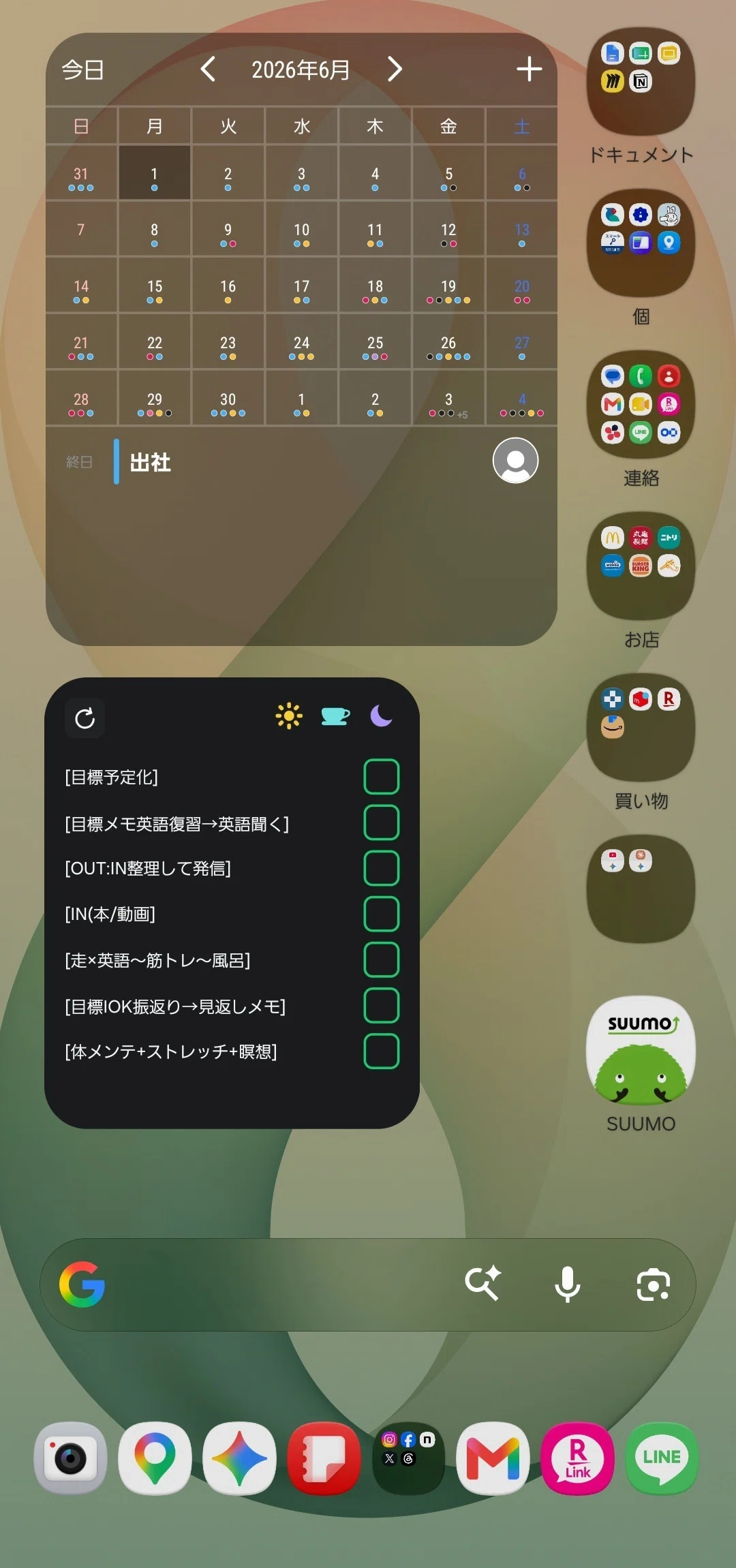
自分は「常時見て、その場で即アクションしたいもの」をホーム画面にウィジェットとして配置しています。
・天気予報やGoogleカレンダーの予定一覧
・ルーティン習慣化アプリのチェックボックス(ホーム画面上で直接完了チェックが可能)
・育児記録アプリ「ぴよログ」(授乳や睡眠、おむつ交換をアプリを開かずホームからワンタップで即記録)
アプリを立ち上げるひと手間すら省いて、思いついた瞬間に片手でアクションを完了できる快適さは、一度慣れると戻れない利便性があります。
⑤ フォルダブル大画面の真骨頂:「左Claude × 右Gemini」2画面AIアプリペアの登録
この端末を選んだ最大の動機である「大画面でのAI並行処理」を瞬時に立ち上げるための設定です。
前回の記事 画面左でClaude、右でGemini。Galaxy Z Fold8 Ultraを買って「AI並行処理マシン」にした数日間のリアル でも触れた通り、自分はメイン画面を左右に2分割し、画面左側に「Claude Code / YouTube」、画面右側に「Gemini Spark」を常時配置して作業を進めています。
毎回手動でアプリを2つ選んで画面分割するのは手間がかかるため、この組み合わせを「アプリペア」としてエッジパネルやホーム画面にアイコン登録しました。
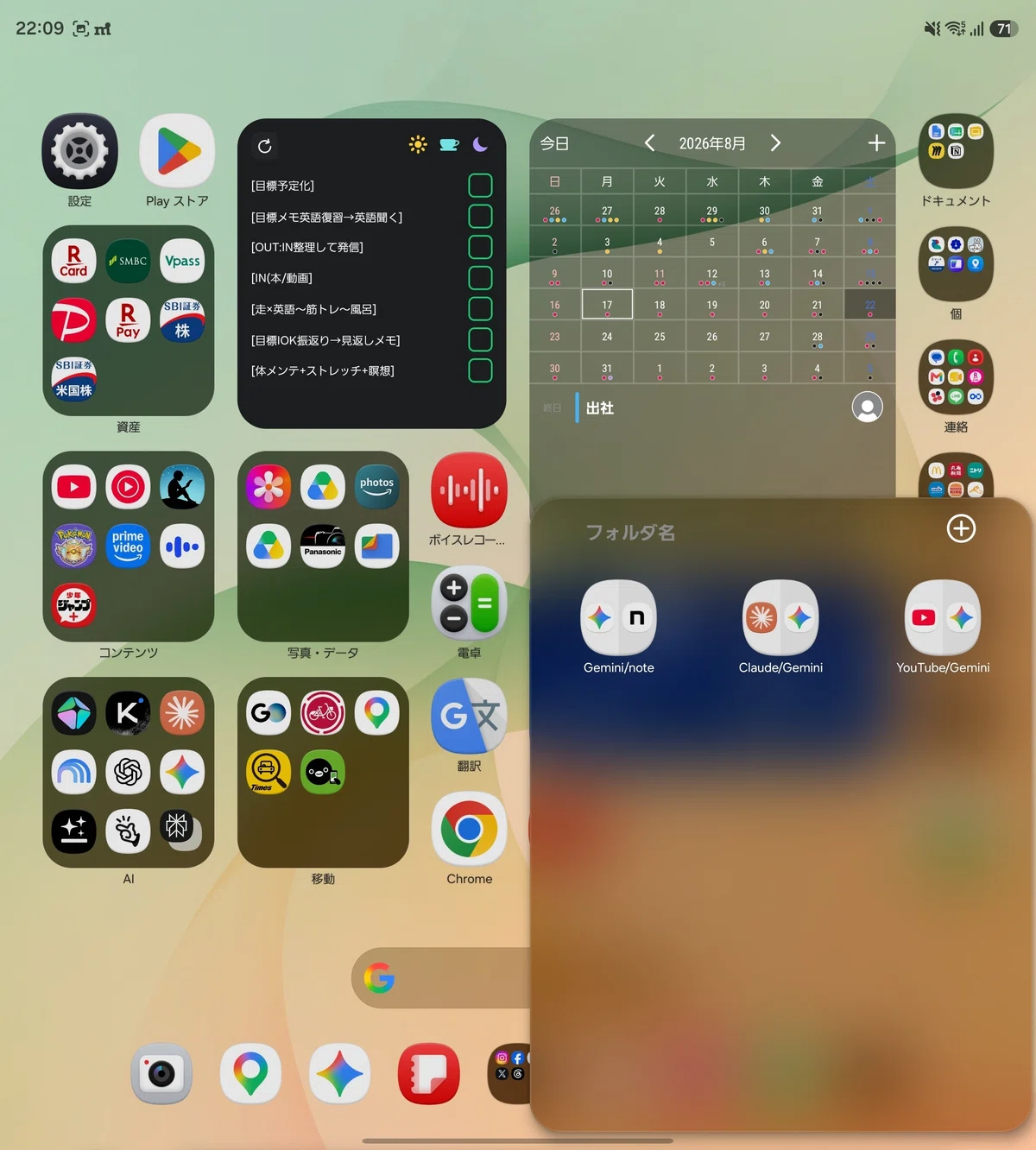
画面端からサッとエッジパネルを引き出してワンタップするだけで、一瞬で左右2画面のAI作業空間が立ち上がるため、移動中やカフェでの隙間時間でも思考を途切れさせることなく即座に作業へ没入できるようになりました。
3. 物理的なホールド感と落下対策:リストバンド付きケースの導入
設定面だけでなく、約32万円の高額な折りたたみ端末を日常で安心して使い倒すためのハードウェア面での工夫も行いました。
開いた時の本体幅が広いため、片手操作時や移動中に手から滑り落ちるリスクを避ける目的で、背面にリストバンドとキックスタンドが一体化した保護ケース(NINKI製)を装着しました。
バンドに指を通すことで、開いた状態でもしっかりとしたホールド感が得られ、落下への不安を感じることなく大画面でのフリック入力や2画面AI操作に集中できるようになりました。
4. まとめ
iPhoneからGalaxy Z Fold8 Ultraへの乗り換えは、単に端末が変わるだけでなく、長年身体に染み付いた操作体系との戦いでもありました。
しかし、One UIの高い柔軟性を活かして「iPhoneの操作感に合わせる最適化設定」と「Galaxyの自由度を活かした拡張機能設定」を組み合わせることで、iPhoneで慣れ親しんだ快適さを再現しつつ、iPhoneでは実現できなかった折りたたみ大画面ならではの圧倒的な作業効率を引き出せるようになってきました。
道具としてのスマートフォンは、自分の思考や手の動きにいかに無理なく追従してくれるかが重要だと感じています。
今後も実際の作業や開発を進める中で、さらに効率を高める設定やワークフローが見つかり次第、実践の記録として検証結果を共有していきたいと思います。
