【AviUtl2】【かんしくん】AviUtl2カタログを用いた合成音声動画作成環境の初期設定【VOICEVOX】【ずんだもん】

「AviUtl2」を導入しようとしたきっかけ
えっ、何この便利すぎる品物…………………………
— 小夏 蒼羽 / Konatsu Aoha2 (@Konatsu_Aoha2) February 9, 2026
今の子たちAviutlの導入に手こずってそのまま
辞めるってことが無くなるってコト…………………………?! pic.twitter.com/BEYLW35yO5
AviUtl2の発表後、プラグインもまだ整備されていないだろうと考え、ずっと以降を放置していましたが、「AviUtl2カタログ」というプラグインをまとめて管理できるものを知り、早速触ってみました。
前バージョンである「AviUtl」では、1回だけ動画を作ってみたのですが、忙しくなってしまい時間を割けず、ほぼ忘れたも同然での挑戦です。
「AviUtl」と同じように、VOICEVOXずんだもんを使った合成音声動画環境を構築しようとこのカタログをあれこれ触っていると、どうしてもできないところが…
「あれ…音声ファイルを入れるだけで字幕が生成される機能ってどうやってやるんだっけ…?」
「かんしくん」の必要性に気付く
ネットの海を彷徨って(笑)、何とか見つけた「かんしくん」の存在。
そうだそうだこれ使うんだった、ということで早速カタログの検索欄に入力してみます。
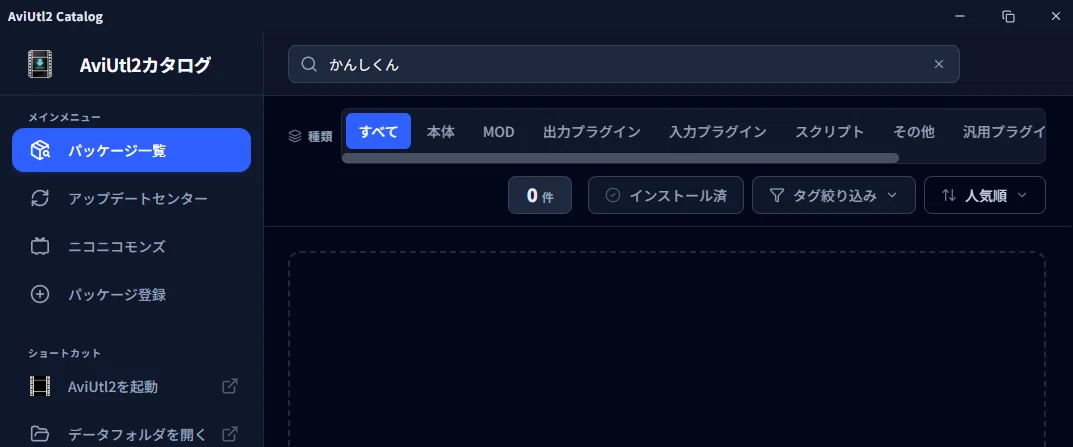
……ないやん。
「かんしくん」のもう一つの名前である、「forcepser」でも検索をかけてみるも…
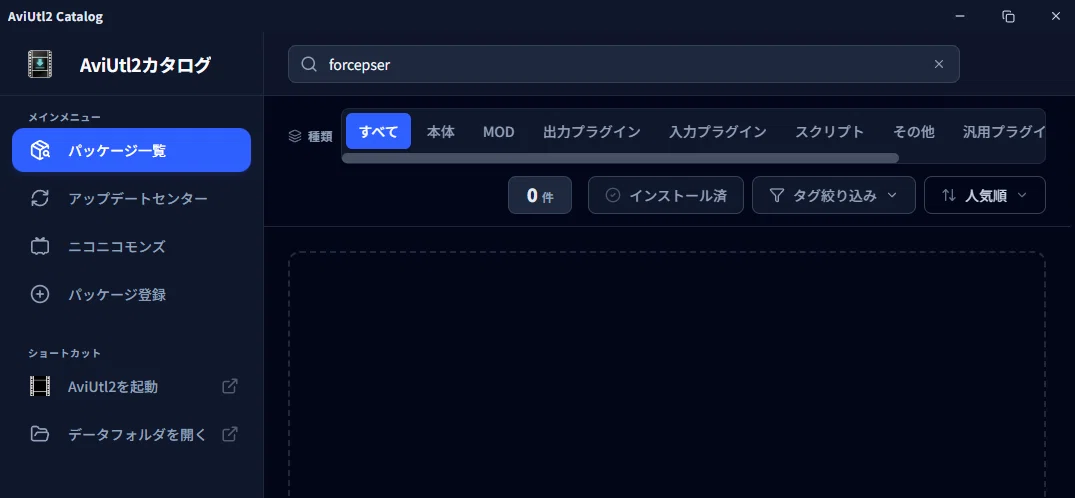
…まぁ、ないよねー。
と、いうことでカタログに頼ることなく自力で導入することになりました。
ここで困ってる方がいるかもしれない、そんな人のためのNoteになっています。
AviUtl2に「かんしくん」を導入しよう
ダウンロード編
カタログから導入できないのならば、直接ぶち込むしかないのでGitHubに行きます。
こちらですね。
まぁ、新しいほうが良いかなと思い「forcepser_v1.6.0beta8.zip」をダウンロードしました。
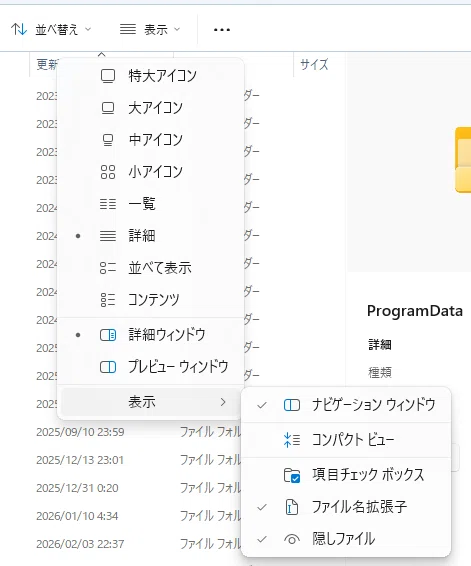
zipを展開して、展開したファイルを "C:\ProgramData\aviutl2\Plugin" に入れときました。
ProgramDataが表示されていない場合、下の画像のように「表示」から設定をしてあげてください。
設定編
ダウンロードが済んだので、設定をします。
こちらを開いて指示に従いましょう。
今回は、VOICEVOXを使用したいので、
「アプリケーションを追加」
↓
「GUI が VOICEVOX 系」
↓
「VOICEVOX」
と進んでいきます。
あ、ちなみにVOICEVOXはこちらです。
ずんだもん以外にも沢山のボイスがあって、無料だなんて凄すぎますよね。
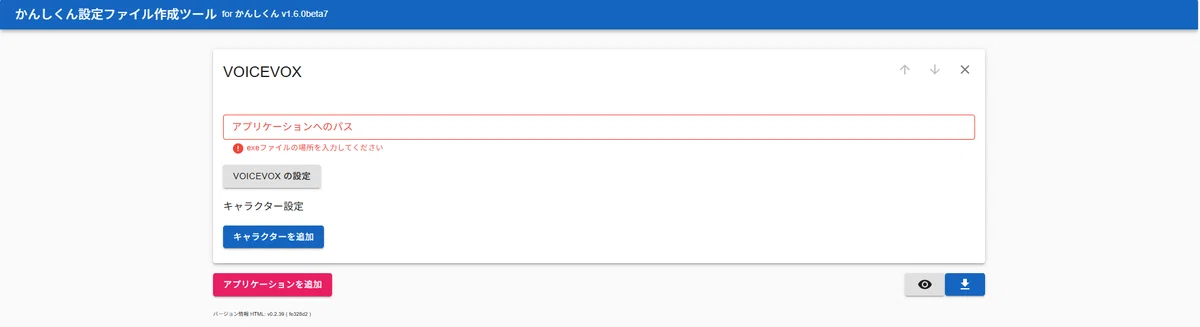
次に、「アプリケーションへのパス」を設定しましょう。
これは、"○:\○○\VOICEVOX\VOICEVOX.exe" このようになるはずです。
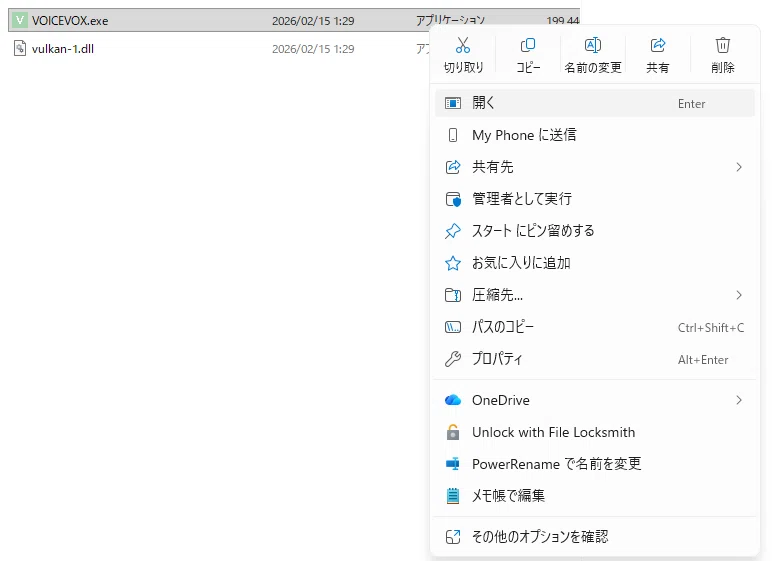
VOICEVOXの設定に移ります。
「VOICEVOXの設定」をクリックするとこのような画面が出てくるので「次へ」と進んでいきましょう。
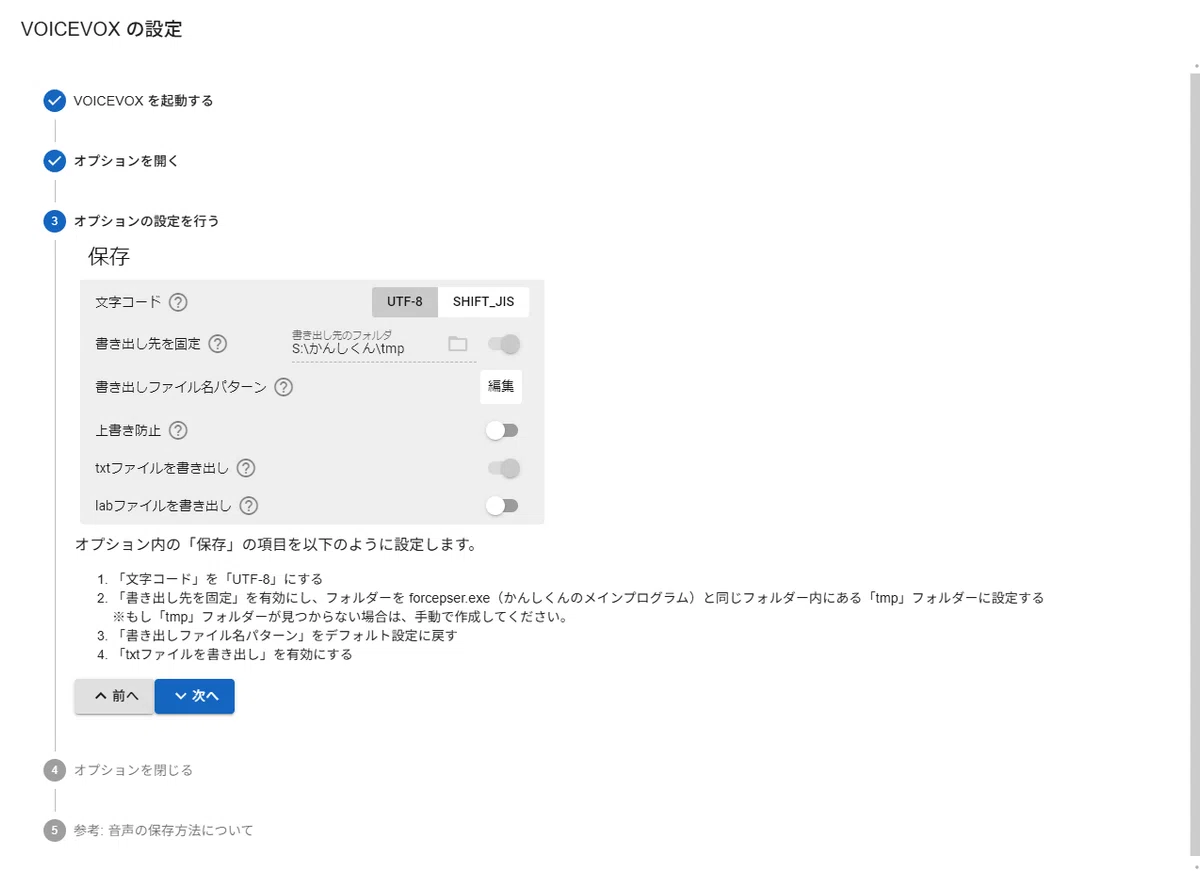
ここからはVOICEVOXのアプリケーション自体の設定です。
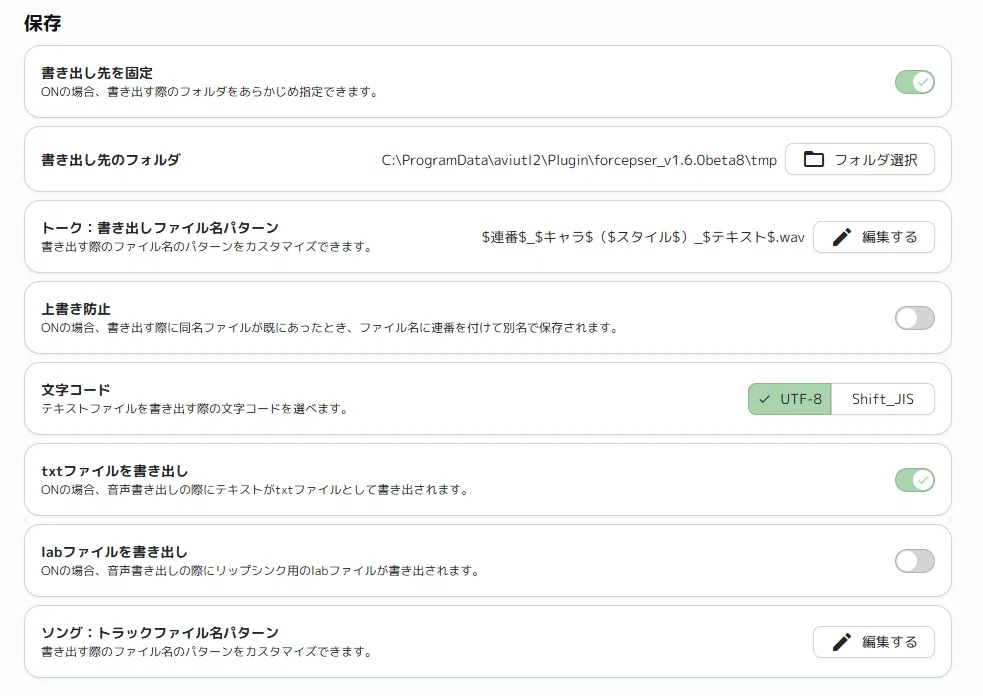
指示通り、「書き出し先のフォルダ」を設定します。
初期では、「tmp」フォルダはないと思うので作りましょう。
エクスプローラーを開き、先ほど置いた「かんしくん」フォルダに入り、何もないところを右クリックし、
「新規作成」
↓
「フォルダ」
↓
名称を「tmp」にして保存
と設定してください。
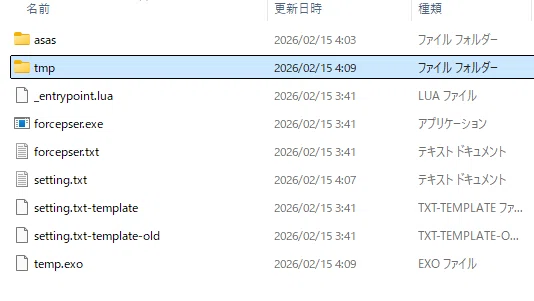
「かんしくん設定ファイル作成ツール」に戻ります。
「キャラクターを追加」をクリック。
いろいろな選択肢がありますが、今回はずんだもんを使用したいのでクリック、画像のようになります。
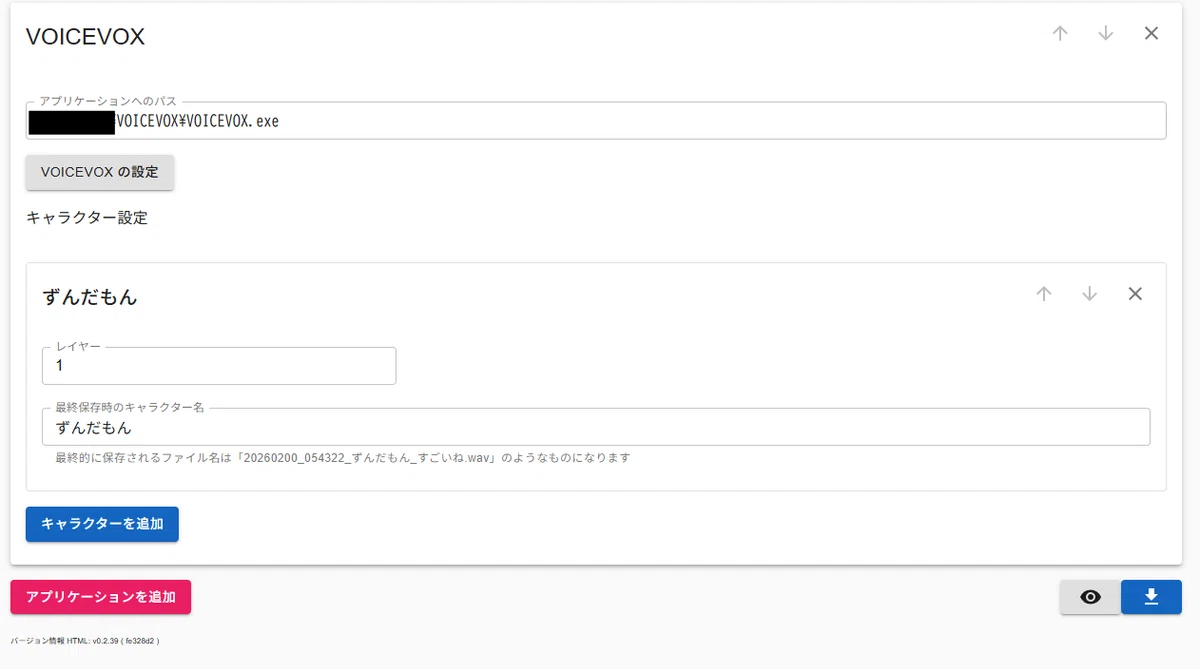
このレイヤーって何っていう話ですよね。
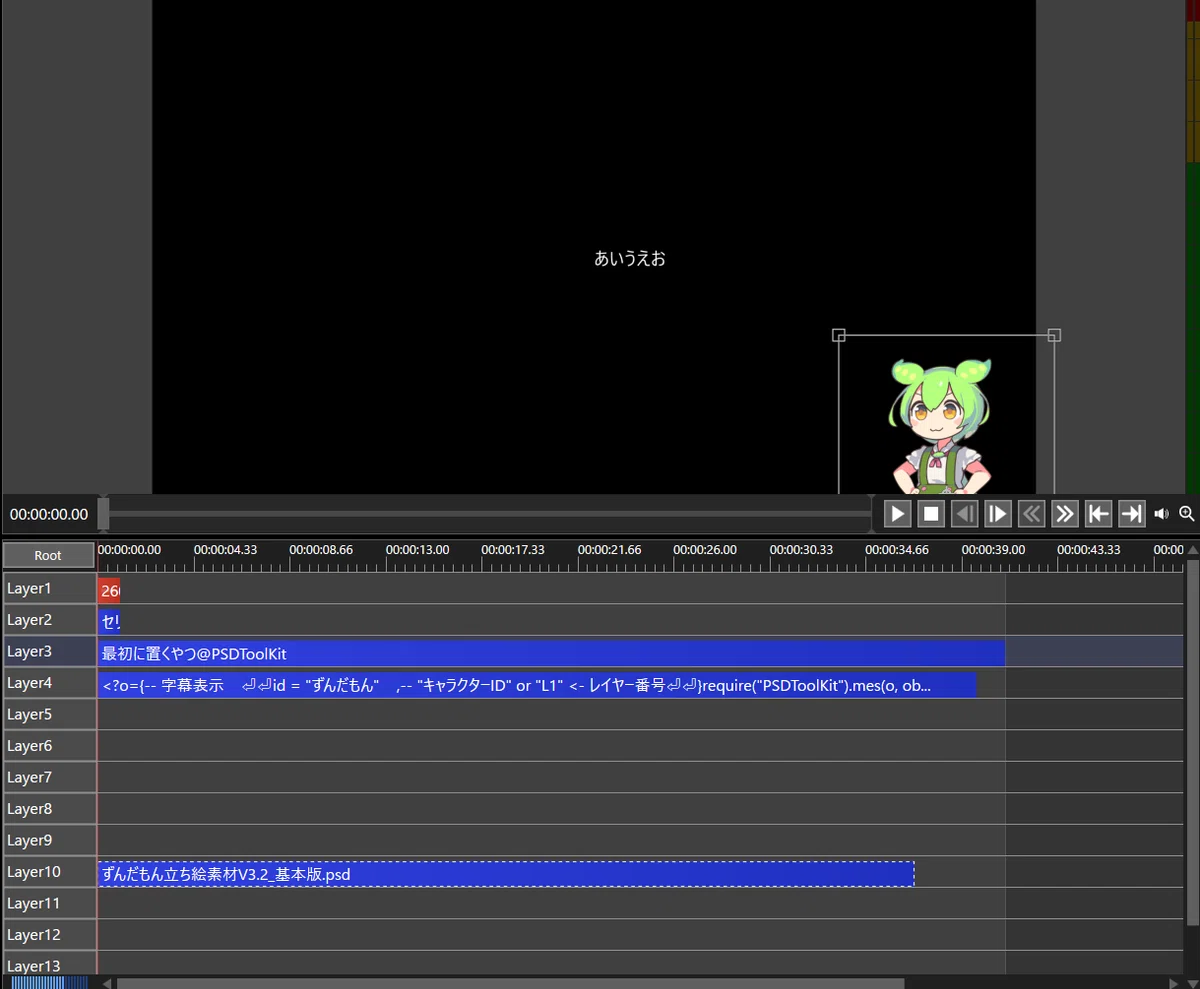
書き出されたファイルがどの「Layer〇」に入るのかってことです。
お好きなところを設定してください。この画像は適当にやってしまっていますが、レイヤー同士に上位・下位という関係性はないと思うので適当でいいと思います。
お好きなレイヤーを選んで、右下の青い下矢印をクリックして、設定をダウンロードしましょう。
クリックして、そのまま保存で大丈夫です。
使っていてレイヤーの場所を変えたいなどあったら、setting.txtを開き画像の箇所を変更し、保存すると変えられます。
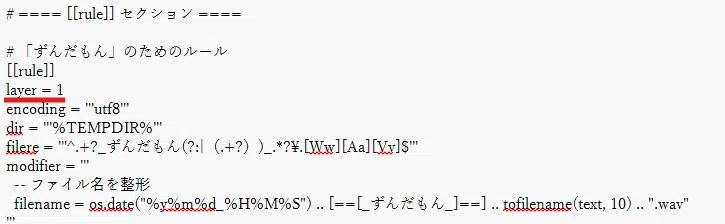
これで設定が終わりました。
「かんしくん」を使ってみよう
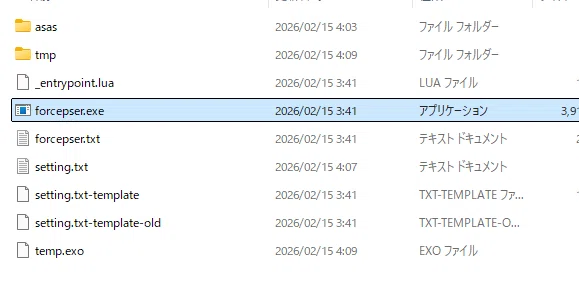
"forcepser.exe"をクリックして起動してみましょう。
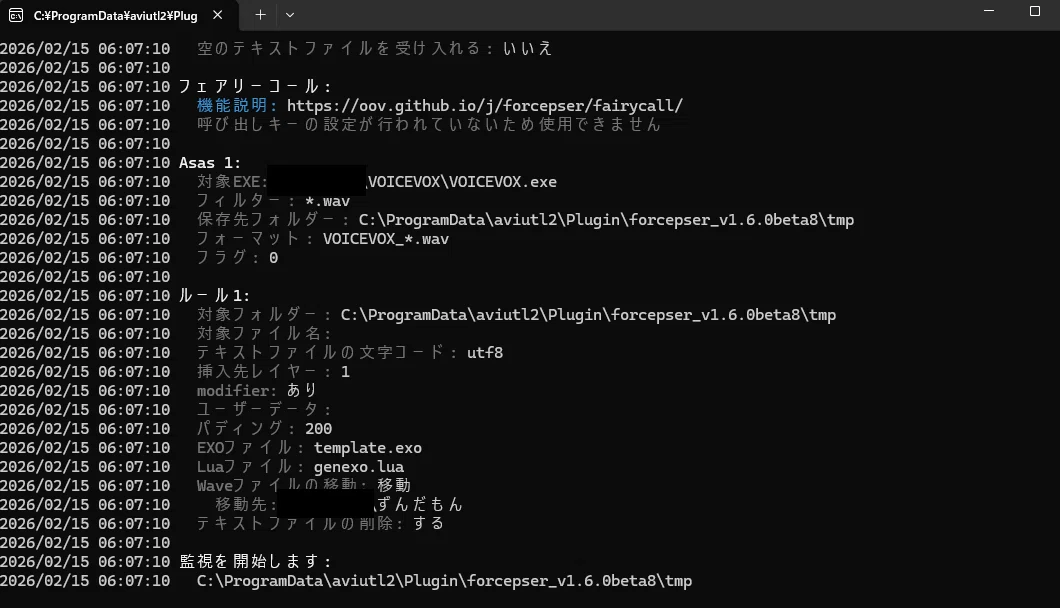
C:\ProgramData\aviutl2\Plugin\forcepser_v1.6.0beta8\tmp
ここに入ってきたものを見てるよってことですね。
ちなみに、AviUtlのプロジェクトを予め作っておいて保存する必要があります。初回だと起動しないんですかね?ごめんなさいわかりません。←おい。
「VOICEVOX」も起動されていると思うので、ここからは自由にどうぞ!って感じで終わります。
おわりに
肝心なずんだもんの素材ダウンロードや動かし方やVOICEVOXの使い方 etc.
は、申し訳ないですが、他の投稿者さんが作ってくださった既存の動画やNoteをご覧ください。
今回は、「AviUtl2カタログ」を用いた環境構築になりますので、正直なところ、この一連の流れができた方はカタログを使わなくても環境構築できると思います。しかし、カタログの優秀なところは編集で有用なプラグインをワンクリックで導入できるところにあると思います。
最後に参考にさせていただいた、動画等のURLを掲載して終わります。
ありがとうございました。ご参考になれば幸いです。
参考URL
AviUtil2で合成音声動画の作るための環境構築【備忘録】
https://www.nicovideo.jp/watch/sm45850656
