
macでPDFスライドを一気に画像化して、ダウンロードフォルダーにまとめて保存するワザ

プレゼン資料やオンライン講座のスライドがPDFでもらえること、多いですよね。
スライドを画像として並べて見返したい
ブログやnoteに、一部のページだけ画像で貼りたい
PDFを毎回開かずに、サムネイル感覚で一覧したい
こういうときに便利なのが、Automatorのクイックアクションで「PDF → 全ページPNG画像」への一括変換を自動化してしまう方法です。
一度作っておけば、あとは FinderでPDFを右クリックするだけ で、全ページの画像がダウンロードフォルダにまとまって生成されます。
ゴールの動き
今回作るクイックアクションは、こう動きます。
FinderでPDFファイルを右クリック
「クイックアクション」→「PDFを画像化して保存」(任意の名前)を選択
PDFの全ページが PNG画像 に変換される
変換されたPNGが ダウンロードフォルダにまとめて保存 される
これだけです。
画像を使いたいアプリ(Keynote・PowerPoint・note・ブログ等)からは、
ダウンロードフォルダのPNGをドラッグ&ドロップするだけでOKになります。
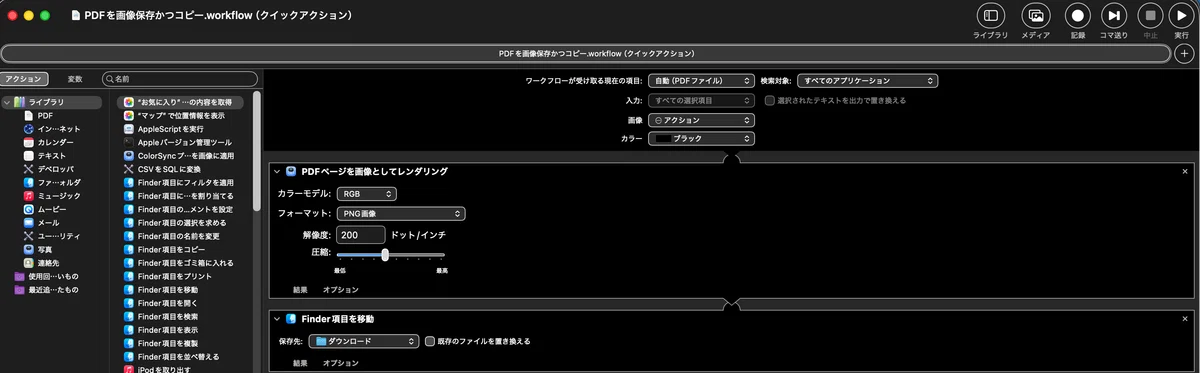
Step 1. Automatorで「クイックアクション」を作る
Automator を起動
「新規書類」を選択
テンプレート一覧から 「クイックアクション」 を選ぶ
画面上部の設定は、次のようにしておきます。
「ワークフローが受け取る現在の項目」
→ 「PDFファイル」(または「自動(PDFファイル)」)「検索対象」
→ Finder.app
これで、「FinderでPDFを右クリックしたときに、このワークフローが候補として出てくる」状態になります。
Step 2. 「PDFページを画像としてレンダリング」を追加
左側のライブラリで 「PDF」 カテゴリを選び、
一覧から次のアクションを追加します。
アクション①:PDFページを画像としてレンダリング
設定の例:
カラーモデル:RGB
フォーマット:PNG画像
解像度:200 ドット/インチ
画面用なら 150〜200 で十分
印刷用途も意識するなら 300 に上げる
圧縮:中央〜やや右寄り
このアクションが、PDFの全ページをまとめてPNG画像にしてくれる心臓部です。
Step 3. 生成された画像をダウンロードフォルダーに移動
続いて、左側のライブラリから 「ファイルとフォルダ」 を選択し、
アクション②:Finder項目を移動
を、①の下にドラッグします。
設定:
移動先:ダウンロード フォルダ
「既存のファイルを置き換える」は必要に応じて(基本はオフでOK)
これで、レンダリングされたPNGが自動的にダウンロードフォルダへまとまって移動します。
Step 4. クイックアクションとして保存
メニューから「ファイル」→「保存」を選択
分かりやすい名前を付けます
例:「PDFを画像化して保存」
この名前が、そのままFinderの「クイックアクション」メニューに表示されます。
Step 5. 実際の使い方
Finderで変換したいPDFファイルを右クリック
「クイックアクション」→ 「PDFを画像化して保存」 を選ぶ
しばらく待つと処理が終わり、ダウンロードフォルダを見ると:
元のファイル名 1.png
元のファイル名 2.png
元のファイル名 3.png
…といった形で、ページごとのPNG画像がずらっと並んでいるはずです。
あとは、
Keynote / PowerPoint → スライドへドラッグ&ドロップ
note / ブログ → エディタの「画像アップロード」で選択
Notion / メモ系アプリ → ファイルをドロップ
という感じで、好きなページの画像を使えます。
解像度・形式の調整のコツ
Web・画面用メイン
解像度:150〜200dpi
フォーマット:PNG(文字がくっきり・扱いやすい)
印刷も視野に入れる場合
解像度:300dpi
そのぶんファイルサイズは重くなる
写真が多く、容量を抑えたい場合
フォーマットを JPEG に変更するのもあり
これらは、アクション①「PDFページを画像としてレンダリング」の設定を変えるだけで簡単に試せます。
うまく動かないときのチェックポイント
クイックアクションの上部設定で
「PDFファイル」を受け取るようになっているか
検索対象に「Finder.app」が含まれているか
追加しているアクションが
「PDFページを画像としてレンダリング」
「Finder項目を移動」
の 2つだけ になっているか
実行は
FinderでPDFを右クリック → クイックアクション経由
で行っているか
この3つを確認すると、ほとんどのトラブルは解消できます。
まとめ
Mac標準のAutomatorだけで、PDFの全ページをPNG画像に一括変換できる
生成された画像は、ダウンロードフォルダに自動で集約
あとは必要なアプリからドラッグ&ドロップするだけで、スライド・ブログ・ノートに活用できる
「PDFをいちいちスクショする」「1ページずつ書き出す」といった手間がなくなるので、
スライド資料をよく扱う人ほど、仕込んでおくと地味に効いてくるワークフローです。
いいなと思ったら応援しよう!
 頂いたお金はすべて本に使わさせていただきます。