
T34_気配りをコードにする——生成AIと“小さな仕組み”つくり

「誰かがやってくれてた」
その “誰か” がいなくなったとき、仕事が止まる。
それをAIで防げたら?
思いやりを残すための技術が、ここにある。
——そう思って、Google Geminiにこう頼んでみた。
「Windowsの右クリックメニューから実行して、ファイル名の先頭に今日の日付を入れるバッチファイルを作って」
🕊️ 1. 職場を止めるのは、“気配りの欠落”
職場が滞る原因は、怠けでもスキル不足でもない。
全員が懸命に動いているのに、なぜか流れが止まる。
原因は「気配りが人任せ」になっていること。
日々の小さな配慮や習慣が、属人化している。
たとえば、「あの人がファイル名を整えてくれていた」「あの人が資料を日付順にしていた」。
その “誰か” が異動すれば、途端に混乱が起きる。
やさしさが仕組みになっていない。
ここを変えるだけで、職場の生産性はぐんと上がる。
💻 2. 右クリックに仕込んだ“やさしさ”
Google Geminiに頼んでみた。
「Windowsの右クリックメニューから実行して、ファイル名の先頭に今日の日付を入れるバッチファイルを作って」
Windows で右クリック → 送る → 今日の日付.bat
これでファイル名の最初に 最終更新日の年月日を追加するバッチファイルを作成して。
- 例「251110_○○○.txt」
- すでに 年月日がある場合は上書きする。
- ファイルとフォルダ どちらにも対応。
すると数秒で、シンプルなコードができあがった。
コードの保存
できあがったコードをコピーします。
メモ帳などのテキストエディタを開き、コードを貼り付けます。
ファイル名を 今日の日付.bat などとして保存します。(文字コードは ANSI にしてください)

「送る」フォルダを開く
Windowsキー + Rキー を押して、「ファイル名を指定して実行」ダイアログを開きます。
shell:sendto と入力して Enterキー を押します。
開いたフォルダ内に 今日の日付.bat を移動します。
使い方
名前を変更したいファイルやフォルダ(複数選択可)を選択します。
右クリック → 「送る」 → 今日の日付.bat を選択します。
一瞬コマンドプロンプトの黒い画面が表示され、ファイル名/フォルダ名がリネームされます。
右クリック→「送る」→「今日の日付.bat」
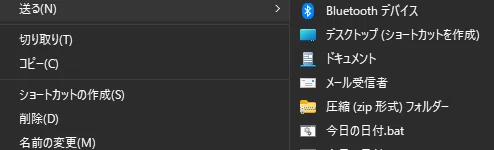
これだけで、ファイル名が「251110_報告書.xlsx」に変わる。たったそれだけ。
この “ひと手間の自動化” で、
誰がいつ作ったファイルか、一目でわかる。
探す時間が減る。
つまり、気配りをコードにできた瞬間だった。
🔧 3. 生成AI×PCスキル=思いやりの自動化
生成AIとPCスキルは、実は似ている。
どちらも「人の助けとなる」使い方ができる道具だ。
AIが発想を出し、PCスキルでそれを動かす。
その組み合わせが、“やさしさの再現装置” をつくる。
チームの中で、「あの人がいないと回らない」をなくすこと。
それは冷たい自動化ではなく、やさしさを定着する仕組み化だ。
🌿 4. 小さな仕組みが、大きな余裕を生む
日付をつけるだけのコードでも、職場のストレスを減らせる。
探し物が減り、時間が生まれ、チームの空気が軽くなる。
人を変えるのは難しい。
でも、環境を変えることならできる。
こうした “小さな仕組み” を積み重ねていけば、
職場は “属人化する組織” から “気配りが行き届く組織” へ変わっていく。
☕ おわりに:やさしさを設計する時代へ
技術は冷たいものではない。
それをどう使うかで、人にやさしい仕組みをつくれる。
AIは、人へ思いやりを伝える手段になり得る。
右クリックひとつの工夫に、そんな未来が潜んでいる。
小さな気配りをコードに変えて、誰もが気軽に使える形にする。
こんな小さな仕組み作りを地道に積み重ねていきたい。
それが、人を支える技術のあたたかい形だと思う。
人生の限りある時間を大切に。シンパクト和 でした。
最後までお読みいただき、ありがとうございます。スキやコメントをいただけると励みになります。
いいなと思ったら応援しよう!
 チップ一枚の魔法、ライターが泣いて喜びます!