
T22_30分で資料時短作成!PowerPoint_ CopilotでAIスライド化の爆速ビジュアル化

30分でプレゼン資料を仕上げたい方へ。
Word×PowerPoint_Copilotで15分の爆速AIスライド作成を実現する方法を紹介します。
授業前、会議前……「あと30分で資料を仕上げたい!」
そんなとき、自分の思考が、クローゼットに色別で並んだTシャツみたいに見えたら理想的。
そこで力を発揮するのが、Word×PowerPoint_Copilot の組み合わせです。
私はMicrosoft 365のサブスクを使っており、年額21,300円のプランにはCopilotの月60回利用特典も付いています。普段はChatGPTを併用しながら、アイデアの整理〜スライド作成まで一気に進めています。
本記事では、この組み合わせを使って15分で自分の思考をスライド化する流れをご紹介します。
Step 1:
言語化で資料作成の基礎固め
資料作成時短のコツとして、いきなりPowerPointを開かずWordで言語化を行いましょう。
スライドを飾ることに意識がいって、肝心の中身が薄くなりがちだからです。まずは紙やWordで自分の考えをとにかく書き出すことが重要。
おすすめの流れ:
紙やiPadに思考を手書きでアウトプット
ChatGPTなどに音声入力して思考の整理・ブラッシュアップ
内容がまとまったらWordに落とし込み
この段階で「伝えたい情報」がしっかり言語化できていれば、スライドづくりは“ぬり絵の線”をなぞるように容易になります。
Step 2:
PowerPoint_CopilotでAIスライド作成
情報がまとまったら、いよいよPowerPointの出番。テキストだけより、図解やビジュアルが加わることで、伝わりやすさがグッと上がります。
最近は自動スライド生成サービス(Gammaやリクシルなど)もありますが、レイアウト調整が難しい面も。
そこでおすすめなのが、パワポのCopilotを活用した「Word→PowerPoint」変換フローです
変換フロー:
Word→PowerPointで自動スライド生成
1.Word原稿と初期設定したパワポデータ(後述)を用意し、OneDriveに保存
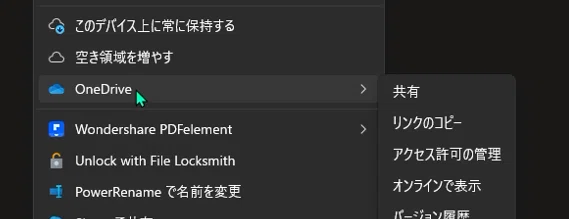
2.Wordファイルを右クリック→「リンクのコピー」
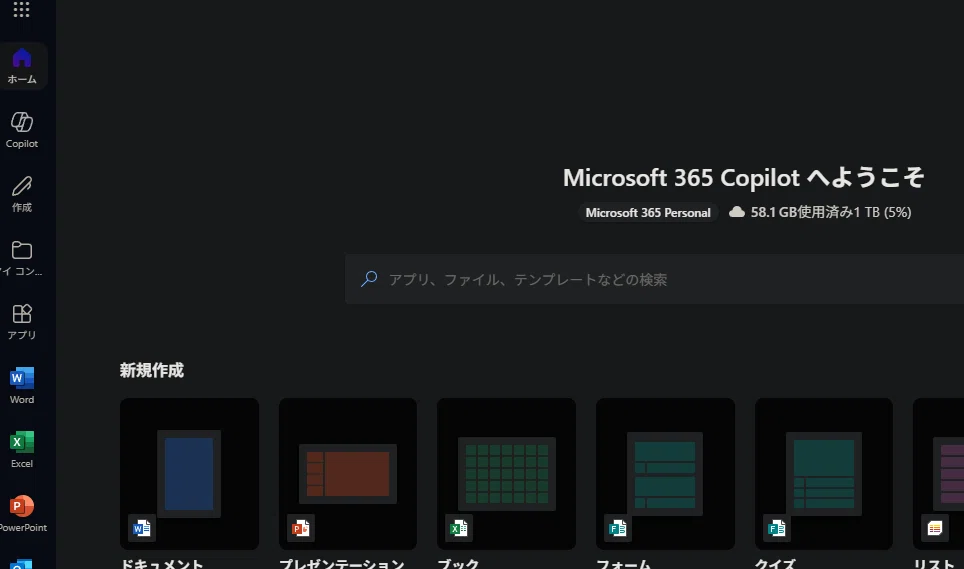
3.AIスライド作成ツールとして、Microsoft 365 CopilotのオンラインPowerPointを開く
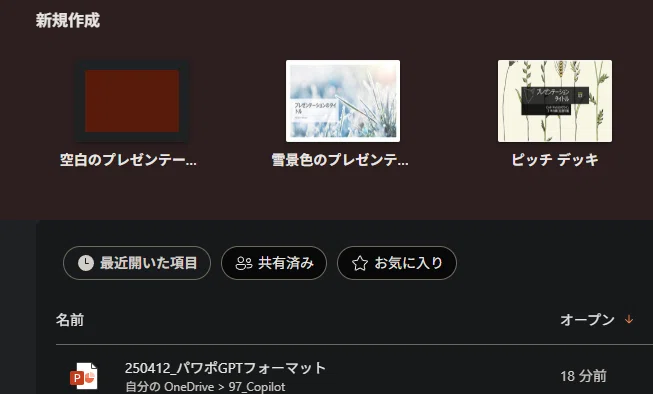
4.初期設定したパワポデータ(後述)を事前に、一度開いておくと「最近開いた項目」に表示される
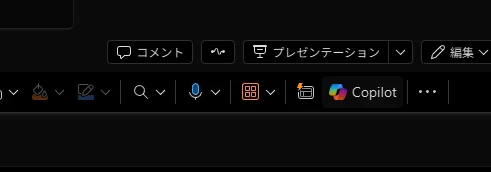
5.右上のCopilotボタンをクリック
6.作業ウィンドウに2.でコピーしたWordのリンクを貼り、「このリンクからスライド作成」と入力
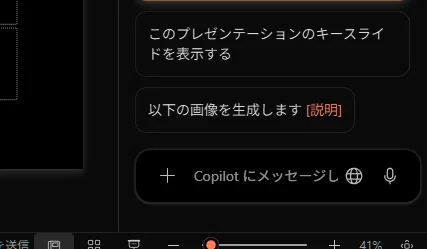
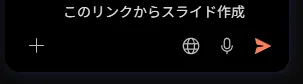
7.約30秒でスライドが生成される
(Word原稿の質がスライド内容の出来を決める)
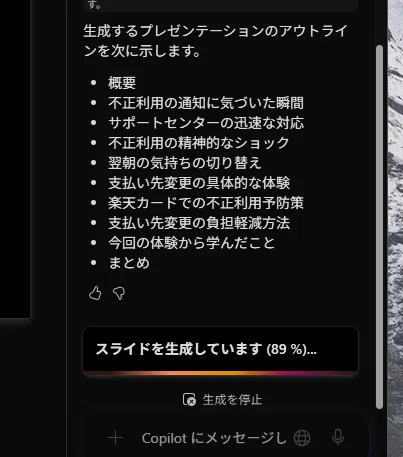
8.オンラインPowerPointの役目は終わり。アプリ版のPowerPointでこのファイルを開く
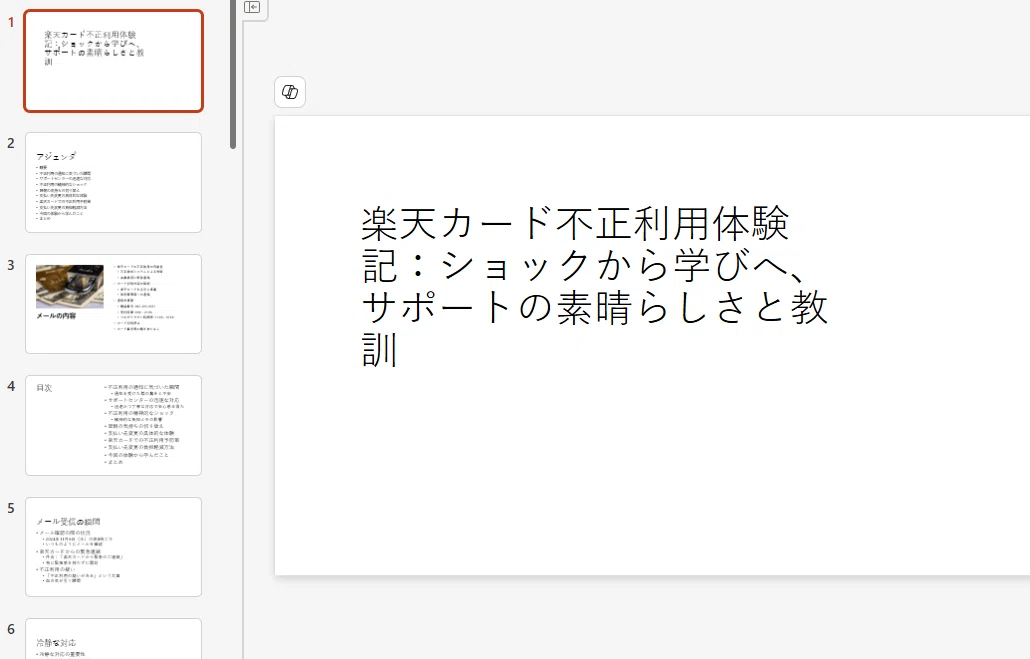
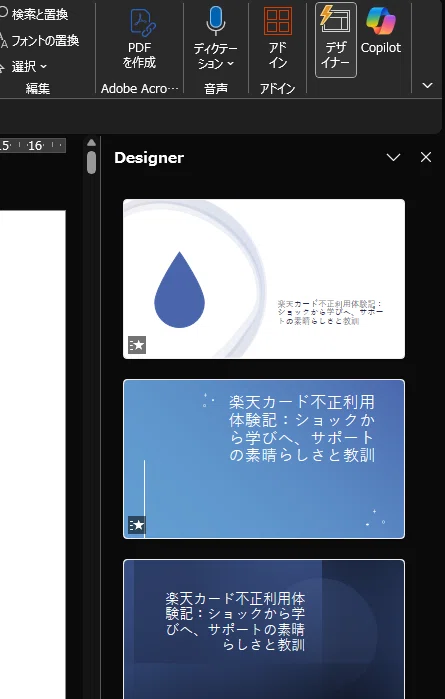
9.デザイナー機能でレイアウト → 一気に整った見た目に!
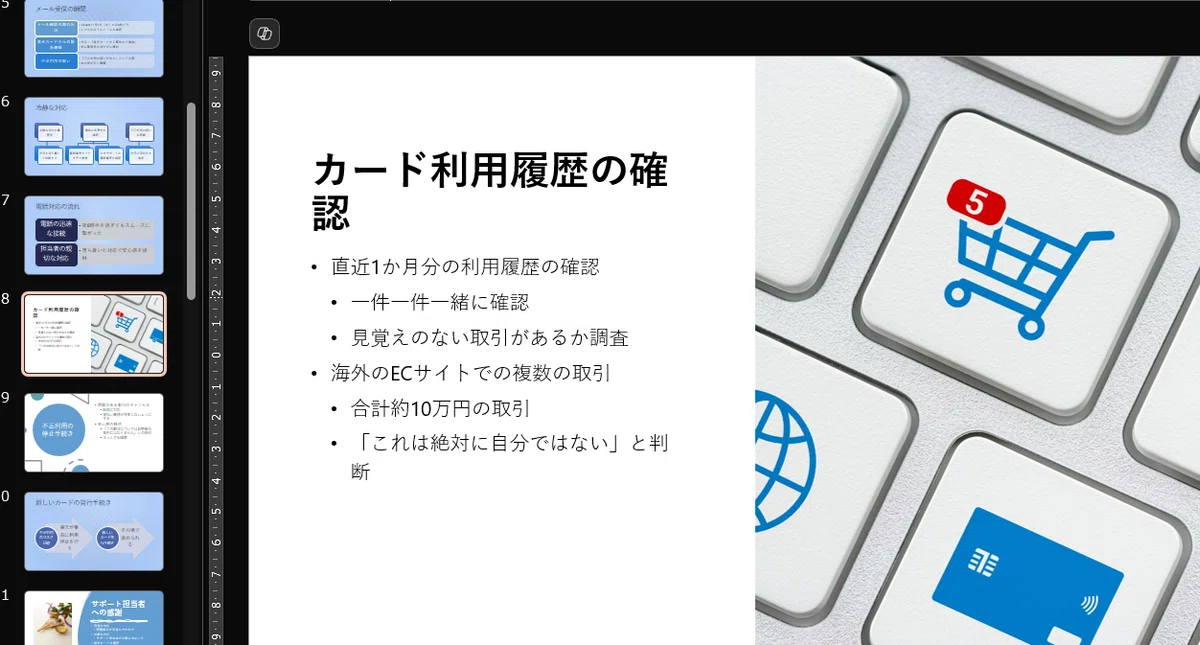
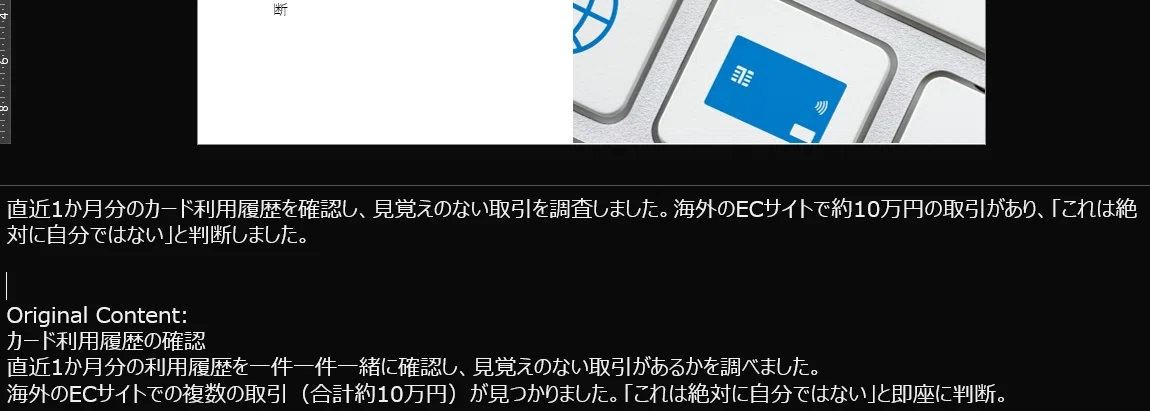
10.スライドに対応した「ノート」欄も自動生成されていて超便利!
Microsoft 365 Copilot活用の魅力とは?
✅ Gamma等との違い・強み
普段使い慣れたPowerPoint環境で作業が完結
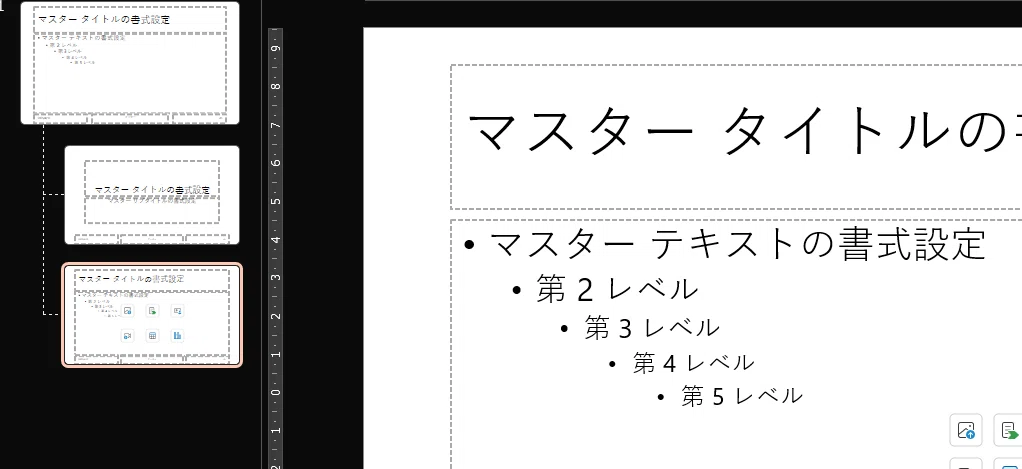
スライドマスタで配色・フォント・サイズを統一できる
スマートアートの活用で視覚的にわかりやすく
デザイナーが複数のレイアウト調整を自動提案
細かいカスタマイズが自由自在
私自身は、スライドマスタで必要なレイアウトを2種類だけ用意し、シンプルな構成でスピーディに仕上げています。
まとめ:
思考の「言語化」→「ビジュアル化」は最強フロー
「何から作ればいいか分からない……」という人ほど、まずは紙やWordで思いを可視化するのがオススメです。
そこから PowerPoint+Microsoft 365 Copilot の力を借りれば、短時間で伝わるスライドが完成します。華やかさより、伝える力とシンプルさを重視したい方に最適な方法です。
おわりに:
あなたに合った“見える化スタイル”を見つけよう
便利な生成AIツールが次々と登場する今、すべてを一気に試すのは大変。
でも、少しずつ使ってみて、自分にフィットする方法を探すことが大切です。
私にとっては、WordとPowerPoint、Microsoft 365 Copilot、そしてChatGPTの組み合わせがベスト。
あなたにとっての“最強の見える化ツール”を、ぜひ見つけてみてください。
まるでRPGで“自分だけの魔法アイテム”を見つけるような楽しさですよ。
最後までお読みいただき、ありがとうございます。
もし「いいな」と感じていただけたら、「スキ」やコメントで教えていただけると励みになります。
よろしければ、マガジンから気になるものをのぞいてみてくださいね。
いいなと思ったら応援しよう!
 チップ一枚の魔法、ライターが泣いて喜びます!