
T05_「Excel × 自動化」仕事がラクになるスキル大全!時間を生み出す7+1のテクニック

📌この記事でわかること
Excelでの業務自動化の基本的な考え方と進め方
効率化に役立つ7+1の Excel テクニック
Power QueryやVBA、Power Automateの活用ポイント
自動化→時間創出→学び…という好循環の回し方
一つ一つのレクチャーは、分量が多くなりますので触れていません。
興味をもった項目はYouTube動画をみて使ってみることをおすすめします。
最後に、オススメのYouTube チャンネルの紹介を載せています。
Excelを用いた自動化のための基礎知識
Excelを使う場合、「数式等で処理するシート」と「見た目を整えてアウトプットするシート」は分けるのが基本です。
数式等で処理するシートはセル結合を行ってはいけません。
Excelの便利な機能が使用できなくなるからです。
分析データをシートにまとめる場合は、リスト形式で作るようにするのが基本です。
リスト形式とは、「1行に1件のデータを記録する表形式」のことを指します。具体的には以下のような特徴があります:
列:項目(フィールド) → 例:日付、商品名、金額など
行:1件の記録(レコード) → 各列に対応する情報が横に並ぶ
1つのセルには1つの情報だけ
この形式は、ExcelやPower BI、データベースでの集計・分析・フィルタリングに適しています。たとえば:
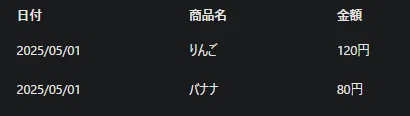
このように整理すると、ピボットテーブルや関数、外部ツールとの連携がスムーズになります。
自動化に関連する代表的な7つの項目の紹介
1.関数
EXCELで自動化の基本。
集計等したい内容に対応した関数を入力しておくことで、計算結果等が自動で表示される。
書式を変更したり、大文字小文字を変換したり、文字を抜き出したりなど様々なことができる。
ChatGPTへどういうことをしたいかを伝えて、質問すると速い。
要望すれば、挿入すればよい具体的な関数式と意味を説明してくれる。
関数の書き方に慣れるには、YouTube動画等を参考に集中して練習するとよい。
時間を作って早めに身に着けておきたいスキル。
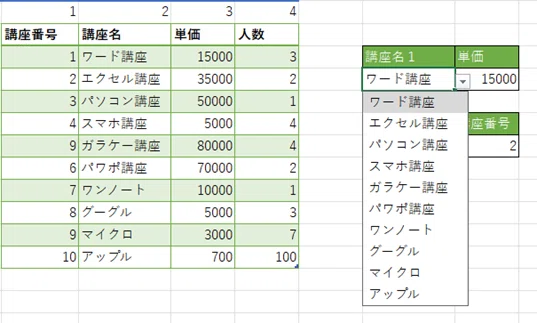
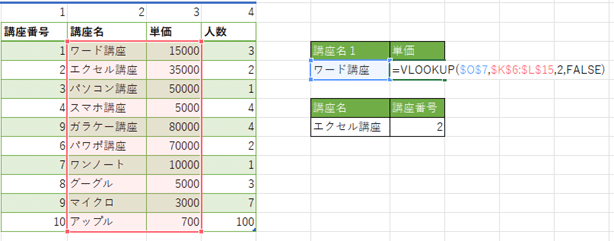
例)vlookup関数
講座を選択すると、対応した単価が表示される。
2.テーブル
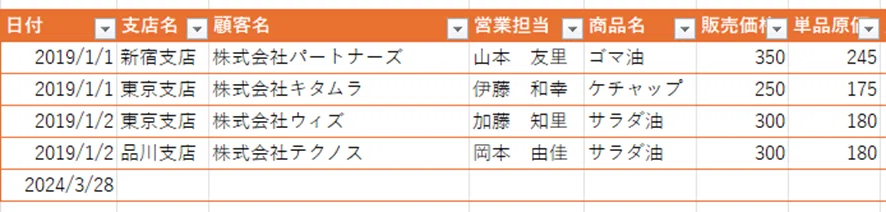
データを追加すると自動でデータ範囲が拡張する。
テーブルデータを元にして、後述のピボットテーブル、ピボットグラフを作成すると、追加したデータが「データ更新」で集計に反映されるので便利。
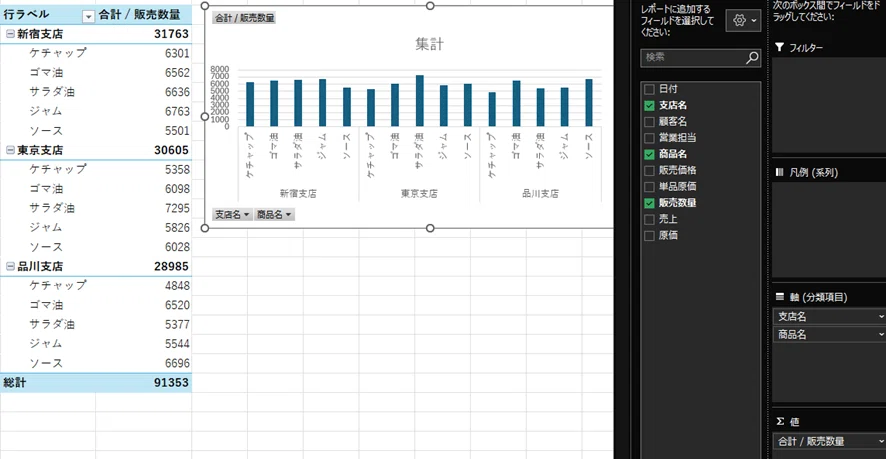
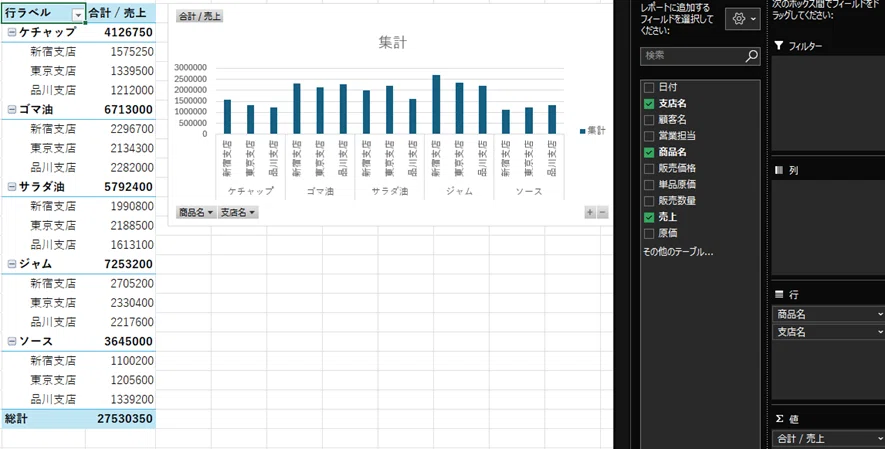
3.ピボットテーブル、ピボットグラフ
テーブルで作成したデータを元に作成するとよい。
「行」「値」の項目を入れ替えるだけで、好みの分析が一瞬でできる。
4.条件付き書式
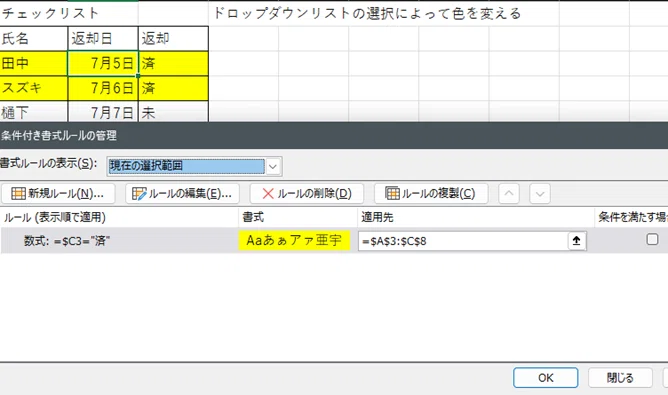
返却列の「済」選択で行のセル色が黄色に変わる。条件によって、セルに対して書式を設定できる。
書式には、表示形式、フォント、罫線、塗りつぶしを設定できる。条件は数式で設定する。
5.入力規則
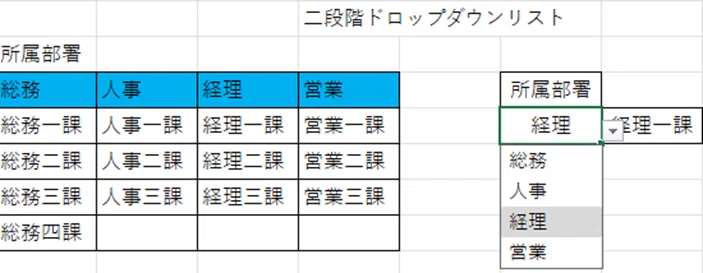
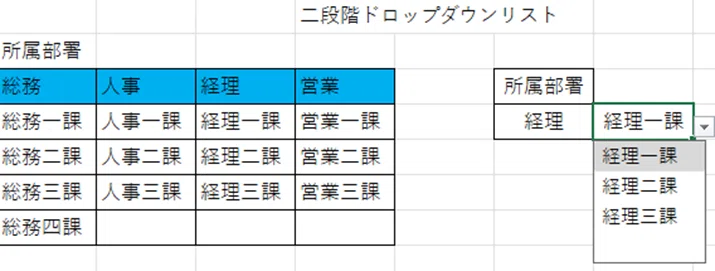
「名前」機能、「indirect」関数と組み合わせれば、二段階ドロップダウンリストが作成できる。
下記に行く前に
例)フラッシュフィル、置換、ジャンプ機能、行と列を自在に入れ替える などの使用方法を身につけておきたい。
6.パワークエリ、パワーピボット(BIツール)
膨大な数にデータを分析するのに便利。
初期の設定を行ってしまえば、データ追加があった場合でも「データの更新」をするだけで、自動集計分析することができる。
また、初期設定は比較的容易に変更・修正ができるため、一度作成したEXCELデータをアレンジして別の集計に活用することができる。
パワークエリ単品だけの仕様でも普段の仕事が変わる。
関数を用いるより、パワークエリでデータ整形したほうが楽なケースが意外と多い。
元データをそのままにしておける点と、作業ステップのやり直しが容易な点が強力。
データをデータモデル上にあるまま処理し、結果のみをレポートで出力すれば、EXCELが重くならないし、100万行以上のデータであっても処理できる。
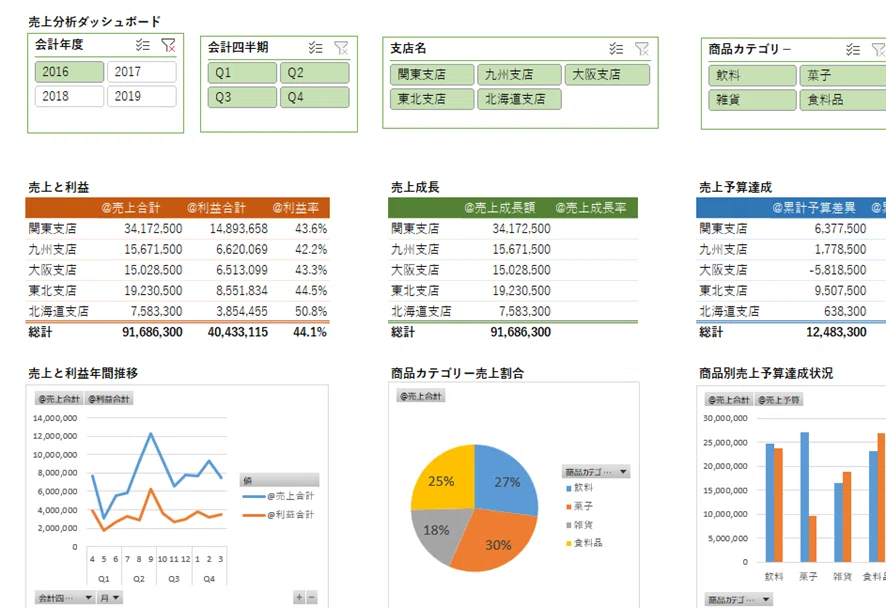
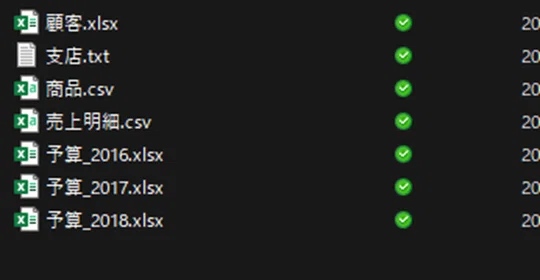
画像はデータソースを読み込んで分析レポートへまとめたもの。読み込みデータの変更・追加等あっても「データ更新」で分析レポートへ変更が反映される。
7.VBA
プログラミング言語。
身につけるためには「EXCELの神髄」などのサイトの例題マクロを何度も書いて練習するしかない。
頭がブログラミング言語に慣れてくると、思考の整理が上手になる気がする?継続して調べながら学び続ける必要がある。
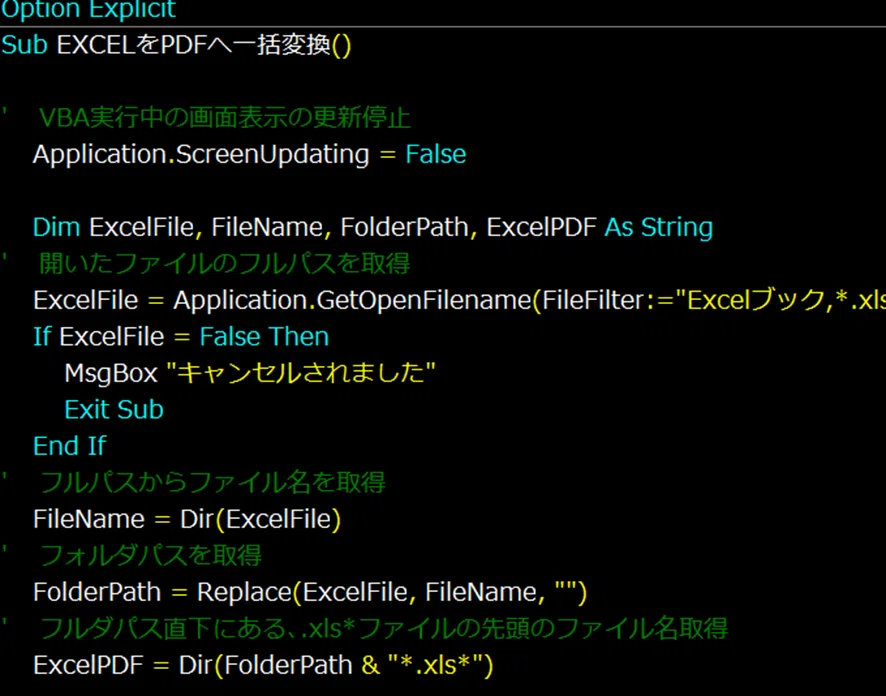
細かいステップに分割して、ステップごとに簡単なマクロをかいて実現していくとよい。ステップごとのマクロのコードは、ChatGPTに質問、サイト情報をヒントに書くとよい。
本・動画を用いて基本を一通り繰り返して練習することを並行して行ったほうがよい。
ChatGPTからの出力をコピペだけでは成長しない。
「自動で処理が終わる」ことに「楽しみ」を感じて学び続けられるか、コードを書き続けられるかがポイントとなる。
8.パワーオートメート
ノーコードでMicrosoftアプリ等を連携させて、自動化できるアプリ。
自動化したい内容によってVBAとパワーオートメートを使い分けるとよい。
デスクトップ版とWeb版がある。
Web版は、オンラインで行う内容を自動化できるのでVBAよりもTeamsなどのオンラインアプリと連携した自動化に使用しやすい面がある。
VBA、パワーオートメートはAIとの親和性が高いと思います。AIを活用しながら、VBAとパワーオートメートを理解して使用できれば一人でできる作業量が増やせます。単位時間あたりの仕事量が活用できない人とは比べ物にならなくなります。
「月に何回もする作業を手作業でやるのは時間の無駄では?」「この作業は自動化できるのでは?」という論点を持つことが大切だと思います。
「今活用できる技術を積極的に学び、仕事の仕方を変えていく。」、「エクススキルをずっと学び続けできることを増やしていく。」
を意識して、少しずつ職場を変えていきたいです。
学んだことを活用し時間をつくる、作った時間で学ぶ、のサイクルを回し、大切な「時間」をどんどん生み出していきたいです。
人生の限りある時間を大切に。シンパクト和でした。
学べるオススメYouTubeチャンネル
私が学習で使用しているオススメチャンネルへのリンクです。
EXCEL 全般の役立つ知識を短い動画形式で紹介
PC活用ちゃんねる - YouTube (PC活用ちゃんねる 様からの引用)
EXCEL パワークエリ、パワーピボットの役立つ知識を多数
ExcelドカタCH - YouTube (ExcelドカタCH 様からの引用)
EXCELショートカット、便利技等多数
Office HARU - YouTube (Office HARU 様からの引用)
EXCEL VBAを基本から解説
マクロちゃんねる - YouTube (マクロちゃんねる 様からの引用)
パワークエリからパワーピボットを使えるようになるには、下記の書籍がオススメです。
私は、この本を読んで成績処理等の自動化を実現しました。
いいなと思ったら応援しよう!
 チップ一枚の魔法、ライターが泣いて喜びます!