
D05_年間行事予定のGoogleカレンダー登録が「5h→30分→10分」に激変!EXCEL初心者でもできる技?!

人生に感謝を。シンパクト和 です。
学校の年間行事予定をGoogleカレンダーに手軽に登録する方法を紹介します。
令和7年度の設定をするため、この記事を読み直して、分かりづらい部分を加筆、修正しました😅
スタートとゴールの確認
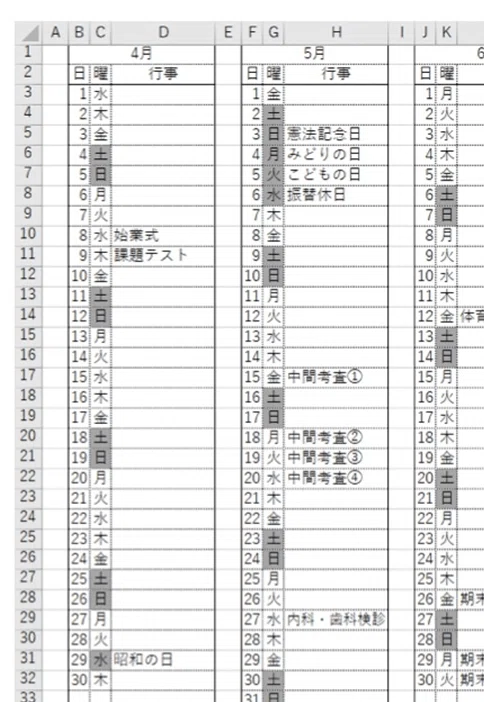
年間行事予定は下記のような形式が多いのではないでしょうか?
Googleカレンダーに取り込むデータの形式は、下記のような形です。同じ日に複数の行事がある場合、セルを分けて入力する必要があります。
これが結構面倒ですよね・・・
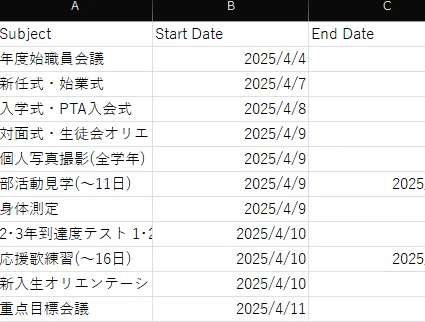
年間行事予定は、通常1つのセル内に複数の行事が改行で入力されてます。ただコピペを繰り返して縦長データを作成しても、取り込める形にはなりません。
今回紹介の方法を使用すれば、初心者でも30分でGoogleカレンダーへ取込まで完了できます。
さらに、一度この作業をやると次年度は10分でGoogleカレンダー取込まで完了できるEXCELデータが作成できます。
エクセルの「テーブル」と「パワークエリ」を使用
パワークエリの使用方法をマスターする前は、「年に1回だから」と覚悟を決めて地道にコピペしてデータ整形していました。4,5時間かかっていたと思います。
これから紹介するパワークエリを使用した方法だと、30分程度でデータ取り込みまで完了です。
1.まずはコピペ
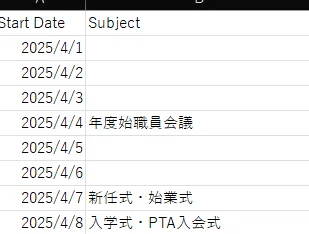
行事予定表の月ごとのデータを、日付列と行事列セットで4月から3月まで縦長にコピペしていきます。
別のシートにコピペしていきます。
2.コピペしたデータ全体を選択してテーブルに
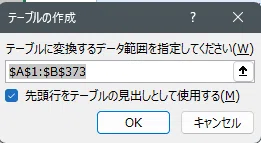
データ全体を選択してCtrl + T、「先頭行をテーブルの見出しとして使用する」に✔してOK
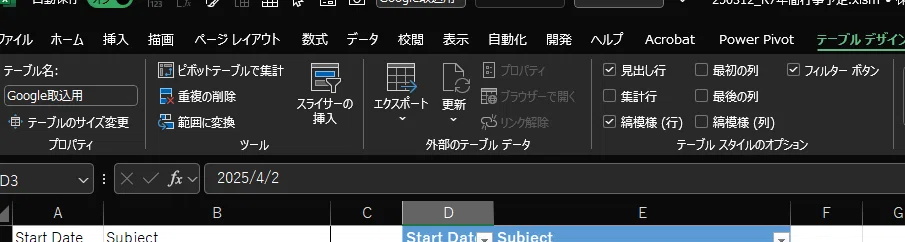
テーブルデザインタブを選択して、左側のテーブル名をわかりやすいように、「Google取込用」としておきます。
3.タブの「データ」「テーブルまたは範囲から」を使用
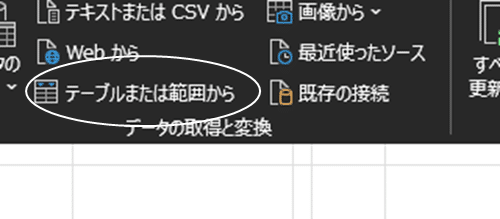
テーブルのどこかのセルを選択した状態で、タブの「データ」「テーブルまたは範囲から」をクリック
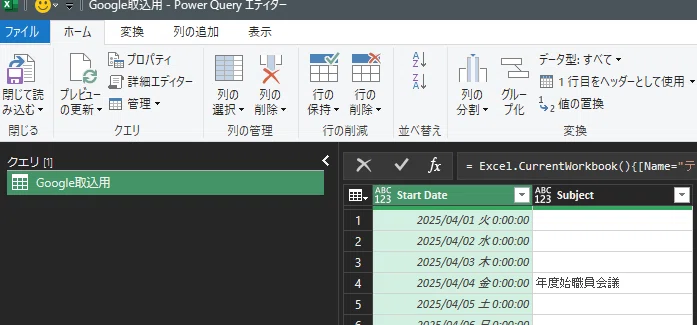
パワークエリエディターが立ち上がります。
画面右の方の「クエリの設定」に、作業内容が記録されていく仕組みです。失敗したら、バツボタンで作業を消してやり直せます。
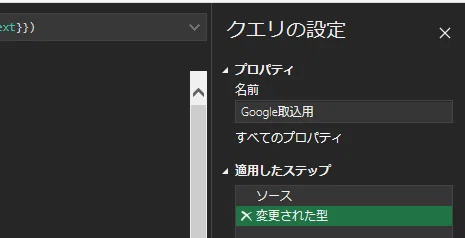
ソースと、「変更された型」が作られます。型の変更は最後にするので、消しておきます。(残しておいても今回の場合は問題ない)
4.Subject の列を選択して、
ホームタブ「列の分割 → 区切り記号による分割」
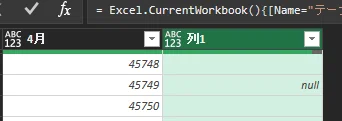
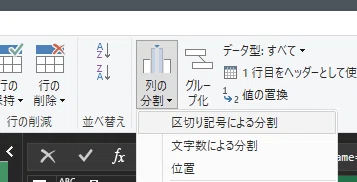
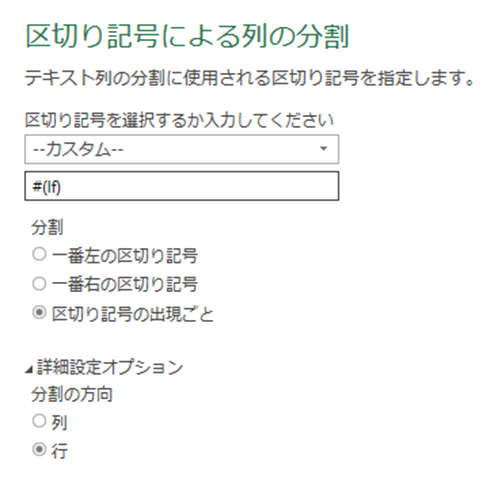
図のように設定。これで、同じセルに改行で入力された複数行のデータが別々のセルに分割されます。
同一セルに入力されていたデータが行ごとに分割されています。
この作業が一瞬でできるのが今回のポイント!!
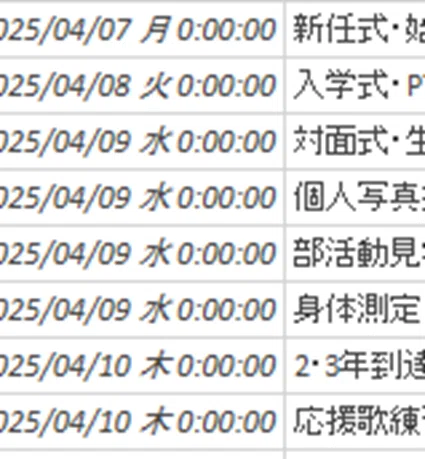
6.Start Date 列をドラックして右側へ移動
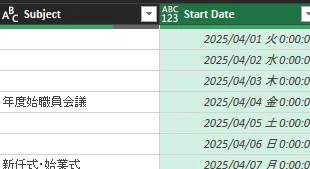
7.Subject のプルダウンメニューを開く
空白セルはいりません。空白の ☑ を外してOKボタンクリック
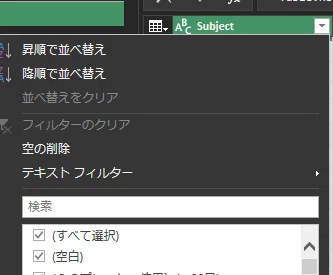
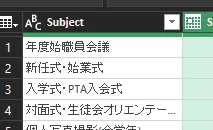
空白セルが消えて、行事がある日のみ残ります。
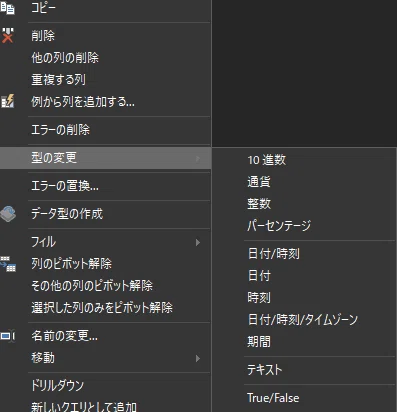
8.日付列のデータ型を「日付型」に変更
列を選択して、右クリックのメニューから「型の変更 → 日付」を選択
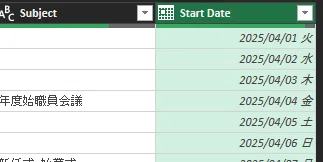
パワークエリでは、ここまでに行った作業がステップとして記録されます。
下記のように、5つのステップが残るはずです。
「型の変更」は最後のみやったほうがよいです。
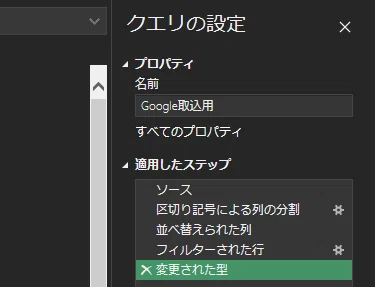
9.ウィンドウ左上の「閉じて読み込む」
新しいシートに加工したデータが読み込まれます。
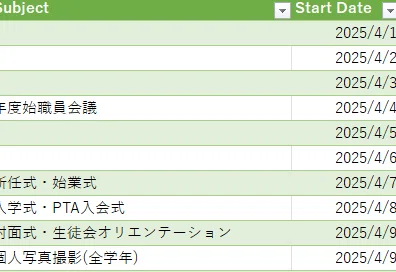
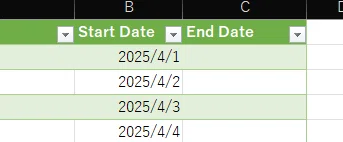
複数日にまたがる行事を追加したい場合は、開始日だけでなく、End Date 列も追加。この終了日は行事予定を見ながら手打ちです。
そんなに数はないので、すぐ終わります。
End Date はなくても大丈夫です。
9.名前をつけて保存
ファイルの種類を下記のように選択して csv で保存
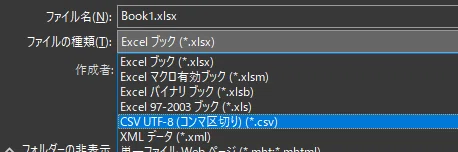
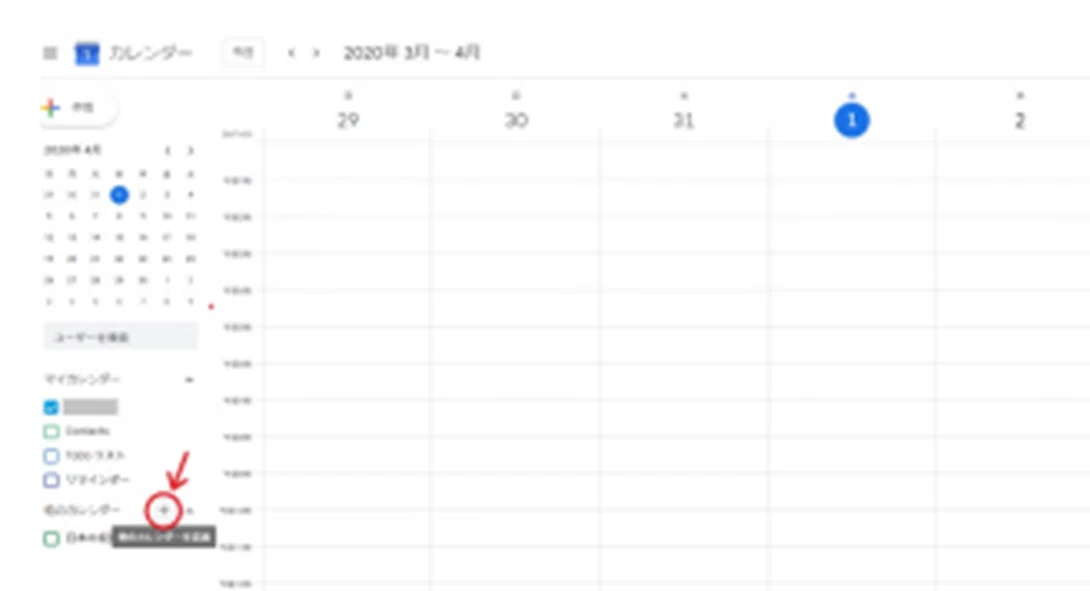
10.Googleカレンダーを開いて、画像の位置にある+マークをクリック
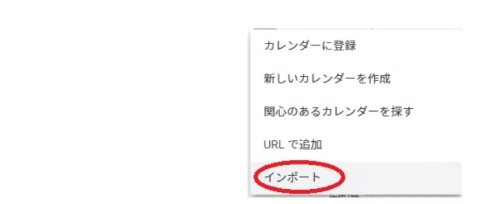
インポート
パソコンからファイルを選択
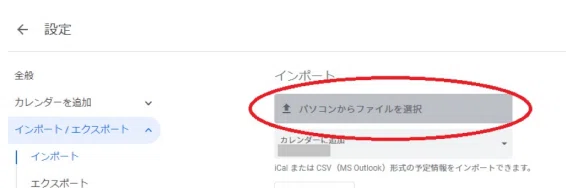
作成したファイルを選択して、インポート
うまくいくと、◯件のうち◯件インポートしました。 と表示されます。
11.次年度は10分で取込まで終わる
パワークエリの良い点は、設定したステップが何度でも使用できるということです。
次年度は、ステップ2で作成したテーブルへ新しい年度のデータを縦長にコピペして、データタブから「すべて更新」をクリックすると…
一気に、ステップ9のシートが完成します。
めちゃくちゃ時短になりませんか?
設定、お疲れ様でした😊
スケジュール管理はスタートが大事!!
シンパクト和でした。
最後までお読みいただきありがとうございます!
お時間あれば、ご感想いただけると幸いです。
質問あれば、遠慮なくコメントでお知らせください。
いいなと思ったら応援しよう!
 チップ一枚の魔法、ライターが泣いて喜びます!