
D07_【無料配布】3分で“模試の山”が地図になる—Excelダッシュボードで進路指導が今日から速くなる理由

3分で、模試の山が地図になる。
Formsに入力された数字のかたまりが、Excelのダッシュボードに集まり、学年全体の姿を描き出す。
「誰がどの科目に弱いか」、「平均点の推移」がひと目でわかる瞬間。
もう、コピペと関数修正で夜を削る必要はない。
必要なのは「更新」ボタンを押す勇気だけ。
そこから見えてくるのは、指導が前に進む新しい時間だ。
手間を大幅にカットできる、模試自己採点管理に特化した「Excelダッシュボードツール」を無料配布します!
たった4ステップで生徒の自己採点結果を可視化でき、1年間の模試結果をまとめて分析可能。まるで“成績版バック・トゥ・ザ・フューチャー”に乗って、1年の軌跡をひとっ飛び。
今回例で使用するダッシュボードは、大学受験へ向けてのマーク模試結果の分析を想定しています。
ツールをダウンロードして、この記事を読んでいただければ、自分の職場にあったアレンジができます。アレンジ方法は関数を色々いじるよりはシンプルです。
この記事でわかること
Excelダッシュボードの具体的な導入方法(4ステップ)
メリットと注意点
ツールの技術的背景(Power Query, Power Pivotなど)
今後の発展(有料版のカスタマイズ例)
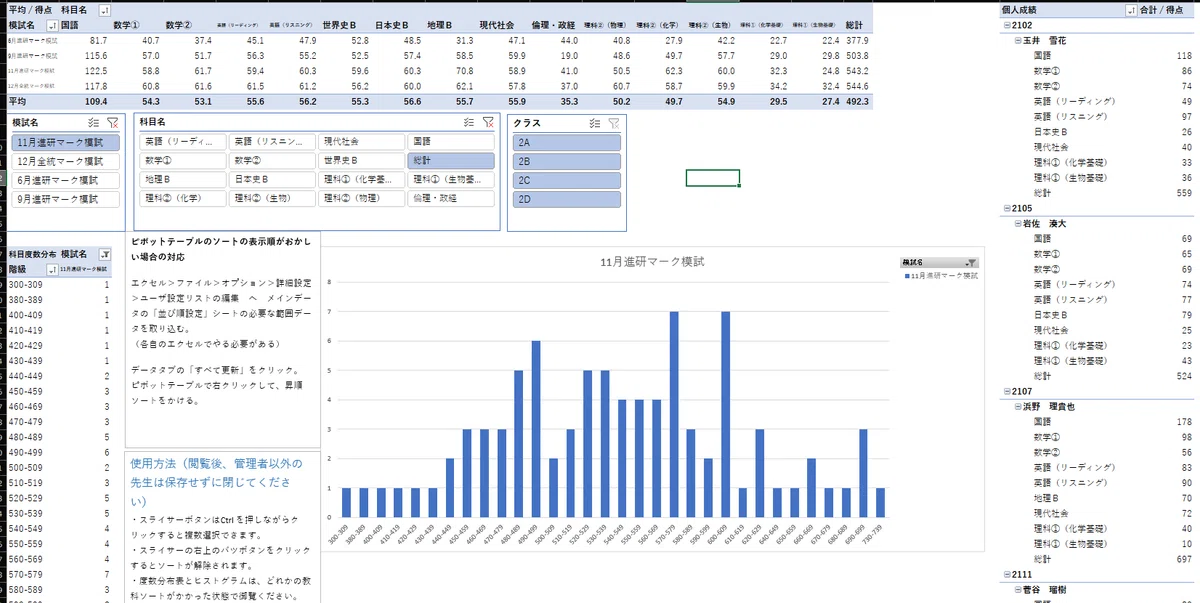
STEP0. まずは完成イメージチェックと初期設定
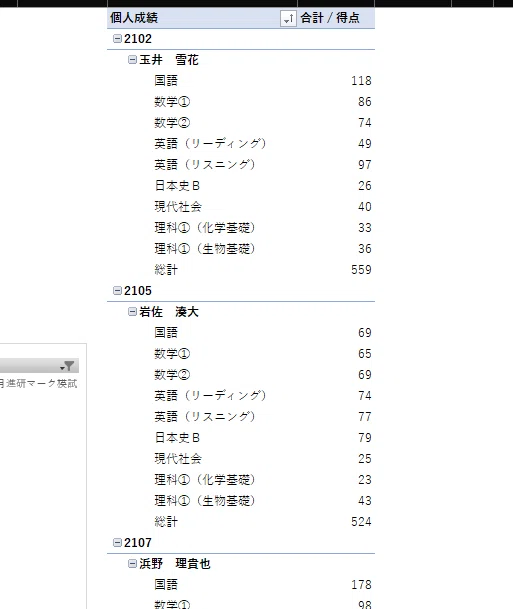
「どんなダッシュボードができるの?」と気になる方も多いはず。
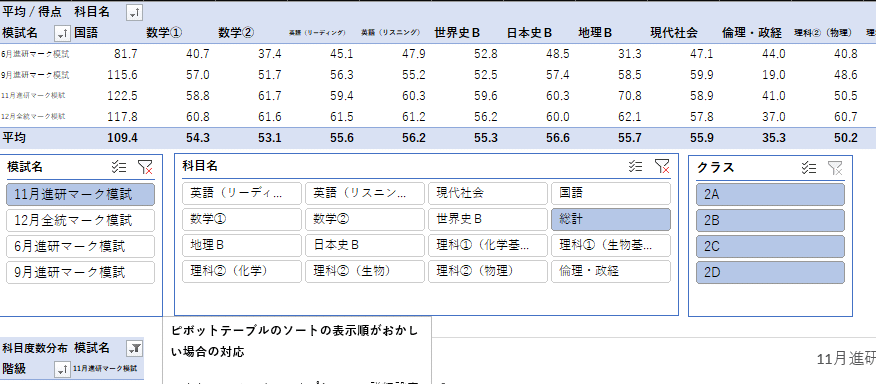
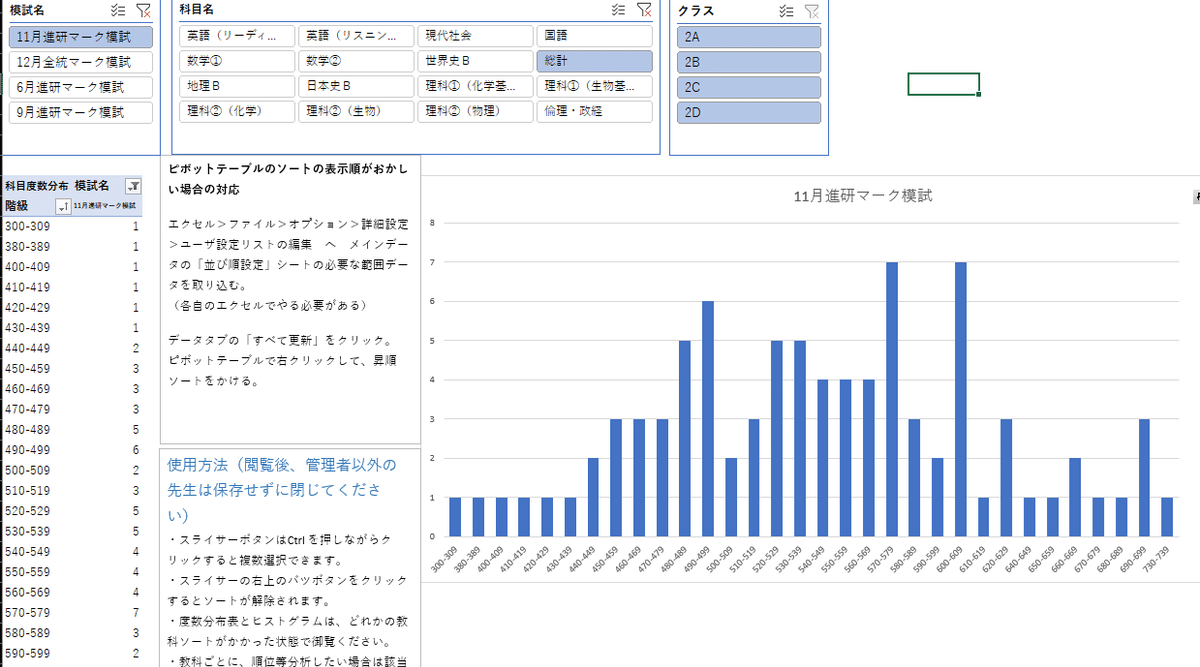
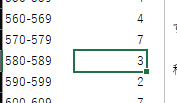

得点分布や学年全体の平均点がひと目でわかる。
個々の生徒の推移も一括で管理できる。
特定のデータを抽出して別のシートでソートしたりできる。
視覚的に「今、どの生徒がどの科目に弱いか」「教科ごとの度数分布、平均点の推移」などを把握しやすくなる。
ツールフォルダをダウンロードして、ブログを見ながらいじってみるとイメージが掴みやすいです。
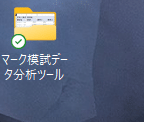
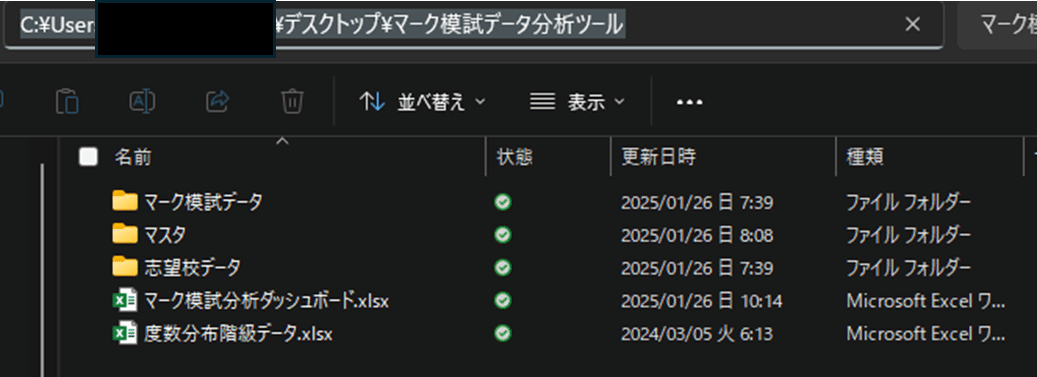
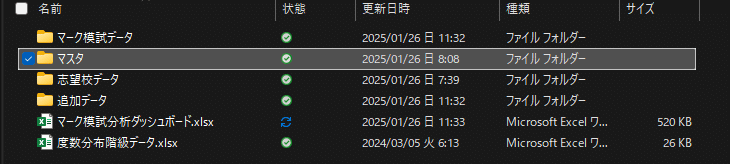
デスクトップなどにダウンロードしたらフォルダを開いてパスをコピーする。
「マーク模試分析ダッシュボード」を開く。
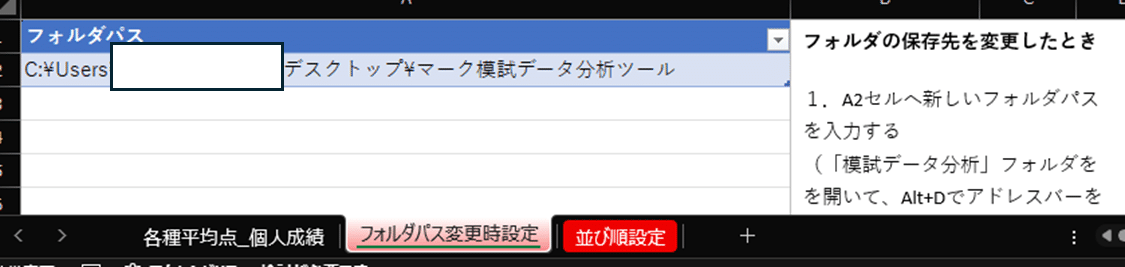
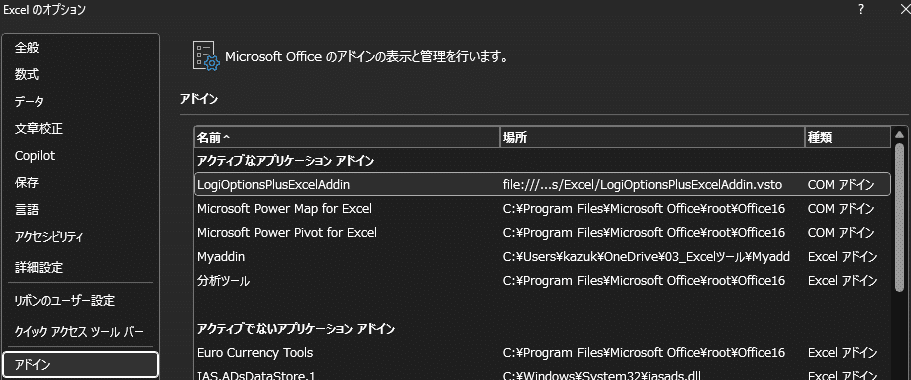
「フォルダパス変更時設定」シートのA2セルへパスをコピー。
データタブ>データの取得>クエリオプション>現在のブック_プライバシー、をプライバに変更。
※ ツールフォルダの場所を変更したときは上記を実施。

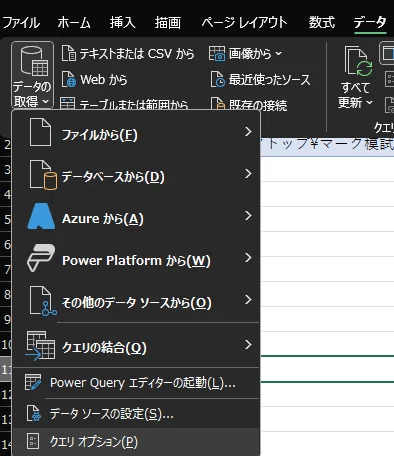
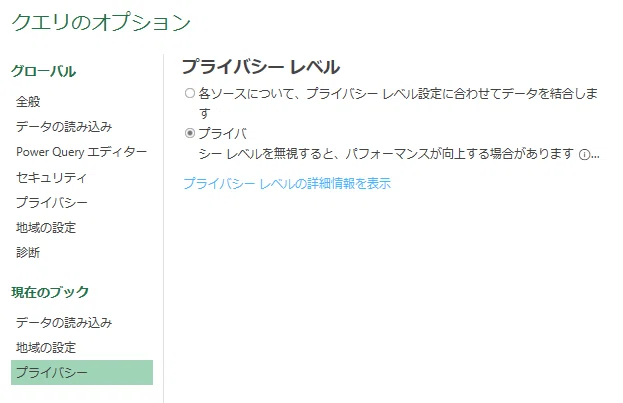
STEP1. 生徒が自己採点の結果をFormsに入力
Google FormsやMicrosoft Formsを使って、生徒に自己採点結果を入力してもらいましょう。
Formsのタイトルはエクスポートデータのタイトルとなる。配付ツールをそのまま使用する場合は「2023_6月進研マーク模試」のように、「年度_模試名」をつける。
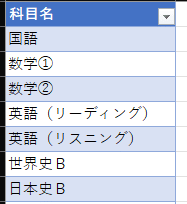
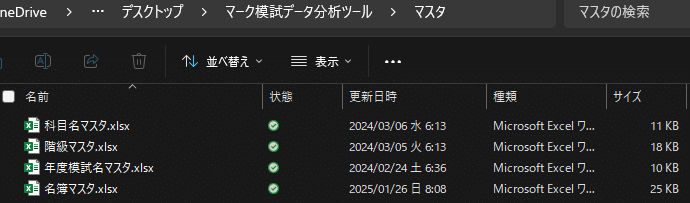
※ 取り込むシートのファイル名が大事。フォーム作成時には、アンケート項目の各設問の科目名をマスタデータの科目名と同じ科目名に設定。
※ アンケート項目の科目名とマスタデータの科目名の一致が大事。アンケートを出力したデータへ、不要な列がまざっていても無視して大丈夫。STEP2で後述。
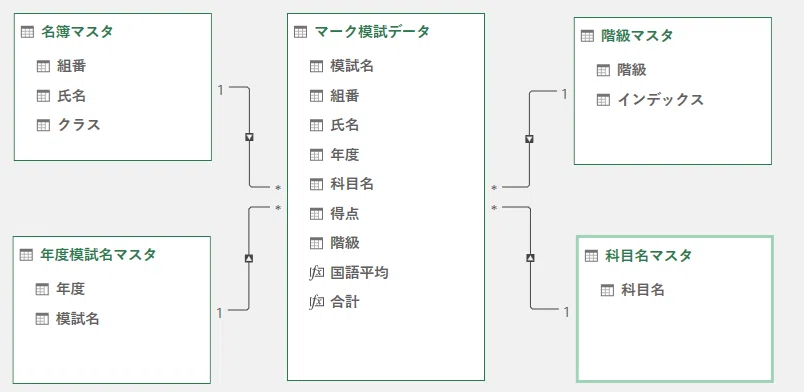
アンケート項目の組番と「マスタ>名簿マスタ」の組番は一致していること。本校では、これを一致させるためFormsの組番は選択式にしている。
※ アンケート項目の組番とマスタデータの組番の一致が大事。年度ごとにデータを蓄積する場合、年度が必要。今回配布データでは年度は未使用。
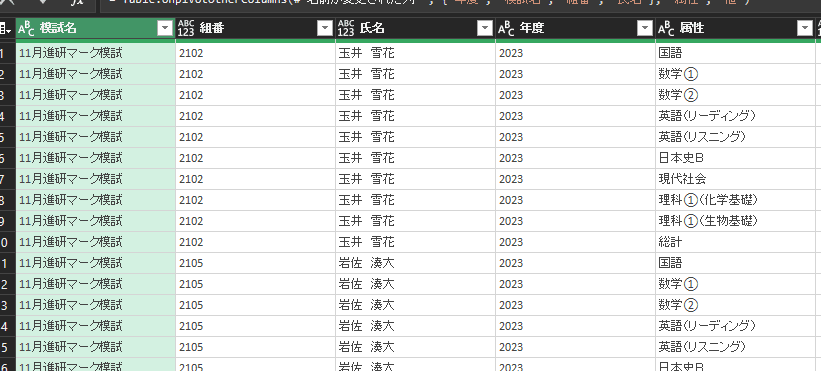
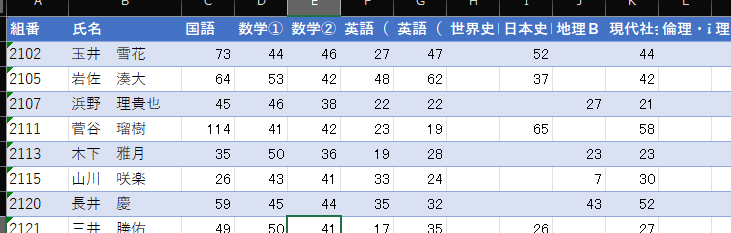
STEP2. FormsからExcel形式でデータをダウンロード
「Excel形式でエクスポート」 するだけでOK。
エクスポートしたデータは加工する必要なし。Formsデータにはデータ処理に不要なデータ列が複数あるが、パワークエリの設定でデータ処理に使用されない。
※ STEP1で述べたファイル名の形でない場合は、ファイル名だけ手入力で修正。

STEP3. 指定フォルダにデータを保存
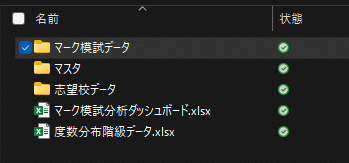
あらかじめ決めた「模試データ専用フォルダ」を用意し、その中にデータを入れる。
STEP4. Excelファイルを開いて「データ更新」
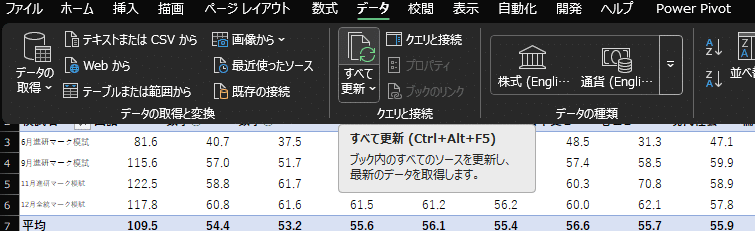
「マーク模試分析ダッシュボード」を開き、「更新ボタン」 をクリック。
Power Query が自動でデータを取り込み・整形し、ピボットテーブル や Power Pivot に反映。
これだけで、最新の模試結果が反映されたダッシュボードが完成!

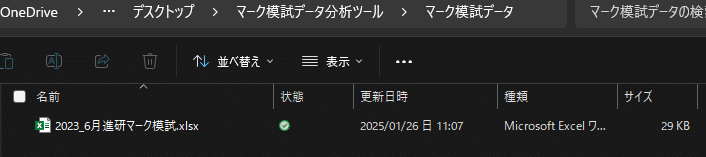
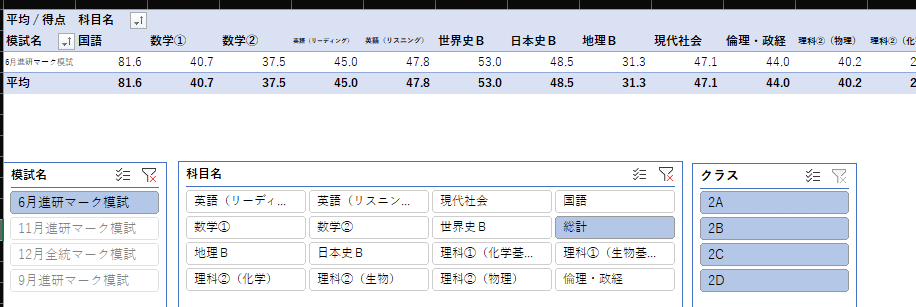
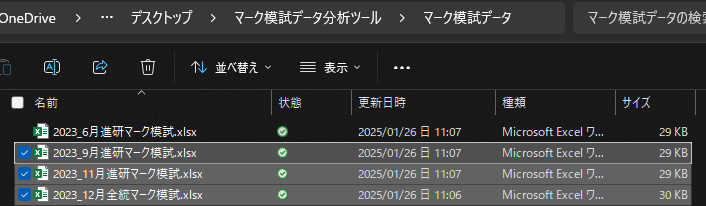
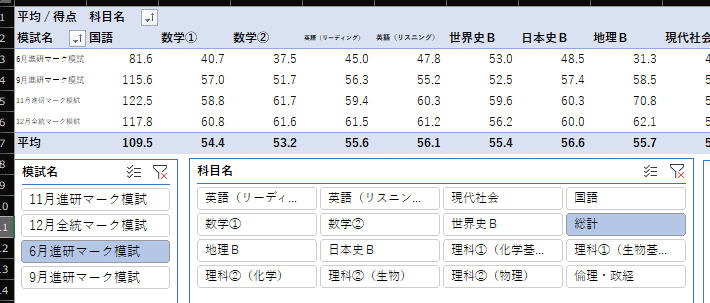
ツールをダウンロードした方は、試しに「マーク模試データ」の中のファイルを切り取って減らして更新をしたり、逆に下に戻して更新したりしてみると理解が深まります。
「コピペ地獄」からの脱出
コピペ、終了。
毎回データをコピペして、関数を修正して…そんな手間はもういりません。
ルールは4つだけ。入れる、置く、開く、更新。それで回ります。
模試ごとに同じ作業を繰り返す“地獄”から抜け出せる安心感。
これが、管理が超ラクになる理由です。
管理が超ラクになる理由
カンタン構造
学年名簿や模試名リストなどのマスタシートを一度設定するだけ。
異なる学年や異なる模試名、異なる教科名になっても、マスタの設定を変更すれば、説明した手順で対応OK。
マスタの設定次第では、複数学年でのダッシュボードも作成可能(やや処理が複雑になるので、今回配付データは1つの学年内で1つの年度内で使用することを想定したものにしている)
面倒な作業不要
データを出力するたびに複雑なExcel操作をする必要なし。
受験回によって、テストを受けなかった生徒がいても気にせずに読み込むだけ。誰が受けていないなど考慮しなくても受けた生徒データだけをまとめていってくれる。
コピペや関数貼り付けが不要なので、作業時間が最小限。
マスタ作成は簡単かつ年一回で済む。
大量データでも動作が軽い
大量の行データを扱う際、従来のVLOOKUP等でExcelが重くなることがある。Power Query + Power Pivot ならサクサク動作。これは、模試データを「ダッシュボード内のExcelシート」へ読み込まずに、「データモデル」へ読込む設定にしているため。
注意点:ここだけは守ってください
シートの列名を「完全一致」させること
Formsで作成するアンケート項目名とExcelシートの列名が異なると、自動取り込みがエラーになります。
変更前には必ず列名を確認しましょう。
フォルダパスを変更する場合の設定
ツール内の「設定シート」に、フォルダの保存先を指定する欄があります。
フォルダを変えたらすぐにここを修正し、1回テスト更新してみると安心です。
Excelバージョンと環境
Power QueryやPower Pivotが使えない古いバージョンや、一部のMac版Excelでは動作しない場合があります。
Windows版Excel 2019以降、またはMicrosoft 365での動作を推奨。
実際の導入事例:Excelが得意でない同僚でも使用することができた!
1年間、Excelの便利な機能は殆ど知らない同僚が運用。
操作手順書通りにフォルダへデータを入れて「更新」ボタンを押すだけで、成績推移のグラフが自動更新。
進路指導のデータ分析と各教科担当による分析が劇的にラクになったという声が多数。

技術のキモ:Power QueryとPower Pivot
このツールが短時間で大量データをさばける理由は、Excelの便利な機能を使いこなしているから。
Power Query:データの取り込み・整形を自動化
Power Pivot:大量データの集計や高速処理が得意
ピボットテーブル:成績の集計・可視化に必須
従来の関数を多用する方法と比べて、使用学年の変更による更新や拡張が圧倒的にラクです。
基本的なカスタマイズは、マスタデータの変更で大丈夫。
Power Query については、ExcelドカタCH さん のYouTubeチャンネルでわかりやすい解説が見れます。
参考動画
パワークエリの便利機能TOP10 【 Top10 Powerful Commands and Tips in Power Query 】【Excel Power BI】
作成で苦労した背景:教育現場に特化した情報が少ない
5年前、仕事の効率化のためWord、Excel、パワポをサクサクと使えるように基礎固めを始めました。
学習を進める中、YouTube動画でPower Queryの圧倒的な便利さを知りました。これは仕事効率化には欠かせないと感じたため、1年以上かけてBIツール関連の学びを深めました。
ExcelのPower QueryとPower Pivotに関する効率化のノウハウはYouTubeや書籍で存在しますが、学校現場向けの具体的な使用例はあまり見当たりません。私が学習に用いた動画、本は在庫管理や売上分析での効率化のための具体例でした。
今回、私が提供しているツールは
企業の在庫管理や売上分析の仕組みを教育用に合わせてアレンジし、試行錯誤して今回のツールを開発しました。
高校教員だけでなく、中学校教員、小学校教員でも活用できるよう、汎用性を重視しています。
今後の展開:AI活用との融合も視野に
最近は生成AIを使った業務効率化も進んでいますが、定型業務の仕組み化はExcelやRPAが得意。
生成AIは自由度の高い効率化ができます。今回紹介したような「ここは注意」みたいなところをAIは自動でやってくれる事例が多く見られます。
しかし、その実行結果は必ず確認が必要です。
したがって、これを使えば確認ほぼ不要の処理ができる今回紹介の方法の有効性はまだまだ高いです。
近日中に、正確に処理を終えられる今回のような仕組みを複数作っておいて、AIにつなぎの動作運用を任せれば、たくさんの業務を一気に処理したり、仕組みの組み合わせで効率的な仕事ができるようになると考えています。

ツールの無料ダウンロードと近日予告
この記事で紹介したツールは下記のGoogleドライブリンクより無料配布中です。3点リーダーから、ダウンロードを選んで下記のフォルダごとデスクトップなどへ「名前をつけて保存」していじってみてください!

1回あたり3分の更新作業で累積データも含めて可視化できるので、ぜひお試しください。
フィードバックや質問は下記のコメント欄まで。
さらに、24年度の1年間実際に運用してみたものにカスタマイズを加えた有料版を近日中にリリース予定!
高校3年生が受験する進研マーク模試や共通テストの結果を集約し、生徒ごとの成績推移や模試ごとの科目差を自動表示。(新課程対応版)
データ出力したらフォルダに入れて更新するだけの仕組みを徹底追求しています。
関数を貼り付ける手間が減るので、大量データでもExcelが重くなりません。
提供データは高校向けであるが、多少のアレンジを加えれば成績分析関連の効率化ツールとして汎用性あり。
近日中に、有料版の具体的な使用方法やメリットについて詳しく紹介予定です。お楽しみに!
おわりに
アレンジは基本的にこの記事を参考に、マスタデータを変更すれば可能です。
アレンジ内容によっては、Power Query、Power Pivot、ピボットテーブルの知識が必要になります。
相当便利な手法なのですが、その分この記事だけですべてを説明はできません。すみません。
しかし、ChatGPTに聞ける環境であれば、YouTube動画で基本を押さえれば設定は大丈夫と思います。
模試データ管理をラクにし、教員が自由に使える時間を、朝の「食洗機スタート」でできた静かな10分のような感覚で取り戻す。
テクノロジーを活かして、効果的かつ一瞬でも早く終える仕組みをどんどん構築していきたい。
シンパクト和でした。
最後までお読みいただき、ありがとうございます。
もし「いいな」と感じていただけたら、「スキ」やコメントで教えていただけると励みになります。
よろしければ、サイトマップから気になるものをのぞいてみてくださいね。
参考動画(教員にずばりマッチする内容ではありませんが・・・使用方法の学習に)
ExcelドカタCH さん のYouTubeチャンネル
パワークエリ x パワーピボットでエクセルのデータ集計が超進化!【Excel PowerQuery PowerPivot DAX】【データ分析】【ビッグデータ】
参考書籍(初心者向け)
基本的に下記の最初の1冊で演習すればポイントがわかります。
私は4年前までピボットテーブルを使ってこなかったので、2冊目のピボットテーブルの本(第1版)でも演習しました。
参考書籍(さらに興味を持った向け)
Power Query、Power Pivot の便利さに感銘を受けたので、3冊目、4冊目の本を読んだり、UdemyのBIツールの動画でも演習しました。(このあたりは趣味です・・・)
いいなと思ったら応援しよう!
 チップ一枚の魔法、ライターが泣いて喜びます!