
H28_楽天株主優待のeSIM、やらないと損?iPhoneで試したら“秒”で完了

「これ、いつかやらなきゃな…」
と机の隅に置いたままの封筒。
楽天株主優待のeSIM案内を、数日間も放置していました。
でも、勇気を出してQRを読み込んだら――たったの数タップで完了。
肩に乗っていた重石が、スッと消えるような感覚でした。
1年間の無料データ回線が、まるでご褒美みたいに舞い込む。
「もっと早くやればよかった」と心底思える瞬間でした。
こんな人にオススメ
優待を放置している楽天株主
「設定が面倒」で株主優待eSIMを申し込んだまま手を付けていない人。デュアルSIM未経験のiPhoneユーザー
物理SIMオンリーで使っており、eSIMやデュアルSIMのハードルを感じている人。通信費を節約したいビジネスパーソン
サブ回線導入でコスト削減を図りたいが、手順がわからず一歩踏み出せていない人。
eSIM?デュアルSIM?「やったことないし、面倒そう」が正直な気持ち
こんにちは、シンパクト和です。
突然ですが――eSIMの設定って、めんどくさそうじゃないですか?
かく言う私も、iPhoneのデュアルSIM機能には興味があったものの、
「調べなきゃいけないし、間違えたら怖いし」って、ちょっと腰が重かったんです。
でも今回、楽天の株主優待でeSIMが1年間無料(しかも30GB/月!)というチャンスをもらって、「よし、やるか…」と重い腰を上げました。
楽天株主優待eSIMとは?1年無料の通信プラン
楽天の株主優待で提供される「音声+データ30GB/月」eSIMプランは、以下の特徴があります。
✅ 30GB/月×1年間 完全無料(利用開始基準日から1年)
✅ 超過後は最大200kbpsで制限、追加課金なし
✅ iPhoneならQR読み込みだけで設定完了(APN不要)
✅ 通話は「Rakuten Link Office」アプリを使用
✅ 開通前に設定しても課金開始しない=事前スタンバイOK
📅 第28期の利用開始日は「2025年8月1日」
🗓 お申し込み受付期間:2025年3月27日(木)9:00 ~ 5月30日(金)16:59
※現在(6月13日)時点では申込は終了しています。次回を狙いたい方はリマインダーを設定しておきましょう。
優待eSIMが届いたけど…放置。でもやってみたら「秒」で終わった
楽天から優待eSIMの案内が届く前に、
デュアルSIMの仕組み
eSIMの設定方法
メリット・デメリット
……などなど、事前にしっかり調べておきました。準備は万端!
だったのに、いざ届いたらまさかの数日放置(笑)
なんかもう、「設定」って聞くだけで手が止まっちゃいますよね。
でも意を決してやってみたら、びっくり。
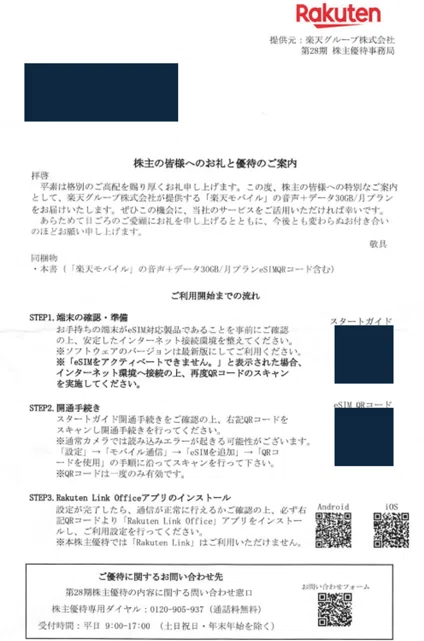
iPhoneでの楽天eSIM設定はたった5分で完了
楽天の株主優待、1年30GB無料なのに使わずに終わっていませんか?
設定が不安で放置してたあなた、必要な時間は5分です。
📌やったことは、たったこれだけ
iPhoneの「設定」→「モバイル通信」→「eSIMを追加」→「QRコードを使用」
楽天から届いたQRコード(画像のSTEP2のQRコード)を読み込む
あとは、iOSの指示通りにタップしていく
……終わった?これで??
ってくらい拍子抜けするレベルの簡単さでした。
まるで、重い扉だと思ってたら自動ドアだったくらいの気分。
慎重にやっても、5分もかかりませんでした。
画像のSTEP1のQRコードでスタートガイドが見れます。
さっと目を通せば、設定の不安がなくなる内容で好感が持てました。
デュアルSIMの仕組みとメリットをおさらい
iPhoneでは、物理SIM+eSIMの“2枚使い”が可能です。
例えば:
仕事用とプライベート用の番号を分けられる
メイン回線は音声、サブはデータ通信専用として使い分け
海外旅行では現地eSIMを追加してスマートに運用
つまり、1台で2つの通信プランを使い分ける自由が手に入ります。
今回私は
モバイルデータ通信を「30GB/月×1年間 完全無料の回線」
デフォルトの音声回線を「通常使用している電話番号の回線」にセット
しました。
私は、通常楽天モバイルで月々のデータ通信使用料を3GB 以下に抑えるように工夫して使っています。移動中に見たい動画は、端末に一時保存したりしています。
株主優待回線使用開始となったら、この手間がなくなるのが嬉しいです。
また、気軽にiPhoneへインターネット共有で接続して、ノートPC、セルラーモデルのiPad をいつでも使用できることが嬉しいです。
設定の流れをもう一度
スクショ不要の3ステップ
株主優待の案内が来たら申し込む。
設定用の案内が届いたら、iPhoneの設定→モバイル通信→eSIMを追加
案内のQRを読み取り、「続ける」をタップするだけ
あとは「モバイルデータ通信の回線」をeSIMに設定すればOK。
【補足】他社MVNO回線とのAPNが干渉する場合、eSIM回線を優先するために古いプロファイルは削除を推奨します。
楽天株100株を持つ理由|ユーザー目線の長期保有
私は楽天株を100株、長期保有しています。理由はシンプル。
自分が便利に使っているサービスを応援したい
経営者のビジョンに共感できる企業に投資したい
自分ができないような猛烈な努力をしている会社を応援したい
私は日常的に楽天証券・楽天銀行・楽天Payなどを活用しています。
だからこそ、**株価の上下は気にせず「応援」という意味で保有」**しています。
株主優待を活用したい方にとって、100株だけ持っておくのはアリな選択だと思います(※投資は自己判断で!)。
参考)
2025年6月12日(木)の東京市場終値は、1株820.6円。
100株だと8万円くらいです。
株主優待で節約できる通信費試算
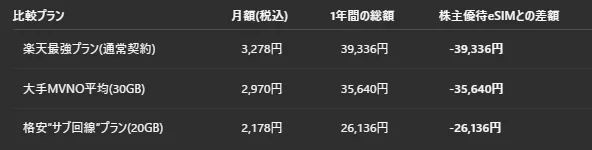
※金額は2025年6月時点の主要キャリア・MVNO公式サイトを参考にした税込価格。端末代や通話料金は含まず、純粋にデータ通信の月額のみで比較。
結論 “面倒くさい”は幻想だった。
むしろ、やらない方が損!
まるで富士山アタックの装備で近所の丘を登っていたくらいムダに構えてた。「これ、5分で終わるぞ」と、ちょっと前の自分へ伝えたい。
次の優待が来たら?
迷わず即申し込み、即設定です。
「設定が不安」「よくわからない」――そう思ってた方へ、この記事が“やってみよう”の後押しになれば嬉しいです。
1年間・30GB/月の無料特典を使い倒すぞ!!
シンパクト和でした。
最後までお読みいただき、ありがとうございます。
もし「いいな」と感じていただけたら、「スキ」やコメントで教えていただけると励みになります。
よろしければ、マガジンから気になるものをのぞいてみてくださいね。
いいなと思ったら応援しよう!
 チップ一枚の魔法、ライターが泣いて喜びます!