T18_ChatGPT vs GeminiーPDF読取り試行錯誤10時間の末に掴んだ答え

10時間かけて掴んだ答え。
PDFや画像の文字起こしに、何度も挑戦し、失敗し、またやり直した。
うまくいったかと思えば、数式は崩れる。表はぐちゃぐちゃになる。
「もう限界か…」と思ったとき、ChatGPTとGeminiの違いがはっきり見えた。
ChatGPTは数式に強い。Geminiは文章と表に強い。
その差を理解した瞬間、作業が一気にラクになった。
今回は、私が行った実験と、それぞれのAIの得意分野をわかりやすくお届けします。
私はChatGPTの有料版を使用していますが、今回の内容は無料版でもできます。GeminiはGoogle AI Studio で利用すれば最新モデルを無料で使用できます。
背景:試行錯誤の日々
当初、ChatGPTだけでPDFや画像を読み取ろうと奮闘していました。なぜなら、ChatGPTが大好きだからです✨
その中で行った工夫がこちら
指示文を工夫:
「画像を手動で読み取って文字起こしをして。」など、読取りがうまくいくようプロンプトを工夫。「手動で」や「GPT-4 Visionで」としないとコードインタープリターで実行して日本語が読み取られない可能性あり。文脈を設定:
「数式を優先」「表を正確に」など、目的を明確化。画像を分割:
一気に全体を読み取ると、文字起こしの精度が悪い場合、スクショを小さく切り分けて、部分的に読み取らせる。数式専用GPT:
数式の解析に特化。
文章読取り専用GPT:
毎回プロンプトを書くのが面倒なので、読み取り精度が良くなるまで内部プロンプトを工夫
色々試しましたが、まずまずの読取りはできても本当に満足いくものはできずに上記の2つの完成をもって中断しました。GPTsの作成には試行錯誤を繰り返しトータル10時間くらいは使いました。
それから約2ヶ月後のつい先日、Voicy の放送で「Gemini 2.0 Flash Experimental」 による読取り精度が完璧に近かったという話を聴きました。
PDFデータ、あるいは画像データしかない文章、表、数式をWord、Excelへ変換できたらとても便利ですよね。
「効率化が命」の私は早速、試しました。
これまでの知見を活かして、ChatGPTとGeminiの違いを徹底比較開始です。
実験の目的
私のミッションは、2つのAIがどんな読取りに強いのかを見極めること!PDFや画像を簡単に精度良く扱える方法を探りました。
ChatGPT vs Gemini:それぞれの特徴
ChatGPTの強みと弱点
得意分野:
数式の読み取りがバッチリ!LaTex形式を扱えるため、見た目もきれいにデータ化できる。弱点:
長い文章を一気に処理すると、文意が崩れることも。文章の意味はなんとなくあっているけど、全然違う表現になってるじゃん・・・が多い。ただ最近少し改善傾向?
Geminiの強みと弱点
得意分野:
一般的な文章や表の読み取りはお手のもの。大量データもスイスイ処理!あまり誤読取りがない。スキャンしたPDFデータだと少し文章が変わることはあるが、最初からPDFデータとして作成されたものの読取りは完璧かもしれない。弱点:
数式の読み取りはできるけど、読み取った結果がわかりずらい。LaTex形式が使えない?ため。
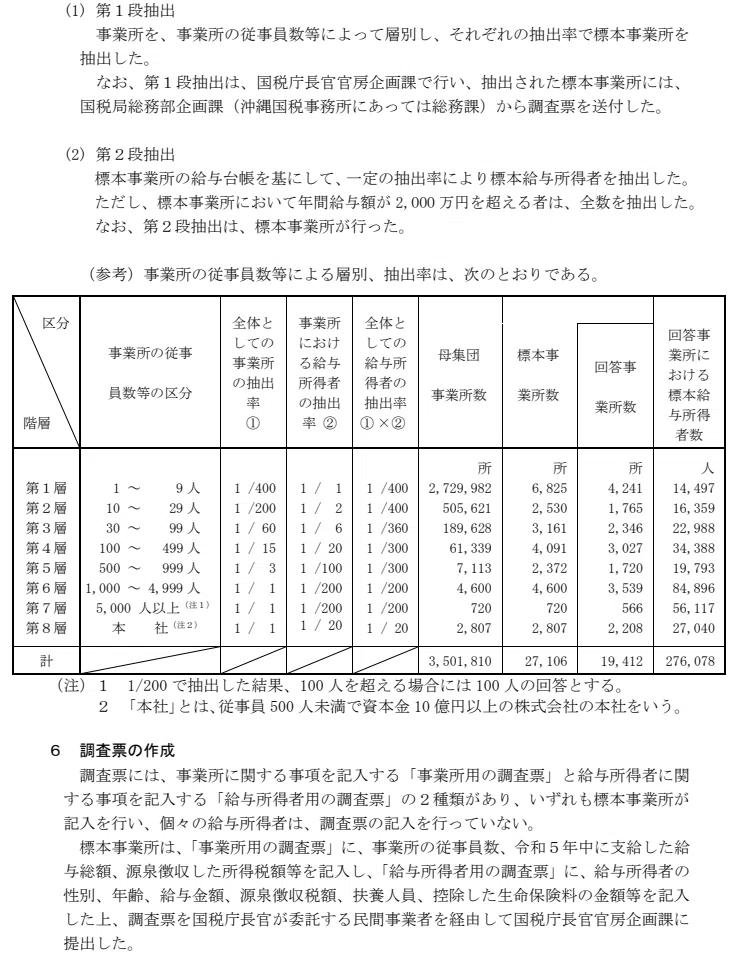
今回読取りしたPDF。数式はスクショ画像。

ChatGPT(4o)の読取り結果
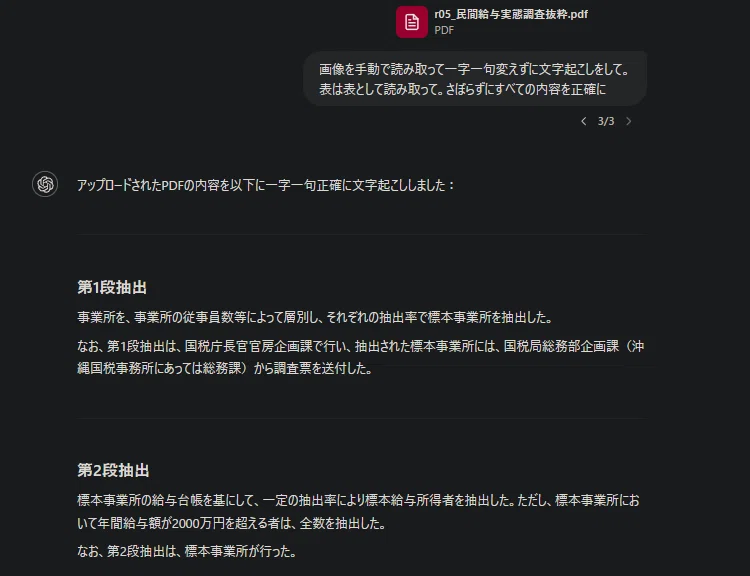
「一字一句変えずに」などいれないと、箇条書きに変換されたり⋯結構苦労します。
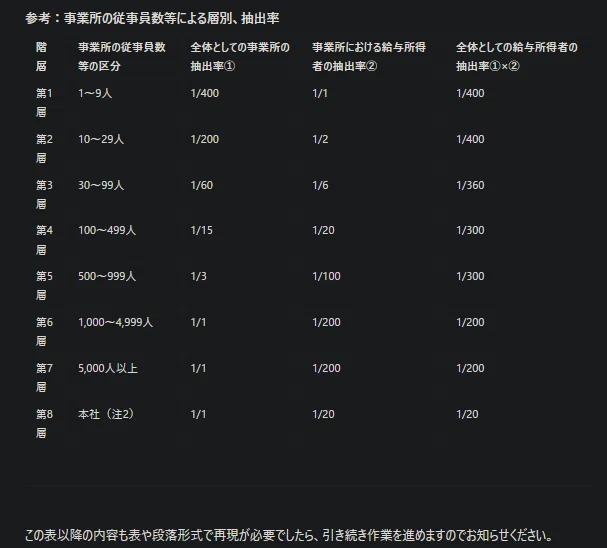
表部分が不十分。指示を変えればある程度なんとかなったりするが、完全にはうまくいかないことが多い。(一部内容が異なったり⋯)
さらに、「続き」とやらないと最後まで進まないことも。
o1でやってみても、時間かかる割に少し正確性に欠ける部分あり。

数式の読取りは完璧。時々、一部違うことはあるが経験上はほぼ大丈夫。
Gemini(2.0 Flash Experimental)の結果
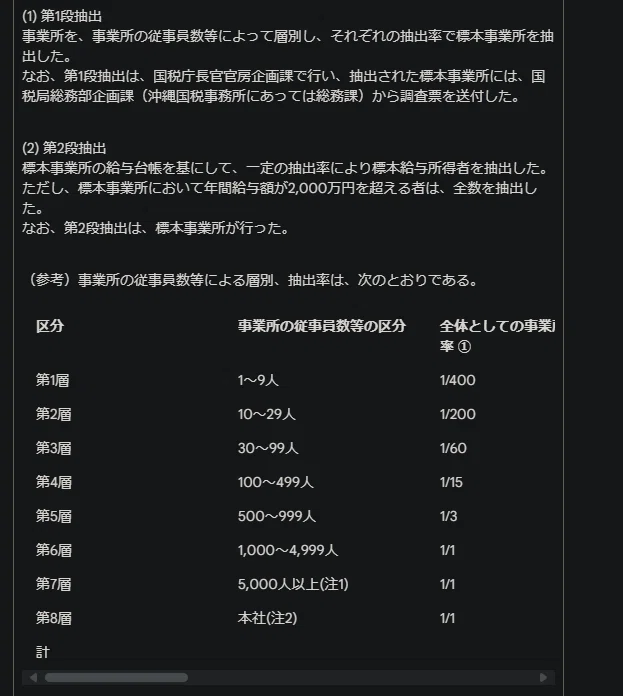
完璧。スライドでスクロールして確認すると表も完璧。途中で読取りをやめるサボりもなし。さらに速い。感動レベル・・・。画像にはないけど、続きも完璧。
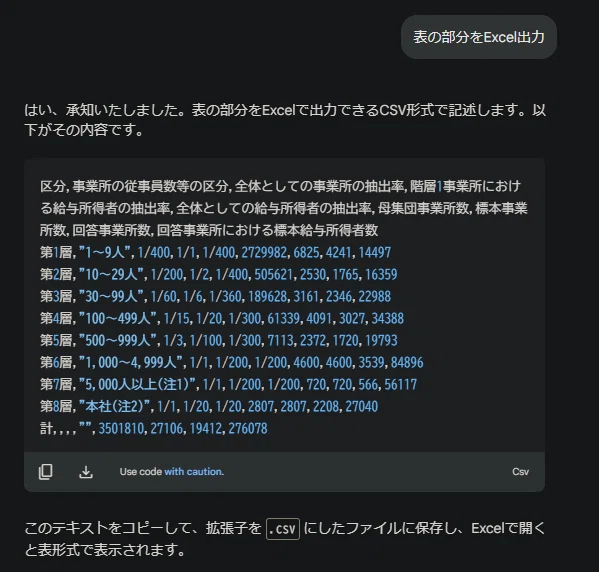
Excel等で分析しやすいようにCSV形式にしやすい形にもきれいにできる。
もちろん最初の画像で表部分をExcelへコピペしてもよい。
ただ、CSVにして取り込んだほうがいいかも。
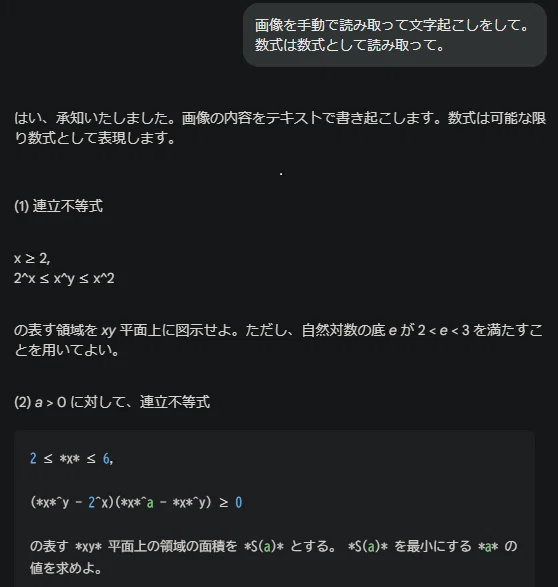
数式の内容はあっているけど、人間の目で確認しにくい。
このあとAIにコピペして解いてもらう場合は気にしなくてもいいが⋯LaTeXの指示もしてみたけど、うまくいかず。
読取り後の活用方法
数式を扱う場合
ChatGPTがおすすめ。その後の解答作成、グラフ作成まで可能。モデルの進化により、東大の問題等でも正答できます。
手順は、まずo1で解答作成。
4oへ解答を全部コピペして「グラフを書いて」と指示。
詳細は下記参照。
文章、表を扱う場合
完全にGemini一択です。それだけ精度がすばらしいです。
読み込んだ後は、CSVにしてExcelに読み込むといいですよ。
手順を紹介します。
1.ダウンロードボタンをおして「txt形式」で保存。
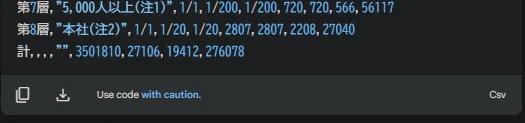
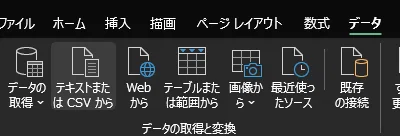
2.Excelのデータタブ、「テキストまたはCSVから」を選択。保存したファイルを選んで「インポート」クリック。
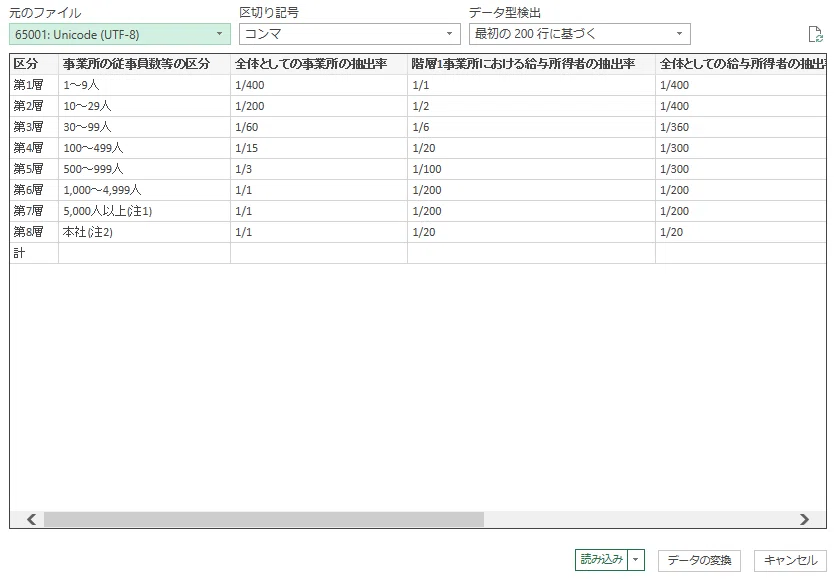
下記画面で、右下の「読み込み」をクリック。
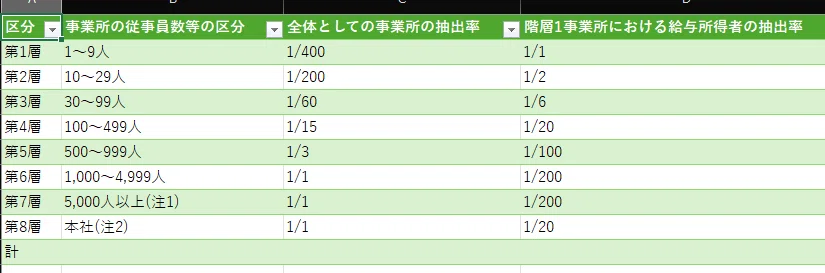
テーブルデータとして読み込み完成。あとはExcelの機能でデータ分析。ChatGPTへExcelを読み込んで、指示を出して分析するのもおすすめ。
結論:使い分けがカギ!
数式がメインならChatGPT。
おすすめプロンプトは「画像を手動で読み取って文字起こしをして。数式は数式として読み取って」文章や表形式のデータならGemini。
プロンプトは「画像を読み取って文字起こしして」、「表の部分をExcel出力」など。適当にやってもうまくいく。
これからも、この使い分けを活かして作業を効率化していきます!AIで仕事も趣味ももっと楽しくしましょう!
生成AIと共創して、やるべきことをどんどん楽にしていきたい。
シンパクト和でした。
最後までお読みいただき、ありがとうございます。
もし「いいな」と感じていただけたら、「スキ」やコメントで教えていただけると励みになります。
よろしければ、サイトマップから気になるものをのぞいてみてくださいね。
いいなと思ったら応援しよう!
 チップ一枚の魔法、ライターが泣いて喜びます!