
プレゼンで失敗しない!リハーサルと発表者ツール|これから始めるPowerPoint入門 #19|基本の使い方講座

いざプレゼンをしたら時間が足りなかった!
そんな経験をしたことはありませんか?
必ず自分が説明したい内容が時間内に収まっているのか、足りない資料や説明がないかリハーサルを行いましょう。
また、スライドを自動で切り替える設定も可能ですので、あわせて解説していきます。
ということで
第19回は「リハーサルの方法」をやさしく解説していきます。
リハーサル
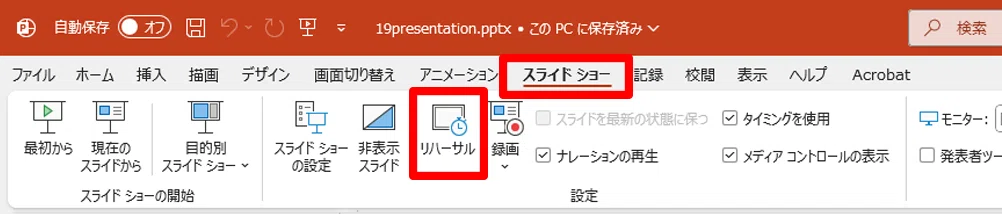
「スライドショー」タブから「リハーサル」をクリックします。
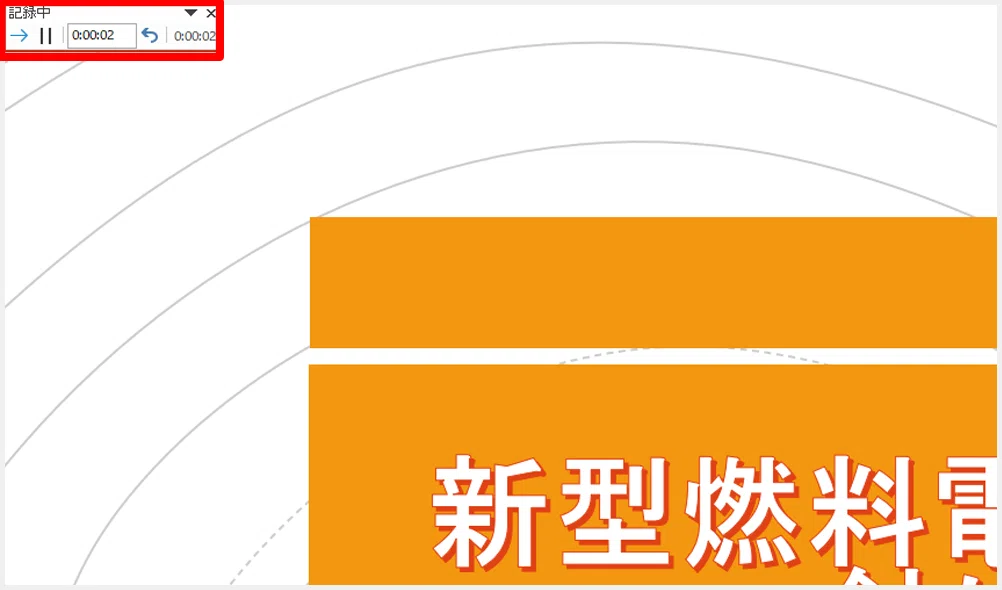
本番と同じように内容を説明し、クリックしながら次のスライドへ移動していきます。
この時、左上に現在表示しているスライドの表示時間と、トータルの経過時間が表示されています。
最後までスライドを進めると、所要時間が表示されます。目標の時間内に収まっているか確認しましょう。
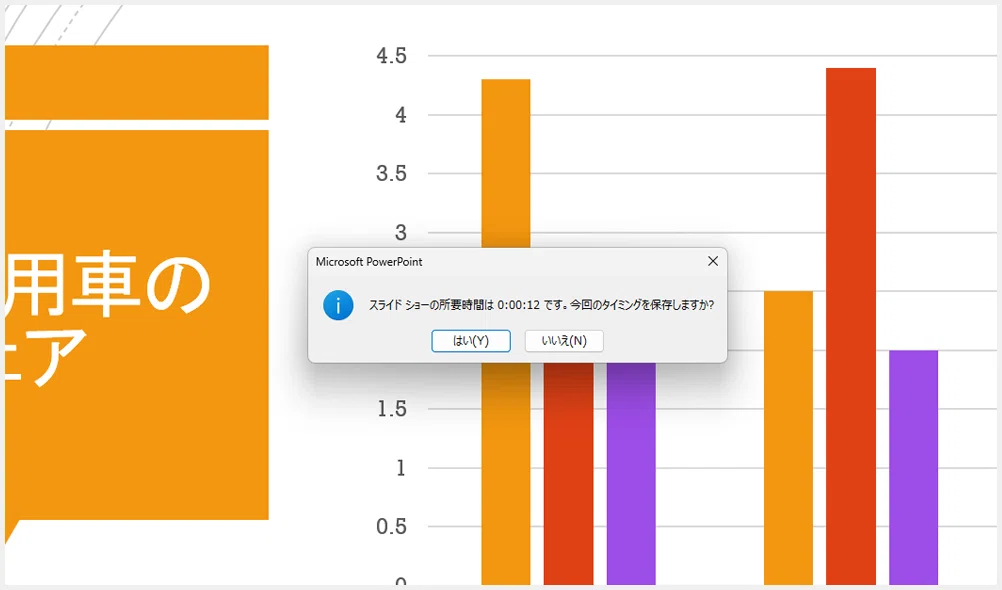
また、タイミングを保存しますか?のメッセージが表示されています。
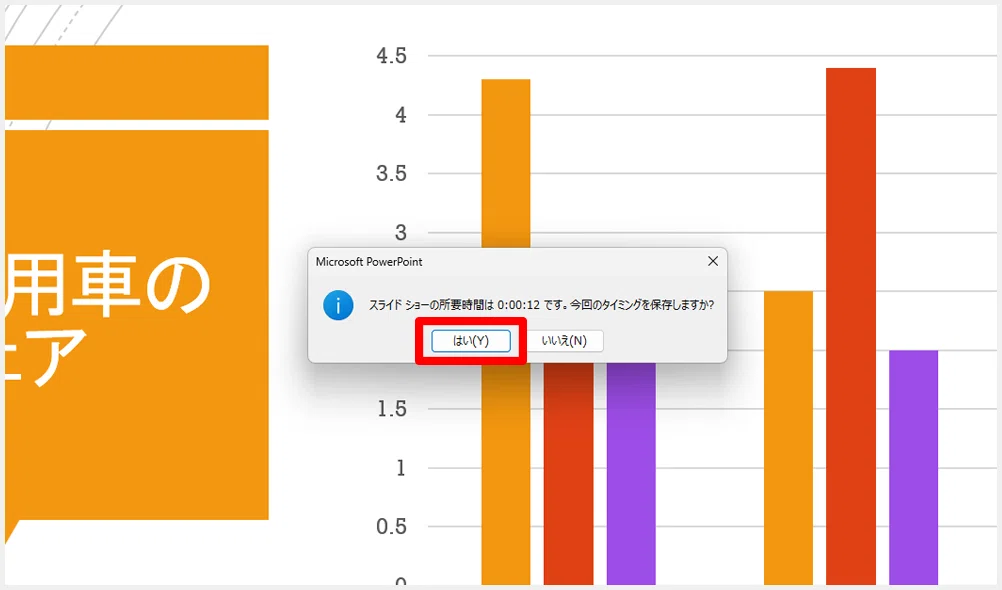
「はい」をクリックした場合は、今行ったリハーサルと同じタイミングで自動的にスライドが切り替わるようになります。
ここでは一度「はい」をクリックして、タイミングを保存してみましょう。
自動で切り替わるか確認したい場合には、「スライドショー」タブの「最初から」をクリックします。
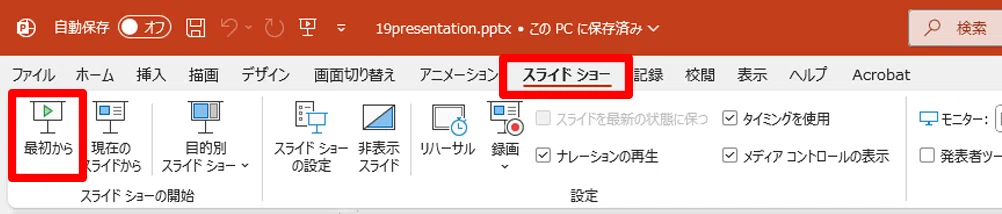
画面をクリックせずに待つと、自動的にスライドが切り替わっていくのが確認できます。
※強制的にスライドショーを終了するには画面上で右クリックし、「スライドショーの終了」をクリックします。
自動の画面切り替えの削除
自動的にスライドが動くように設定した後、やっぱり自分のタイミングでその都度スライドを切り替えたい場合には、変更することも可能です。
「画面切り替え」タブをクリックし、「自動的に切り替え」のチェックを外します。
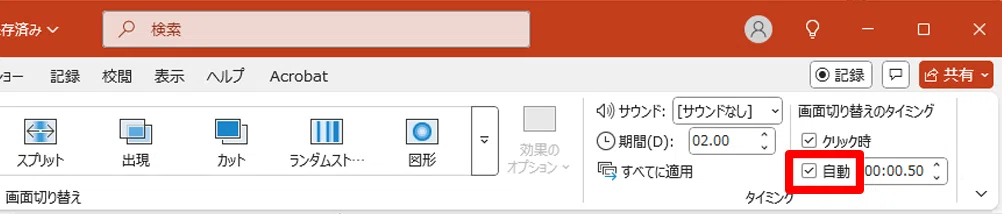
このままだと、1つのスライドにしか適用できていないため、「すべてに適用」をクリックします。
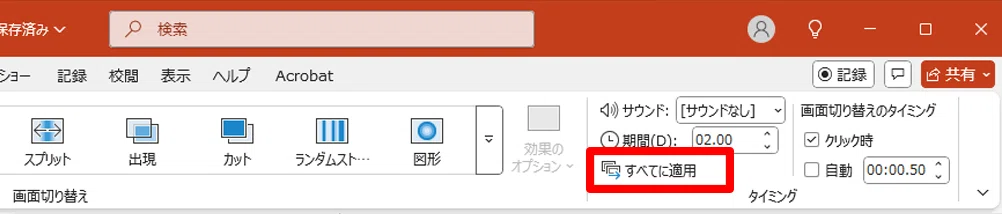
これですべてのスライドの自動の画面切り替え設定を削除することができました。
発表者ツール
プレゼンテーションを行う際に、発表者ツールと呼ばれる、発表者のみが見られる画面があります。
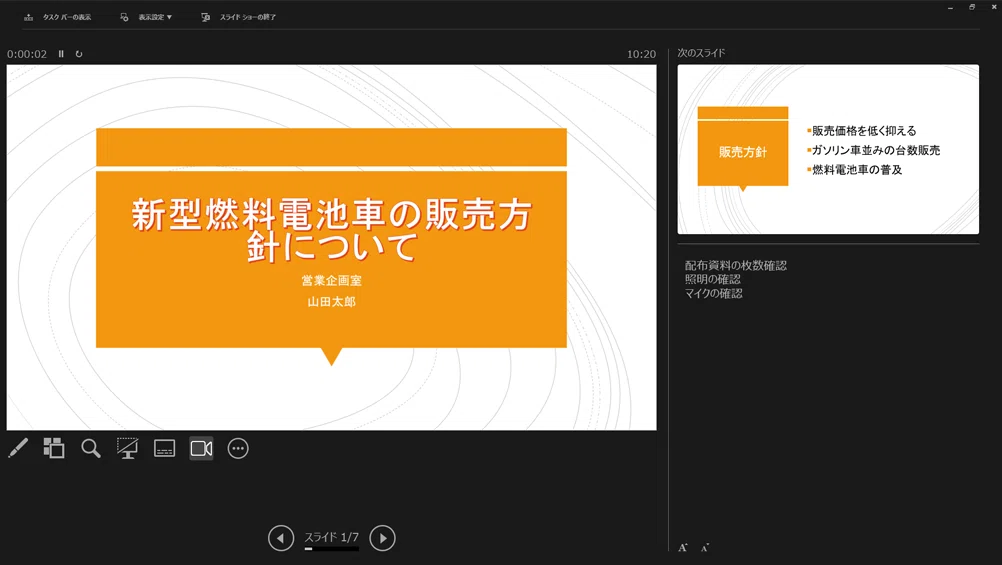
次のスライド情報やノートに記載した内容を1つの画面で見ることができます。
「スライドショー」タブから「発表者ツールを使用する」にチェックが入っていることを確認します。
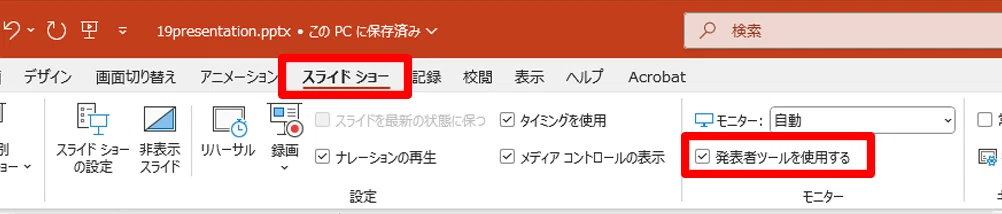
この状態であれば、プロジェクターなど別の外部モニターに接続している場合やモニターを2台以上接続している場合に自動的に発表者ツールに切り替わります。
複数の接続がない状態で発表者ツールを確認したい場合は、スライドショー中に右クリックし、一覧から「発表者ツールを表示」をクリックします。
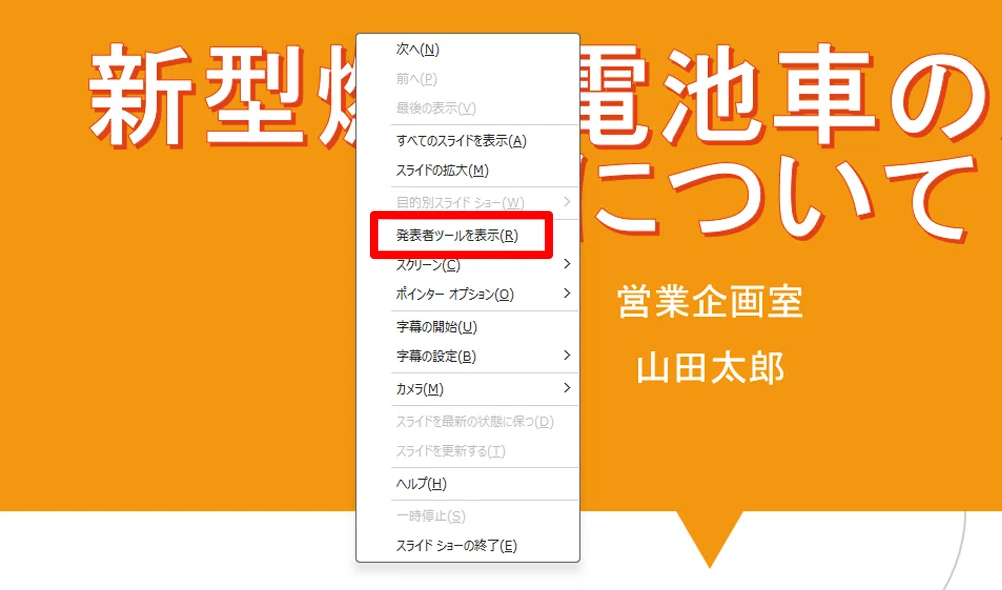
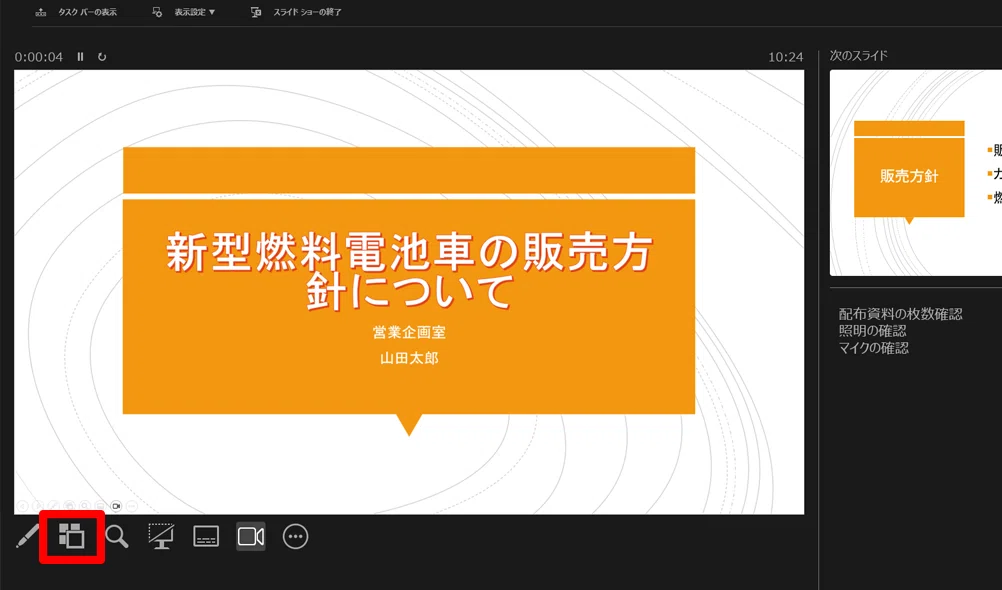
発表者ツールでは、プレゼンテーション後、質問を受けた際にそのスライドをすばやく表示することができます。
発表者ツールの「すべてのスライドを表示します」をクリックします。
スライドの一覧が表示されます。
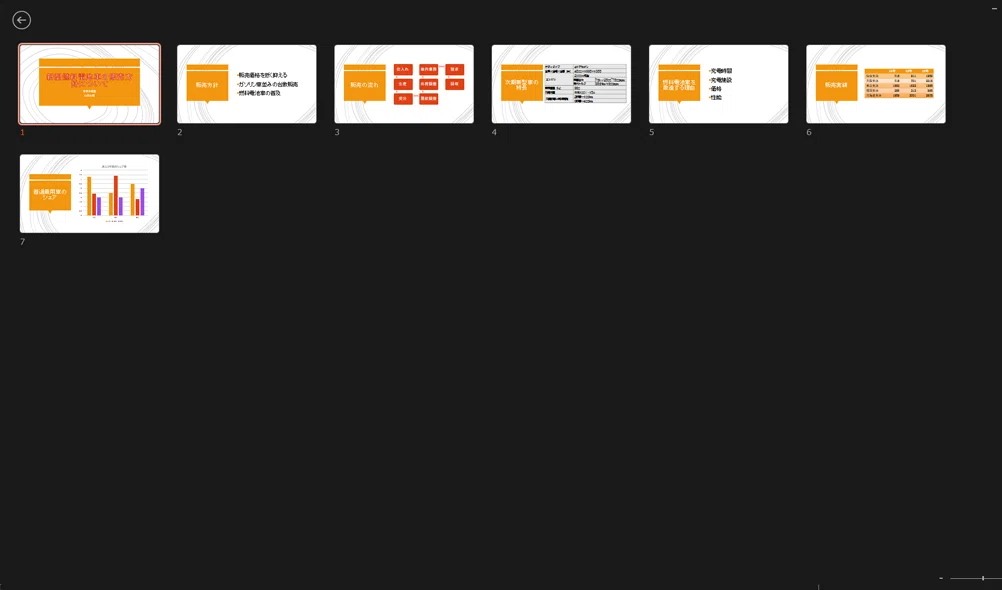
表示したいスライドをクリックすることで、そのスライドを即座に画面に表示できます。
音声と練習用データは
メンバーシップ限定でダウンロードできます
スキルキットのメンバーシップでは、
LINEでの質問サポート、動画・音声、限定記事などで、
学びたいことをまるごとサポート。
ここから先は
この記事が参加している募集
この記事が気に入ったらチップで応援してみませんか?
