
写真が映える!背景をぼかして被写体を目立たせる|これから始めるPhotoshop入門 #19|基本の使い方講座

被写体にピントが合い、背景がぼけている画像に加工することで、被写体をより強調させることができます。
ということで、第19回はぼかしについてやさしく解説していきます。

背景をぼかす
ぼかし方は11種類あります。
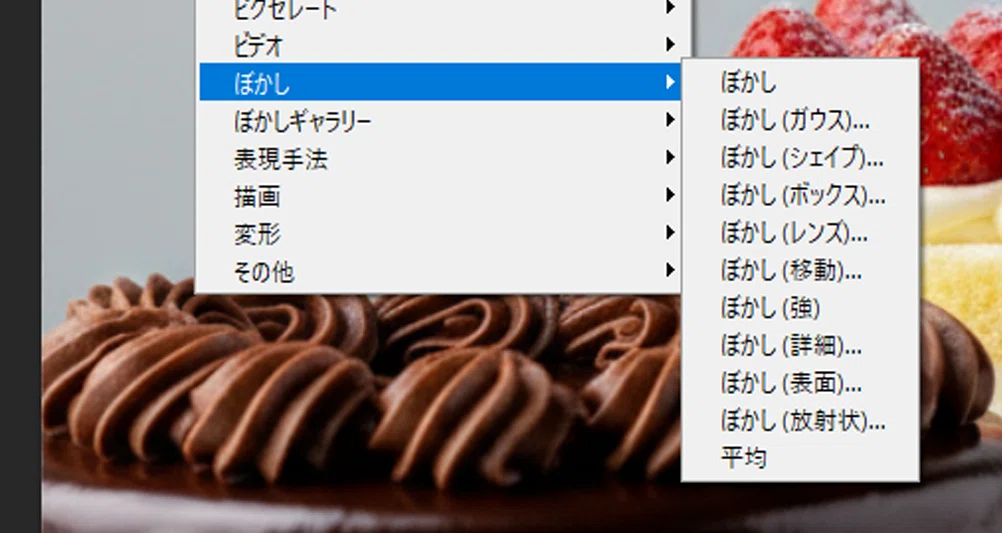
ここでは操作がしやすい「ぼかし(ガウス)」で操作をしていきます。
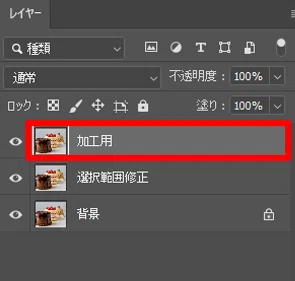
レイヤーパネルから「加工用」レイヤーを選択します。
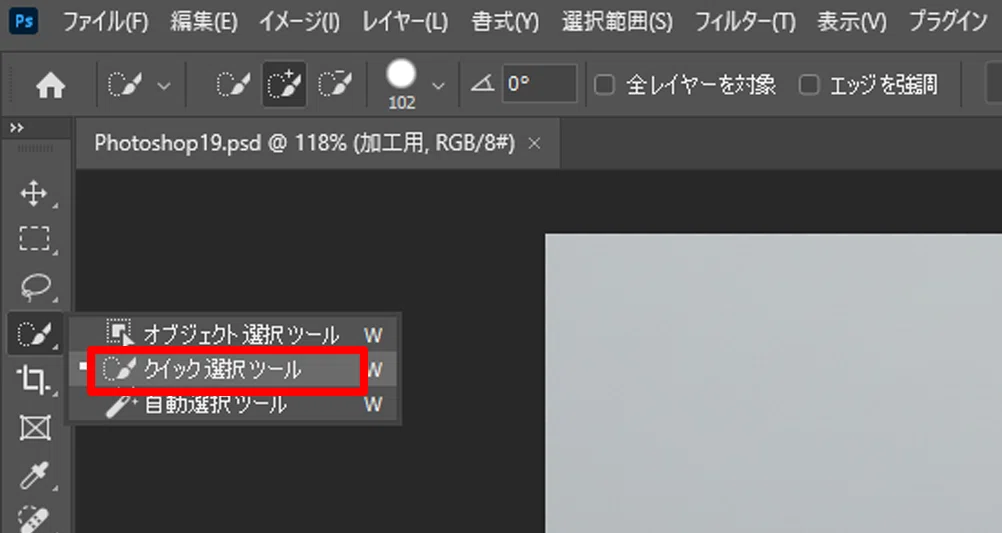
ぼかしたい背景に選択範囲を作成します。
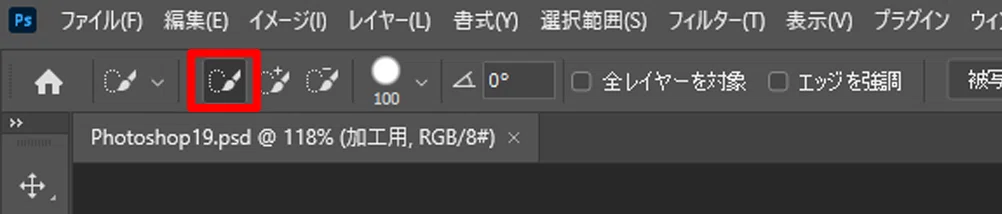
今回はツールバーから「クイック選択」ツールを選択します。
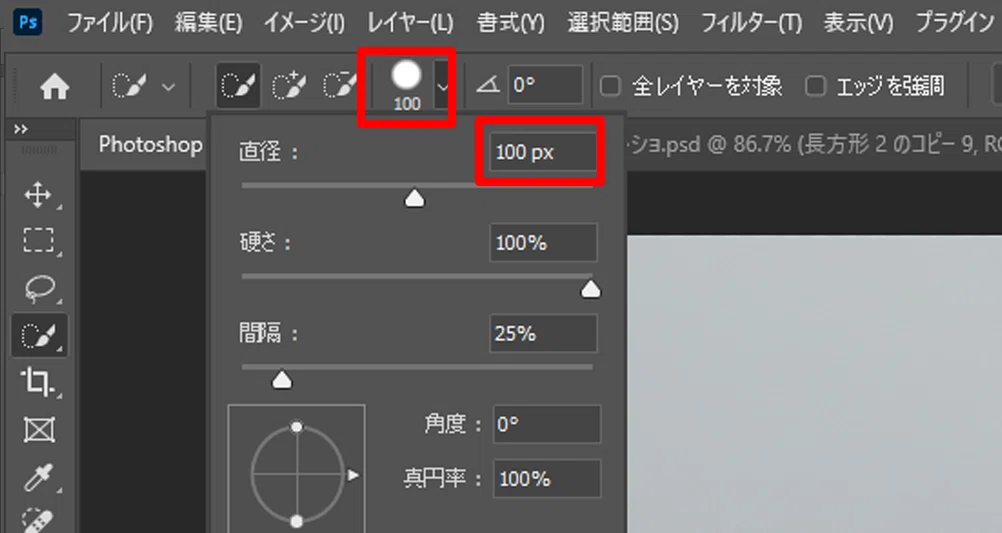
オプションバーからブラシサイズは「100px」に設定します。
オプションバーの設定が「新規選択」になっていることを確認します。
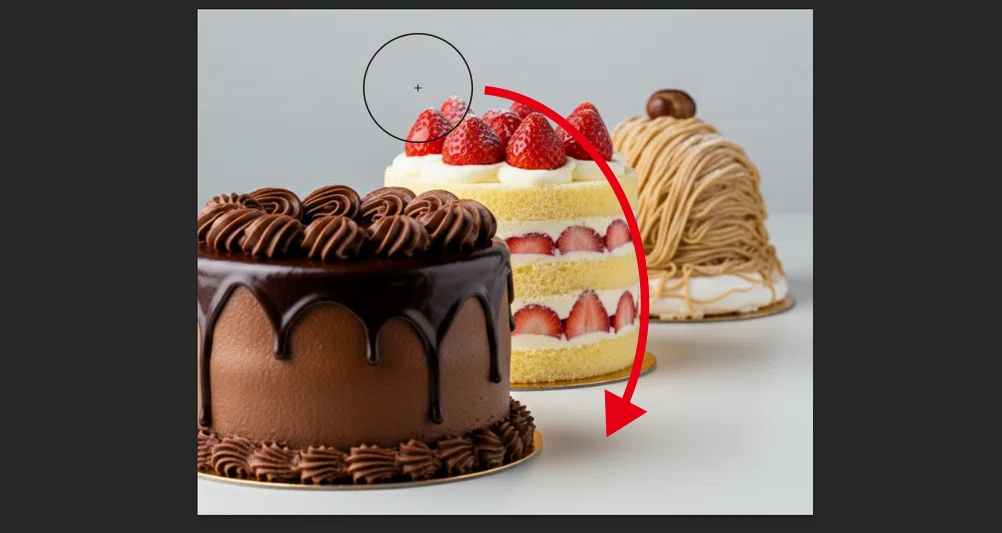
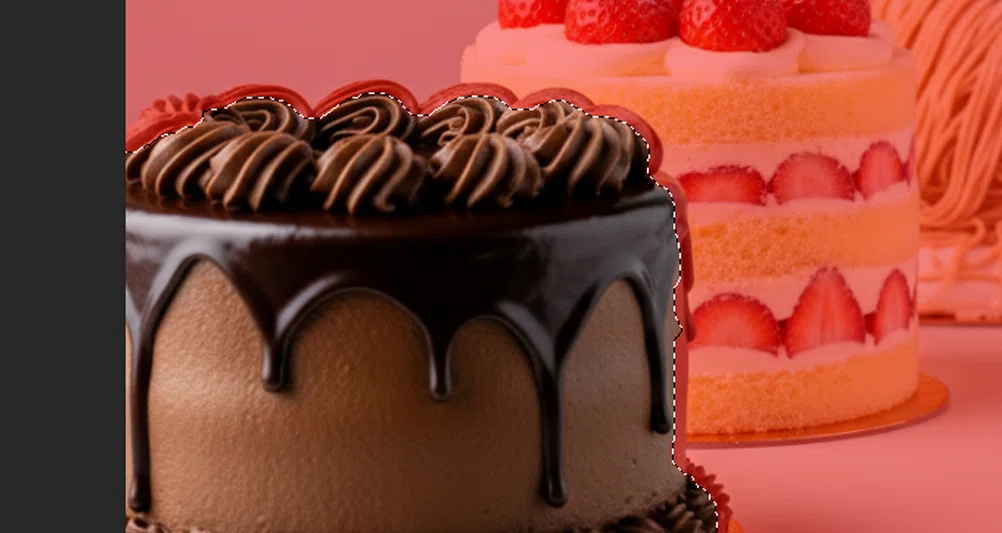
チョコレートケーキ以外の部分をドラッグします。
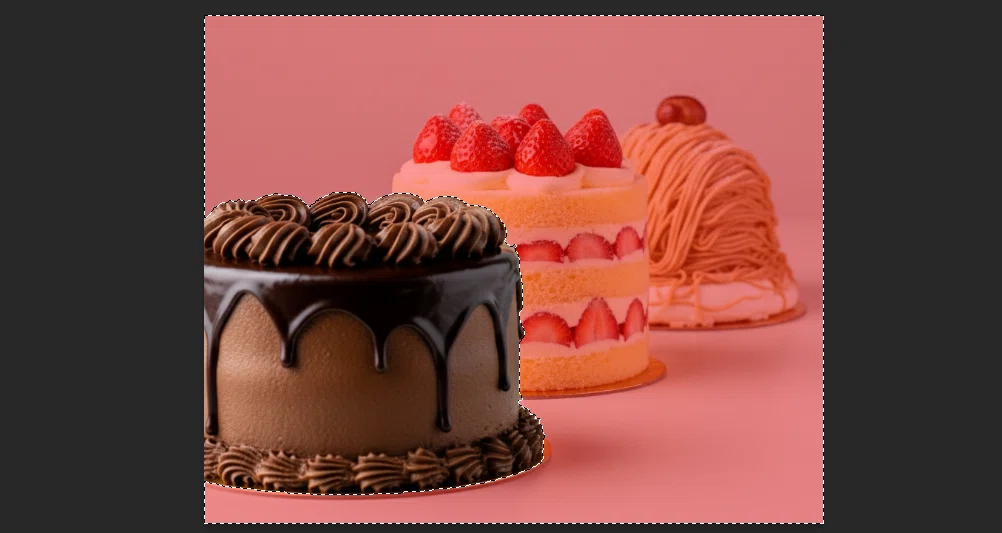
これで背景に選択範囲ができました。
※ここではわかりやすく選択されている部分を赤くしています。
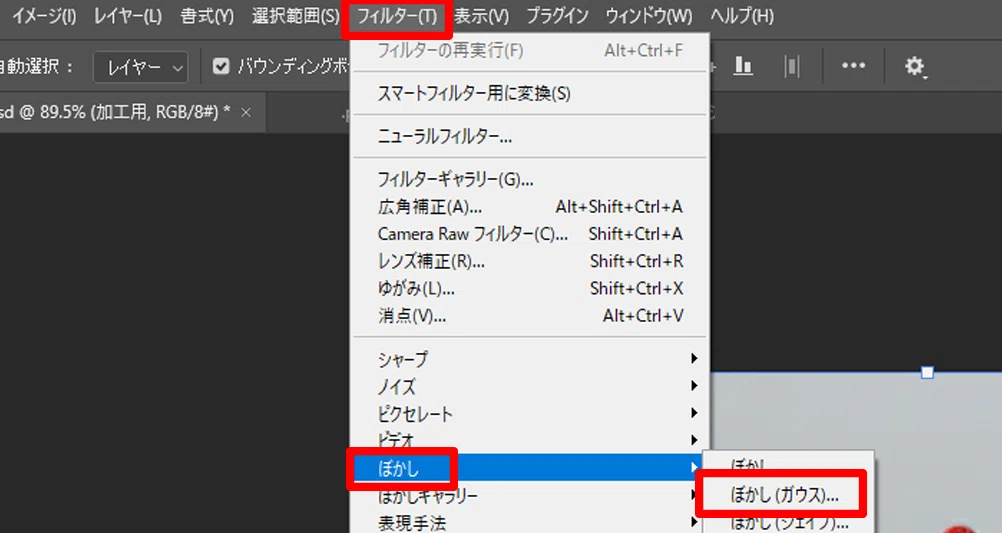
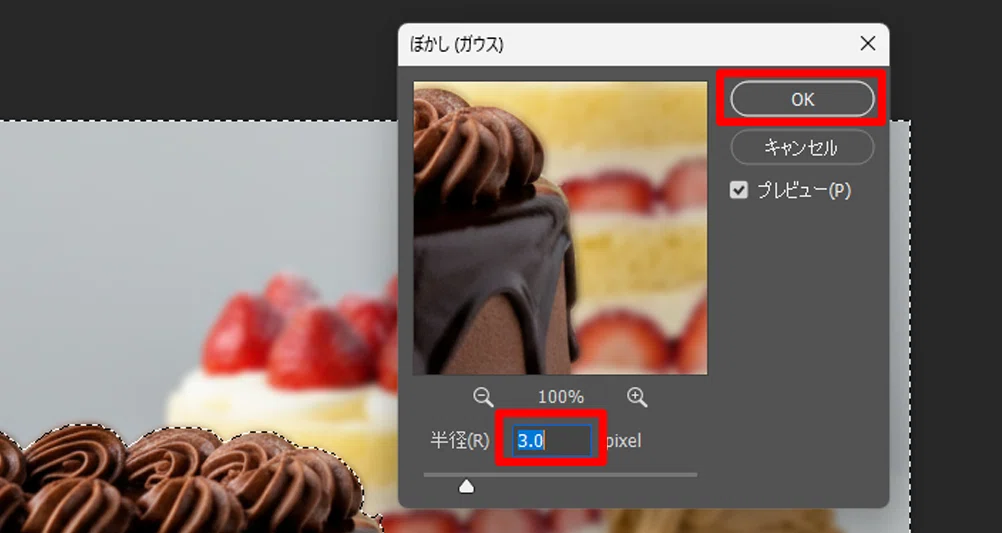
メニューバーの「フィルター」から「ぼかし」「ぼかし(ガウス)」をクリックします。
スライダーを動かすか、数値を直接入力してぼかし具合を調整します。
ここでは半径『3px』に設定して『OK』をクリックします。
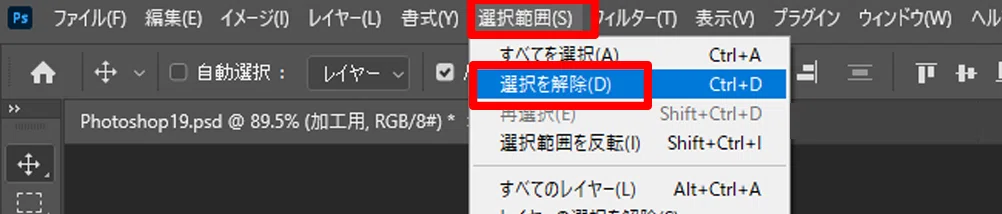
メニューバーの「選択範囲」から「選択範囲を解除」をクリックします。
※ショートカットキーのCtrlキー+Dでも構いません。
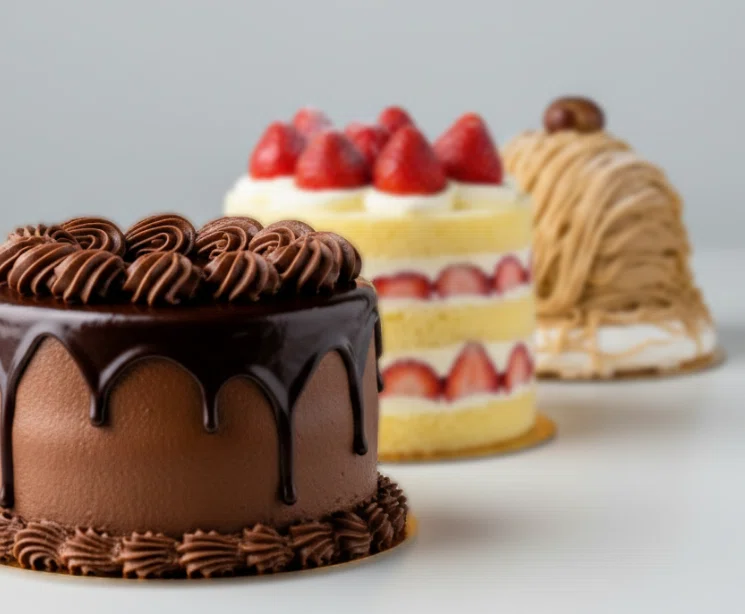
これで背景をぼかすことができました。
選択範囲の調整
選択範囲を作成した後に
「選択範囲を少し大きくしたい、境界をなめらかにしたい」
といった調整を行うことができます。
レイヤーパネルから、レイヤー「加工用」の目のマークをクリックしてレイヤーを非表示にします。
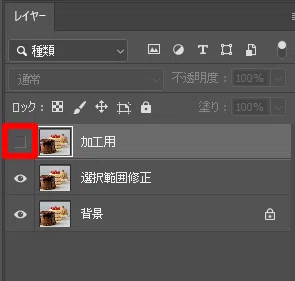
レイヤー「選択範囲の修正」をクリックします。
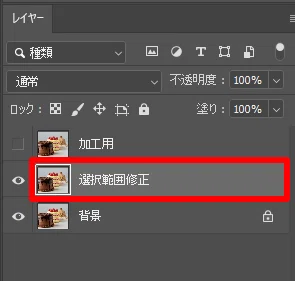
先程と同様に「クイック選択」ツールで背景を選択します。
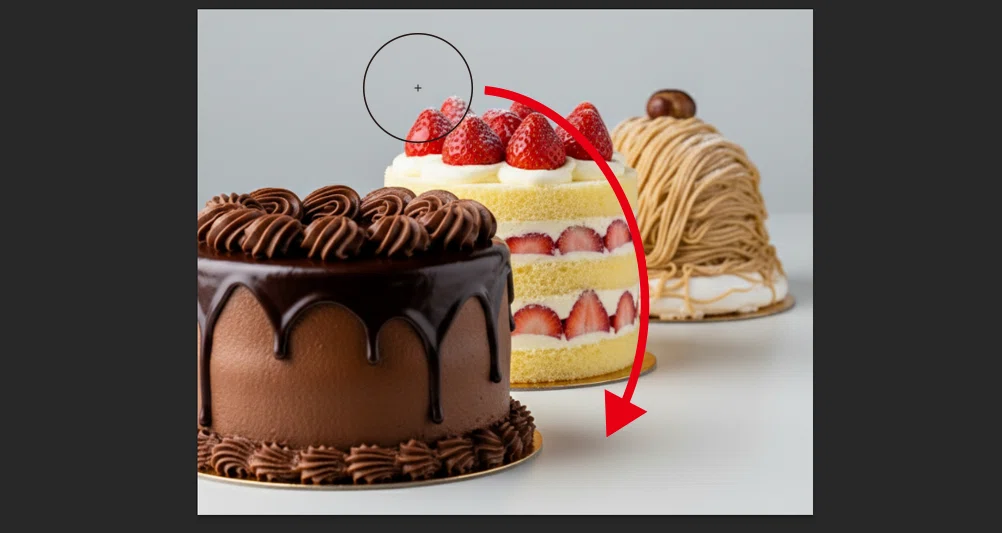
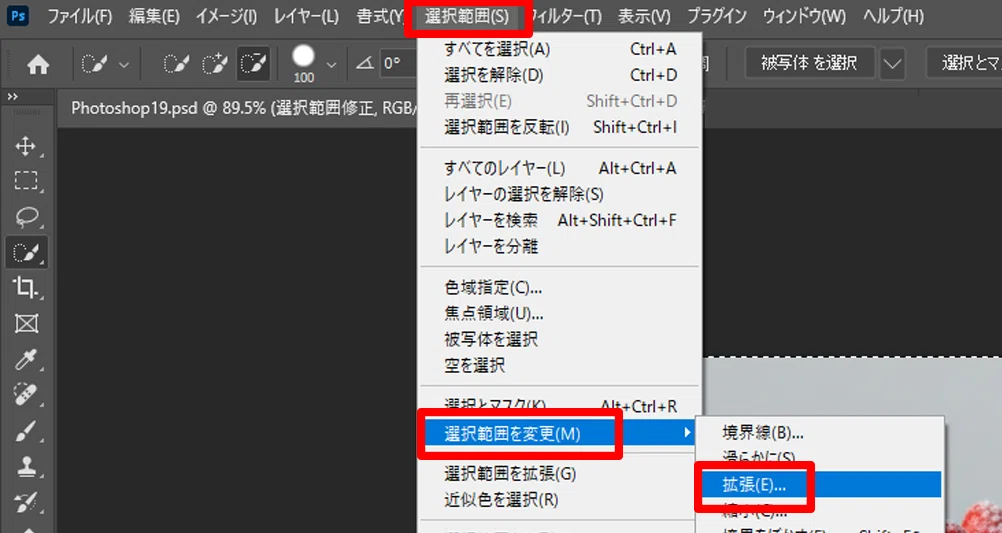
選択範囲を大きくするには
メニューバーの「選択範囲」から「選択範囲を変更」の「拡張」をクリックします。
ここから、どのくらい大きくするか設定することができます。
わかりやすくここでは「10px」に設定し、「OK」ボタンをクリックします。
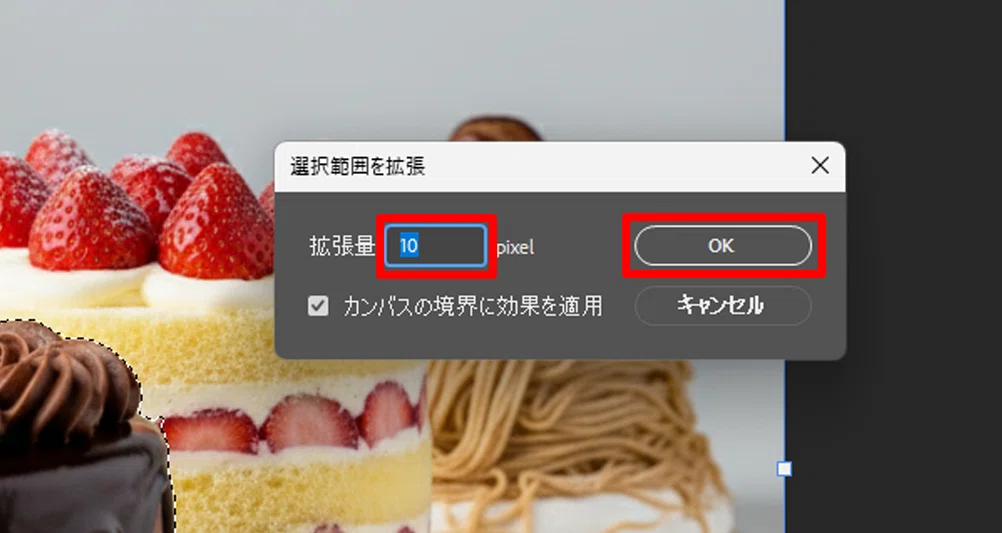
これで作成した選択範囲が10px大きくなりました。
拡張以外にも、滑らかにしたり、ぼかしたりすることができるので、作成した選択範囲を後から調整したい場合は、活用してみましょう。
音声と練習用データは
メンバーシップ限定でダウンロードできます
スキルキットのメンバーシップでは、
LINEでの質問サポート、動画・音声、限定記事などで、
学びたいことをまるごとサポート。
ここから先は
この記事が参加している募集
この記事が気に入ったらチップで応援してみませんか?
