
実践編!画像合成でオリジナルバナーを作ろう|これから始めるPhotoshop入門 #21|基本の使い方講座

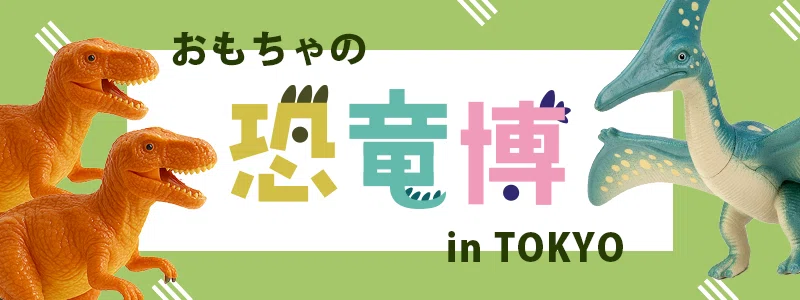
複数の画像素材を組み合わせてデザインする際には、別ファイルから画像を取り込む作業が欠かせません。
Photoshopにはさまざまな方法があり、状況に応じて使い分けることで作業効率がぐんと上がります。
ということで第21回は「画像を合成しながら簡単なバナー作り」をやさしく解説していきます。
複数ファイルを開く
Photoshopではいくつもファイルを開いておくことが可能です。
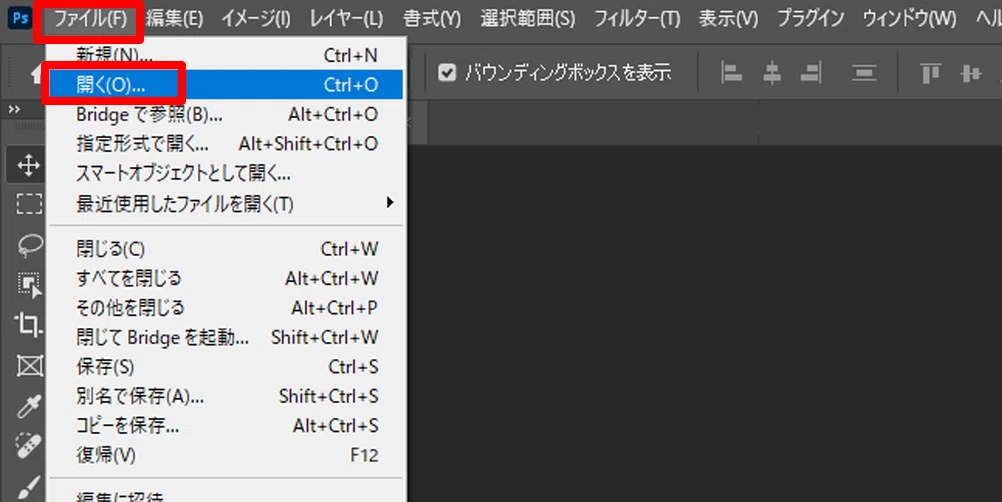
「Photoshop21.psd」を開いている状態で、メニューバーの「ファイル」から「開く」をクリックします。
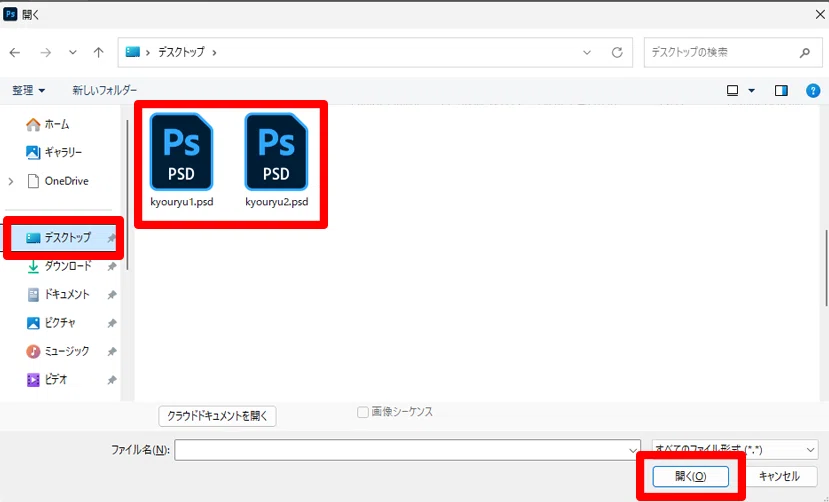
デスクトップから「kyouryu1.psd」と「kyouryu2.psd」を複数選択し、「開く」をクリックします。
※複数選択は1つのファイルをクリックした後、Ctrlキーを押しながら他のファイルをクリックします。
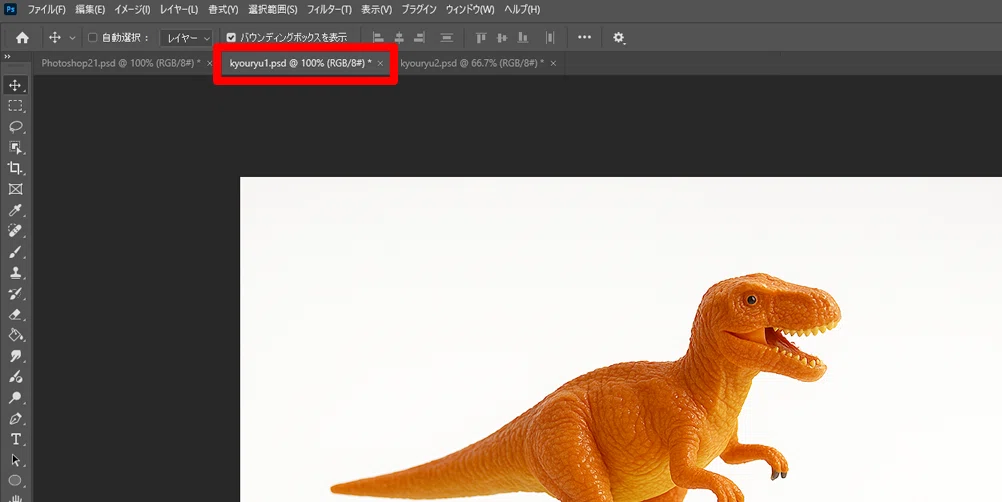
これで新しいファイルを開くことができました。
開いているファイルはそれぞれのドキュメントタブをクリックすることで切り替えることができます。
切り抜く
通常の画像は、背景がある場合が多いため、合成に使う場合は、必要な部分のみ切り抜きます。
ここでは、恐竜のまわりに選択範囲を作成します。
「オブジェクト選択」ツールで恐竜の上をクリックします。
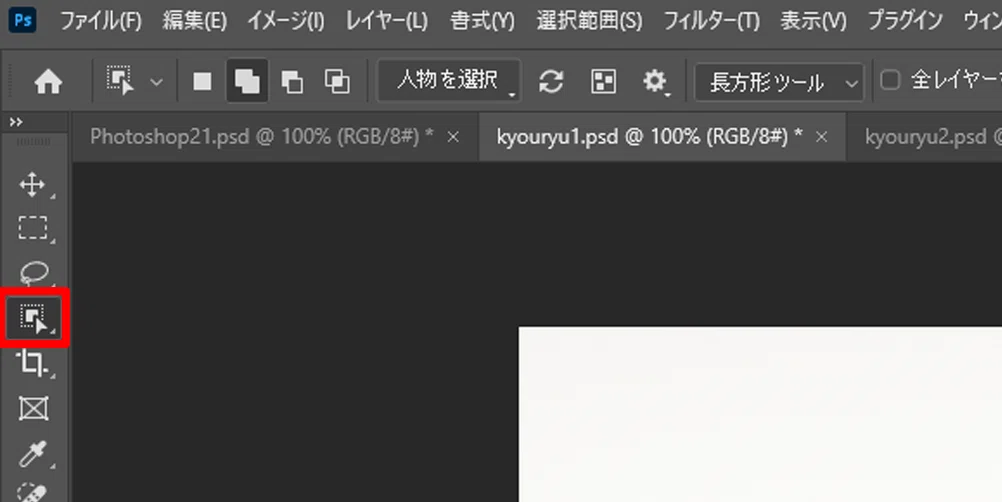
選択範囲が作成されていることを確認し、メニューバーの「編集」から「コピー」をクリックします。
※ショートカットキーのCtrlキー+Cでも構いません。
メニューバーの「編集」から「ペースト」をクリックします。
※ショートカットキーのCtrlキー+Vでも構いません。
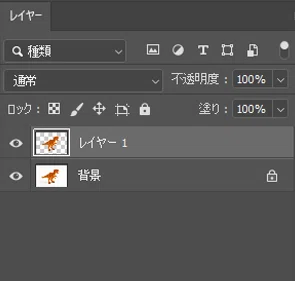
恐竜だけのレイヤーが作成できました。
切り抜いた画像を移動する
画像の移動方法はいくつかありますが、ここではドラッグ&ドロップの方法を解説していきます。
「kyouryu1.psd」で切り抜いた恐竜のレイヤーである「レイヤー1」を「Photoshop21.psd」のドキュメントタブへドラッグします。
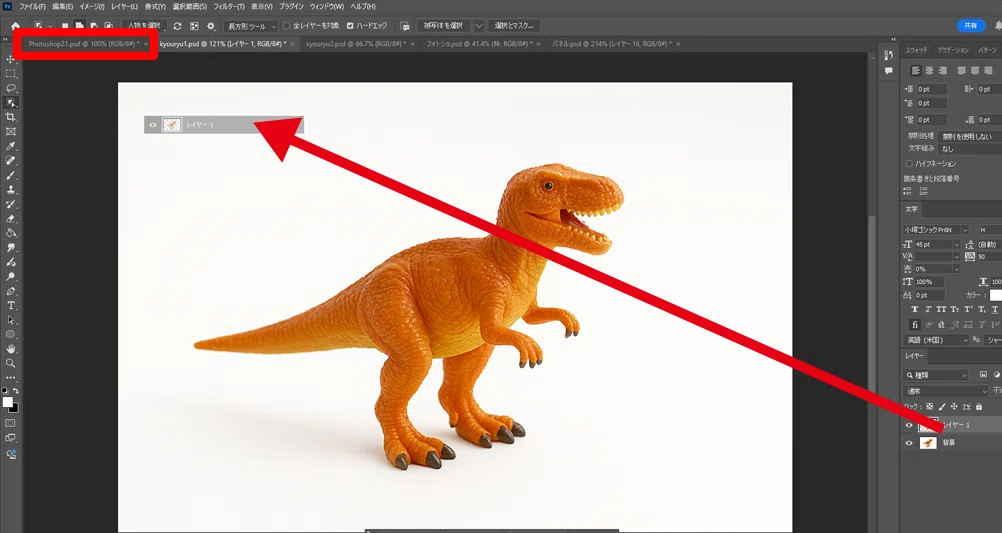
ドキュメントタブ上にドラッグすると画面が切り替わります。
画像上までドラッグしてからドロップします。
※ドロップとはドラッグしていたものを離す操作です。
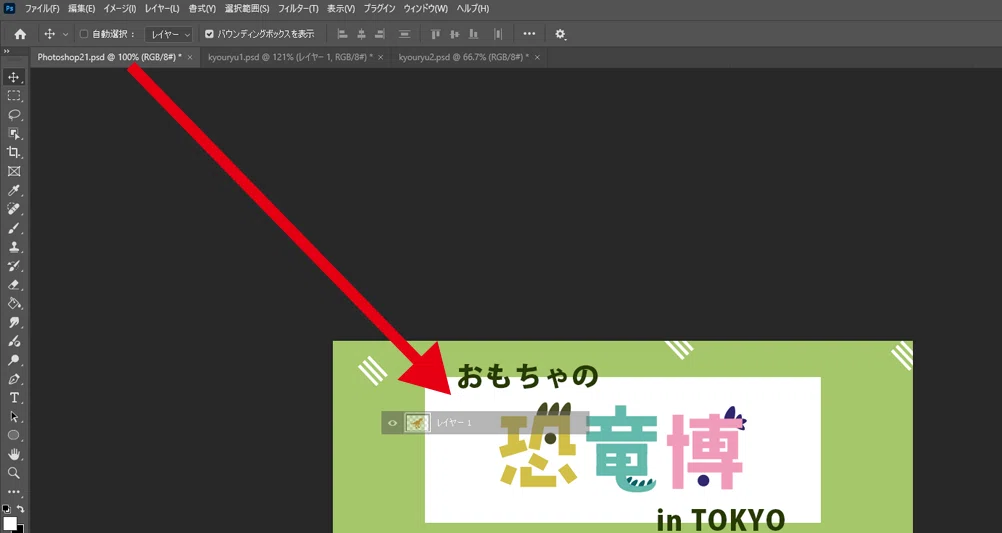
画像のサイズが違うので、今回は大きく恐竜が表示されます。
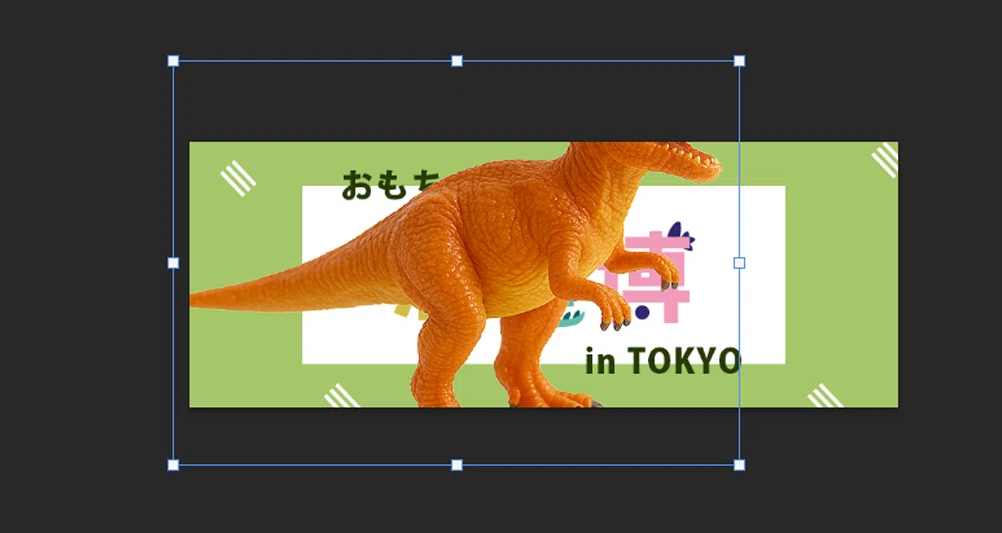
「移動」ツールをクリックし、バウンディングボックスを使用してサイズを小さくします。
※この時、角のハンドルを操作し、画像の比率が変わらないように注意しましょう。
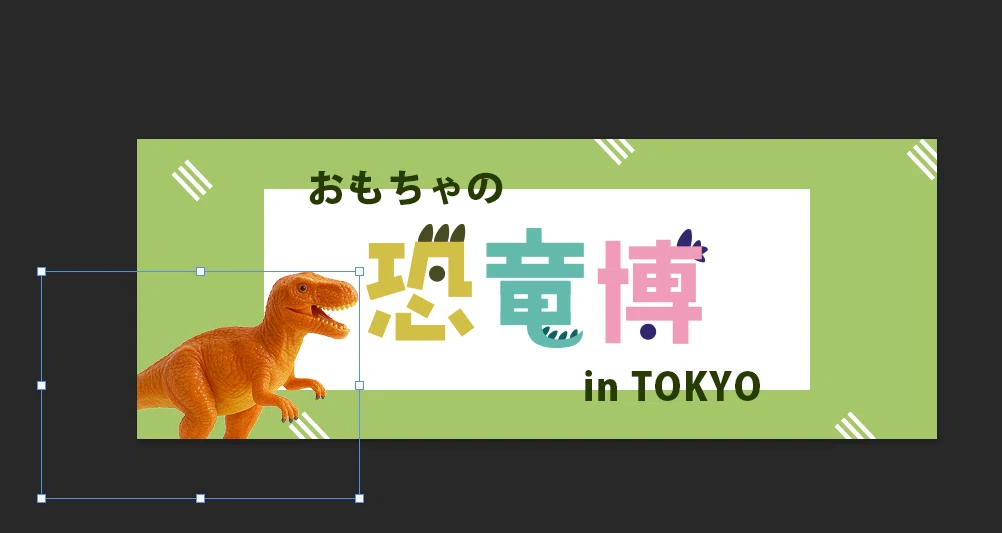
これで恐竜を配置することができました。
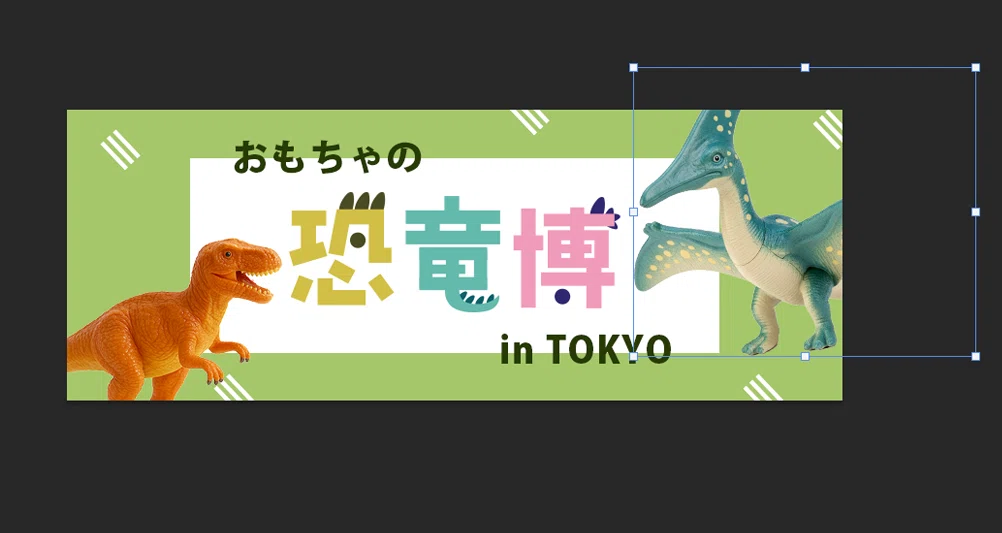
同様の方法で「kyouryu2.psd」の画像も配置しましょう。
レイヤーを複製する
同じ画像を使用したい場合は、レイヤーの複製を作ることができます。
複製したいレイヤーを選択した状態で、コピー貼り付けでも複製は作成できますが、そうすると貼り付けた複製の画像はカンバスの中央に貼りつきます。
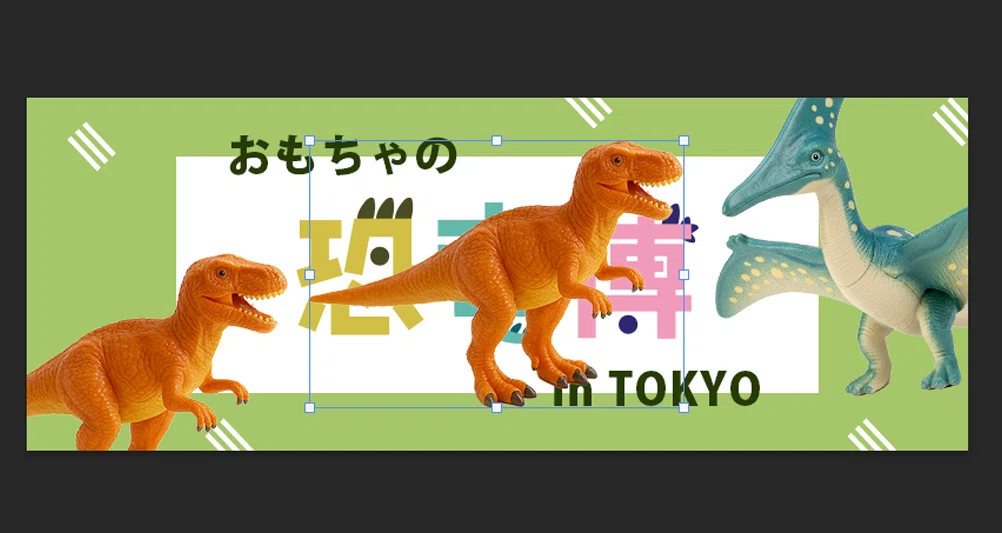
現在の場所と全く同じ場所に複製を作成したい場合は、レイヤーパネルから複製します。
複製したいレイヤーを「新規レイヤーを作成」にドラッグします。
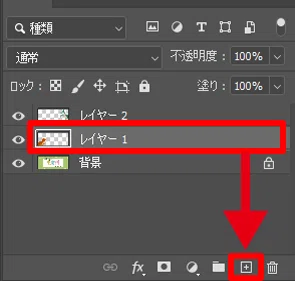
これで全く同じ場所に複製を作成することができました。
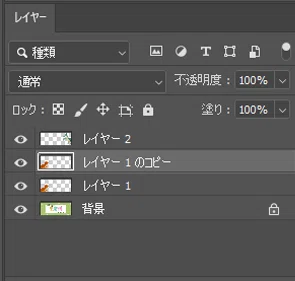
「移動」ツールで画像上をドラッグすると恐竜が2頭になっていることがわかります。
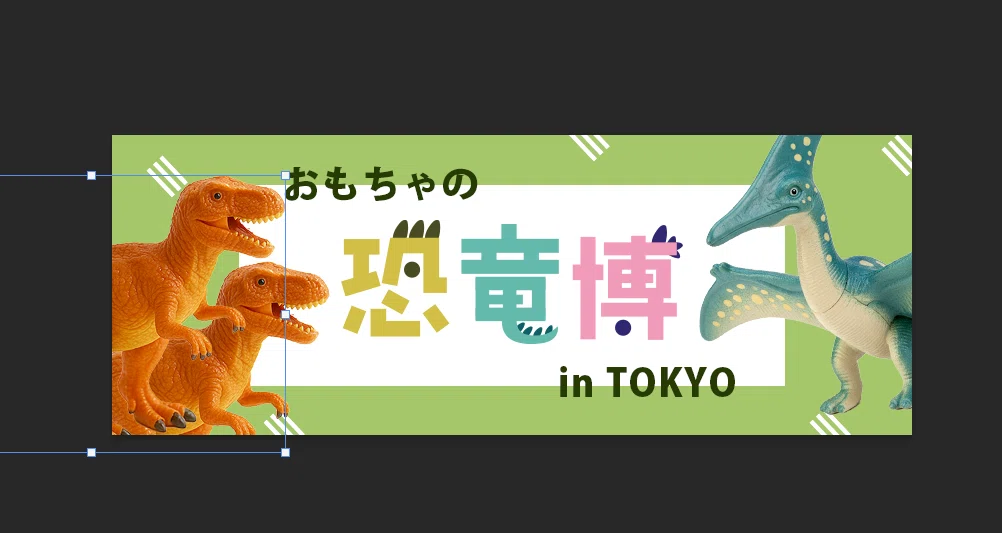
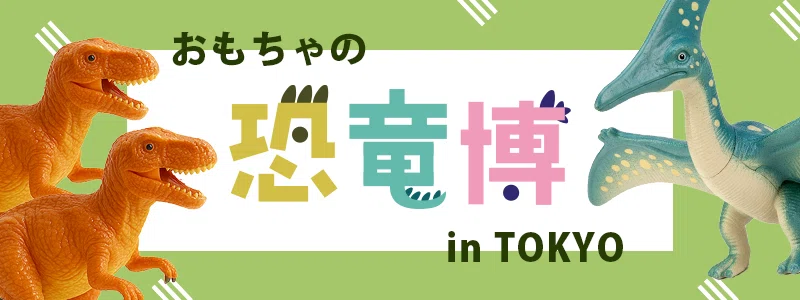
レイヤーの順番を変えて配置を整えます。
JPEG形式で書き出す
バナーが完成した後、Webで活用する場合は、PSD形式ではなくJPEG形式やPNG形式で保存します。
読み方はJPEG(ジェイペグ)PNG(ピング)です。
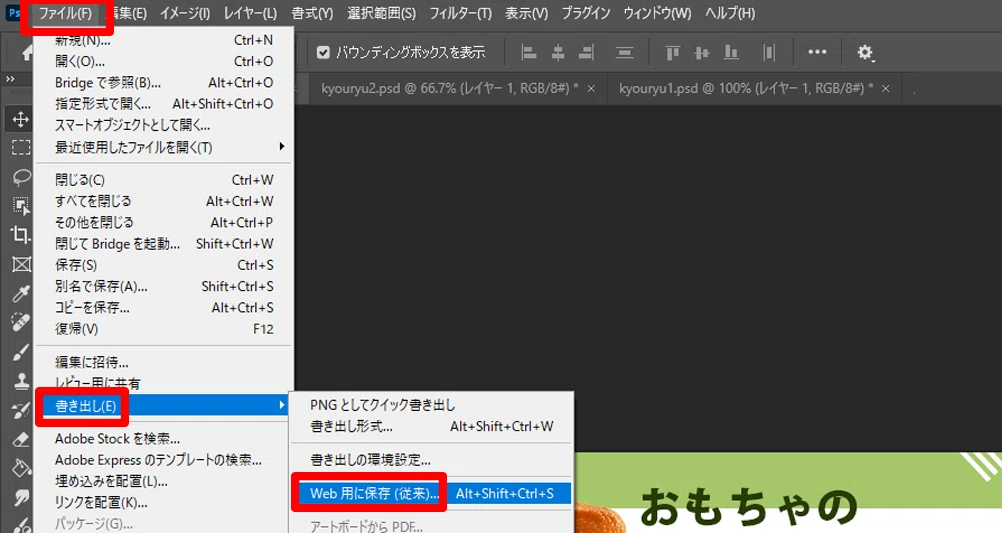
メニューバーの「ファイル」から「書き出し」の「Web用に保存(従来)」をクリックします。
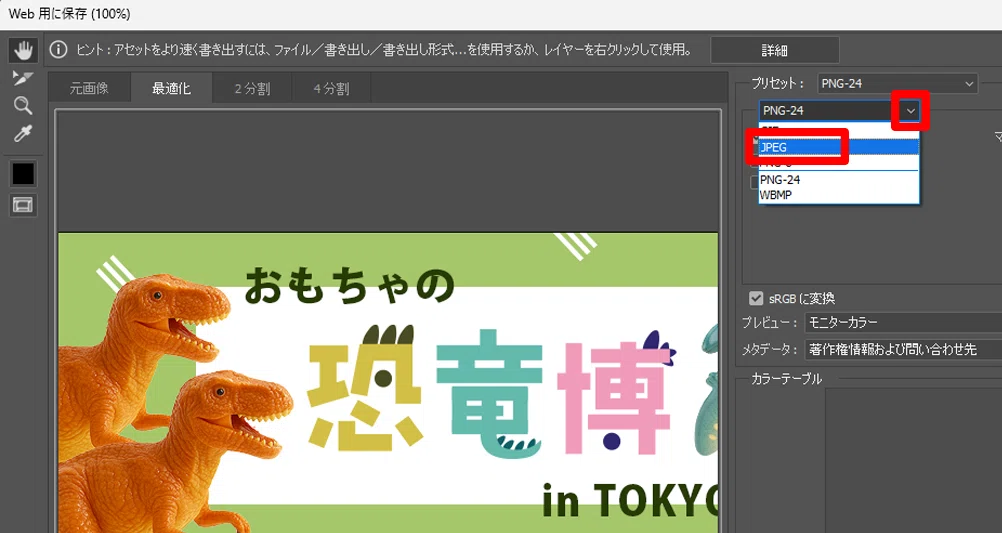
画面右側にあるプリセットの▼をクリックし、一覧から「JPEG」をクリックします。
※アニメーションなどに使うGIF形式や背景を透過させた状態で保存できるPNG形式もここから選択できます。
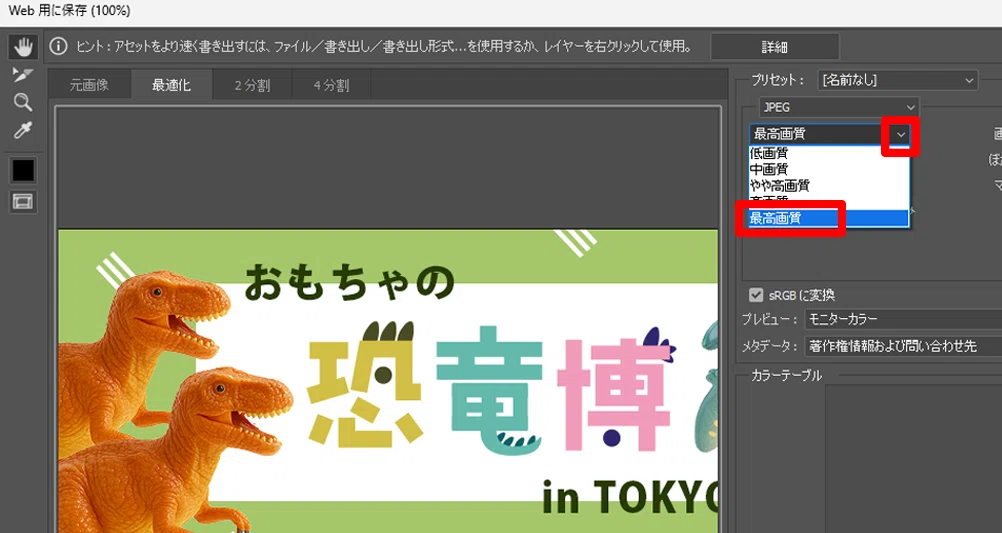
すぐ下にある設定で画質も選択できます。
ここでは「最高画質」をクリックします。
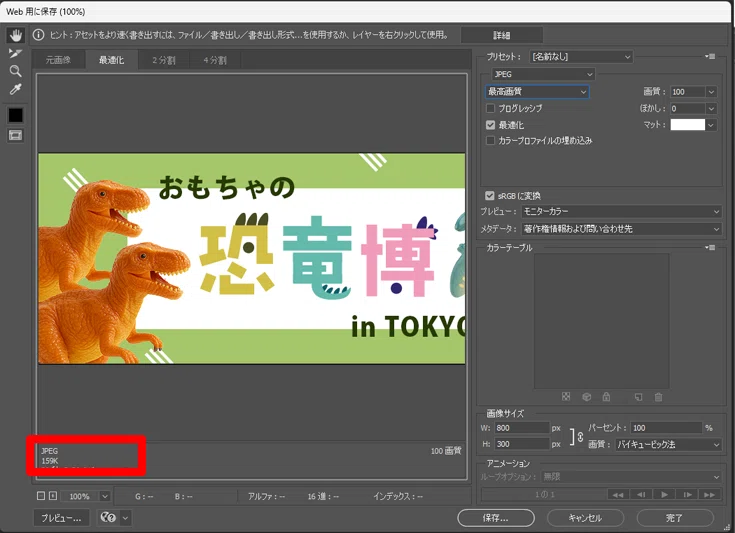
画質をよくすると容量は増えます。
容量は画面左下で確認することができます。
「保存」をクリックし、デスクトップに「banner」と名前を付けて保存します。
※Webで使用するファイル名は、文字化けや互換性の問題を避けるため英語表記にするのがおすすめです。
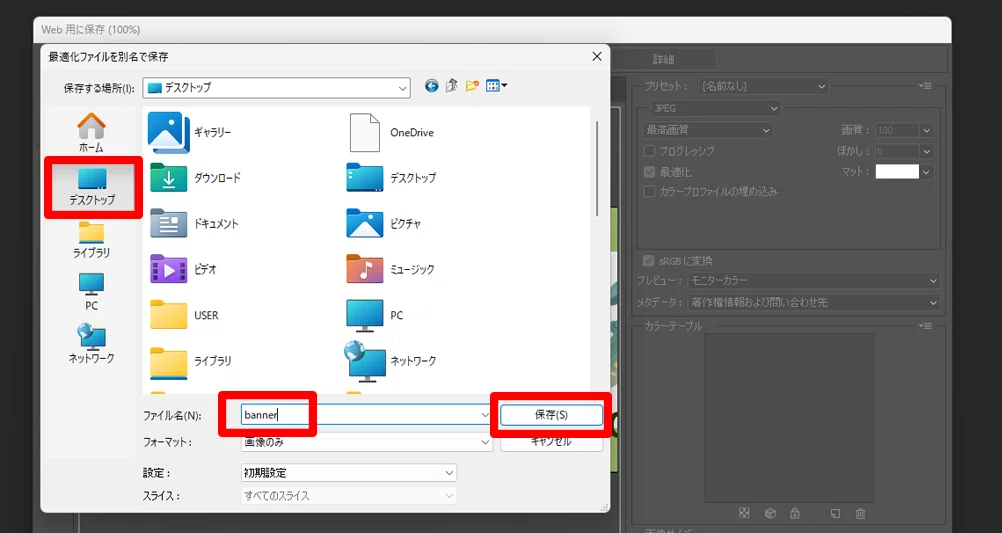
これでJPEG形式で保存することができました。
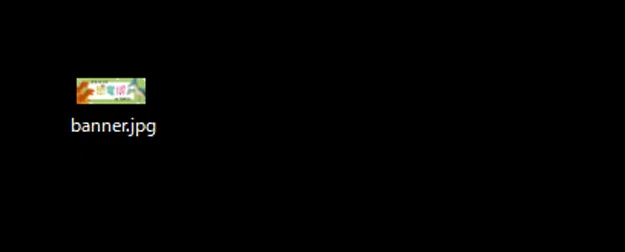
JPEG形式で保存した場合、レイヤー情報などはなくなるため、必ず編集用にPSD形式でも保存しておきましょう。
音声と練習用データは
メンバーシップ限定でダウンロードできます
スキルキットのメンバーシップでは、
LINEでの質問サポート、動画・音声、限定記事などで、
学びたいことをまるごとサポート。
ここから先は
この記事が参加している募集
この記事が気に入ったらチップで応援してみませんか?
