
印刷トラブルを防ぐ!印刷設定方法|これから始めるExcel入門 #18|基本の使い方講座

「エクセルの印刷設定は難しい!」
この声、本当によく聞きます。
たしかに印刷設定は細かいですが、まずは基本を順に覚えることが大切。
基本がわかれば、複雑な印刷にも対応できるようになります。
第18回目の今回は印刷設定の基本をわかりやすく解説していきます。
初期設定を知る
印刷設定をする上で大事なのは初期設定を覚えておくこと!
「どこがおかしいのかわからない」という相談をよく受けますが、初期設定と違うところを探せば、不具合の原因を見つけやすくなります。
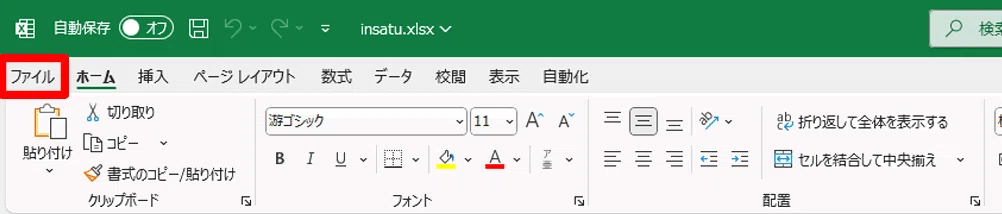
印刷設定を確認するときは「ファイル」タブをクリック
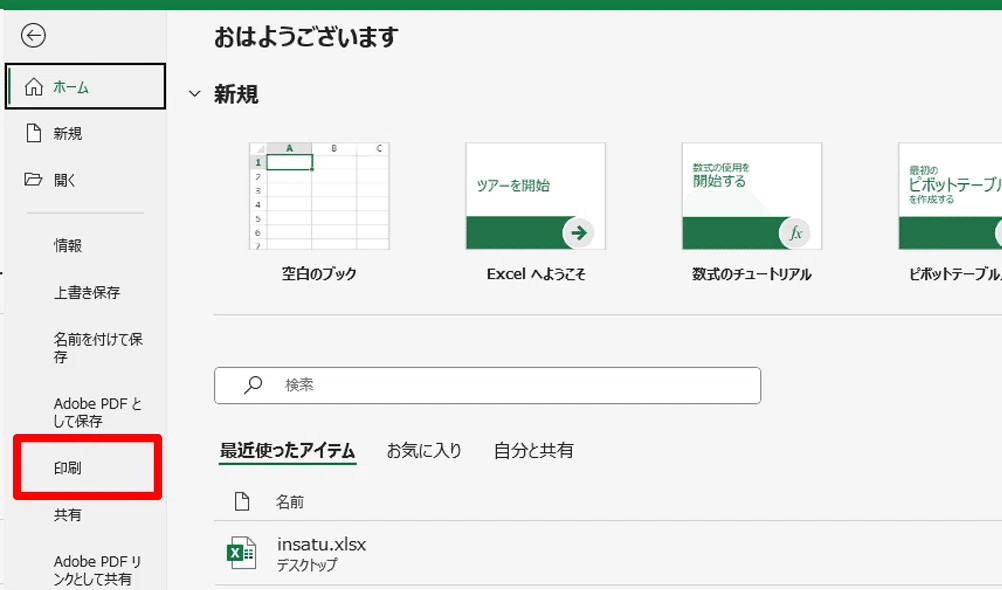
「印刷」をクリック
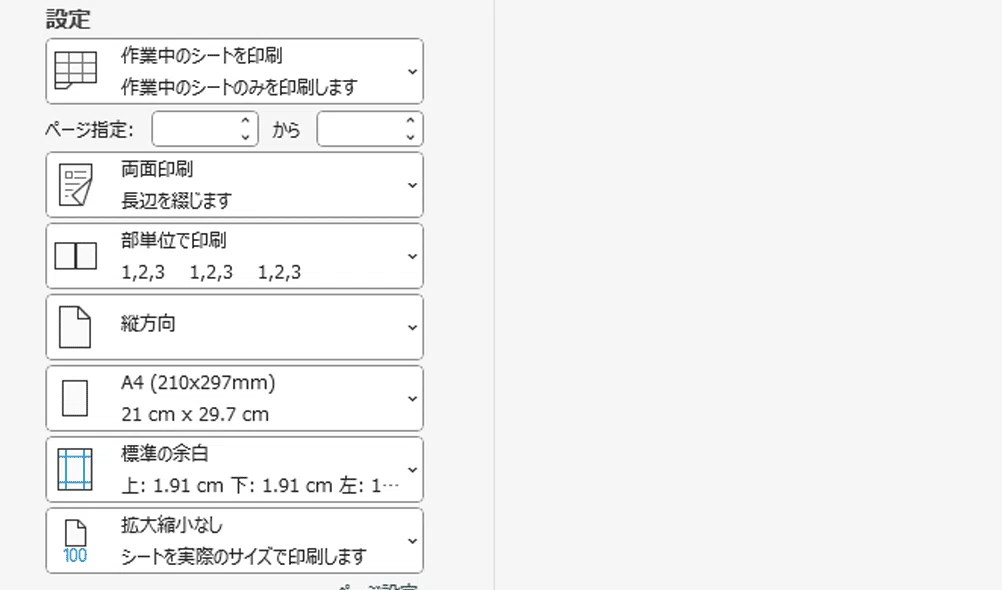
エクセルの初期設定は以下の通り
作業中のシートを印刷
両面印刷(または片面印刷)
部単位で印刷
縦方向
A4用紙
標準の余白
拡大縮小なし
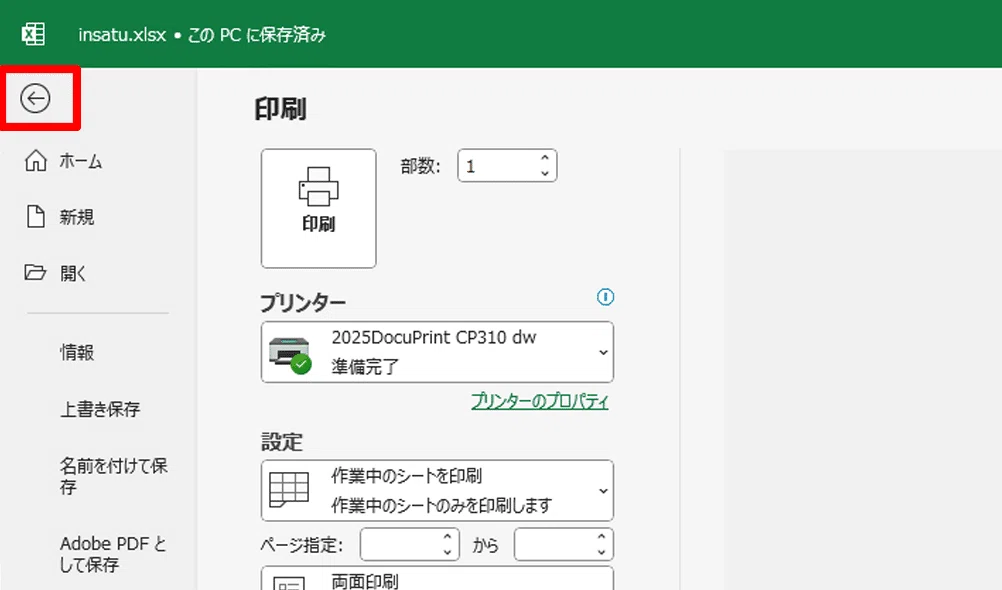
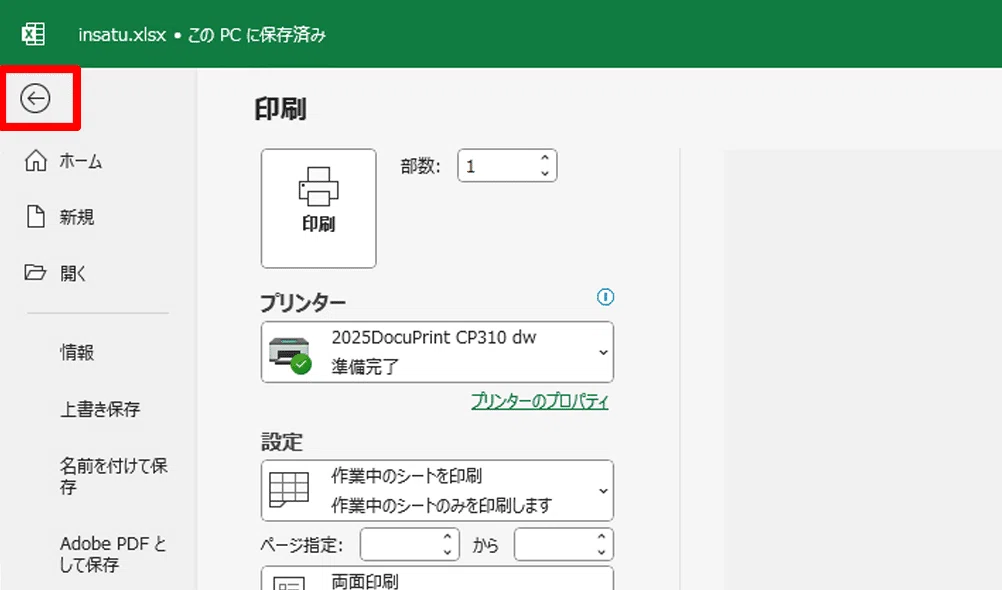
印刷設定画面から通常画面に戻るときは、左上の矢印をクリックします。
印刷したい枚数の確認
印刷前に必ずチェックしてほしいのが、何枚印刷される設定になっているかです。
「ファイル」タブ →「 印刷」をクリックし、プレビュー画面の下に表示されているページ数を確認しましょう。
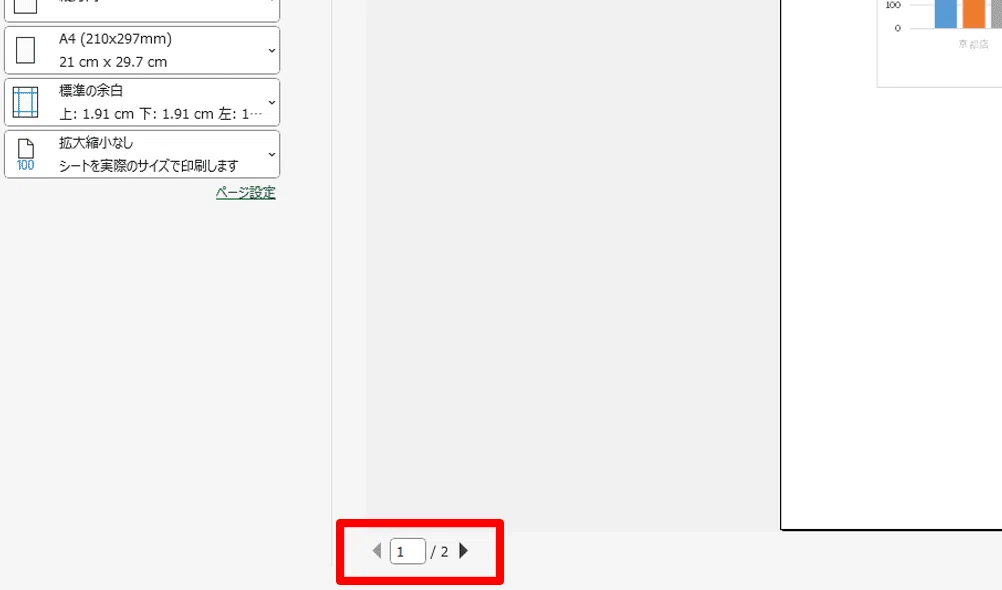
プレビューで問題なさそうに見えても、
不要な2枚目が印刷される
1列だけ切れている
1行だけ切れている
こんなことはよくあります。必ず確認してから印刷しましょう。
1枚に収めて印刷する
表やグラフを1枚に収めて印刷する方法を覚えておくと便利です。
「拡大縮小なし」をクリック → 「シートを1ページに印刷」を選択します。
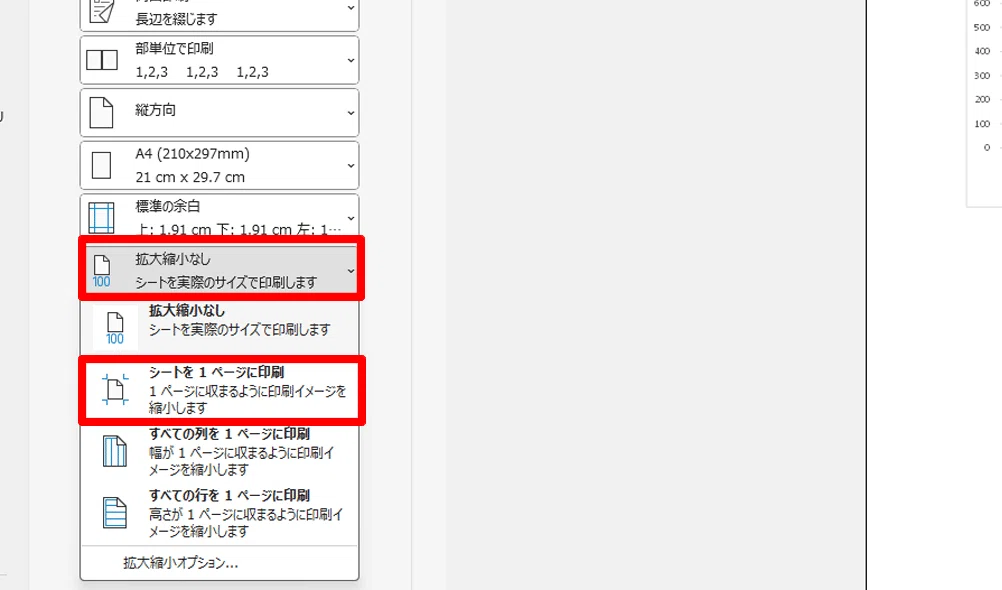
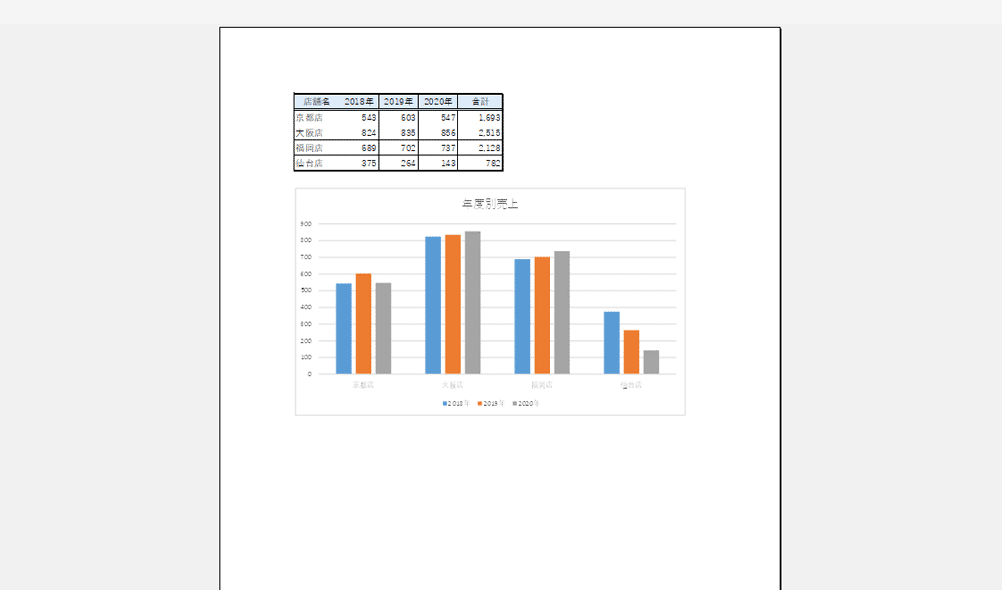
これで、はみ出して2枚になっていた印刷を縮小して1枚に収めることができます。
■ 注意点
このときの注意点は、表が大きすぎると文字が小さくなりすぎて見づらくなる可能性があることです。
大きな表を「シートを1ページに印刷」で印刷するときは、一度印刷してサイズ感を確認してみましょう。
用紙の中央に印刷する
横に長い表が切れる場合は、用紙を横向きに変更することがあります。
「シートを1ページに印刷」を「拡大縮小なし」に戻します。
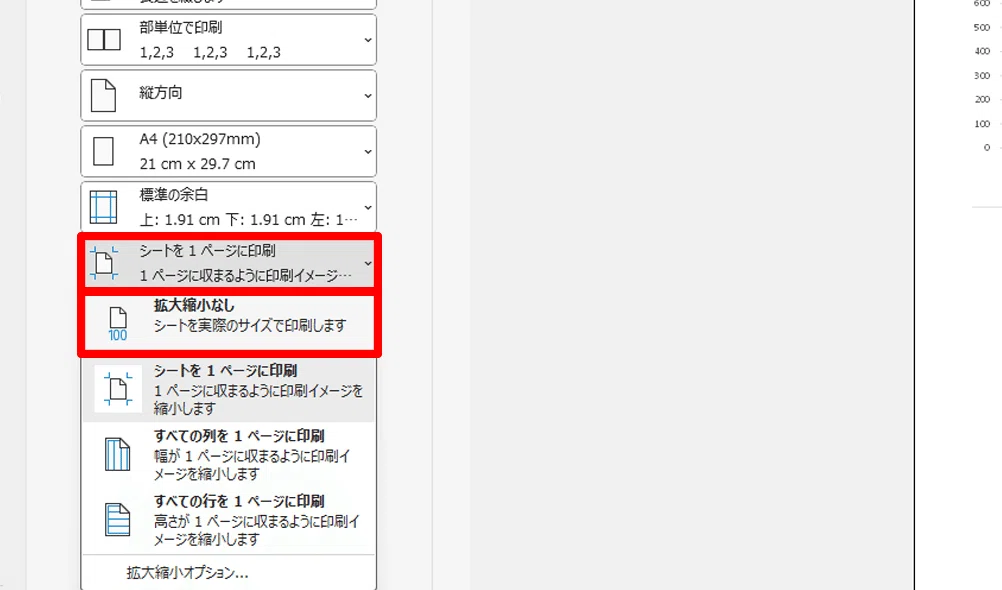
「縦方向」を「横方向」に変更します。
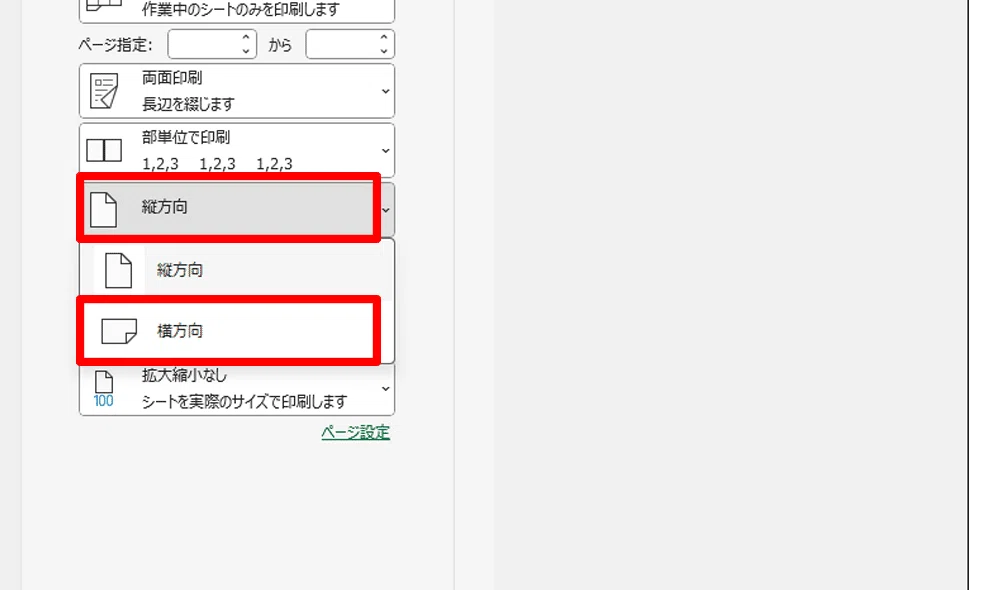
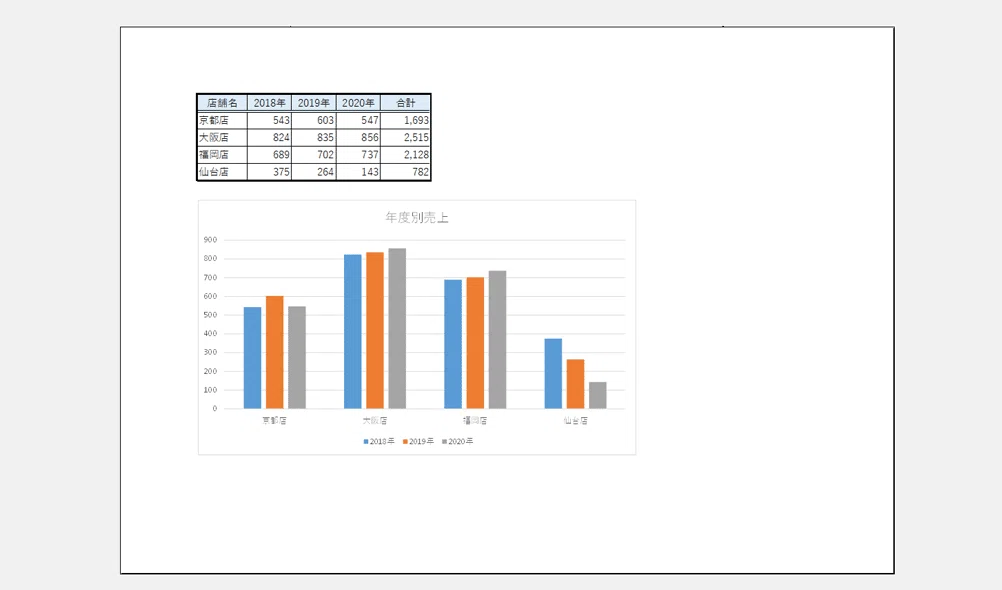
この設定をすると印刷が左側に寄ってしまうことがあるので、中央に配置する方法も覚えておきましょう。
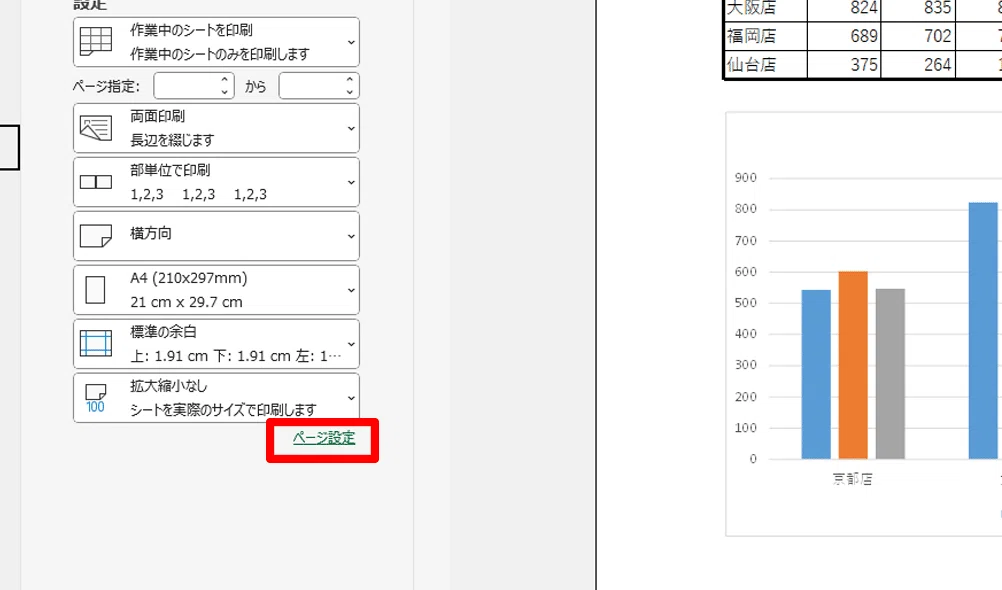
印刷設定の一番下にある「ページ設定」をクリックします。
ページ設定のダイアログボックスが表示されます。
「余白」タブをクリックします。
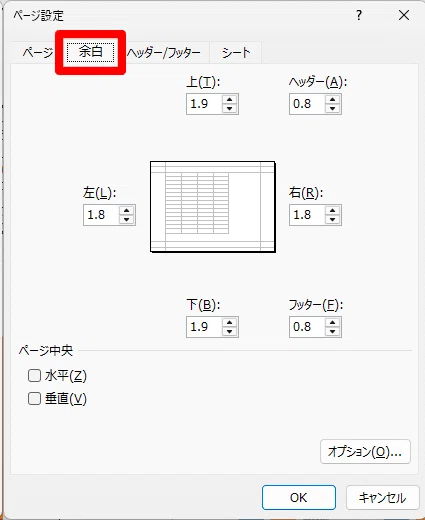
ページ中央の「水平」と「垂直」にチェックを入れます。
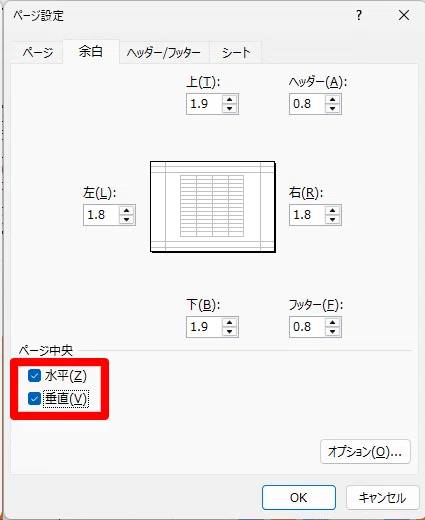
水平は左右中央、垂直は上下中央にすることができます。
これで用紙の中央にバランスよく印刷できます。
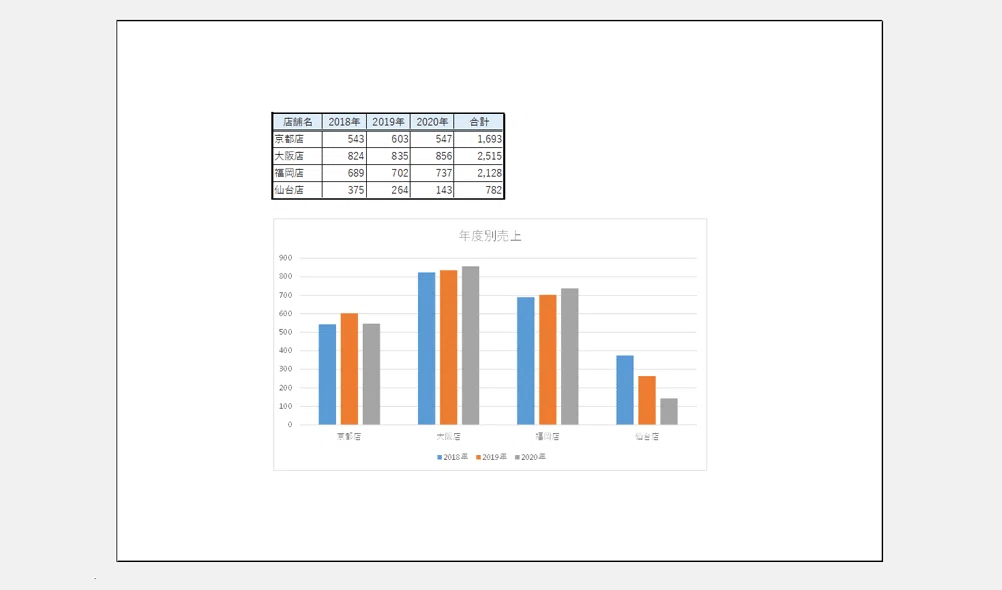
改ページ設定
「1枚目に表」「2枚目にグラフ」といったように別々に印刷したい場合は改ページ設定を行います。
印刷の画面の矢印をクリックして通常画面に戻ります。
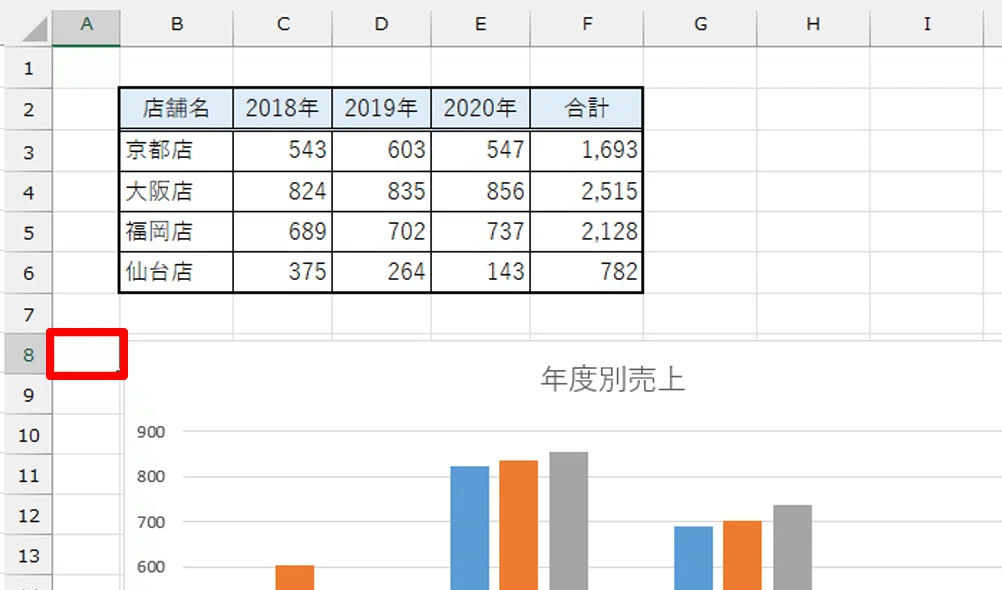
「A8」のセルをクリック。
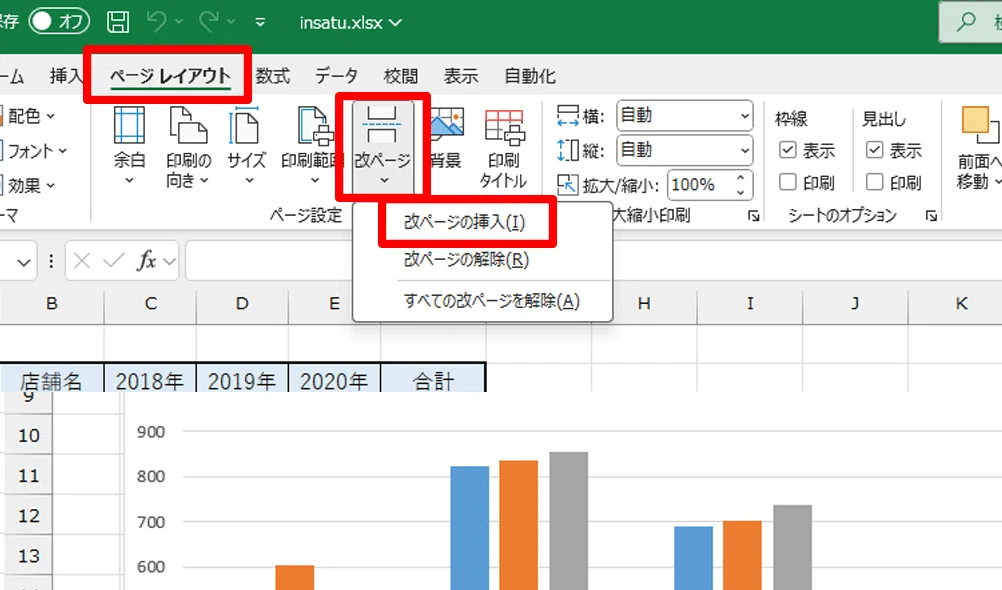
「ページレイアウト」タブから「改ページ」をクリックし、一覧から「改ページの挿入」をクリックします。
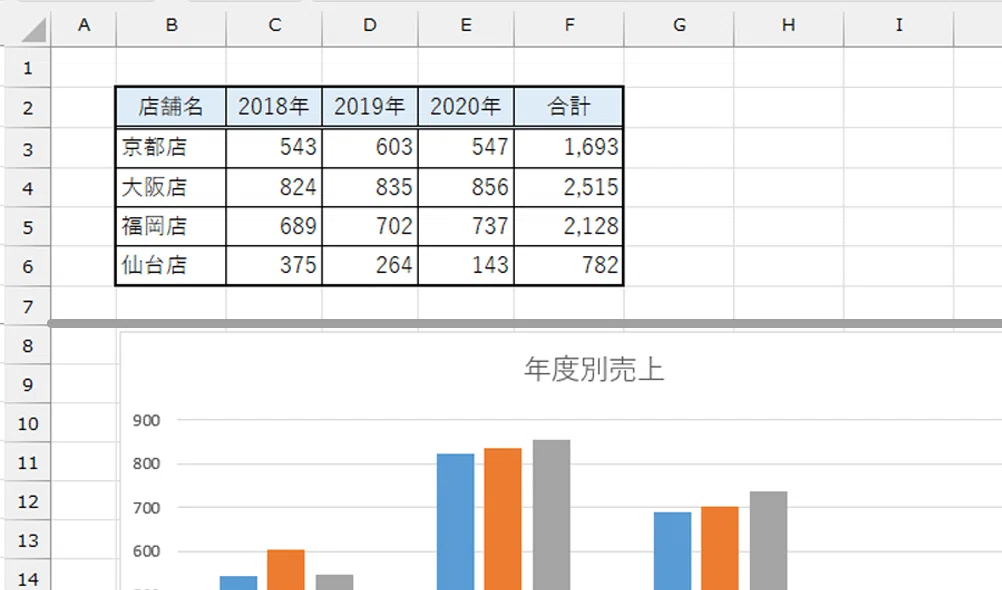
改ページを入れた部分には、薄いグレーの線が表示されます。
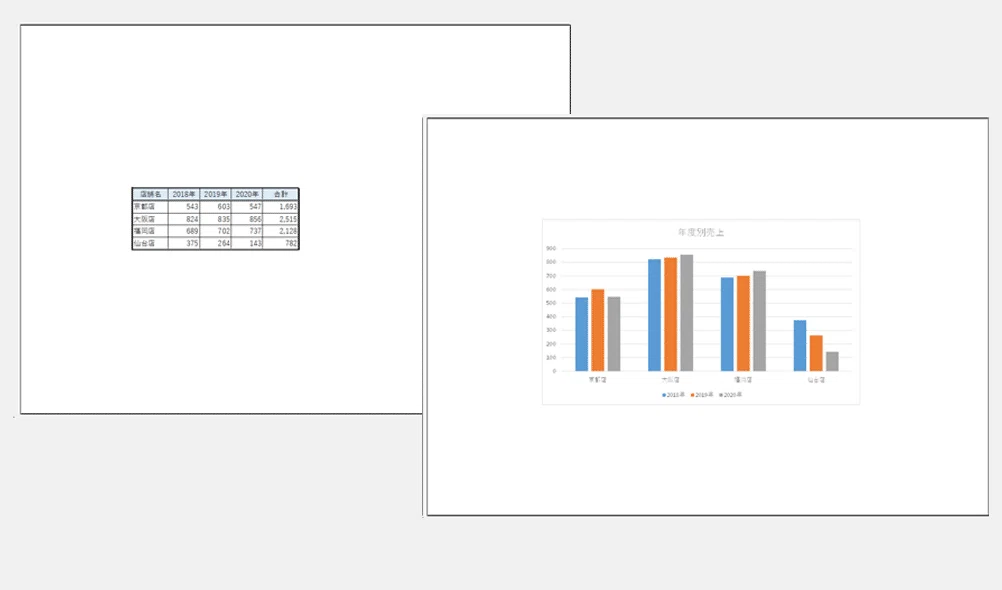
再度「ファイル」タブから「印刷」をクリックし、印刷プレビューを確認すると、表とグラフが別の用紙に印刷される設定になっています。
改ページ設定は、選んだセルの左側と上側に設定が入ります。
今回はA列のセルを選んだので縦の改ページは入らず、横のみ適用されました。
左右に表がある場合は、縦に改ページをいれることもあるので、その場合は1行目のセルを選択しましょう。
印刷
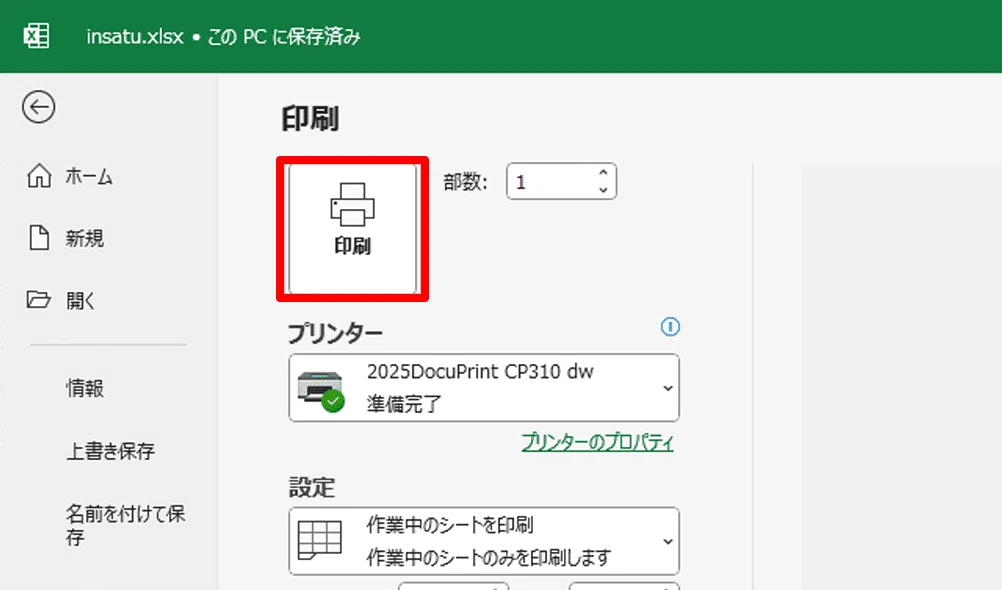
設定が完了したら、プリンターが準備完了になっていることを確認し、印刷ボタンをクリックします。
まとめ
印刷設定はまず、初期設定をしっかり覚えることが大事です。
どこに変更が入っているのかを把握できるようにしておくと、トラブル対応が格段に楽になります。
特に、複数人で操作するファイルでは他の人が設定を変えている場合があります。
印刷プレビューでは画面だけでなく、下のページ数も必ずチェックし、印刷枚数を確認しましょう。
音声と練習用データは
メンバーシップ限定でダウンロードできます
スキルキットのメンバーシップでは、
LINEでの質問サポート、動画・音声、限定記事などで、
学びたいことをまるごとサポート。
ここから先は
この記事が参加している募集
この記事が気に入ったらチップで応援してみませんか?
