
平均を自動で出せる!AVERAGE関数|これから始めるExcel入門 #14|基本の使い方講座

エクセルで「平均を出したい…」
って思ったこと、ありませんか?
そんなときに使えるのがAVERAGE関数(アベレージ)です。
ということで、
エクセル基礎の第14回目は基本の関数「AVERAGE関数」をやさしく解説していきます。
AVERAGE関数(アベレージ)ってなに?
AVERAGE関数は、数値の平均を求めるための関数です。通常はすべての数値を足した後、その個数で割ると平均を出すことができます。
これをワンクリックで簡単にできるのがAVERAGE関数です。
オートサムボタンの一覧から選べば、難しい入力なしですぐに平均を出せます。
AVERAGE関数の使い方
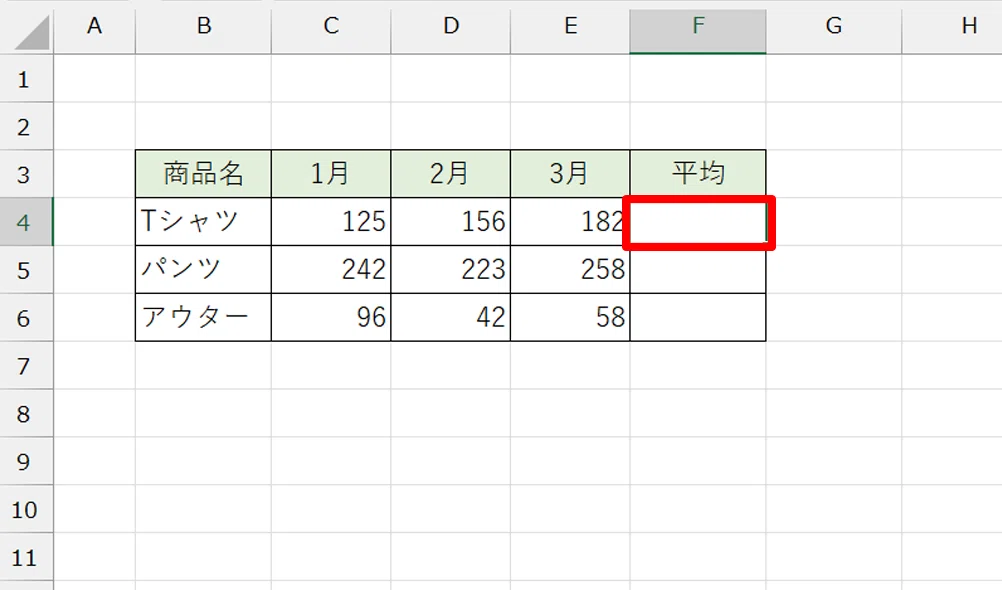
平均を出したいセルをクリックします。
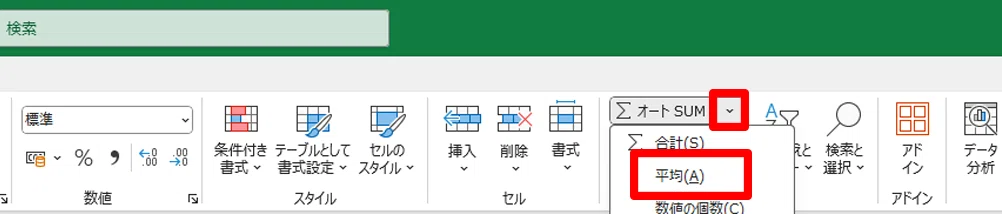
「ホーム」タブにある「オートサム」ボタンの▼をクリックし、一覧から「平均」をクリックします。
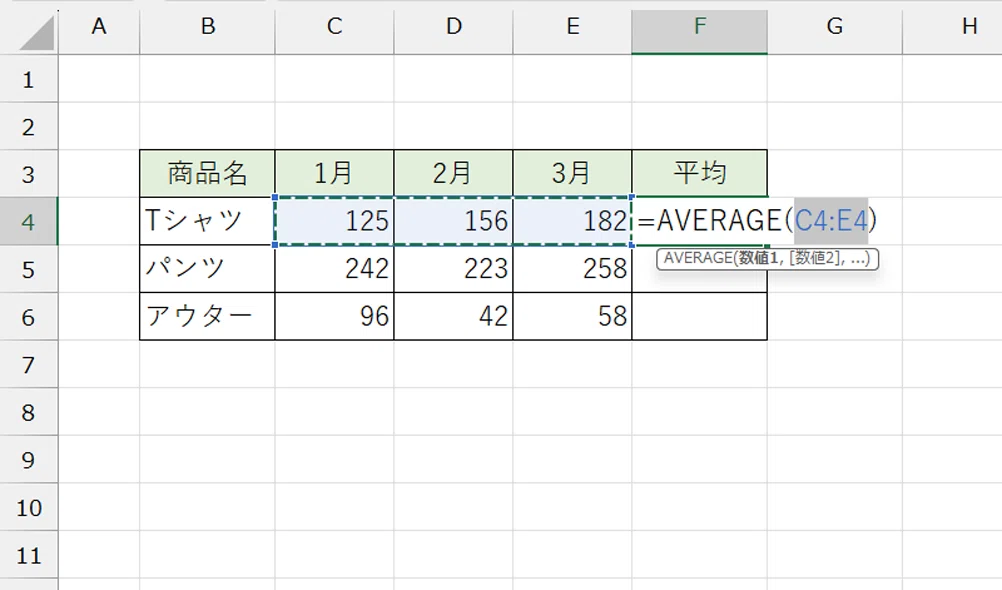
自動的にAVERAGE関数が入力され、範囲が選択されます。
必ず正しい範囲になっているか確認してください。
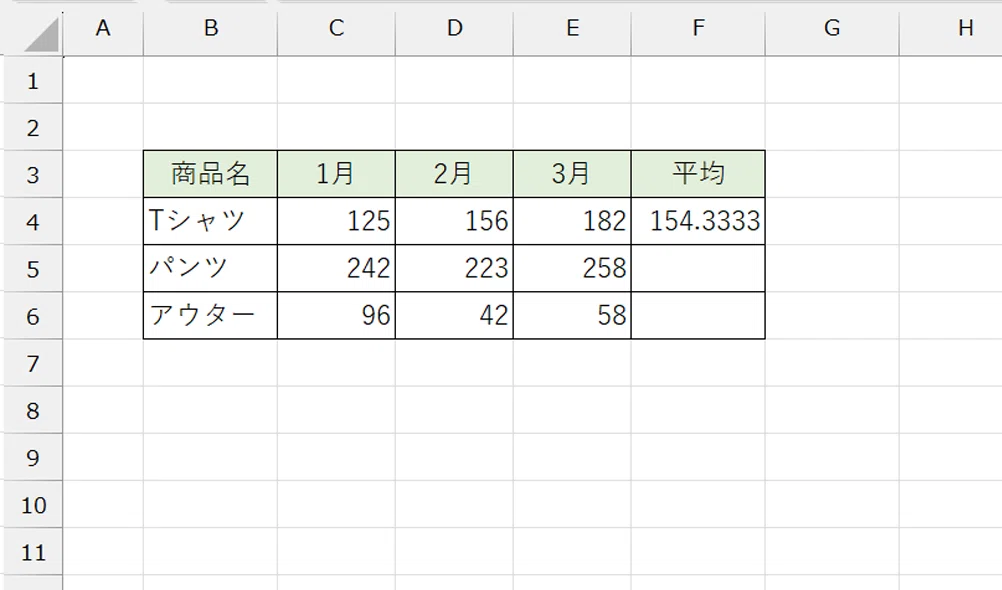
Enterキーを押します。
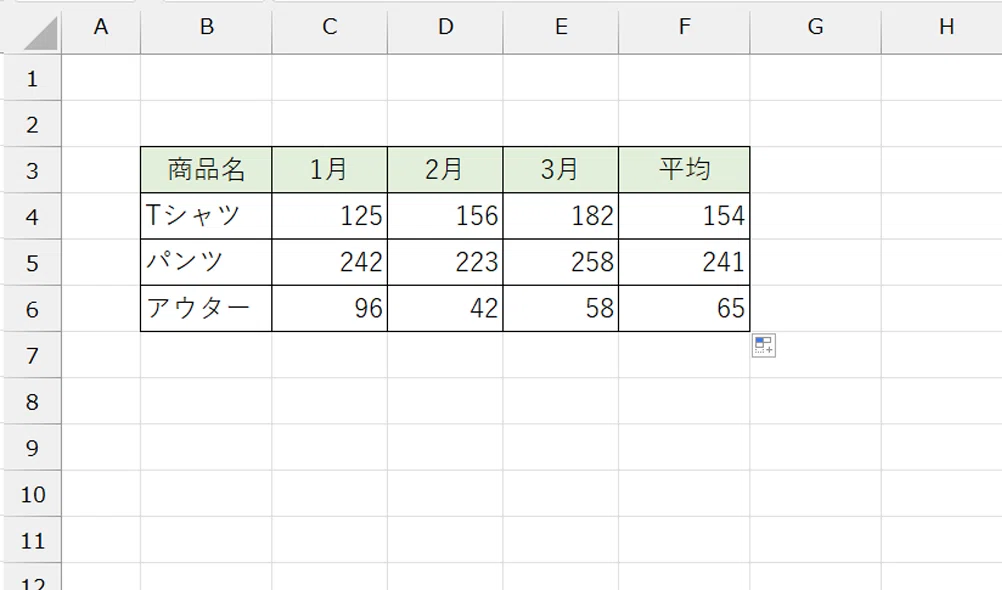
Tシャツの1月から3月までの平均が表示されました。
表示桁数を減らす
今回のように、小数点以下が表示された場合、表示したい桁数を増やしたり、減らしたりすることができます。
ボタンは「ホーム」タブにあります。
左側が「小数点以下の表示桁数を増やす」右側が「小数点以下の表示桁数を減らす」ボタンです。
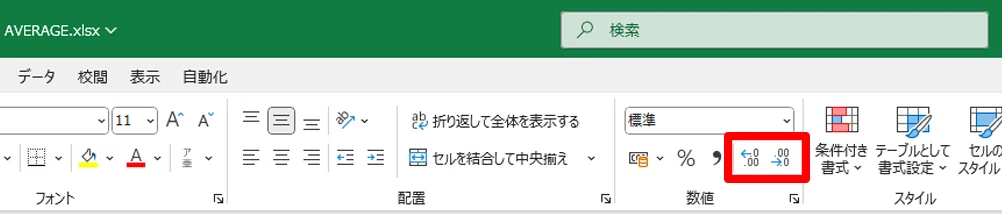
今回は、「小数点以下の表示桁数を減らす」ボタンを4回クリックして整数の表示にしておきましょう。
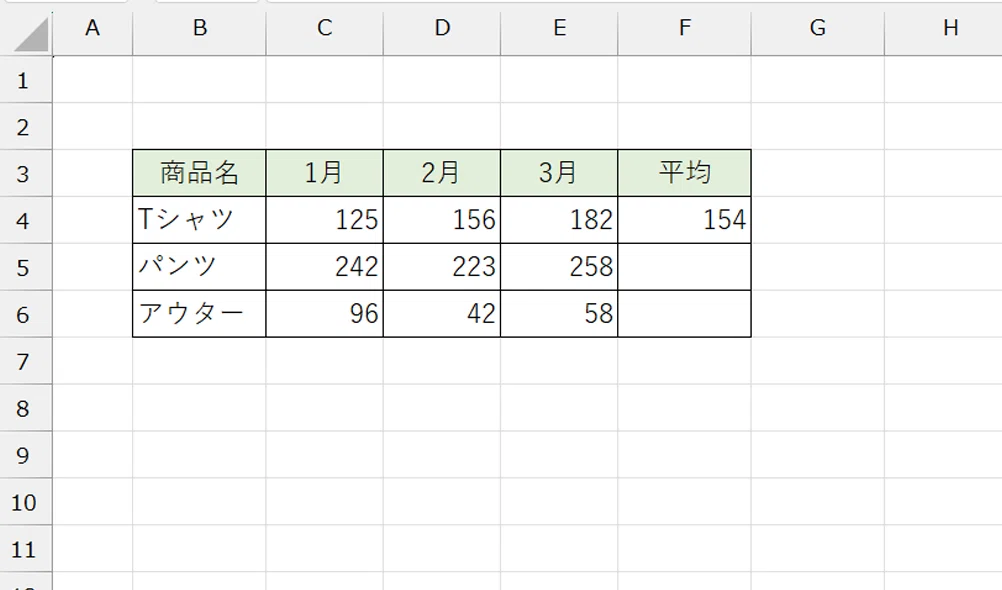
この操作ではあくまでも見た目を変更しているだけで、中身の数値は『154.3333…』のままです。
関数を縦方向にコピーする(オートフィル)
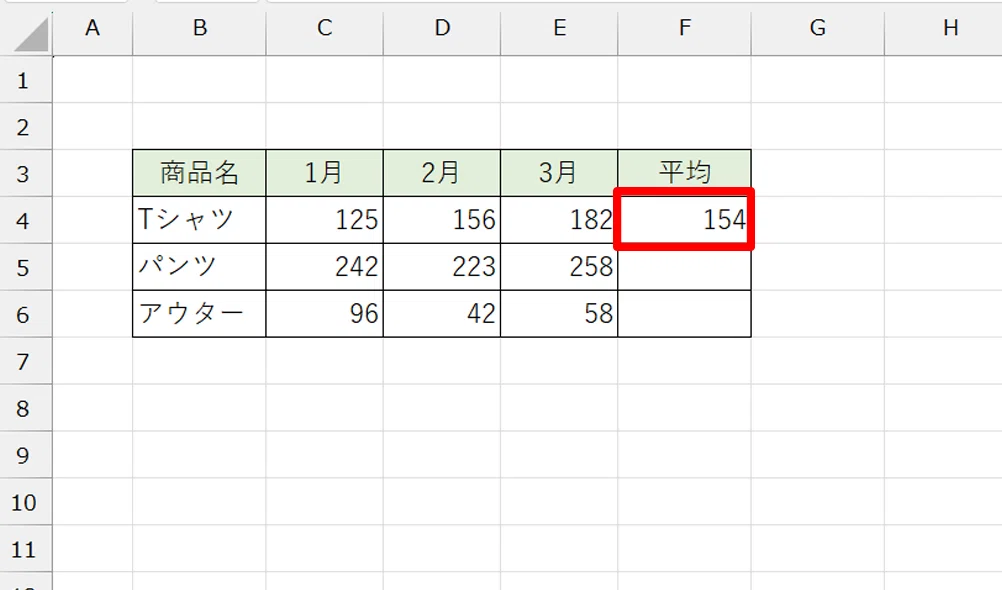
結果が表示されたセル(ここではF4)をクリックします。
セルの右下の角にマウスポインタを合わせると、
細いプラスマーク(フィルハンドル)が表示されます。
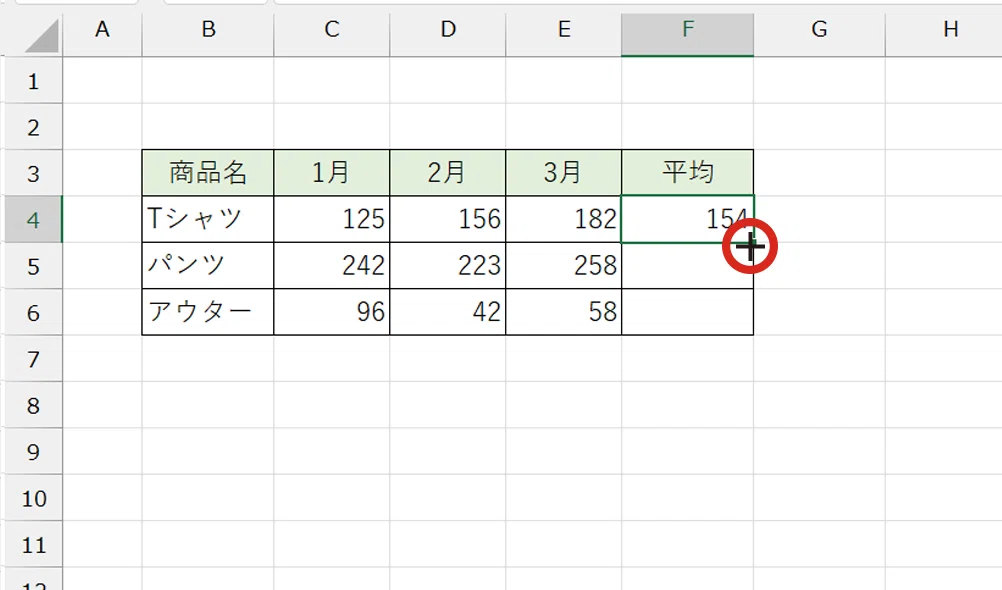
平均を出したいセルまでドラッグします。
平均する範囲が間違っていた場合
自動で選ばれた範囲が、意図と違う範囲を選んでいる場合もあるので注意が必要です。
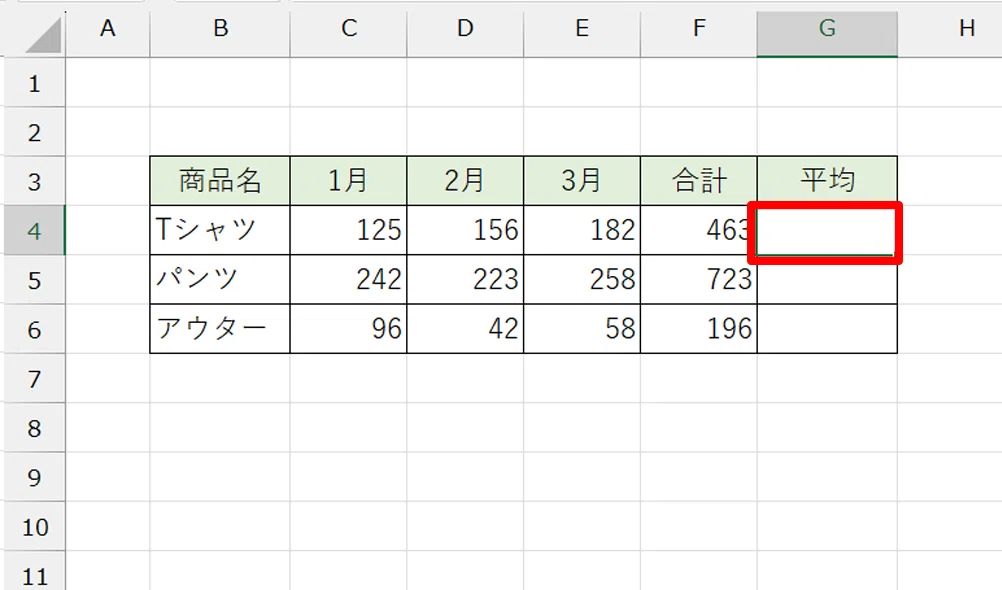
平均を出したいセルをクリックします。
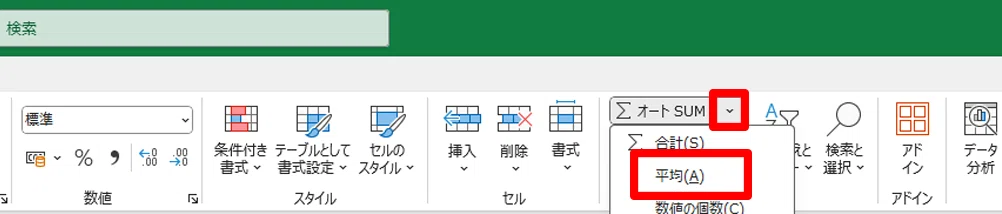
「ホーム」タブにある「オートサム」ボタンの▼をクリックし、一覧から「平均」をクリックします。
自動でAVERAGE関数が入力され、範囲が選ばれますが、
その自動で選ばれた範囲が間違っている場合があります。
今回は1月から3月までを選択するべきところを、合計まで含めて計算してしまっています。
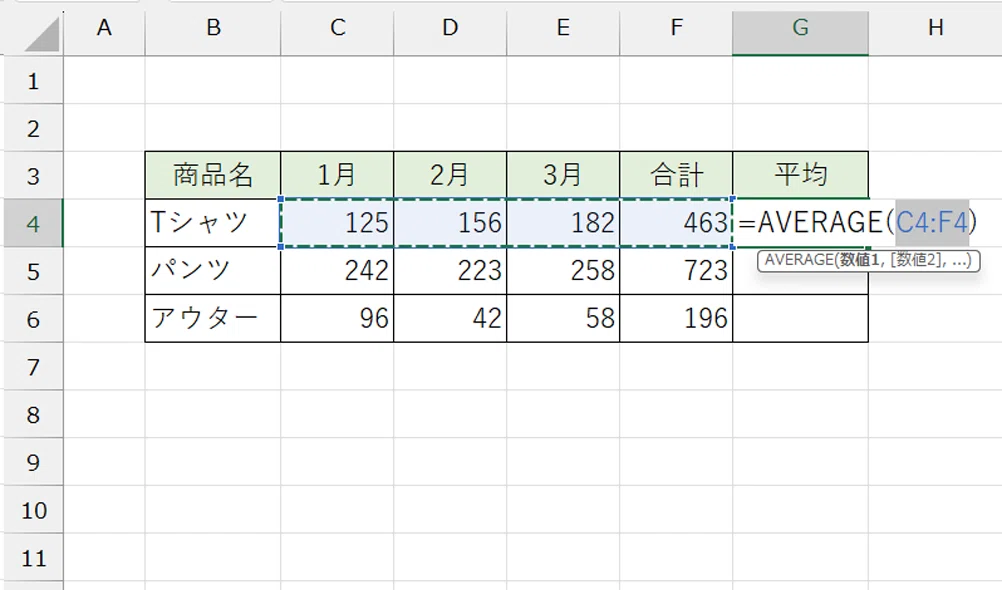
自動で選ばれた範囲が間違っていた場合は、
マウスポインタが白いプラスのときに正しい範囲をドラッグし直します。
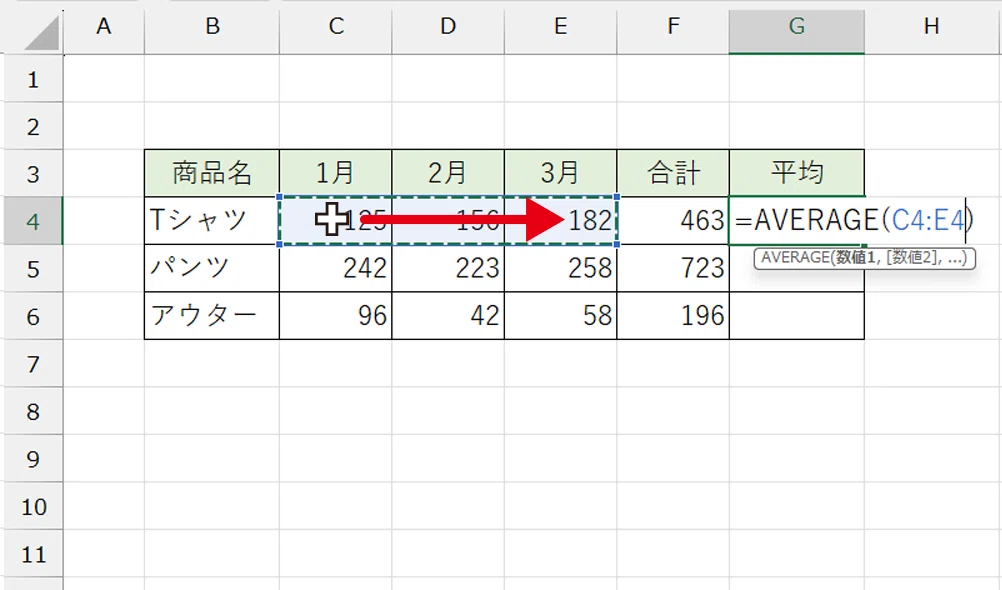
Enterキーを押し、計算式を下方向にコピーします。
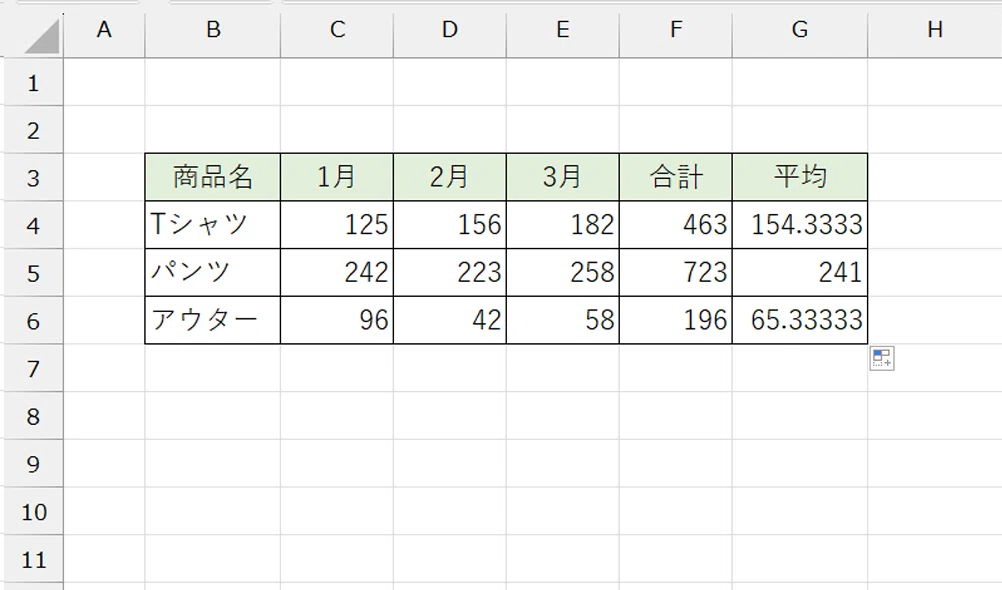
必要であれば、表示桁数を調整しましょう。
計算式のやり直し方
よく間違える操作としては、
平均を出したいのに間違えて▼を押さずにオートサムボタンを押してSUM関数が入ってしまう
この場合は、Escキーを押すと計算式をやり直すことができます。
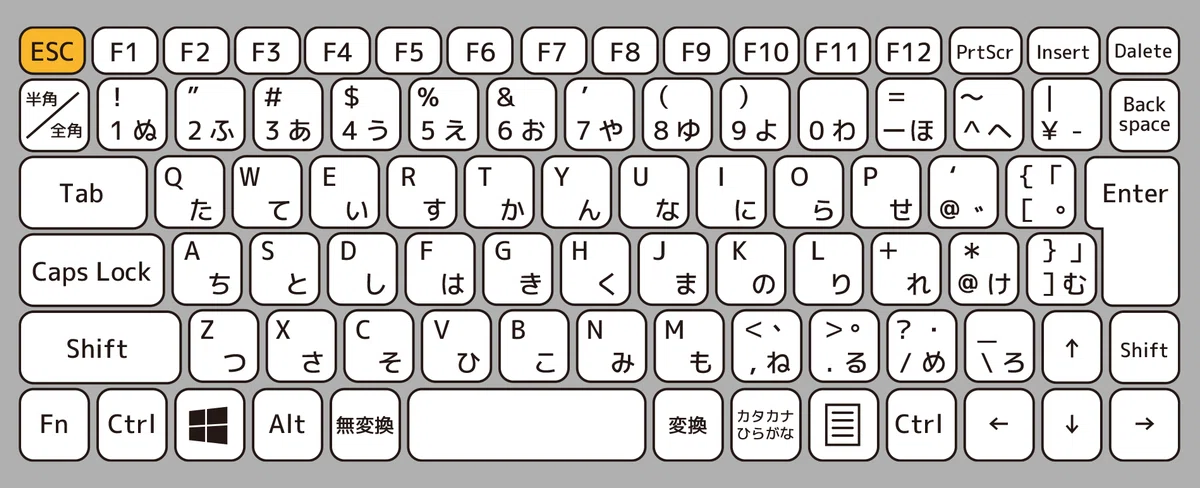
今後、計算式をやり直すことも増えてくるので、覚えておくと便利です。
音声と練習用データは
メンバーシップ限定でダウンロードできます
スキルキットのメンバーシップでは、
LINEでの質問サポート、動画・音声、限定記事などで、
学びたいことをまるごとサポート。
ここから先は
この記事が参加している募集
この記事が気に入ったらチップで応援してみませんか?
