
いらない部分を消してスッキリ!トリミング機能|これから始めるPhotoshop入門 #3|基本の使い方講座

写真の中に「ここはいらないな」という部分ありますよね。
そんなときはトリミング機能がとっても便利。
画像のサイズを変えたり、構図を整えたり、見せたい部分だけをしっかり見せたり。
ということで第3回は、初心者さんでも迷わず使えるように、トリミングの基本操作をやさしく解説していきます。
切り抜きツールの使い方
トリミングを行うには、「切り抜き」ツールを使用します。
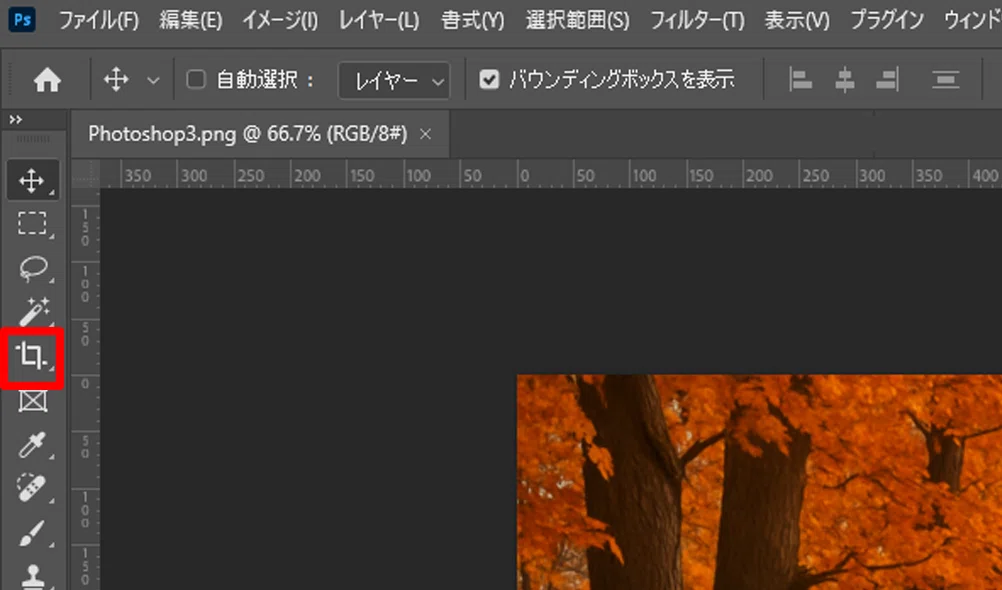
ツールバーから「切り抜き」ツールをクリックします。
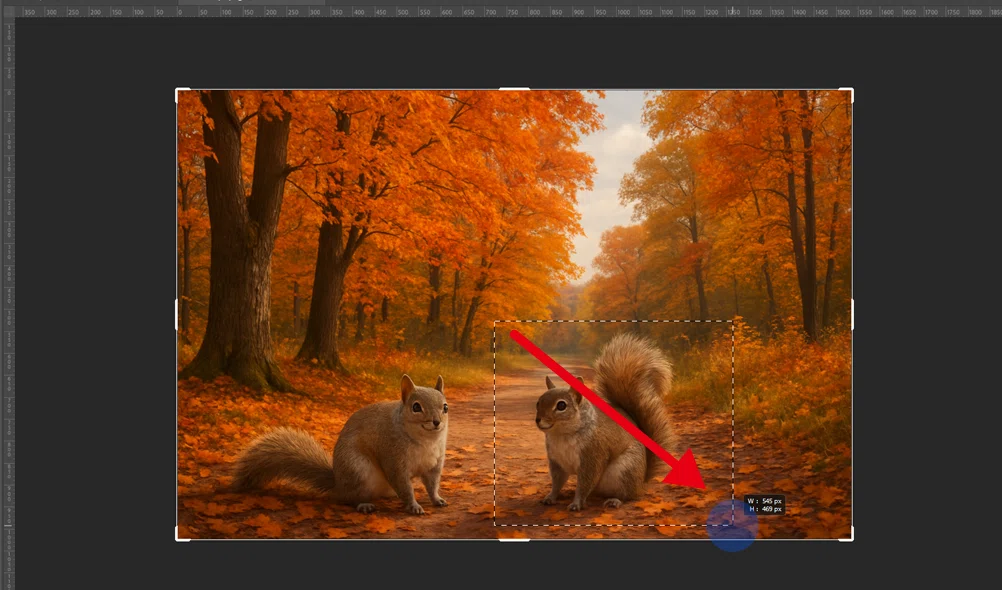
部分的にドラッグすることで、切り抜く範囲を指定することができます。
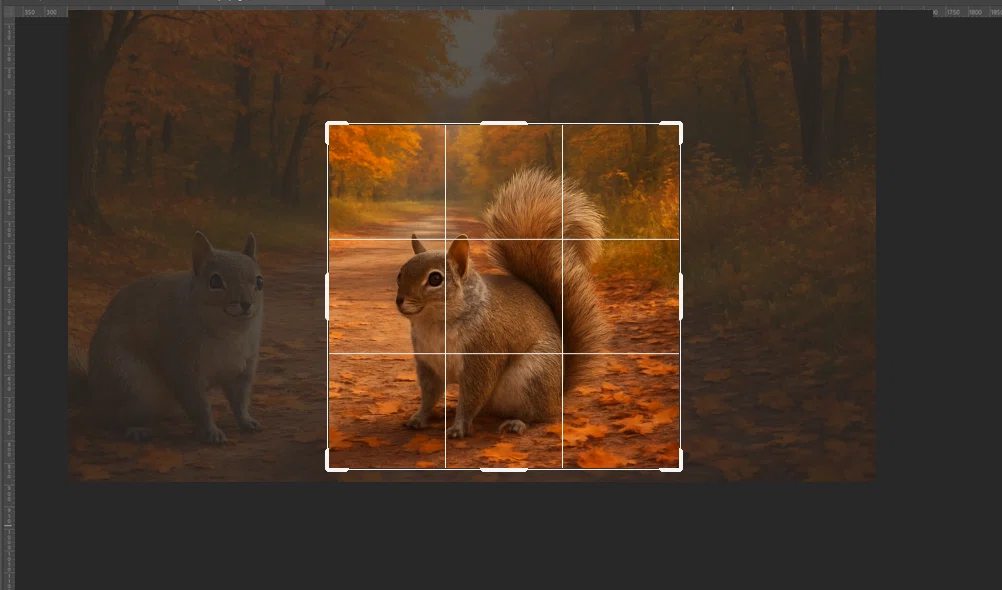
上下左右と四隅にあるハンドルをドラッグすることでも調整することが可能です。
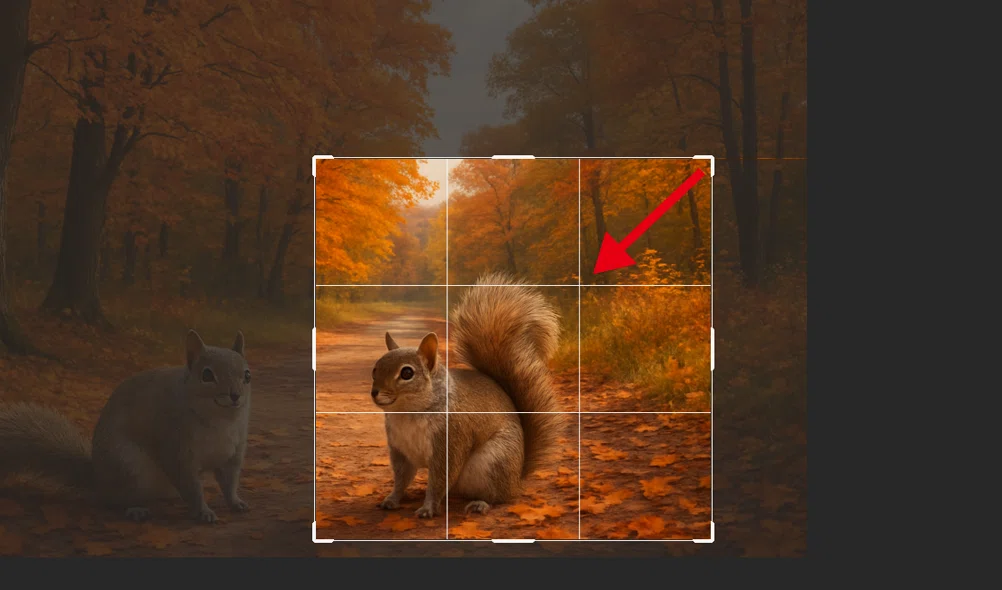
この時、Shiftキーを押しながらコーナーハンドルをドラッグすると、縦と横の比率を保ったままサイズを調整することができます。
Altキーを押しながら左右のハンドルをドラッグすると左右対称にサイズを調整することができます。
※上下のハンドルでも同様にAltキーを押しながらドラッグすると上下対称にサイズを調整できます。
切り抜く範囲が決定したらオプションバーに表示されている「〇」ボタンをクリックします。
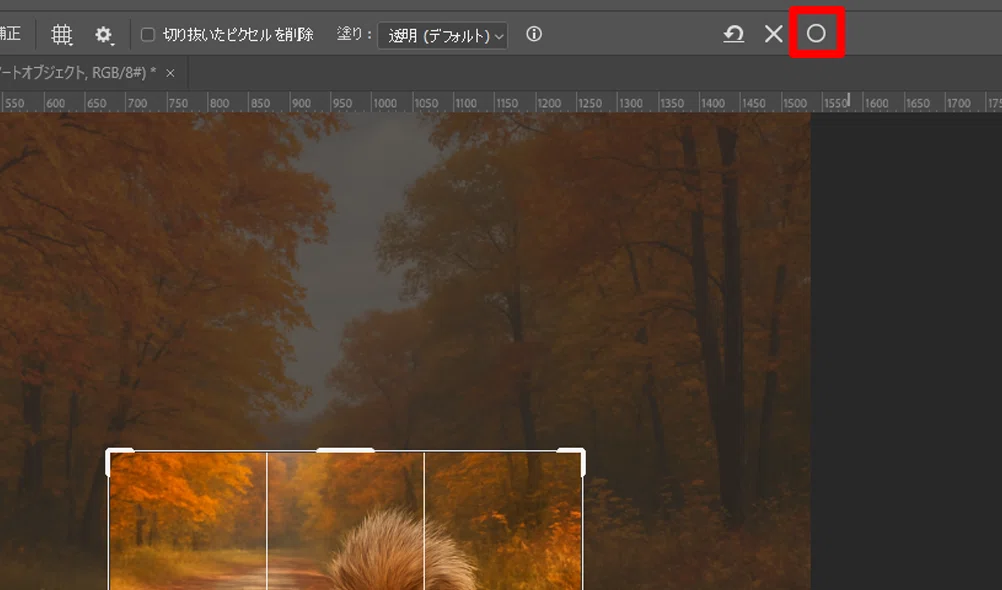
これでトリミングをすることができました。
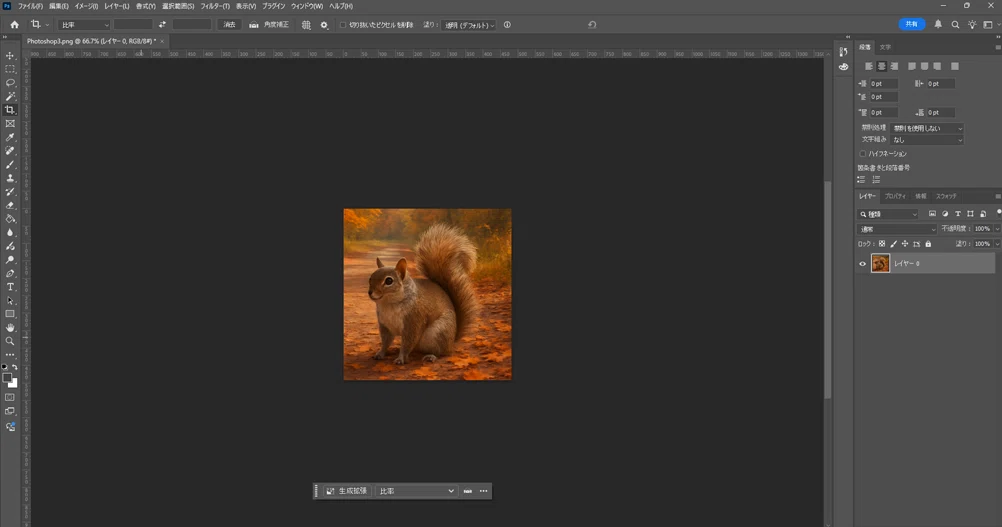
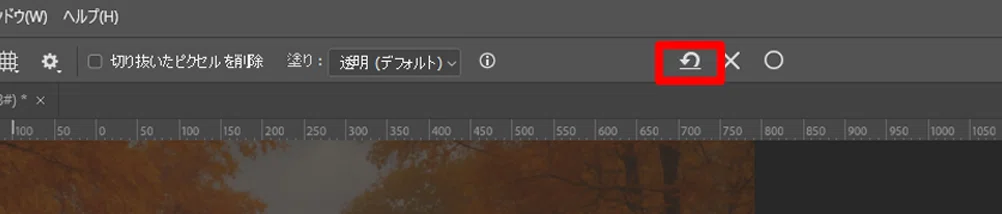
もしトリミングの作業をやり直したい場合は、オプションバーにある「〇」ボタンを押さずに初期化ボタンを押します。
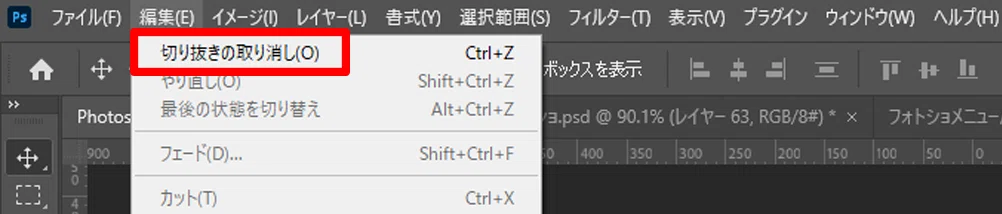
「〇」ボタンを押した後に元に戻したければ、メニューバーの「編集」から
「切り抜きの取り消し」をクリックするか、Ctrlキーを押しながらZキーを押して元に戻します。
音声と練習用データは
メンバーシップ限定でダウンロードできます
スキルキットのメンバーシップでは、
LINEでの質問サポート、動画・音声、限定記事などで、
学びたいことをまるごとサポート。
ここから先は
33字
/
1ファイル
/
1音声
この記事が参加している募集
この記事が気に入ったらチップで応援してみませんか?
