ページに番号を付ける|ヘッダーとフッター活用|これから始めるWord入門 #15|基本の使い方講座

ワードで「ページ番号を表示したい」
複数枚にわたる資料は、ページ番号を表示することで管理がしやすくなります。そんなときに使用するのがヘッダーとフッター。
ワード基礎講座第15回目では「ヘッダーとフッター」をやさしく解説していきます。
ヘッダーとフッターとは
文書の各ページ上下にある余白部分のことです。
上の余白部分を「ヘッダー」、下の余白部分を「フッター」と呼びます。
ヘッダー・フッターに設定した内容はすべてのページに適用されるため、ページ番号や日付、作成者名などの挿入に便利です。
ページ数の設定
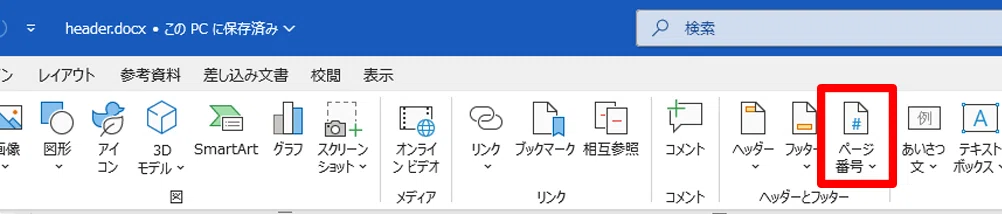
「挿入」タブから「ページ番号」をクリック
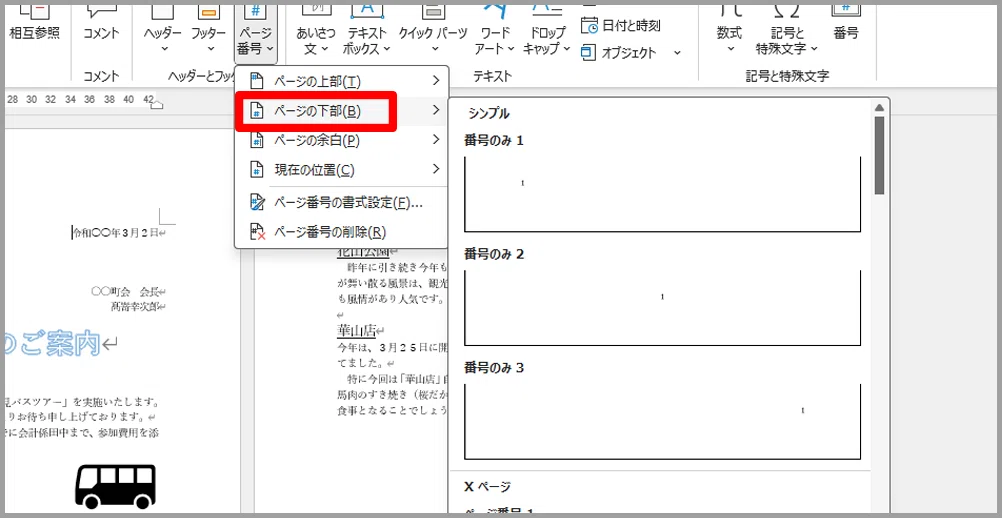
「ページの下部」にマウスポインターを合わせると、ページ番号のバリエーション一覧が表示されます。
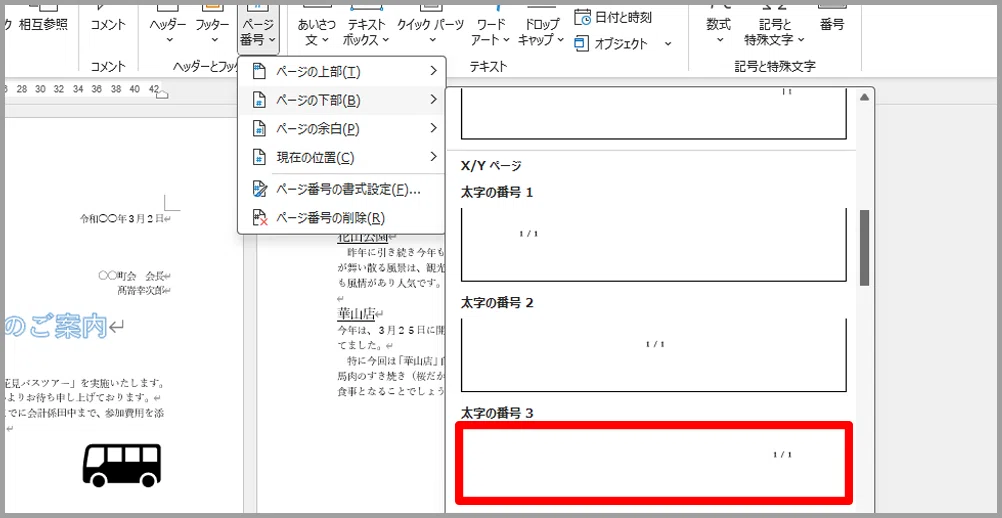
一覧から「太字の番号3」をクリック
ページ番号が表示されます。
※このとき、画面はヘッダーとフッターの編集画面になり通常の文字は薄く表示されます。
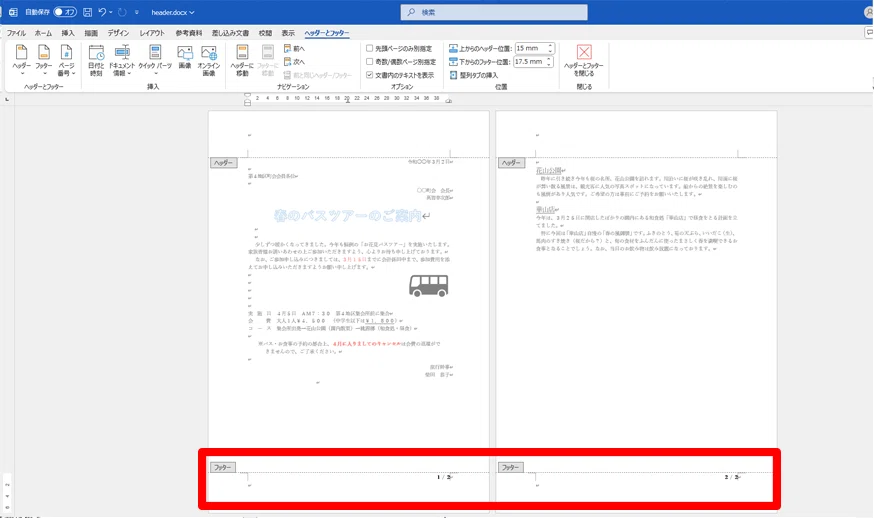
「ヘッダーとフッター」タブにある「ヘッダーとフッターを閉じる」をクリック
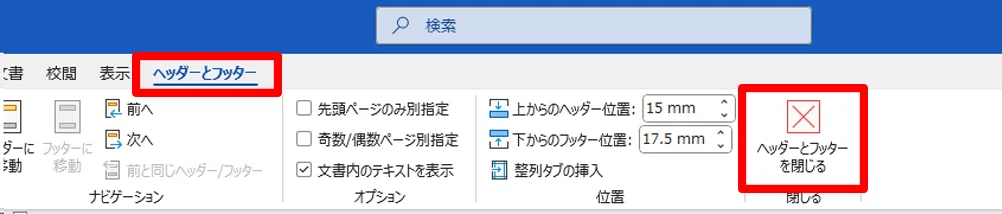
これで通常の画面に戻ります。
作成者の入力
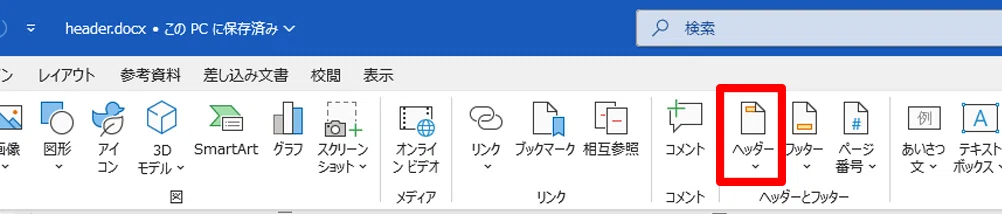
「挿入」タブから「ヘッダー」をクリック
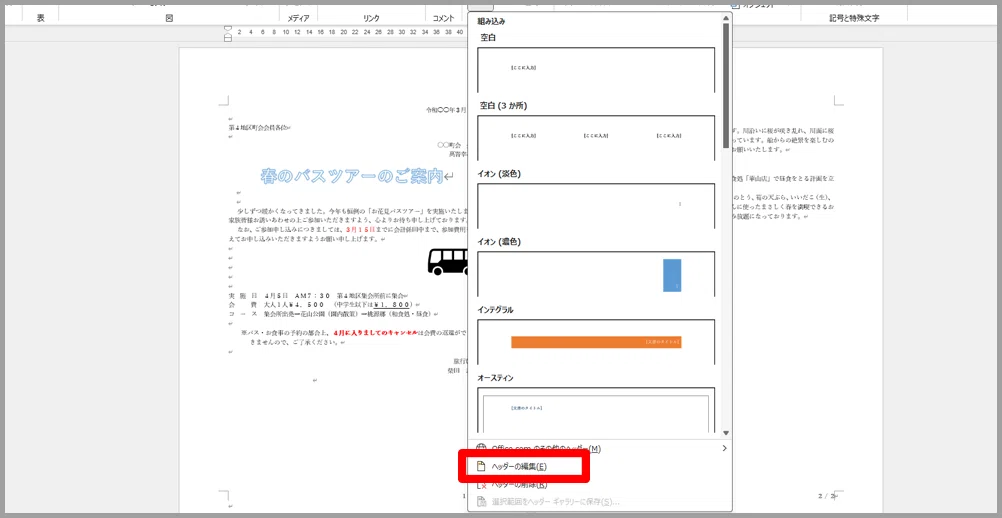
「ヘッダーの編集」をクリック
「作成者:柴田」と入力します。
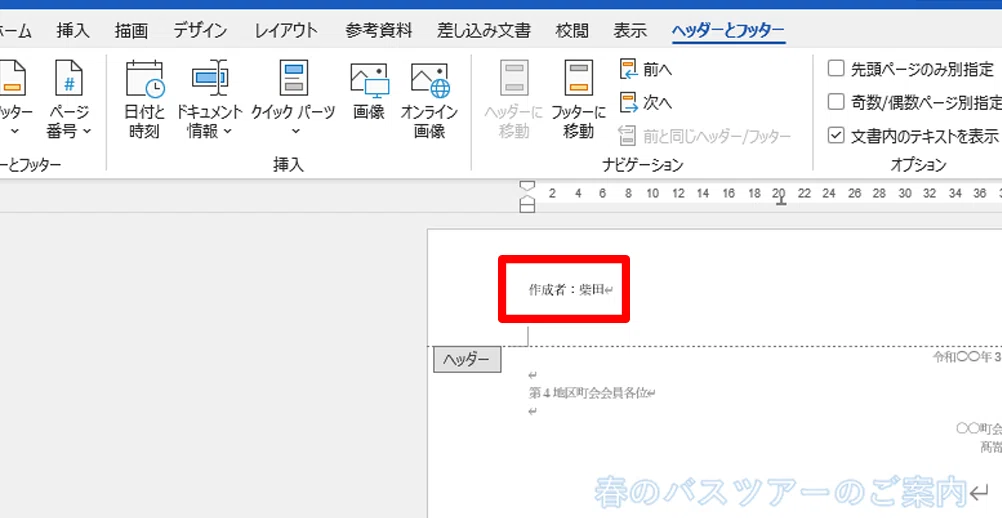
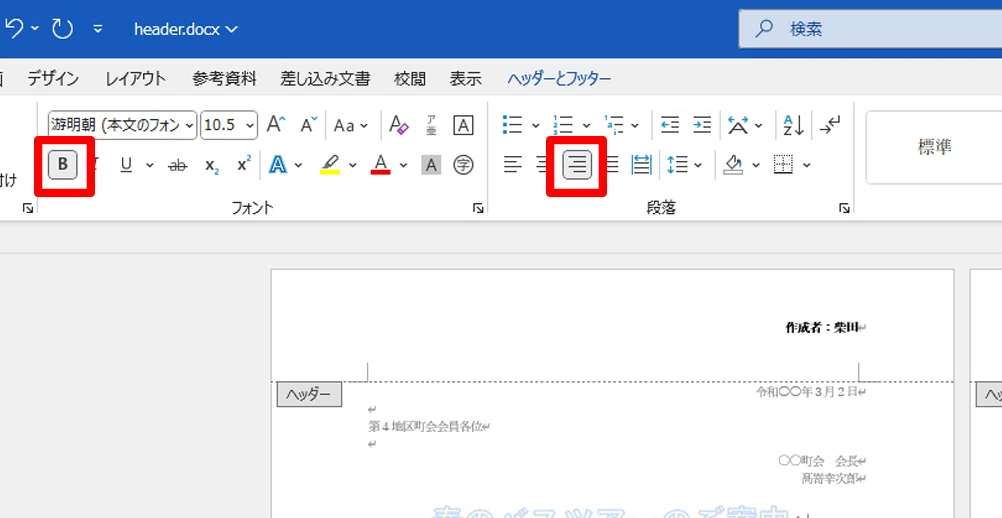
ヘッダーやフッターに設定した文字も、通常の文字と同じように書式設定ができます。ここでは文字を選択し、「ホーム」タブから「太字」と「右揃え」を設定します。
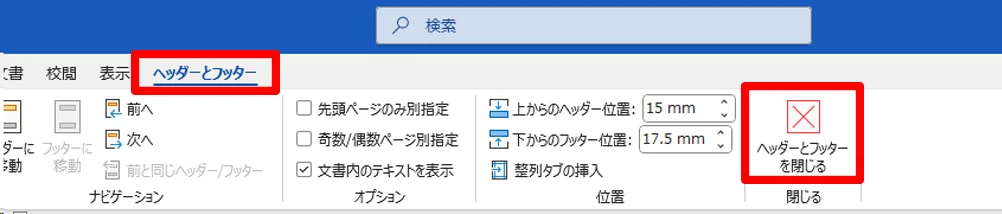
設定後は「ヘッダーとフッター」タブから「ヘッダーとフッターを閉じる」をクリック
印刷プレビューで確認
「ファイル」タブから「印刷」をクリック
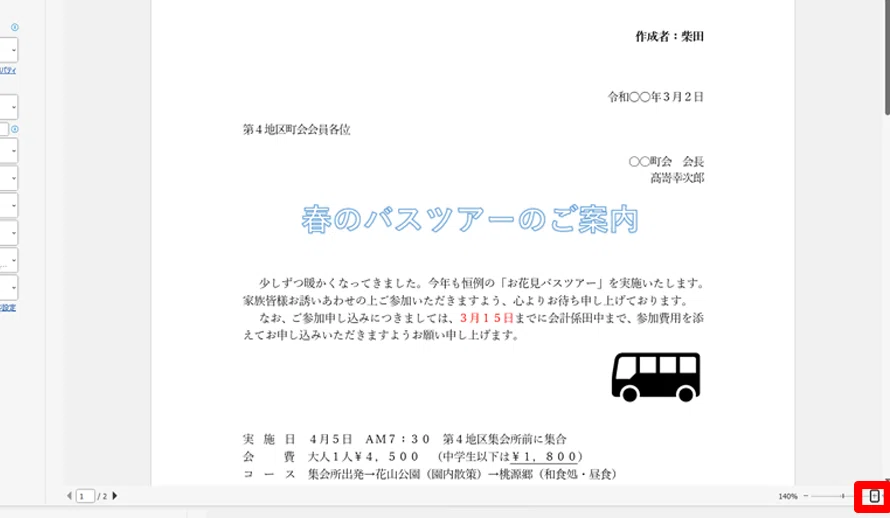
印刷プレビューで1枚目と2枚目のヘッダー(上部)に作成者名が、フッター(下部)にページ番号が表示されていることを確認します。
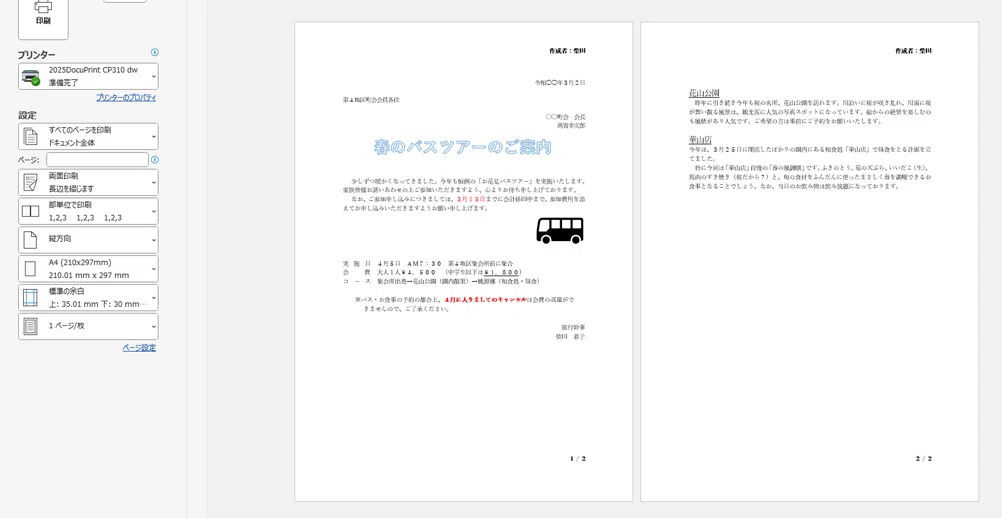
印刷プレビューの画面が小さいと感じるときは、右下の「拡大」ボタンをクリックしてズームしましょう。
音声と練習用データは
メンバーシップ限定でダウンロードできます
スキルキットのメンバーシップでは、
LINEでの質問サポート、動画・音声、限定記事などで、
学びたいことをまるごとサポート。
ここから先は
この記事が参加している募集
この記事が気に入ったらチップで応援してみませんか?
