最初にやるべき 画面構成とパネル整理|これから始めるPhotoshop入門 #1|基本の使い方講座

フォトショップって難しそう…
フォトショップは、広告や雑誌、Webデザインなど、あらゆる制作現場で使われる業界標準のソフトです。プロが当たり前に使う本格ツールですが、ちょっと難しそう…自分にはハードルが高いかも…と思っている方も多いのではないでしょうか。
でも大丈夫!基本さえ押さえれば、初めての方でも写真編集や簡単なデザインがすぐに楽しめるようになります。
このnoteでは、今日から使い始める人向けにPhotoshopの基本操作をやさしく解説します。
Photoshopの画面構成
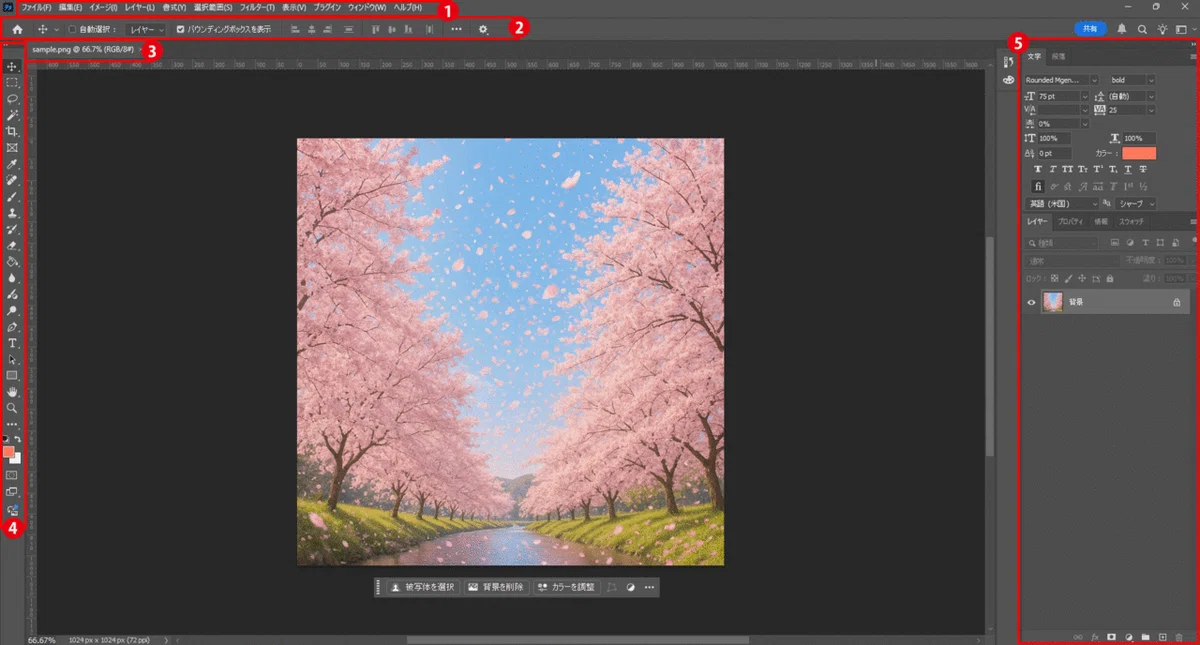
上からメニューバー、オプションバー、ドキュメントタブがあり、左側にツールバー、右側にパネルがあります。
① メニューバー
画像に関するさまざまな設定項目があります。
② オプションバー
選択中のツールの詳細設定ができます。
③ ドキュメントタブ
作業中の画像名が表示されます。
④ ツールバー
ツール(道具)の一覧です。
長押しで他のツールが表示される場合もあります。
⑤ パネル
画像編集の詳細設定ができます。
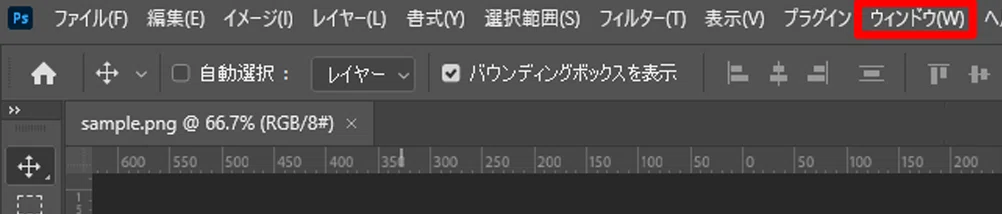
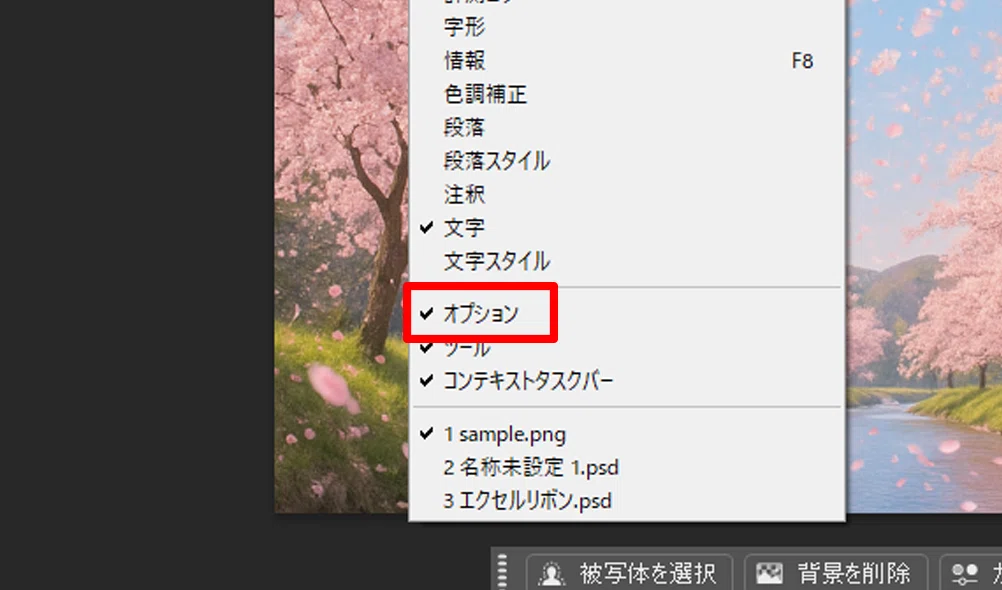
オプションバーが表示されていない場合は、メニューバーの「ウィンドウ」をクリックします。
一覧の下の方にある「オプション」をクリックしてチェックを入れます。
パネルの操作
パネルは自由に場所を移動させることができます。
ここでは「文字」パネルのタブ部分をドラッグします。
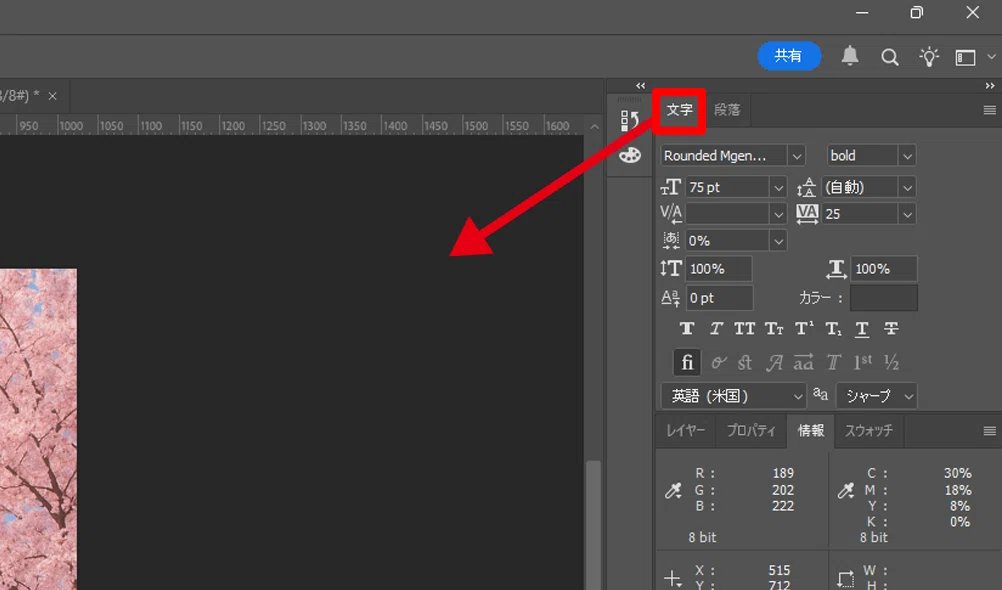
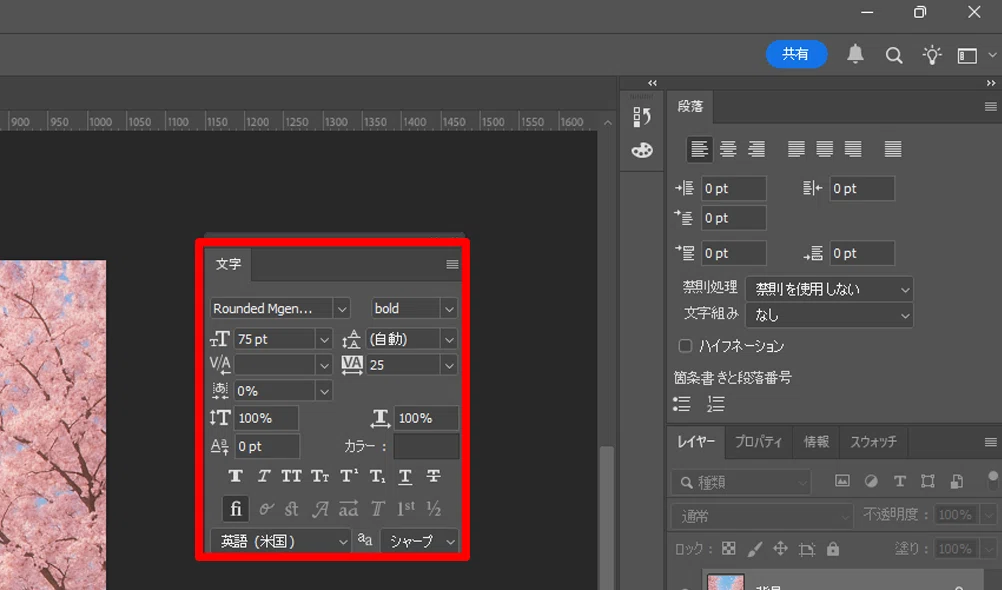
ドラッグするとパネルを独立させることができます。
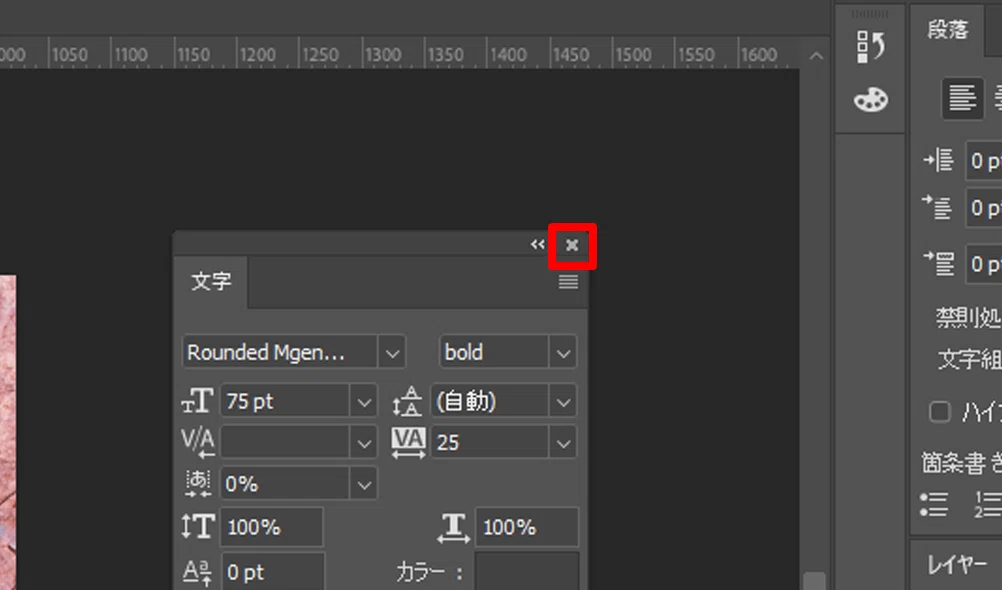
不要なパネルは右上の「×(閉じる)」ボタンをクリックすれば閉じられます。
使いたいパネルが表示されていない場合は、メニューバーの「ウィンドウ」をクリックします。
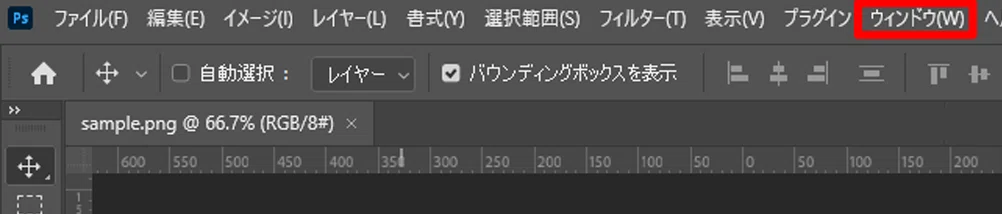
ここでは「文字」パネルをクリックします。
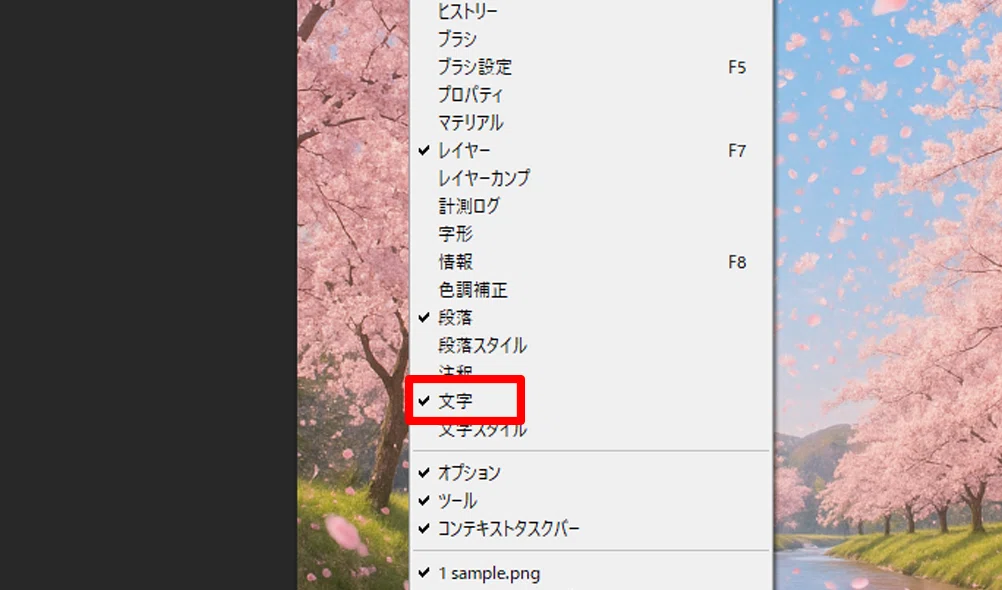
先ほど独立させた状態で閉じた場合でも、同じ場所に再表示されます。
パネルをドラッグしてドッキングさせると、ドッキング先が青く表示されます。
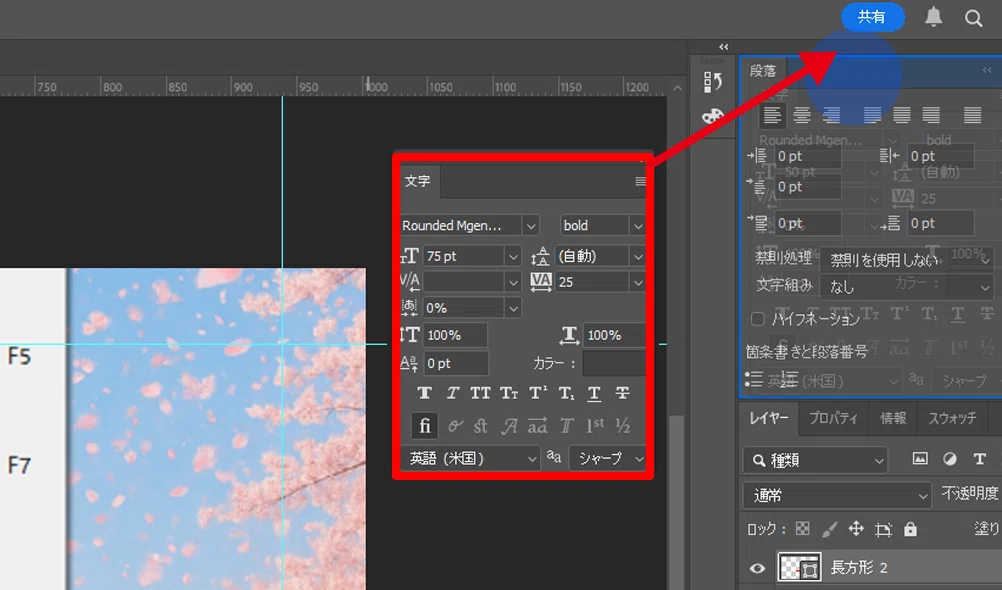
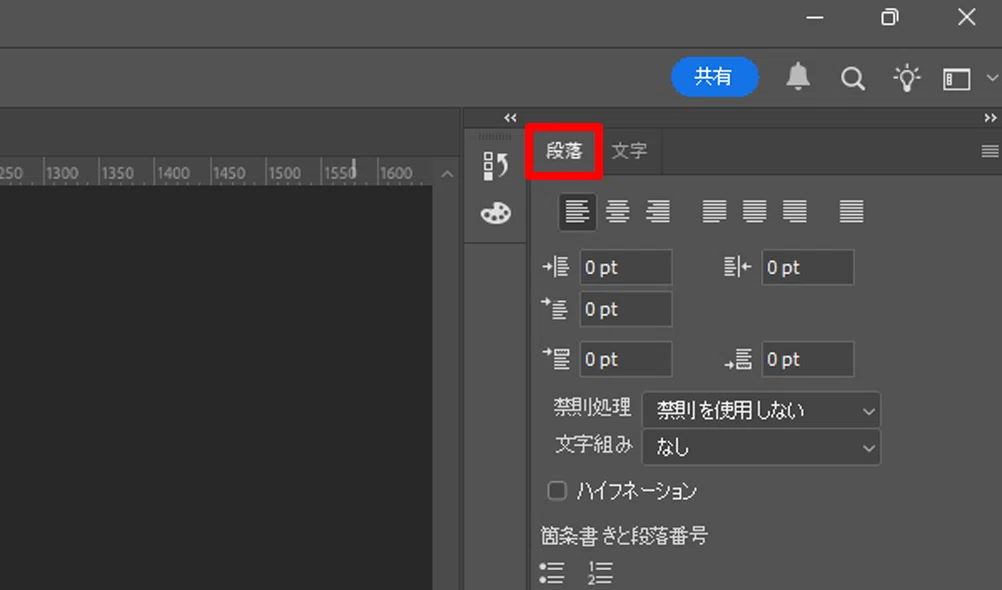
複数のパネルが重なっている場合は、タブをクリックして表示を切り替えられます。
よく使うパネルを「いつも見える場所」に置いておくだけで、作業がぐっと楽になります。
配置は難しく考えなくて大丈夫です。作業机の目に付く場所に道具を置く感覚です。探す→開く→閉じるの往復が減り、迷いが少なくなります。
結果として、手が止まりにくくなり、やり直しも減ります。はじめのうちは「よく使う機能だけ」を出しておくのがおすすめです。
練習用のPhotoshopデータつき!
解説で使用したPhotoshopデータをダウンロードできます。記事を読みながら、ご自身のパソコンで同じ操作を試したい方は、ぜひ活用してください。
このnoteではを現役パソコン講師がPhotoshopの画面構成とパネル操作をわかりやすく解説してきました。
フォトショップはもちろん、パソコン基礎、ワード、エクセル、パワーポイントMOS試験対策、イラストレーター、動画編集、最新のAIツールまで、あなたの学びをやさしく・丁寧にサポートするのが「スキルキット」です。
もしこの記事が役に立ちそうと思ったら、ハートマーク(スキ)をポチッと!あとでマイページから見返せて便利です。
フォローしておけば、次回の更新も見逃しません。「これも知りたかった!」が、きっと見つかるはず。
パソコンの学びに役立つnoteを、これからもお届けしていきます!
