
Xプロフィールを最大25,000文字まで拡張する方法

Xプレミアムのサブスクリプション
noteユーザにXの話をするのもどうかと思いますが
「Xのプロフィールを拡張する方法」
を思いついたのでご紹介します。
通常、Xの自己紹介枠には文字制限があって、「160文字以内」ですが、ある方法で最大25,000文字まで拡張できます。
ただしこの方法を使うには、
「Xプレミアムのサブスクリプション契約」
が必要になってきます。
プランは3つあります。
ベーシック
月額3ドル(年額32ドル)
月額368円(年額3,916円)
プレミアム
月額8ドル(年額84ドル)
月額980円(年額10,280円)
プレミアムプラス
月額16ドル(年額168ドル)
月額1,960円(年額20,560円)
国別の価格一覧表
電話番号の認証
尚、サブスクリプション登録の一環として
「電話番号の認証」
を受ける必要があります。
多分、セキュリティ強化の二段階認証のために携帯電話の認証が必要になってくるのでしょう。
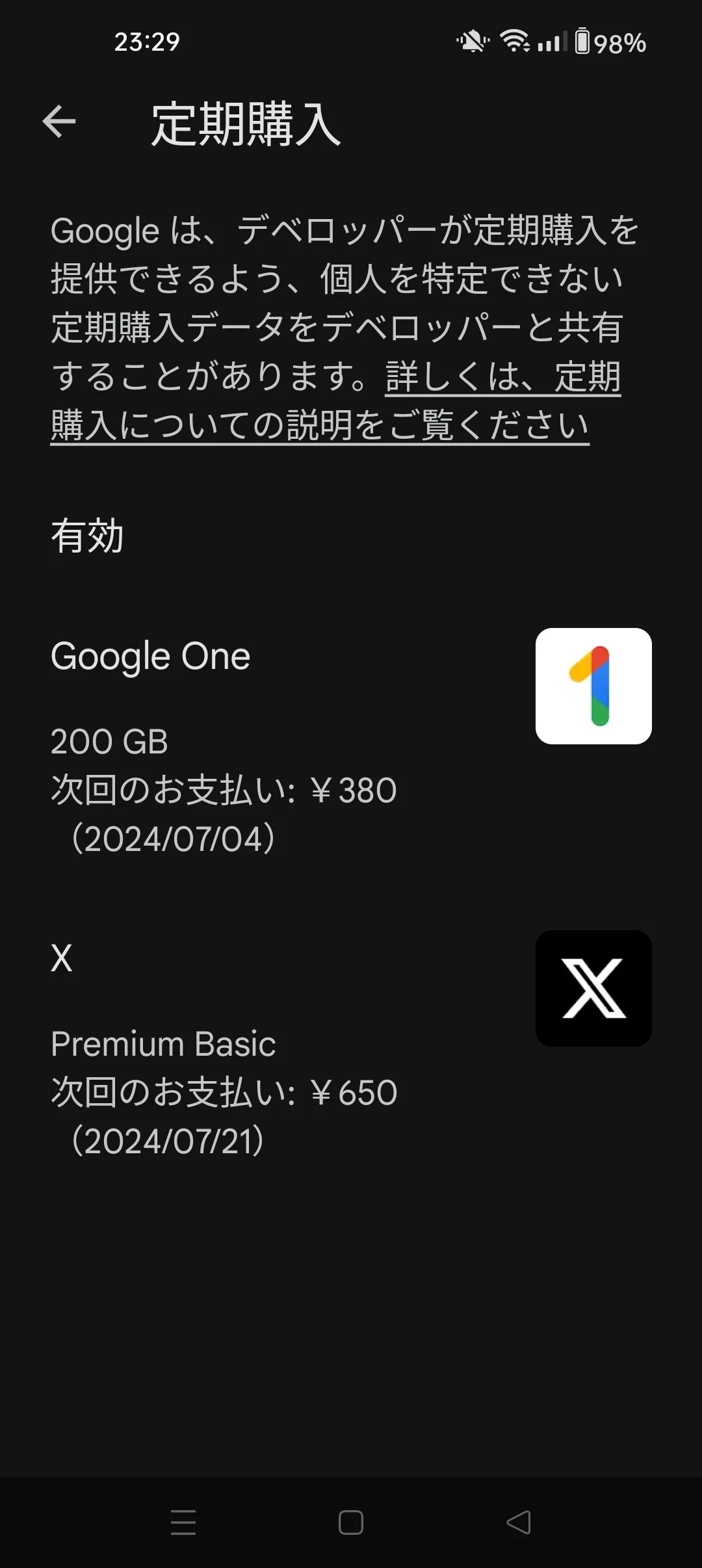
わたしは今回、もっとも安い「Premium Basic」に参加しました。Xプレミアムベーシックは、アンドロイドスマホで登録するとなぜか、月額650円になってました。
理由はよくわかりませんが、デバイスによって料金設定が異なるのかもしれません。ヘルプの説明との違いが気になりますが、多分そういう価格設定なのでしょう。
以下、ヘルプセンターからの引用です。
プレミアムのすべてのレベルで利用できる共通機能
https://help.x.com/ja/using-x/x-premium-how-to
ポストを編集
元のポストが送信されてから1時間にわたり、一定回数の変更を行うことができる機能です。この機能を使って、情報の更新、タグ付け、添付したメディアの並べ替えができます。「ポストを編集」で編集できるのは、現在のところ、元のポストと引用のみとなっています。
長いポスト
140文字よりも長いテキストをポストしたい場合、「長いポスト」機能により、サブスクライバーは最大25,000文字のテキストをポストできます。また、引用や返信でも長いポストを作成できます。メディアのポスト、投票の作成、ハッシュタグの使用といったポストの標準機能も使用できます。長いポストはどなたでも読むことができますが、作成できるのはプレミアムサブスクライバーに限られます。
長い動画のアップロード
フォロワーとより多様なコンテンツを共有しましょう。プレミアムサブスクライバーは、最大で長さが3時間まで、ファイルサイズが8GBまでの動画(1080p)をアップロードできます(x.comおよびX for iOSのみ)。
コミュニティの作成
プレミアムサブスクライバーは、Xでコミュニティを作成し、自分と似た興味関心を持つ利用者とつながることができます。
Xの場合、外国の方もアクセスするので一応
「英語仕様」にしてみました。
といっても日本人でも理解できる中学英語なので「Google翻訳」や「DeepL翻訳」を使いながら適切であろうキーワードの英訳を探していき、「英語仕様」のプロフィール記事を完成させました。
実際のプロフィールの見え方
https://twitter.com/slowbreath
拡張したプロフィール完全版の記事
https://x.com/slowbreath/status/1808169027422114175
これを見れば、どういう方法でこうした仕様にできるのか、わかる人はすぐわかるかと思います。
Xプロフィールを最大25,000文字まで拡張する方法
Xのヘルプセンターは、情報が多くてわかりにくいのですが、簡単に解説すると、以下の2つの機能を使いました。
最大25,000文字の「長いポスト」機能
ポストが送信されてから1時間、一定回数(5回)の
変更を行うことができるポスト編集機能
設定手順の解説
1.まず「長いポスト」機能を使って25,000文字以内におさまるプロフィール記事のテキストを作ります。
メモ帳などのテキストエディターにテキストを入力してつくっておいたほうが便利です。
もし、5回以上修正する必要がでた場合、一端最初の記事をそのまま削除して、新しく作ればいいわけです。
その際、直接入力ではなく、テキストエディターにプロフィールを入力してつくっておくことが役に立つわけです。
わたしもnoteの記事はすべてメモ帳で作っておいてから、noteの入力画面にコピー&ペーストしています。ワードでもいいと思いますが、「リッチテキスト」ではなく、「プレーンテキスト」でペーストする必要があります。説明が意味不明な方は、メモ帳を使ってください。
こんな感じです。URLは自動リンクします。
https://twitter.com/slowbreath/status/1808169027422114175
2.「160文字以内」に制限された自己紹介枠の一番下にプロフィール記事のURLを入れます。
短縮URLを使ってもいいでしょう。
ただし、x.comドメインを表示しておいたほうが、クリックする人もどこに飛ばされるのかわかり安心なので、短縮URLを使わずに以下のようにそのまま入力したほうがいいでしょう。
https://twitter.com/slowbreath/status/1808169027422114175
3.「残った制限文字数」におさまるように、「自己紹介文」を作って自己紹介枠に入力します。日本語でいいと思います。
わたしの場合、以下の内容で158文字でした。
Content Creator / Creative Director / http://note.com/slowbreath
Generative AI : Midjourney, Dream Machine
https://x.com/slowbreath/status/1808169027422114175
4.最後に右上にある保存ボタンを押して、プロフィールを保存します。
実際のトップ画面を見ると、URLが2つ表示されていますが、「http://」部分は非表示になっているので見え方はシンプルになっています。
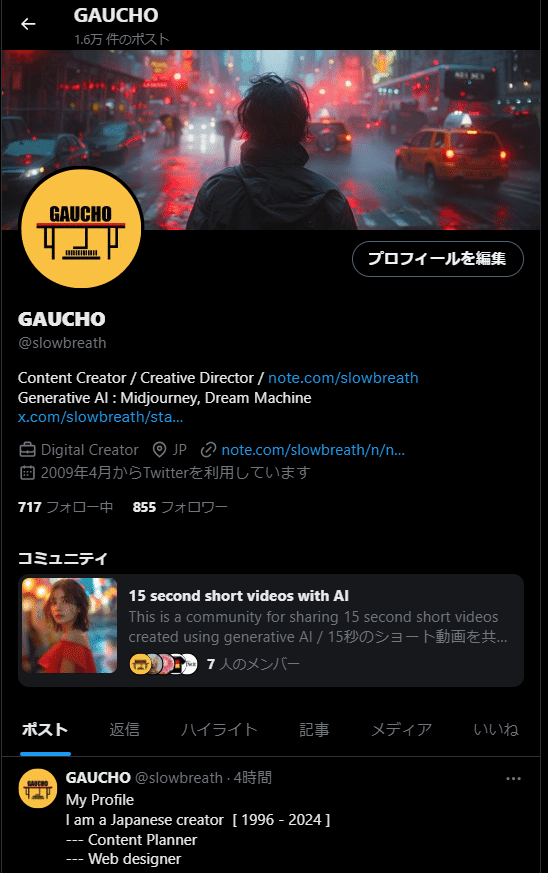
一番下のURLは、最後まで表示されてませんがリンクは効いています。
5.あと補足しておくと、「プロフィールを編集」をクリックすると、一番下に「Proプロフィールを編集」というリンクがあります。
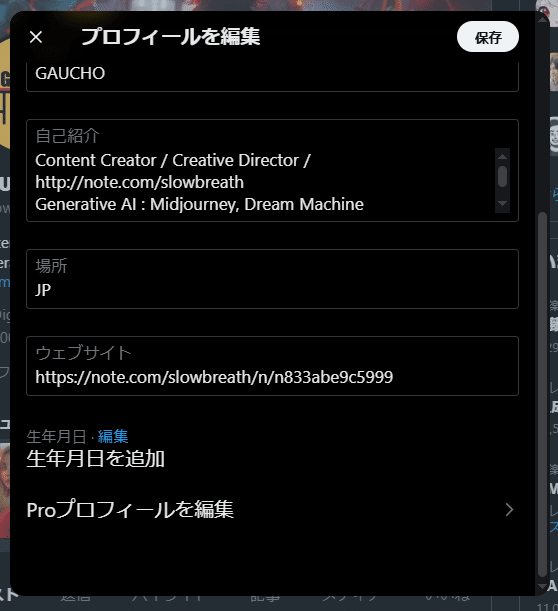
この画面では、
・カテゴリー
・プロフィールにカテゴリーを表示
・プロフィールスポットライト
などを入力できるようになっています。
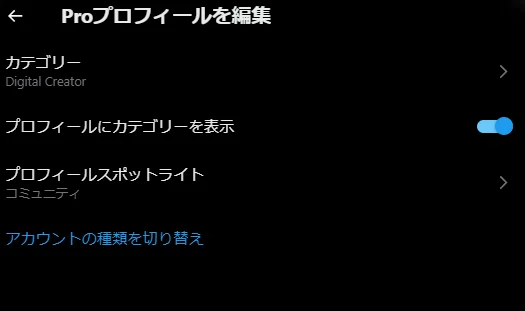
わたしも今回「Proプロフィールを編集」画面で
「カテゴリー」を追加しました。
「カテゴリーを選択」画面
では、いろいろなカテゴリーが表示されていますが、もし該当するカテゴリーがない場合、「カテゴリーを検索」エリアに自分で表示したい名前を入力していきます。
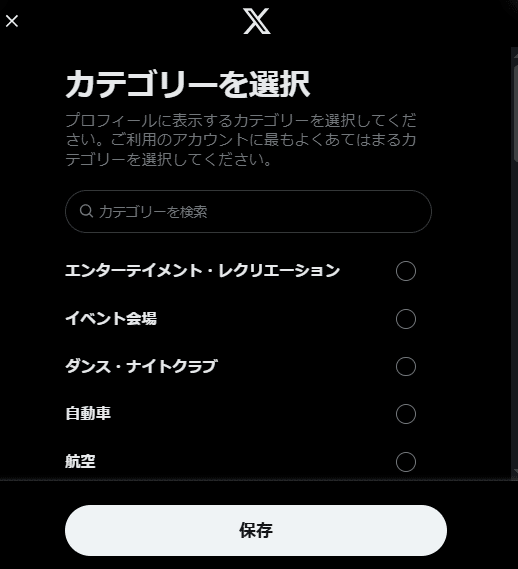
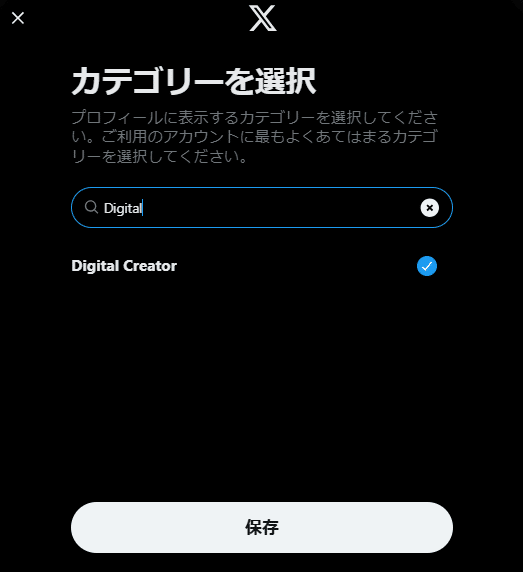
わたしの場合、「プランナー」とか「デザイナー」で検索してみましたが、適当なものがなかったので、「Digital」と入力したら、
「Digital Creator」というカテゴリーがでてきたので、そのカテゴリーのチェックボックスを入れて保存しました。
インスタグラムとかだと、日本語で
「デジタルクリエイター」
と表示されてる方が多くいますが、Xの場合、英文表示の
「Digital Creator」
なのでちょっとお洒落な感じでよかったです。
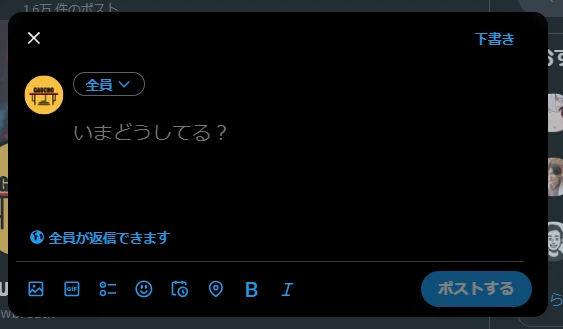
6.さらに補足すると、Xの記事投稿画面には、
「1つの動画か4枚までの画像」を挿入することもできます。なので、わたしは一番下にYouTube動画を1つ追加しました。X投稿の通常の操作で画像や動画を追加できます。
また「共同運営マガジン」も参加者募集しています。こちらは無料です。
note Joint magazine CreativeStock
いいなと思ったら応援しよう!
 よろしければサポートお願いします! いただいたサポートはクリエイターとしての制作費用として使わせていただきます!