
【完全自動投稿】「note書いて」の一言で、執筆から"note公開"まで全自動。Claude Codeスキル『note-auto-writer』を配布します

〜9月12日 10:00
AIに記事を書かせること自体は、もう珍しくなくなりました。
けれど、しんどいのは書かせたあとです。
生成された文章をコピーして、note の編集画面に貼り付けて、崩れた見出しを直して、図を作って、サムネイルを用意して、タグを15個ひねり出して、価格を決めて、有料ラインを引いて——ようやく公開ボタン。
「AIが書き終わったあと」に残るこの一連の作業が、毎回まるごと手つかずで残っている。ここに時間を吸われている人は、たぶん少なくありません。
この記事で配布するのは、そこを丸ごと引き受けるものです。
Claude Code(Anthropic 社の AI 開発ツール)に「note書いて」と伝えるだけで、テーマ選び → 約2万字の本文執筆 → 図解4枚 → サムネイル → 品質チェック → note.com への投稿 まで、途中で人の手を挟まずに進みます(最初はいきなり公開せず、下書きモードで試すことをおすすめしています。理由と手順は後述します)。
執筆支援ツールではなく、公開までを終わらせるのがこのスキルの立ち位置です。ここでいうスキルとは、Claude Code にあとから追加できる「手順書と道具のパッケージ」のことです。追加しておくと、決まった合図(この商品では「note書いて」)で、その手順が丸ごと動き出します。
なお、この記事自体も生成AI(Claude)を活用して構成・執筆しています。内容は公開時点の筆者の環境で確認したものです。
まず、動かしたときに何が起きるかを見せます
Claude Code を開いて、こう打ちます。
note書いてそれだけです。ここから先、あなたは画面を眺めているだけになります。
エージェント(あなたの Claude Code)は、まずこれまでに書いた記事の索引を照合して、テーマがかぶっていないかを確認します。
次に、記事の本文を content/note/ の中に直接書き始めます。無料部と有料部を合わせて、だいたい2万字。
書き終わると、同梱の Python スクリプトに引き継ぎます。記事の内容に合わせたチャートを4枚描き、サムネイル画像を作り、記事の索引を更新し、末尾に関連記事を差し込みます。
そして最後に、品質チェック(後述する11項目の機械判定)を通します。ここで不合格になった記事は、公開されずにその場で止まります。
合格したら、Chrome が立ち上がり、note.com にログインし、タイトルを入れ、サムネイルをアップし、本文を流し込み、画像を挿入し、有料ラインを引き、タグを15個設定し、価格を入れて、公開します。
公開URLが返ってきて、1本終わりです。「3本書いて」と指定すれば、そのまま次の記事に進みます。
私自身、このスキル単体を新しいフォルダに展開した状態で実走させ、19,005字の記事が書き上がり、品質チェックに合格し、サムネイルが自動生成され、note への公開まで通ることを確認しています。
こんな詰まり方をしているなら、たぶん効きます
当てはまるものにチェックを入れてみてください。
✔ AIに書かせた文章を、結局そのまま貼れずに直している
出力は悪くないのに、見出しの階層や体裁を毎回手で整え直している。
✔ 図やサムネイルの用意で、いつも手が止まる
本文が書き上がっても、画像づくりが億劫で公開が翌日にずれ込む。
✔ note の編集画面での作業が、地味に長い
貼り付け、画像挿入、タグ15個、価格設定、有料ライン。1本30分近く溶けている。
✔ 「今日は何を書こう」で30分悩む
前に似たテーマを書いた気もするが、確認するのも面倒で結局手が止まる。
✔ 続ける気はあるのに、間隔が空いていく
最初の数本は勢いがあった。今は「書かなきゃ」とだけ思っている。
3つ以上当てはまるなら、あなたに足りないのは文章力でも根性でもありません。
詰まっている本当の理由は「AIの出口が手作業のまま」だから
多くの人は、AI活用を「良いプロンプトを見つけること」だと思っています。
でも実際に時間を奪っているのは、プロンプトの前ではなく後ろです。
AIは文章を出力するところまでしかやってくれません。その出力を、整えて、飾って、審査して、プラットフォームに載せる——この「出口」の工程が、まるごと人間に残されている。
つまり問題は、AIが賢いかどうかではなく、AIの出力を受け取る配管が用意されていないことでした。
だから、プロンプトをいくら磨いても、1本あたりの総作業時間はさほど減りません。減るのは執筆時間だけで、その後ろの作業は定額で居座り続けます。
発想を逆にします。
必要なのは「もっと良い書かせ方」ではなく、書いたものが公開まで自動で流れていく1本の配管です。
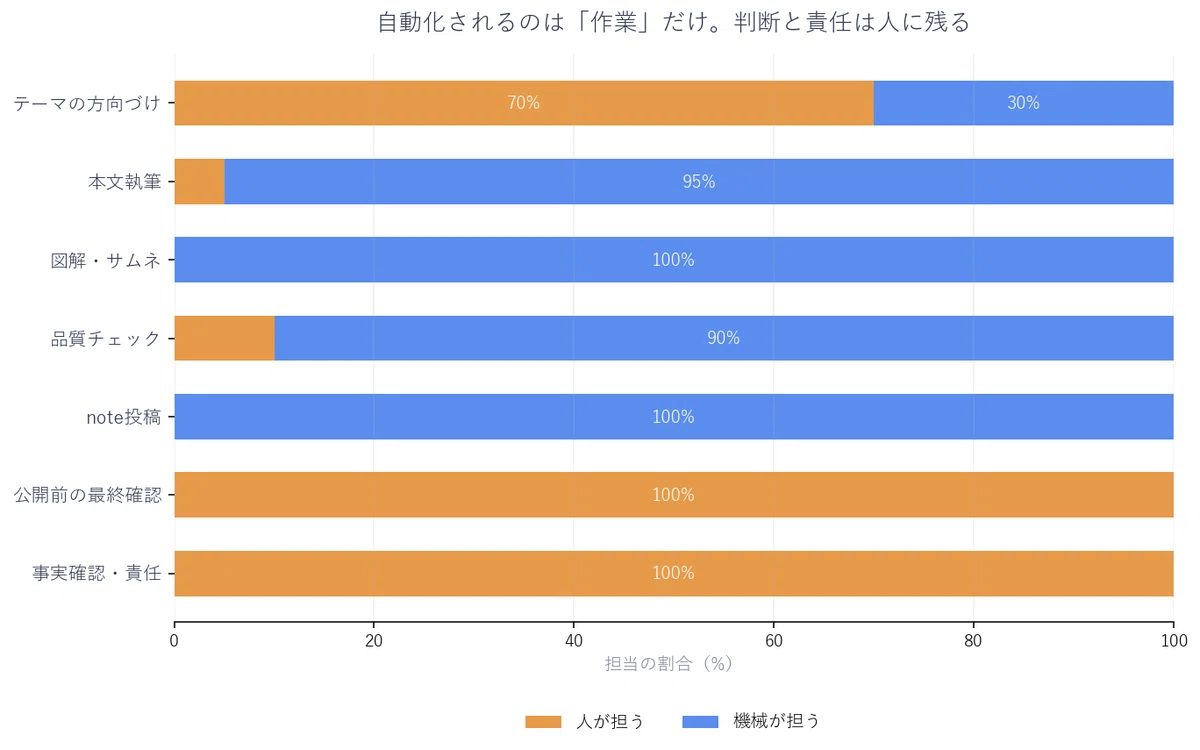
配管さえ通っていれば、AIの出力はそのまま公開物になります。人間に残るのは、テーマの方向づけと、公開前に目を通すことだけ。
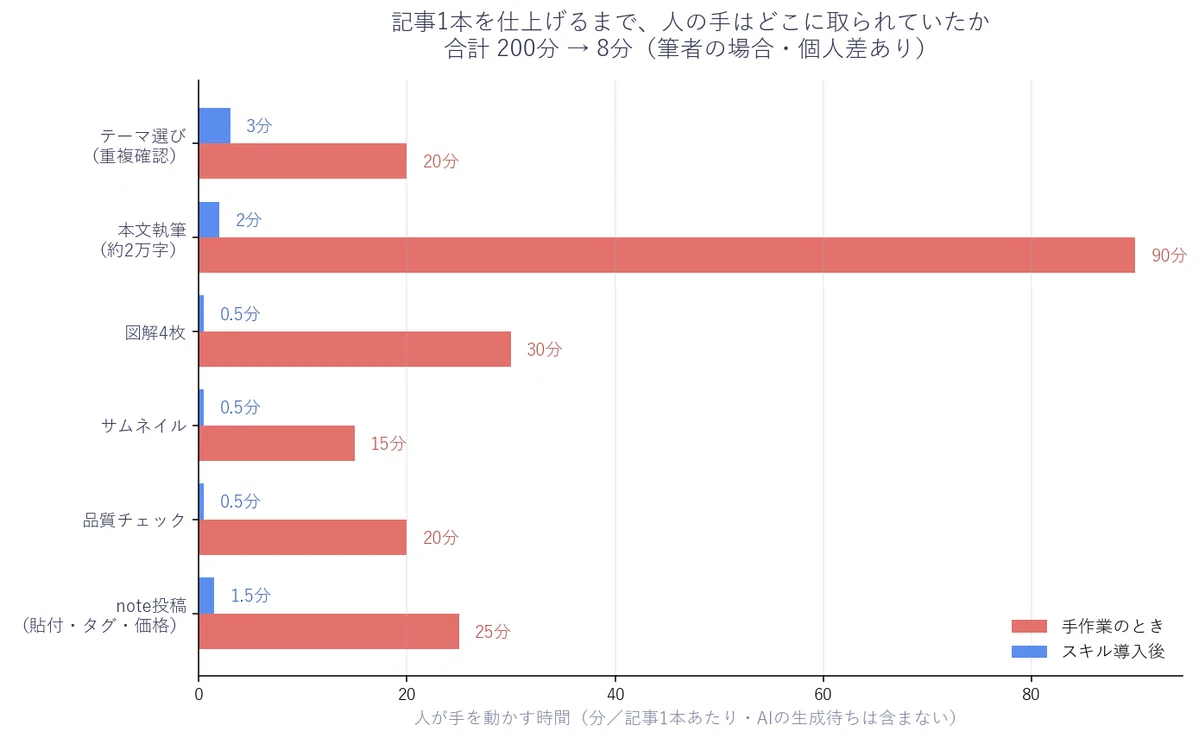
配管が通ると、こう変わります
書くかどうかを、体力で決めなくてよくなる
「今日は編集作業をやる元気がない」という理由で見送ることがなくなります。動かすコストがほぼゼロなので、思いついた日に出せます。
本数ではなく、テーマ選びに頭を使えるようになる
作業が自動で流れるぶん、「何を書くと読まれるか」を考える時間が増えます。ここは人間にしかできない部分です。
体裁のブレがなくなる
文字数、目次、免責、タグ15個、有料ライン、図解4枚。毎回同じ基準で仕上がります。手作業だと、疲れている日に必ずどこかが抜けます。
変なものが世に出る事故が減る
品質チェックに落ちた記事は公開されません。「途中まで書けたから、まあいいか」で公開してしまう余地がなくなります。
夜中に編集画面と向き合う時間がなくなる
これがいちばん大きいかもしれません。


売り込みの前に、買ってから「思っていたのと違う」となる点を先に出します。
これは「放置でお金が入る」ツールではありません。 自動化されるのは執筆・作図・投稿という作業であり、売上を保証するものではありません。売れるかどうかはテーマ・市場・時期・価格に左右されます。
テーマの方向づけと最終責任は、あなたに残ります。 AIは事実を間違えることがあります。数字・規約・サービス仕様は、公開前にあなたの目で確認してください。
note.com の規約上、自動投稿にはアカウント制限のリスクがゼロではありません。 note は自動投稿用の公開APIを提供しておらず、ブラウザ操作による投稿はプラットフォーム側の判断で制限され得ます。まずは下書きモード(--draft)から始めることを強くおすすめします。使い方は有料部で説明します。
note.com の画面変更で、スクリプトの修正が必要になる場合があります。 恒久的なアップデートは保証していません。対処の考え方は同梱の RUNBOOK に収録しています。
動作環境に制限があります。 有料プラン(Pro 等)でログイン済みの Claude Code を、PCのローカル環境(CLI/デスクトップアプリ/VS Code 等の IDE 拡張。動作確認は CLI)で使えることが前提です。Python 3.10 以上が必要です。ブラウザ版 claude.ai のクラウド実行、スマホ単体での操作には対応していません。対応OSは Windows / macOS / Linux です。
デジタル商品のため、返金には対応できません。 ここまでを読んで納得できた方だけ、先に進んでください。
本商品は Anthropic・note株式会社・Google の公式商品ではありません。 各社のサービス仕様・規約・料金は、必ず公式の情報をご確認ください。
AI用のAPIキーは要りません
念のため補足します。
本文を書くのは、あなたがすでに使っている Claude Code そのものです。外部のAIサービスにAPI課金する必要も、APIキーを設定する必要もありません。
つまり、このスキルを入れることによる追加の月額費用は0円です。必要なのは、お使いの Claude Code のプランと、note の無料アカウント(サムネイルを Gemini で作る場合は Google アカウントも)だけです。
サムネイル用の Google アカウントは任意です。未ログインでも、カード型サムネイルに自動で切り替わってループは止まりません。
有料部で手に入るもの
ここから先で配布・解説するのは、次の内容です。
1) スキル本体のダウンロード
57ファイル入りの ZIP。スキル本体(SKILL.md)、自動化スクリプト18本、説明書、RUNBOOK、キーワード辞書、執筆プロンプト4本、サンプル記事とチャートが入っています。
2) 導入手順の完全版(約10分)
ZIP をどこに置くか、何をインストールするか、コマンドは何を打つか。つまずきやすい5か所(py と python3 の読み替え、PowerShell で動かないケース、索引の初期化忘れ、ログインの保存先、OneDrive 配下のプロファイル問題)を、症状と対処つきで説明します。
3) 初回設定と「note書いて」の実行例
設定ウィザードで実際に聞かれること(2問だけです)と、その後の会話の進み方を、実際のやり取りの形で載せます。
4) まず下書きから始めるやり方
いきなり公開せず、下書きで止める運用の手順です。3通りの止め方(会話での指示、--draft、設定ファイル)と、どれをいつ使うかを説明します。
5) 品質チェック(公開ゲート)の中身
何を見て合格・不合格を判定しているのか、11項目すべてを開示します。落ちたときに何を直せばいいかも書きます。
6) トラブル時チェックリスト
「ブラウザが起動直後に落ちる」「本文が消えて投稿される」「画像が挿入されない」など、実運用で踏んだ症状別の対処をまとめます。
7) 運用のコツと購入者FAQ
テーマの選び方、投稿ペース、価格の決め方、そして「どこまで人が見るべきか」。
購入前によくある質問
Q. プログラミングの知識は必要ですか?
コードを書く必要はありません。ターミナル(コマンドプロンプト等)でコマンドを5つ実行できれば導入できます。その5つは有料部に、そのまま貼り付けられる形で載せています。
Q. 変な記事が勝手に公開されませんか?
品質チェックに不合格の記事は、公開されずに止まる設計です。加えて、最初は下書きモードでの運用を推奨しています。
Q. Claude Code 以外(Cursor など)でも使えますか?
同梱の prompts/ と scripts/ は汎用なので流用できます。ただし「note書いて」の一言で全部が動くスキル連携は、Claude Code 専用です。
Q. 必ず稼げますか?
必ずとは言えません。このスキルが減らすのは作業時間であって、売上を約束するものではありません。売上には個人差・市場差があります。
Q. 自分のテーマで書かせられますか?
できます。「◯◯のテーマで書いて」と伝えれば、そのテーマで書きます。指定しない場合は、初回設定で選んだジャンル(8ジャンルから選択)のキーワードをもとにエージェントが提案します。
Q. 途中で止められますか?
会話で「ストップ」と伝えるか、_work/STOP という空ファイルを作れば、次の記事に進む前に安全に停止します。
ここから先は
8月13日 10:00 〜 9月12日 10:00

【完全自動投稿】究極のnoto販売スキル
note運用で最も時間がかかる「コンテンツ作成・投稿」と「会員管理・メンバーシップ運用」。この2大作業をすべてClaudeの専用スキルに丸…
この記事が参加している募集
この記事が気に入ったらチップで応援してみませんか?
