
メールの添付ファイルが送れない!4つの解決法と状況別の選び方

1. はじめに
大事な資料や写真をメールに添付しようとしたら、こんなメッセージが出て困ったことはないでしょうか。
「添付ファイルのサイズが大きすぎます。送信できません。」
職場の報告書、旅行の写真、子どもの動画。送りたいものがあるのに、その一言で手が止まります。「どうすればいい?」と調べ始めると、見慣れない用語がずらりと並んで、余計に混乱してしまうこともあります。
じつはこの問題、仕組みを知ると意外とシンプルです。解決策も、一度やり方を覚えてしまえば次からは迷いません。4つの方法(クラウドストレージ、ファイル圧縮、転送サービス、チャットツール)を順に紹介します。最後に「どれを選べばいいか」の判断フローも図にまとめましたので、状況に合わせて参考にしてください。
2. なぜメールは大きなファイルを添付できないの?
メールには、送受信できるファイルサイズに上限があります。メールサービスを運営しているサーバー(巨大なコンピューター)への負荷を抑え、多くの人が安定してメールを使えるようにするための制限です。
主要なメールサービスの上限は次のとおりです。
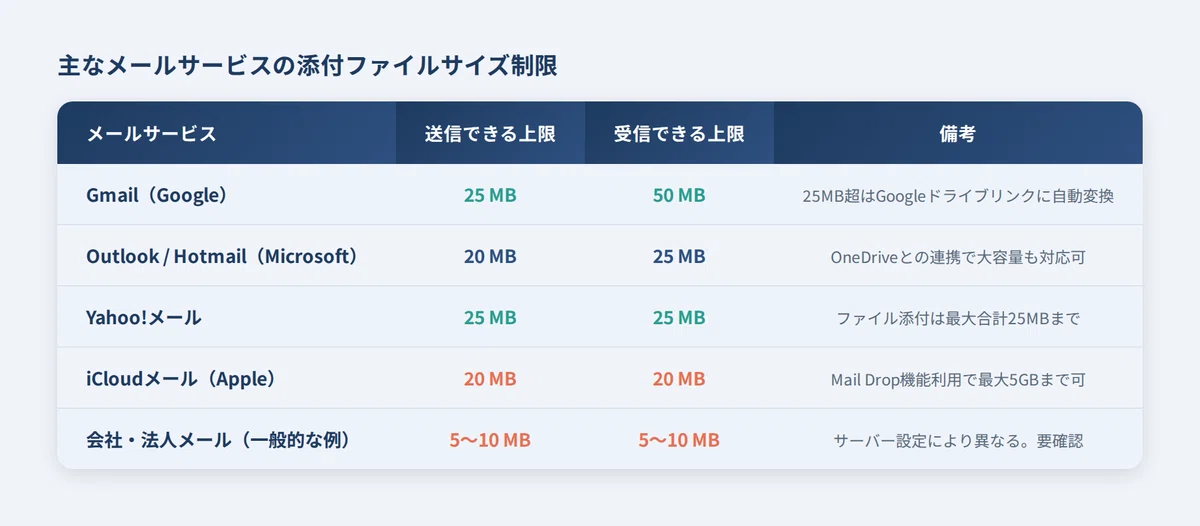
多くのサービスが 20〜25MB を上限としています。「MB(メガバイト)」という単位に馴染みがない方は、次の目安で覚えておくと便利です。
スマートフォンで撮った写真1枚:3〜10MB
動画ファイル(1分):100〜300MB
Excelファイル(データ入りの場合):1〜5MB
写真を数枚まとめただけで上限に達することも珍しくありません。動画は1分でも制限を大きく超えてしまいます。
2-1. 「受信側の制限」にも注意が必要
見落としがちな点があります。送る側が25MBまで対応していても、受け取る相手のメールサービスが10MB制限だった場合、メールが届かないことがあります。
会社や団体のメールアドレス(@company.co.jp のようなもの)は、セキュリティの観点から独自の制限を設けているケースが多く、5〜10MBに設定されているところも珍しくありません。送信前に相手の環境を確認するのが理想ですが、現実には難しいことも多いため、別の手段を知っておくことが大切です。
3. 解決策1:クラウドストレージでリンクを送る
今一番広く使われている方法は、クラウドストレージへのアップロードです。
「クラウドストレージ」とは、インターネット上にある大容量の保管場所のことです。ファイルをそこに置いて、その場所へのリンク(URL)をメールで相手に伝えます。受け取った相手はリンクをクリックするだけでファイルを確認・ダウンロードできます。ファイルをメールに直接添付しないため、サイズ制限を気にしなくて済みます。
3-1. Google ドライブ(Gmailユーザーに特におすすめ)
Gmailを使っている方には、Google ドライブ(drive.google.com)が最初の選択肢になります。Googleアカウントがあれば、追加の登録なしに15GBまで無料で使えます。写真なら数千枚、動画なら数十分分に相当します。
手順は次の3つだけです。
Google ドライブをブラウザで開く(drive.google.com)
ページの空白部分にファイルをドラッグ&ドロップ、または左上の「+新規」からアップロードする
アップロードされたファイルを右クリック →「共有」または「リンクをコピー」→ コピーしたリンクをメールの本文に貼り付けて送信する
Gmailから25MBを超えるファイルを添付しようとすると、「Googleドライブで送信」ボタンが自動的に表示される仕組みになっています。そのまま操作するとリンク共有に自動で切り替わるため、Gmailユーザーには特に使いやすい方法です。
3-2. OneDrive(Outlookユーザーに最適)
OutlookやHotmailを使っている方には、MicrosoftのOneDriveがあります。Microsoftアカウントがあれば5GBまで無料で使え、Windows PCにはエクスプローラーと統合された形で最初から入っていることが多く、フォルダと同じ感覚で操作できます。
Office 365(Microsoft 365)を契約している職場であれば、1TB(テラバイト)という大容量が付属していることもあります。
3-3. Dropbox(容量の大きいファイルを頻繁に扱う方に)
Dropboxは、クラウドストレージの中でも歴史の長いサービスです。無料プランは2GBと少なめですが、共有リンクの作成が直感的で、ビジネス用途で長く使われてきた実績があります。すでに取引先がDropboxを使っている場合は、相手が操作に慣れているためやり取りがスムーズです。
4. 解決策2:ファイルを「圧縮」して容量を減らす
「ZIP(ジップ)」という形式を聞いたことはありますか?複数のファイルをひとつにまとめて、同時に容量を小さくする技術です。添付できるサイズに収まれば、クラウドサービスを使わずそのまま送れます。
ただし、圧縮の効果はファイルの種類によって大きく違います。下の表を参考にしてください。
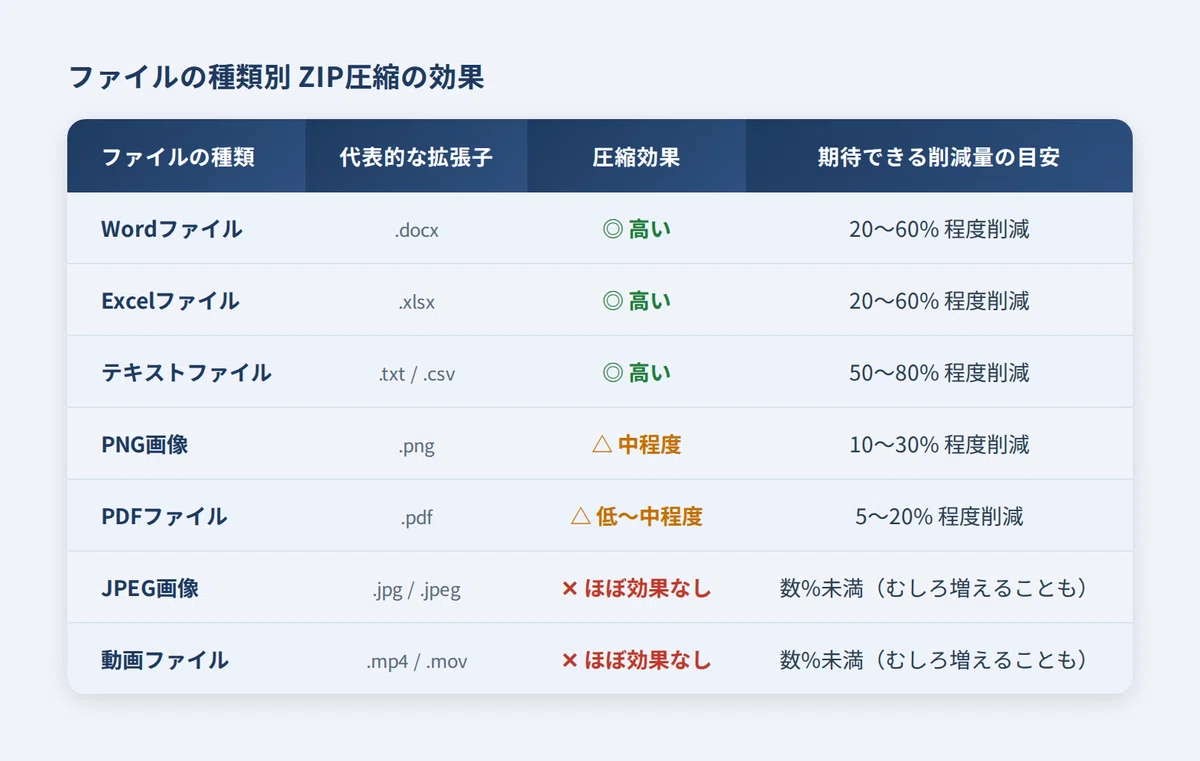
WordやExcelのようなオフィス文書、テキストやCSVファイルは圧縮効率が高く、サイズをかなり減らせます。JPEG写真や動画ファイルはすでに圧縮された形式で保存されているため、ZIPにしてもほとんど変わりません。送ろうとしているのが動画や写真ならば、ZIP圧縮よりも次に紹介する別の手段を選ぶ方が確実です。
4-1. Windowsでの圧縮手順
圧縮したいファイルやフォルダを選択する(複数選択は Ctrlキーを押しながらクリック)
右クリック →「送る」→「圧縮(ZIP形式)フォルダー」を選ぶ
同じ場所に `.zip` という拡張子のファイルが作成される
Windows 11では、右クリックメニューに「ZIPファイルに圧縮する」が直接表示されます。
4-2. Macでの圧縮手順
ファイルやフォルダを選択する
右クリック(またはControlキーを押しながらクリック)→「"〇〇"を圧縮」を選ぶ
同じ場所に `.zip` ファイルが作成される
受け取った相手がZIPを解凍するときは、WindowsもMacも標準で対応しているためダブルクリックするだけで中身が取り出せます。
5. 解決策3:ファイル転送サービスを使う
「アカウント登録したくない」「今すぐ送りたい」という場面に向いているのが、ファイル転送サービスです。ウェブサイトにアクセスしてファイルをアップロードすると、受け取り用のリンクが発行されます。送る側も受け取る側も、アカウントは基本的に不要です。
ひとつ注意点があります。アップロードしたファイルは数日〜数週間後に自動的に削除されます。長期保存が必要なものには向きません。
5-1. Gigafile便(ギガファイル便)
日本発のサービスで、1ファイルあたり最大200GBまで無料で送れます(2024年時点)。ファイルを指定するとリンクが発行され、そのリンクをメールで送るだけです。パスワードの設定もできるため、業務での利用にも使いやすい構成になっています。保存期間は7日〜100日の範囲で選べます。
5-2. データ便
国内の企業が運営するサービスです。会員登録なしで最大100MB、無料の会員登録をすると最大2GBまで使えます。相手がダウンロードしたときに通知が届く機能があり、ファイルが届いたかどうかを確認できる点が便利です。
5-3. WeTransfer(ウィートランスファー)
海外生まれのサービスですが日本語表示に対応しており、インターフェースがシンプルで迷いにくいのが特徴です。登録なしで最大2GBまで無料で送れます。デザイン・クリエイティブ系の業界では特によく使われているサービスです。
5-4. Gigafile便の使い方(ステップごとに解説)
ファイル転送サービスの中でもGigafile便は操作がわかりやすいため、実際の手順を紹介します。
ウェブブラウザで「ギガファイル便」と検索し、サイトを開く(URLは gigafile.nu)
「保存期間」を設定する。ページ中央のプルダウンから「7日間」「30日間」などを選びます
ファイルを指定する。「ファイルを選択」ボタンを押すか、ドラッグ&ドロップでアップロードします
表示されたURLをコピーする。アップロード完了後に「ダウンロードURL」が表示されます
URLをメールの本文に貼り付けて送信する。「このURLからダウンロードできます」と一言添えるだけです
パスワードを設定したい場合は同じページで入力できます。設定した場合は、パスワードを電話やSMSなど別の手段で相手に伝えてください。
6. 解決策4:ビジネスチャット・SNSで直接送る
職場の同僚や頻繁にやり取りする相手には、チャットツールを使う方法も選択肢になります。メールよりも確認が早く、返信もしやすい傾向があります。
Slack(スラック) は多くの企業で使われているビジネスチャットツールです。ファイルのドラッグ&ドロップで手軽に共有でき、無料プランでも1ファイルあたり1GBまで送れます(プランにより変動)。
Microsoft Teams(チームズ) はOffice製品と連携しており、SharePointを通じてファイルを共有します。すでにMicrosoft製品を使っている職場では追加の設定なしに使えることが多いです。
LINE(ライン) は友人や家族への送付に向いています。写真や短い動画のやり取りには十分対応しています。
いずれもお互いがアカウントを持っていることが前提になります。職場で使うサービスを確認してから利用するとスムーズです。
7. あなたに合う方法の選び方
「結局どれを使えばいいの?」という疑問は当然です。状況や相手によって答えが変わるため、比較表で確認してから選ぶと判断しやすくなります。
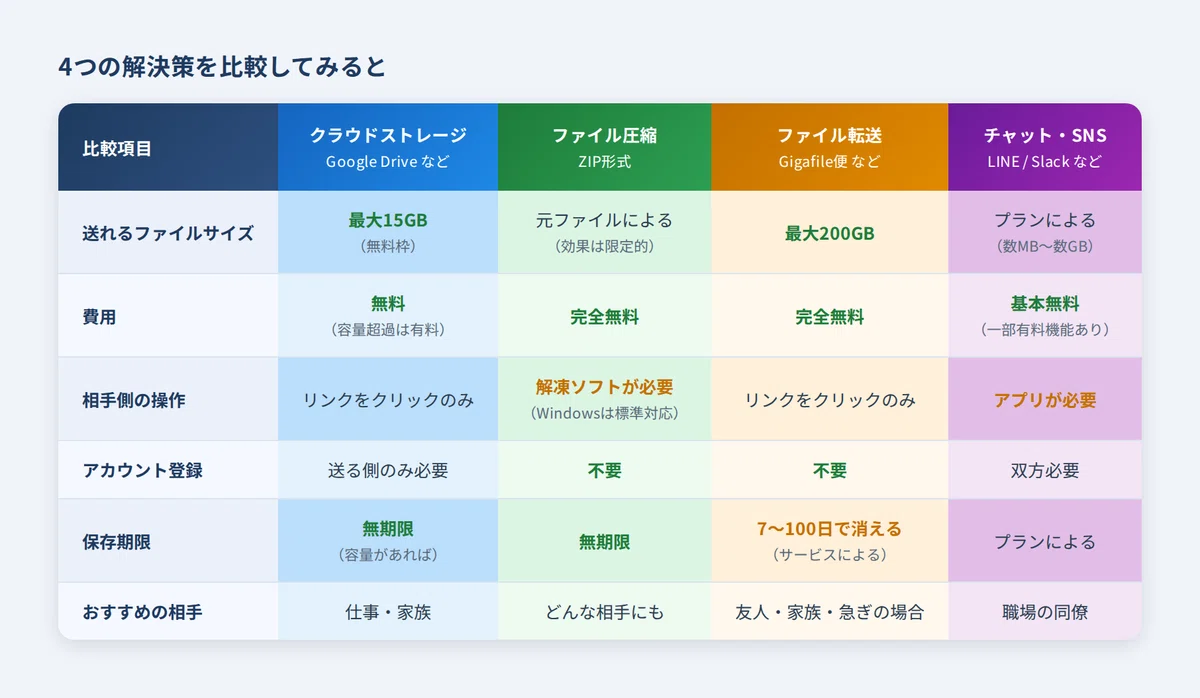
整理するとこうなります。
保存期間を気にしたくない・仕事関連の送付:クラウドストレージ(Google Drive / OneDrive)
相手にアプリ導入や登録を頼みたくない・急ぎで送りたい:ファイル転送サービス(Gigafile便 / WeTransfer)
すでにチャットでやり取りしている同僚や友人に送る:チャットツール(Slack / LINE)
ファイルがWordやExcelで、まず手軽に試したい:ZIP圧縮
ファイルサイズを起点にした判断フローも図にまとめました。
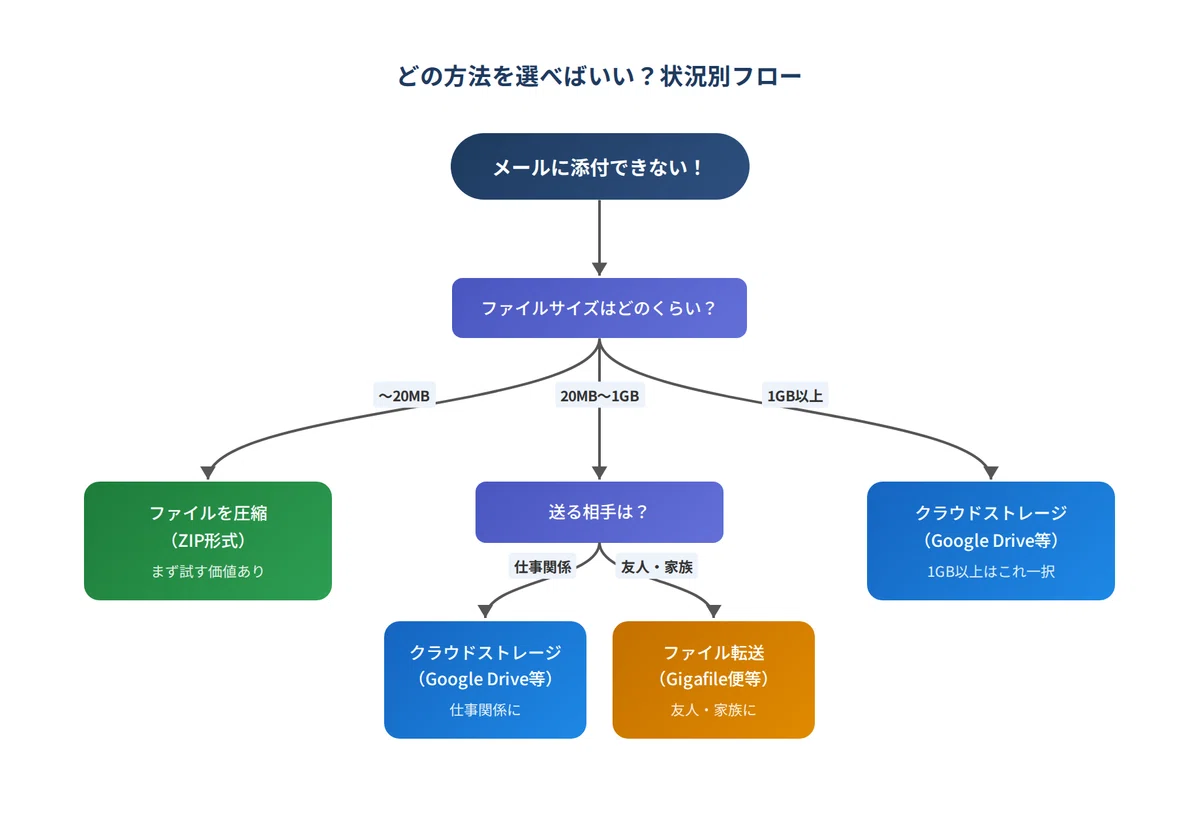
20MB未満であれば、まずZIP圧縮を試してみる価値があります。それ以上の場合は、相手との関係性に合わせてクラウドストレージかファイル転送サービスを選ぶのが現実的です。
7-1. セキュリティについて
ファイル転送サービスは手軽ですが、機密性の高い書類(個人情報・契約書・医療記録など)を送る際は注意が必要です。無料の転送サービスの中には、ファイルへのアクセスを完全には管理できないものもあります。
機密性の高いデータには、パスワードが設定できるサービス(Gigafile便など)や、アクセス権を細かく設定できるクラウドストレージを使いましょう。パスワードを設定した場合は、そのパスワードを電話やSMSなど別の経路で伝えると安心です。
8. おわりに
「大きすぎて送れない」という問題は、今日から解決できます。
仕事での書類共有にはクラウドストレージ、急いで送りたいときはGigafile便、同僚や友人にはチャットツール、WordやExcelなら先にZIP圧縮。この4択を覚えておくだけで、多くの状況に対応できます。
どれも無料で始められます。難しい設定はほとんどありません。次に「送れない」と表示されたとき、ここで紹介した方法をひとつ試してみてください。
参考資料:
