
Copilot+ PC(コパイロットプラス PC)とは?対応CPUや何ができるか、導入の判断ポイントを紹介

Copilot+ PC(コパイロットプラス PC)は、マイクロソフトが定義する要件を満たしたAI処理を得意とするPC(AI PC)で、インターネットに接続せずとも、ローカル上でさまざまなAI処理が行えます。
Copilot+ PC独自のAI機能も多数搭載されており、これらを用いることでWeb会議や画像生成などをより快適に進められるようになるでしょう。
この記事では、Copilot+ PCとは何かを、従来のPCとの違いや要件、対応するCPU・SoC一覧、Copilot+ PCで何ができるか、利用するメリット・デメリット、導入の判断ポイント、Copilot+ PCを選ぶ際の注意点などをご紹介します。
Copilot+ PCとは
Copilot+ PC(コパイロットプラス PC)とは、マイクロソフトが定義する新しいクラスのWindows 11ハードウェアです。
AIの使用に適したPC(AI PC)の中で、CPUに高性能なNPU(Neural Processing Unit)と呼ばれるプロセッサを搭載しているものが該当し、Copilot+ PCを使うことで、さまざまなAI処理をPCのローカル上で行えるようになります。
参照:Copilot+ PC向けAIアプリケーションの開発|Microsoft
NPUについて詳しくは、以下の記事をご覧ください。
従来のPCやAI PCとの違い
上記でも触れたとおり、従来のPCにはNPUは搭載されておらず、PCのさまざまな処理をCPU・GPUで行います。そのため、高負荷なAI処理では、処理速度が遅れたり、フリーズ・クラッシュしたりしてしまったりする恐れがありました。
そこで、AI処理に特化したプロセッサであるNPUを搭載したPCが展開されました。このように、NPUを搭載したPC全般がAI PCと呼ばれます。
その中でも、マイクロソフトが定義する一定の条件を満たした高性能なPCが、Copilot+ PCです。ただNPUが搭載されているだけではCopilot+ PCであるとは限らないため、注意が必要です。
Copilot+ PCの要件
上記のような、AI処理を快適に行えるスペックを持つCopilot+ PCの要件は、以下のとおりです。
40TOPS 以上の実行性能を持つNPUを備えた、互換性のあるプロセッサまたは System on a Chip (SoC)
16GB以上の、DDR5 / LPDDR5のメモリ
256GB以上の、SSD / UFSのストレージ
参照: システム要件|Microsoft
上記のとおり、Copilot+ PCと見なされるには、40TOPS以上の性能を持つNPUが搭載されている必要があります。
また、それだけではなく、16GB以上のメモリや256GB以上の容量を持つストレージも必要なため、注意が必要です。また、Copilot+ PCに含まれるアプリや機能によっては、さらに追加の要件が加わる可能性もあるので、ある程度余裕を持ったスペックのPCを購入するのがおすすめといえます。
Copilot+ PCに該当するモデルには、各商品ページに「Copilot+ PC」の記載があるため、この表記があるか確認するのも一つの手です。
NPUとは
NPUとは、一部のCPUに内蔵されているAI処理に特化したプロセッサで、CPUやGPUの代わりにAI処理を担います。
NPUが搭載されていることで、ローカル上で可能なAI処理が増えたり、CPU・GPUへの負荷が軽減され、快適にPCを操作できるようになったりするため、セキュリティーの強化や消費電力の低下などが期待できます。
NPU性能を示す「TOPS」とは
TOPSとは、1秒間に何兆回の演算を処理できるかを示す単位で、AIの処理性能を表す際に用いられます。上記のとおり、Copilot+ PCでは40TOPS以上が基準となっています。
なお、2026年7月時点では最大50TOPSを実現するAMD Ryzen™ AI PRO 400シリーズや、ntel® Core™ Ultra Series 3、最大85TOPSを実現するSnapdragon® X2シリーズなど高性能なNPUが数多く提供されています。
Copilot+ PCのCPUはクアルコム・Intel・AMDから選べる
上記でも触れたように、現在40TOPS以上の性能を満たすCPU(NPU)は、クアルコム製のSnapdragon、Intel製のCore Ultra、AMD製のRyzen AIの3種類です。
また、Intel、AMD製のCPUはx86 / x64アーキテクチャ、クアルコム製のCPUはArmアーキテクチャを採用しており、クアルコム製のCPUはIntel・AMD製のCPUと設計方法が異なります。
x86 / x64アーキテクチャは対応ソフトが多いものの、電力消費が激しく、Armアーキテクチャは前者に比べて対応ソフトは少ないものの、省電力性に優れています。なお、Armアーキテクチャに対応するソフトも徐々に増えてきており、OfficeソフトやAdobeソフトなどはArmアーキテクチャのPCでも問題なく動作します。
Snapdragon Xシリーズ搭載のPCで対応しているソフトは、以下の記事で詳しくご紹介しています。
Copilot+ PCに対応するCPU・SoC一覧(2026年7月時点)
上記のとおり、Copilot+ PCに該当するCPU・SoCはクアルコム・Intel・AMDから提供されていますが、具体的に要件を満たす製品のモデルはどれなのか気になる方も多いでしょう。
以下では、各メーカーのCopilot+ PCに該当するCPU・SoCのシリーズをご紹介します。これらが搭載されているPCを購入することで、Copilot+ PCの機能を利用可能です。
クアルコム
Snapdragon X シリーズ
Snapdragon X Plus シリーズ
Snapdragon X Elite シリーズ
Snapdragon X2 Plus シリーズ
Snapdragon X2 Elite シリーズ
Intel
Intel Core Ultra シリーズ2(Lunar Lake)
Intel Core Ultra シリーズ2(Arrow Lake)
Intel Core Ultra シリーズ3(Panther Lake)
AMD
AMD Ryzen AI 300シリーズ
AMD Ryzen AI 400シリーズ
AMD Ryzen AI Max シリーズ
Copilot+ PCで何ができる?
ここまで、Copilot+ PCの概要をご紹介しましたが、実際にどのようなAI機能を使えるようになるのでしょうか。以下では、Copilot+ PCでできることをご紹介します。
Web会議で役立つ「Windows Studio Effects」
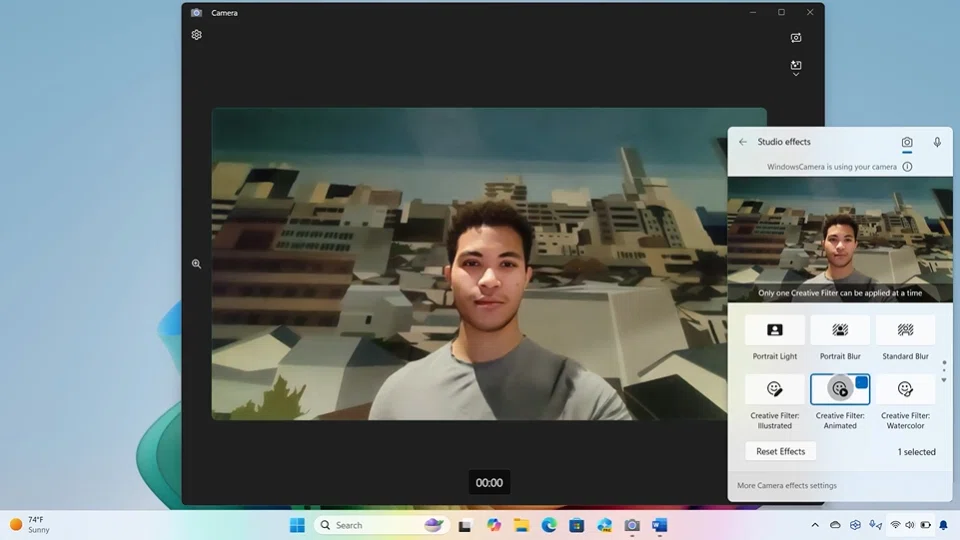
Windows Studio Effectsは、AI機能を利用してデバイス搭載の内蔵カメラおよびマイクに特殊効果を適用できる機能です。Windows Studio Effectsでは、主に以下の機能を利用できます。
背景ぼかし
アイ コンタクト
自動フレーミング
音声フォーカス
ポートレート ライト
クリエイティブ フィルター
アイ コンタクト テレプロンプター
引用:Windows Studio Effects の概要|Microsoft
Windows Studio Effectsによって、Microsoft Teamsに搭載されている背景ぼかしや明るさの調整といった機能だけでなく、自分の目線がカメラを向いているように調整するアイ コンタクトや、自分の位置を自動でカメラ側で調整する自動フレーミングといた機能により、Web会議中により鮮明に自身の姿を相手に見せられるようになります。
このように目線や自身の体が常にカメラの向こうにいる相手の方へ向くことによって、相手に好印象も与えられるでしょう。
リアルタイム翻訳できる「ライブキャプション」
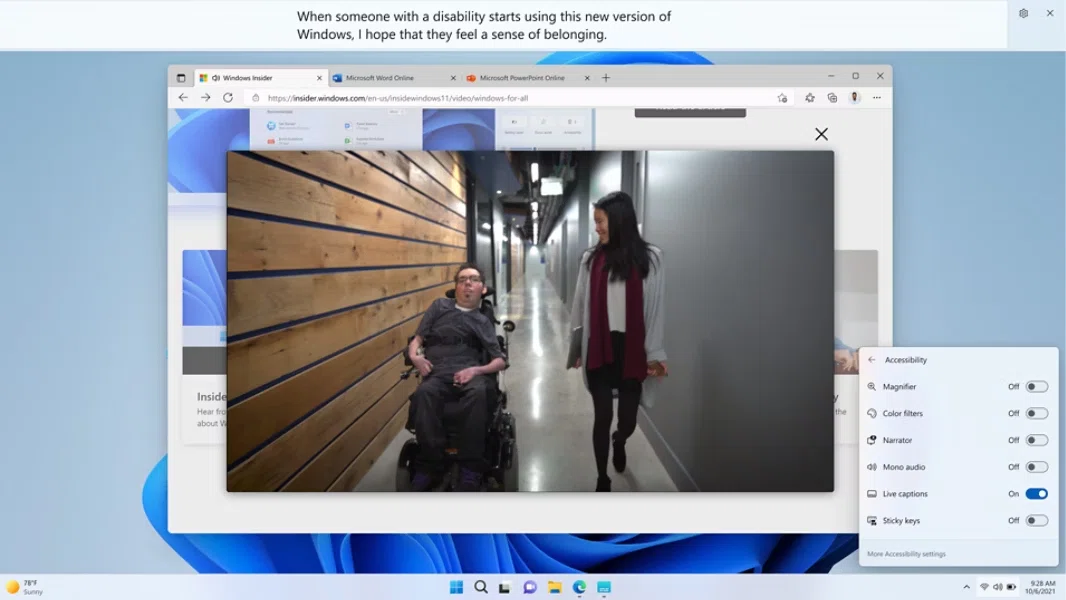
ライブキャプションでは、リアルタイムでの翻訳・字幕表示ができる機能です。
日本語以外にも英語・中国語・韓国語・フランス語・ドイツ語などさまざまな言語に対応しており、動画や会議の音声を自動で翻訳します。
ライブキャプションにより、外国語でのWeb会議でもスムーズに相手の話した内容を理解できるでしょう。また、会議中に周りの音が騒がしく声が聞き取りづらい環境下でも、ライブキャプションで文字起こしをすることで素早く話した内容を確認できるようになります。
PCの操作履歴を記録する「リコール(Recall)」
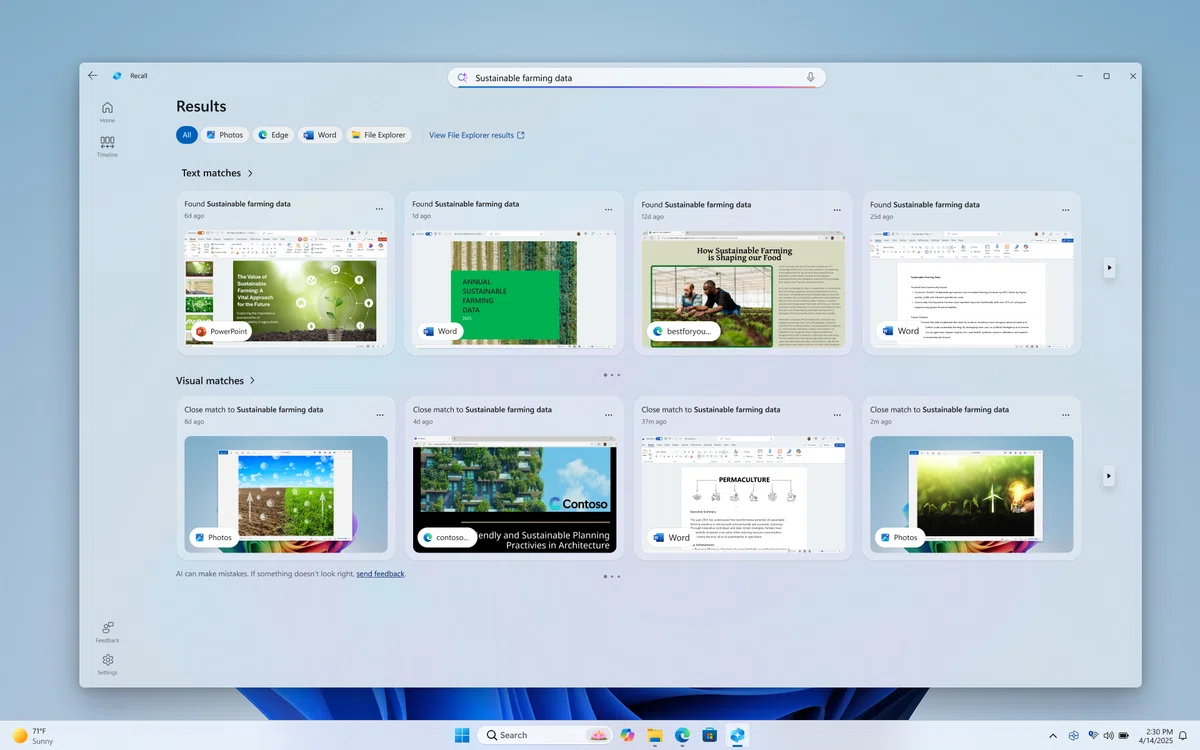
リコールは、PCの操作履歴のスクリーンショットから、以前操作した内容を簡単に検索できる機能です。
リコール機能をオンにすると、PCの操作画面が自動で数秒ごとにスクリーンショットとして記録されます。
ここから、例えば「あのとき設定変更した内容を元に戻したいけれど設定場所がわからなくなってしまった」「あのとき見た商品のサイトをもう一度見たい」といったときに、任意の検索語句を入力することで、入力された情報をもとにWindowsが該当するスクリーンショットを提供します。
これにより、アクセスしたいWebサイトや設定項目、操作履歴を素早く導き出せるようになるため、より快適に作業を進められるようになるでしょう。
手描きの絵から画像生成できる「コクリエイター」
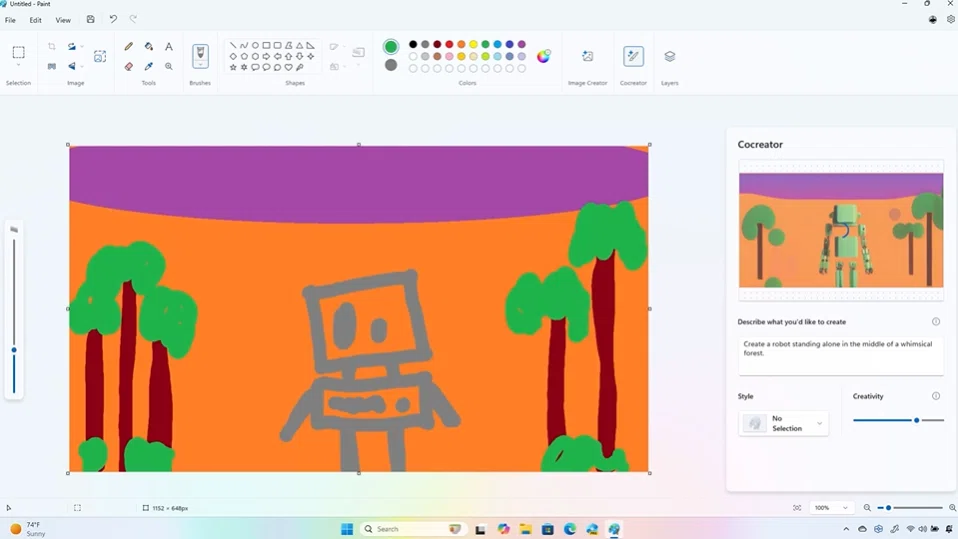
コクリエーターは、Windowsの「ペイント」上で利用できる画像作成機能です。
ペイントでコクリエーターを起動すると、画面の端にキャンバスがもう一つ表示されます。
プロンプトを入力し、画面中央のキャンバスに描画すると、コクリエーターは描画内容を読み取り、ブラッシュアップしたものを画面端のキャンバスに描画します。
生成した内容に問題がなければ、手描きで描画したキャンバスに生成内容を反映でき、編集や保存が行えます。
コクリエーターにより、プロンプトだけではなく実際のイメージを絵にしながらAIに伝えられるようになったため、より精度の高い画像生成が可能になりました。
Copilot+ PCを利用するメリット
ここまで、Copilot+ PCで利用できる独自のAI機能をご紹介しました。
上記のとおり、Copilot+ PCではNPUを搭載しているからこそ行えるWindows Studio Effectやリコールなどの機能をはじめ、これらのAI機能をローカルで処理できたり、消費電力量を抑えられたりするといったメリットがあります。
特に、外出先の電源がない場所で作業をする際はバッテリー消費が気になりますが、NPUによって消費電力が最小限に抑えられているため、電源につながずとも丸一日PCを操作できるモデルもあります。
また、さまざまなAI処理をインターネットに接続しなくても実施できるため、社内の機密情報をAIを使ってデータ処理したいという場合も、インターネット上に漏えいする不安なく安全に処理できるようになります。
Copilot+ PCのデメリット
上記のようなCopilot+ PCのメリットがある一方で、Copilot+ PCを導入する際は、予算に注意が必要です。
Copilot+ PCは、高性能なNPUを搭載している分、CPUとGPUのみを搭載した一般的なPCよりも割高な傾向があります。そのため、一括で大量のPCを導入しようとしている場合は、予算オーバーしてしまう可能性があるため注意が必要です。
また、NPUを搭載していることでさまざまなAI処理をローカル上で処理できるものの、まだアプリ上でのAI処理に対応しているアプリは少ないため、上記で挙げたWindowsの機能以外はあまり活用できない可能性があります。
このようなデメリットも踏まえ、自社で普段行っている作業にCopilot+ PCのAI機能を活用できるか、将来的に活用の見込みがあるかを加味したうえで導入を検討するとよいでしょう。
Copilot+ PCを導入するか迷ったときの判断ポイント
ここまで、Copilot+ PCのメリットやデメリットをご紹介しましたが、「自社にとってCopilot+ PCは必要なのだろうか」「一般的なスペックのPCで十分なのか」と気になる方も多いでしょう。以下では、Copilot+ PCを導入するか迷ったときの判断ポイントをご紹介します。
導入がおすすめの人
Copilot+ PCの導入がおすすめなのは、AIを積極的に活用して業務効率化を図りたい人です。特に、現在Web会議の議事録作成や資料作成、画像生成などにAIを用いている場合は、Copilot+ PCの機能を活用することでさらに作業の効率を高められるでしょう。
また、Copilot+ PCは省電力性も強みであるため、屋外での作業が多い方や、一日中バッテリーを気にせず作業したいという方にも適しています。
具体的には、以下のような方におすすめです。
普段から業務でAIを使用している
Web会議をよく行う
海外の人とのWeb会議が多い
画像生成をよく行う
バッテリーの持ちを重視している
屋外での作業が多い
すぐに導入する必要はない人
上記のような方にはCopilot+ PCがおすすめな一方で、CPU・GPUのみを搭載した一般的なPCで十分な方や、NPUよりもGPUなどのスペックを重視したほうがよい方もいます。
例えば、3DCADや4K映像の動画編集を行う方、ゲーミング用途でPCを使う方の場合は、NPUよりも映像処理に特化したGPUのスペックを上げることで、より快適に作業ができます。
具体的には、以下のような方が当てはまります。
普段は業務でAIを使用せず、今後も使用する予定がない
AIはブラウザ上でのみ使用している
3DCADや4K映像の動画編集などをメインで行っている
ゲーミング用途でPCを検討している
AI機能より価格を重視している
Copilot+ PCを選ぶ際の注意点
ここまで、Copilot+ PCの導入がおすすめな人や、すぐに導入する必要はない人をご紹介しました。
実際にCopilot+ PCを導入する際には、導入後に「想定より快適に使用できない」「使用したいアプリが非対応」だったといったトラブルが生じないよう、以下の注意点も事前に押さえておきましょう。
ほかのパーツのスペックも確認する
ここまでご紹介したように、Copilot+ PCは、高性能なNPUを搭載しているためAI処理を素早く行えます。
ただし、PC本体の性能は、NPUだけでなくCPUやGPU、メモリ、ストレージといったそのほかのパーツも踏まえて決まり、行う作業によって重視するパーツ性能は異なります。
特に、高解像度の動画編集などを行う場合は、CPU内蔵のGPUだけではスペック不足となり、別途グラフィックボードが搭載されたモデルを選ぶ必要がある可能性もあるため、注意が必要です。
NPUのTOPSが大きいからといって、どのような作業でも快適にできるわけではないため、用途に合わせて最適なスペックを持つPCを選びましょう。
アプリ・周辺機器の互換性を確認する
Copilot+ PCを導入する際は、あらかじめ普段から使用するアプリや周辺機器と、導入予定のPCのCPUおよびSoCに互換性があるかを確認しましょう。
特に、Intel・AMD製のCPUを搭載したPCからSnapdragonを搭載したPCに買い替える場合は、一部のアプリや周辺機器が対応していない可能性もあります。
「よく使うアプリが非対応で作業が進められない」といった事態に陥らないよう、必ず事前に互換性を調べておきましょう。
Snapdragon搭載PCでも対応しているアプリは、Microsoftが公開している以下のサイトから検索できます。
Copilot+ PCはSnapdragon X搭載のモデルがおすすめ
ここまで、Copilot+ PCを導入する際の注意点をご紹介しました。特に、NPU性能だけを気にしてPCを選んでしまうと、そのほかのパーツのスペックを見落としてしまいがちなため、注意が必要です。
Snapdragonを搭載したCopilot+ PCは、45TOPS以上のNPUはもちろん、16GB・32GBのメモリや512GB・1TBの大容量のストレージを備えたモデルも多くあります。
「多くのアプリを同時に使いたいから大容量のメモリが欲しい」「生成した画像をたくさん保存したい」といった場合も、快適にPCを使い続けられるスペックのPCがそろっているため、買い替えを検討している方におすすめです。
しかし、上記でも触れたとおり、Snapdragon搭載のCopilot+ PCを導入する際は、アプリや周辺機器の互換性も確認したうえで導入を進めましょう。
よくある質問
ここまで、Copilot+ PCとは何かを幅広くご紹介しましたが、「Microsoft Copilotと何が違うのか?」「Copilot+ PCでMicrosoft Copilotを使えるのか?」などの疑問が浮かぶ方もいるでしょう。最後に、Copilot+ PCに関するよくある質問にお答えします。
Copilot+ PCとMicrosoft Copilotは別物?
Copilot+ PCとMicrosoft Copilotは別物です。Copilot+ PCは、マイクロソフトが定める一定の要件を満たしたPCを指すのに対して、Microsoft Copilotは、マイクロソフトが提供するAIアシスタントサービスです。
Microsoft Copilotは、Copilot+ PCに限らず、Microsoft EdgeやGoogle ChromeといったWebブラウザやWindowsアプリ、スマートフォンなどさまざまなプラットフォームからアクセスできます。
Microsoft CopilotはCopilot+ PCで無料で使える?
Microsoft Copilotは、Copilot+ PCに限らず、あらゆるデバイスで無料版を利用できます。なお、Microsoft Copilotでは有料版も提供されていますが、Copilot+ PCを購入することで有料プランを無料で使えるようになるわけではないため、ご注意ください。
Microsoft Copilotの有料版であるMicrosoft 365 Copilotには、法人向けプランもあります。Microsoft 365 Copilotを利用することで、WordやExcelといったOfficeソフトとMicrosoft Copilotを連携して利用できるだけでなく、法人向けに強化されたセキュリティー環境でAIを利用できるようになります。
詳しくは、マイクロソフトの公式サイトをご確認ください。
まとめ
この記事では、Copilot+ PCとは何かを、従来のPCとの違いや要件、対応するCPU・SoC一覧、Copilot+ PCで何ができるか、利用するメリット・デメリット、導入の判断ポイント、Copilot+ PCを選ぶ際の注意点などをご紹介しました。
Copilot+ PCは、40TOPS以上のNPUを備えていることから、AI PCの中でも特にAI処理性能に優れています。
Intel・AMD・クアルコムの各メーカーからNPUを搭載したCPUやSoCが提供されていますが、中でもクアルコム製のSnapdragonを搭載したCopilot+ PCは、AI処理性能だけでなく省電力性にも優れているため、屋外での作業が多い方やバッテリーを気にせずPC作業に集中したい方にもおすすめです。
「AI機能をもっと活用したい」「PCの負荷を下げてバッテリーを長持ちさせたい」といった方は、ぜひCopilot+ PCもご検討ください。
