パワポ|カラーパレットの外に飛び出そう!【色の作成】

こんにちは!
そっとねこです。
今日はパワポで色を塗る方法です。
え?知ってる?
まぁ、そりゃそうですよね。
大体の人はカラーパレットから選んで終わり。正直それで事足りることが多い。
でも、なんか微妙に足りない時ないですか?
例えば、桃の話したいのにピンクがないとか。
きゅうりの話したいのに新鮮そうな緑がないとか。
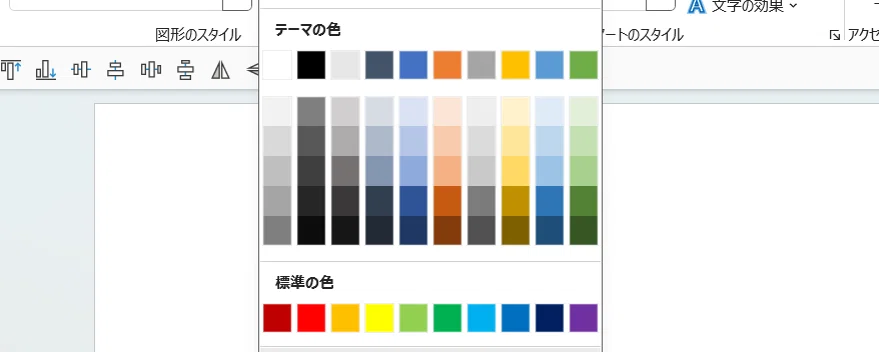
作った人には失礼なんですけど、このパレットって「何本かなくしたクレヨンセット」みたいなんですよね。
世の中にはたくさん色があるのに、残った色だけでがんばる感じ。
ねこはこんなパレットに縛られたくない!
パレットの外の景色を見たいんだ!
パレットから塗るだけならカンタン
早くパレットの外に行きたいけど、一応、パワーポイントでパレットから色を塗る方法をおさらいしておきましょうか。
なんて親切なねこ。
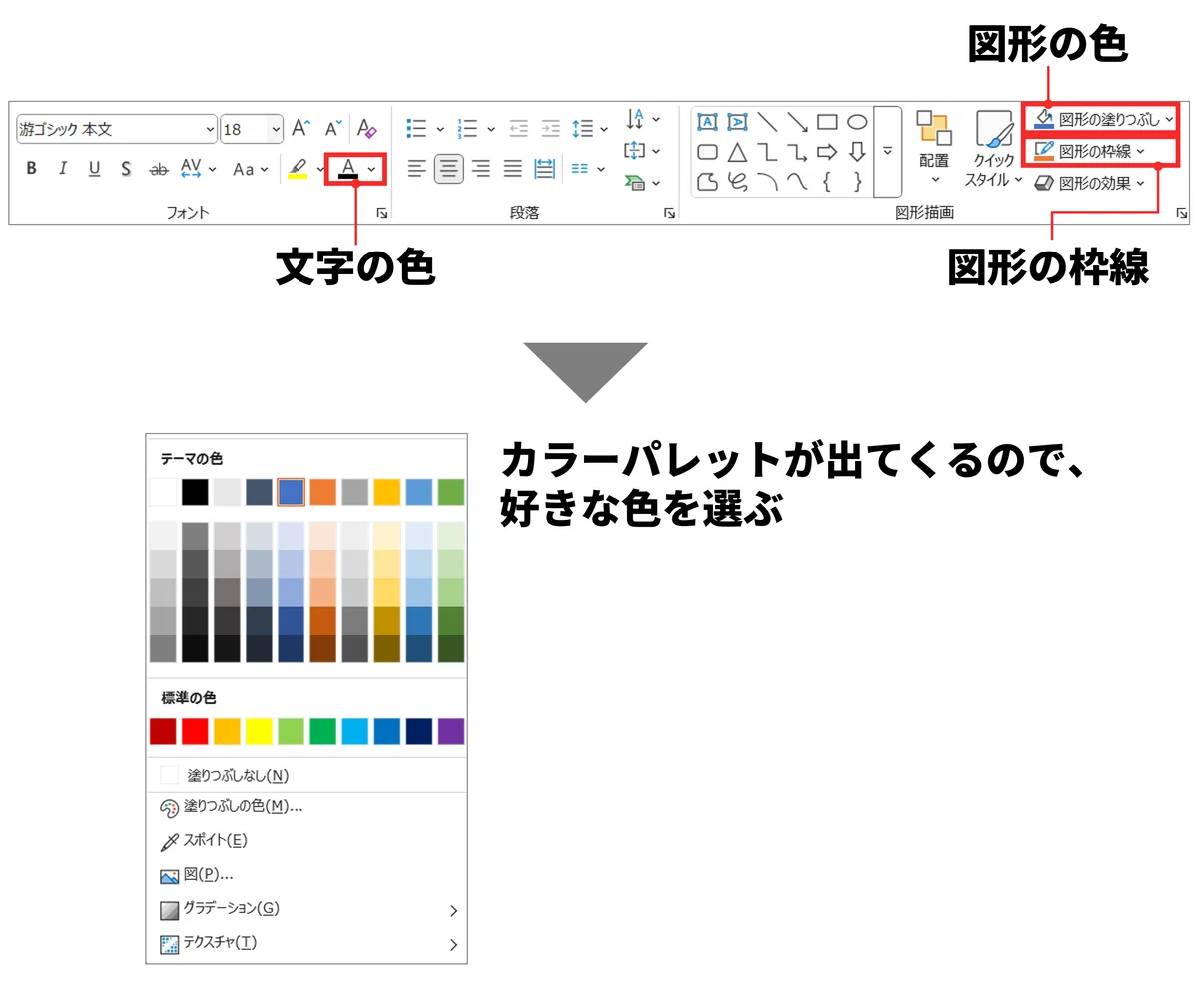
図形の色・線の色・文字の色、それぞれの色はパレットからポチッと選べばOK。(説明が雑)
はい、以上です。
というわけで、ここからが本題です。
桃の話がしたい
ねこは桃の話がしたい!
でもパレットにはピンクがない!
じゃあ、パレットにない色は一生選べないんでしょうか?
桃の話はしちゃいけないんですか?
いえ、パワポはそんなにポンコツじゃない。
できます!やらせてください!
パレットの外に飛び出す方法
朗報!
実はパレットにない色は作れます!!!
やったね!
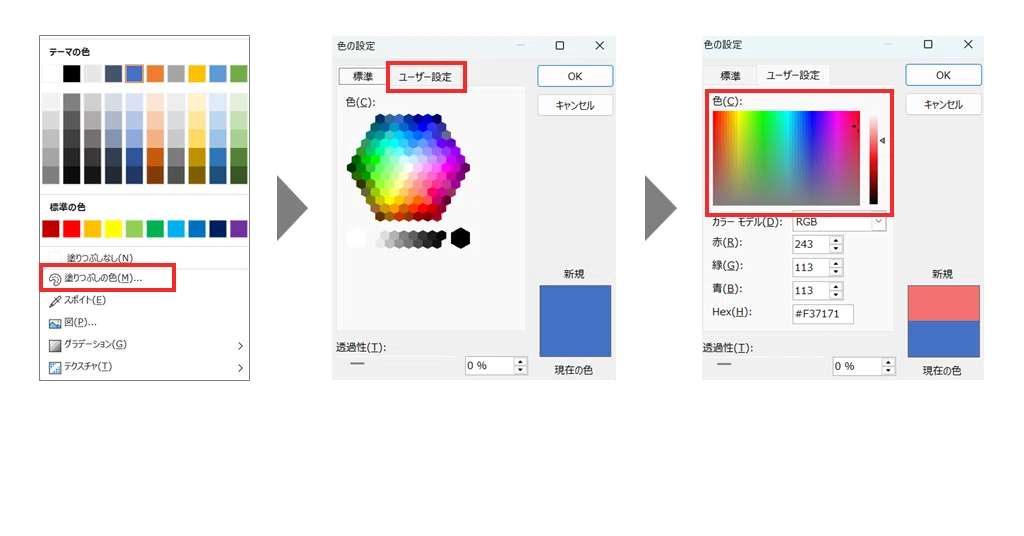
パレットの下にある「その他の色」を押しましょう。(線の色なら「その他の枠線の色」、文字なら「その他の文字の色」)
そうすると出てくる、ハニカム状のカラーチャート…は無視して、そのまま「ユーザー設定」タブへ。
ここから、好きな色を自由に作れるんです。
スライダーをクリックすると、右下の「新規」の所に選んだ色が現れます。
ここからが真のポイント
「ユーザー設定」を開くと、カラーモデルが「RGB」になっていますよね。
スライダーで選んあと、その下の赤・青・緑の数値を変えると微妙な調整ができます。
細かい説明は省きますが、RGBっていうのは、赤・緑・青の光を混ぜて色を作る方式。
でも、これ感覚的にちょっと難しくないですか…?
ピンクならまだいいんですけど、赤・緑・青を混ぜてベージュを作るとか難しい。
知ってる人が少ない!プロでも見逃すHSL
実はこのカラーモデル、「HSL」というモードにも切り替えできます。
これが、とても直感的でいい子なんです。
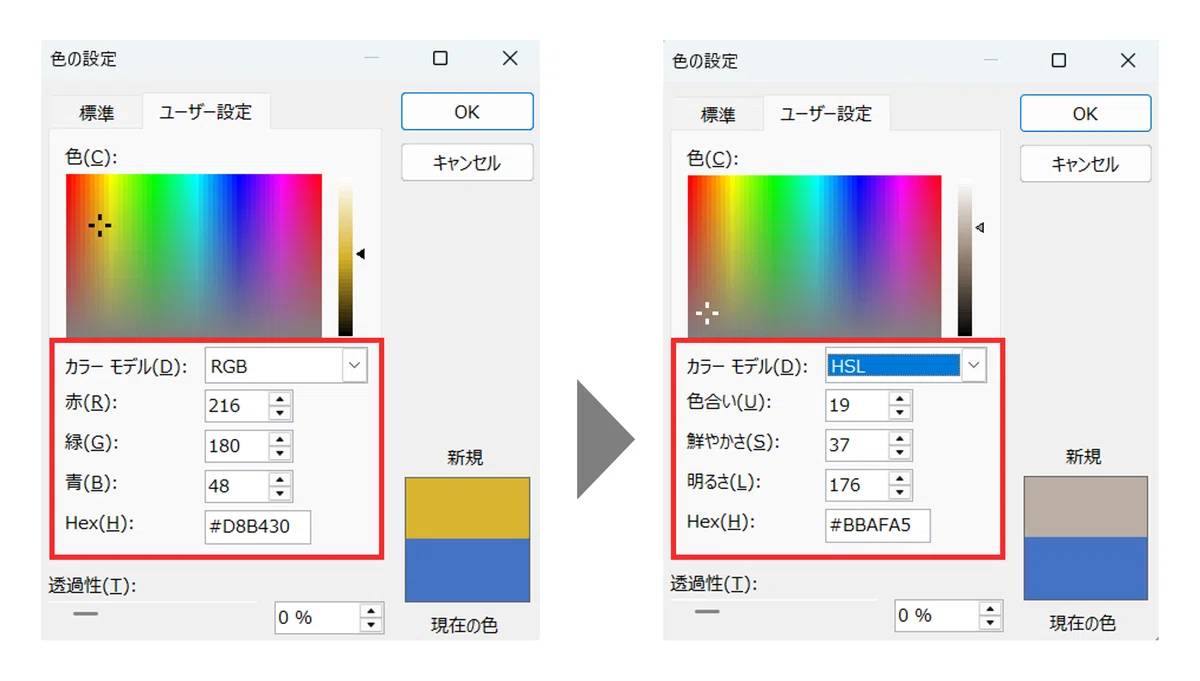
HSLは、色合い(Hue)・鮮やかさ(Saturation)・明るさ(Lightness)で調整します。
色合い…赤か黄色か緑かみたいなこと(色相)
鮮やかさ…派手かくすんでるか(彩度)
明るさ…明るいか暗いか(明度)
スライダーで選んだあと、この数値を動かせば、微妙な調整も簡単。
「あ、この色!」って直感で作れます。おすすめ。
ほら、ピンクもちゃんと塗れました。
これで無事、桃のプレゼンができる。
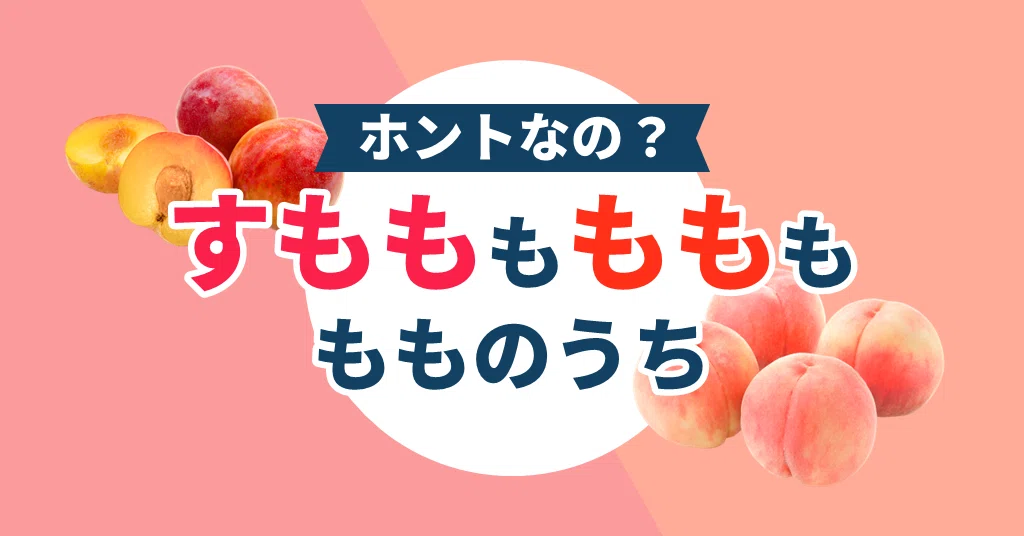
あ、この画像はみんなのフォトギャラリーに登録しておいたので、誰か記事書いてください。(環境に優しいリユース)
「桃」で検索すると埋もれるから「すもももももももものうち」で検索してね。
「でも色のセンスがないんだよね」
ほら出た。そう言うと思った。
色を塗る以前に、「どんな色を塗ればいいかわからない」問題。
それ、いい方法があるんですよ。
そんなときはスポイト!
PowerPointには、こっそり便利な「スポイト」があります。
先ほどの「塗りつぶしの色」の下に、ひっそりといます。
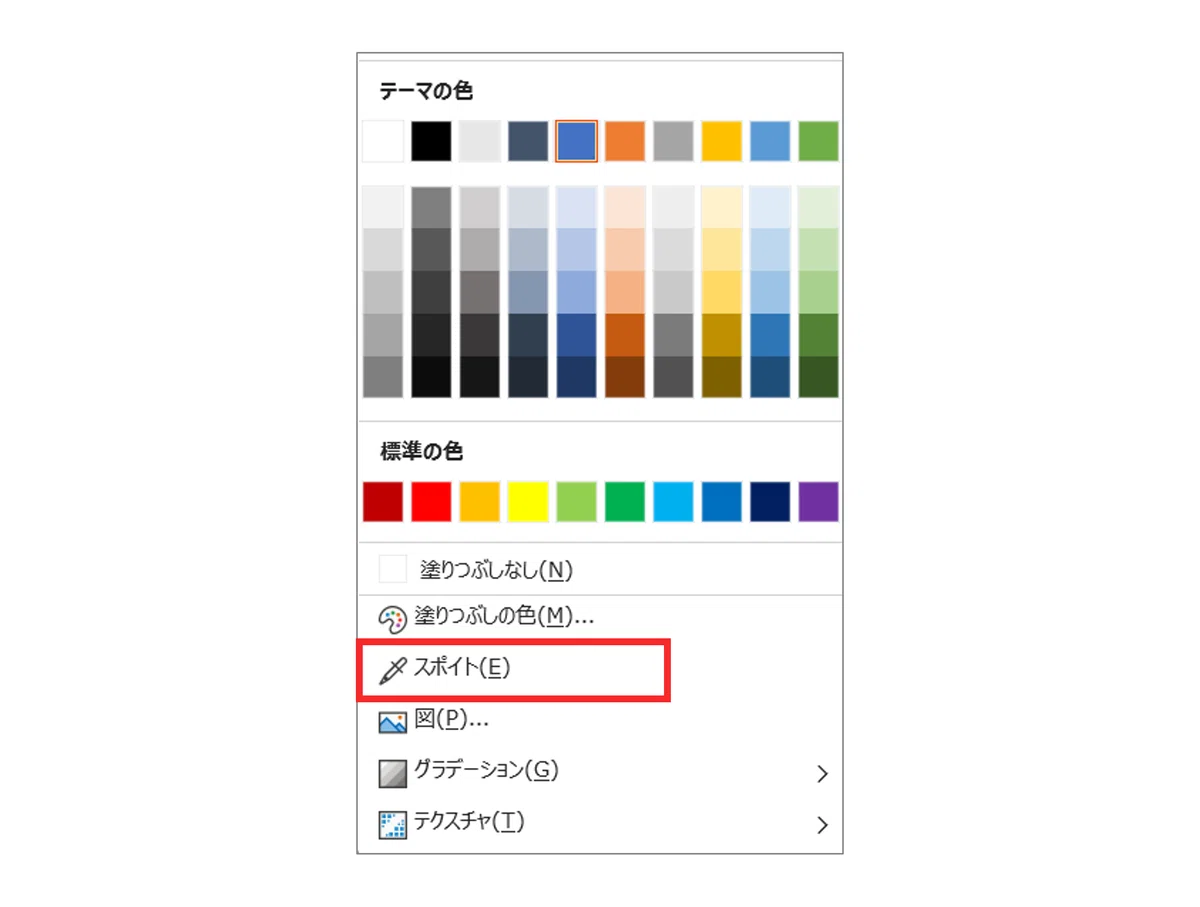
例えば、WEBから拾ったカラーパレット画像をスライドに置いて、スポイトを選び、作りたい色の所をクリックするだけ。
おしゃれな色が、まるっと再現できます。
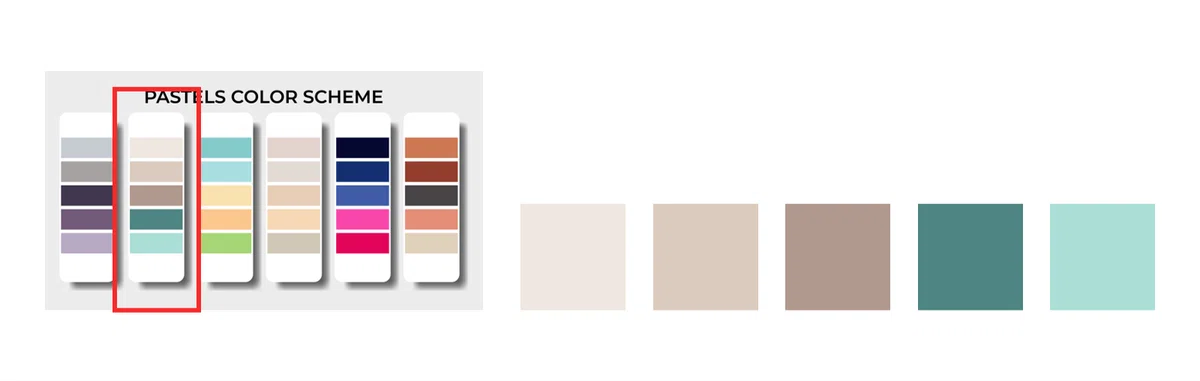
もちろん、写真から色を吸うのもOK。
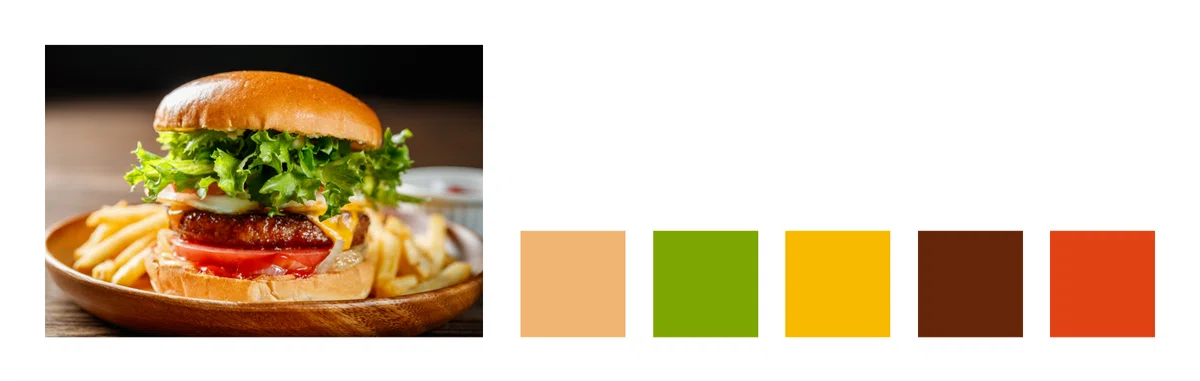
写真の色って自然にまとまってるので、組み合わせもなかなかいい感じになるんです。
おわりに
既成色だけで作るスライドは、どこかで見たことある感が出ちゃう。
でも、自分で自由に色が塗れると、イメージに合ったものが作りやすくなります。
簡単なバナーやサムネを作るときなんかも便利。
これができると、一気に世界が広がります。
ぜひカラーパレットの外に飛び出してみてください!
ではまた!