パワポ|画像の書き出しとnote用の画像貼り付け時短術

こんにちは!
そっとねこです。
生成AIが当たり前になってから、noteって一気に画像増えましたよね。
図解、挿絵。
みんな一斉にビジュアル強化してきてる感じがあります。
ねこも画像を多用します。
と言っても、ねこの場合は説明画像。
だって操作説明って、文字だけだと伝わらないんですよね。
囲いたいし、矢印つけたいし、ここ見てって言いたい。
だから、昔ながらの画面のスクショや、パワポで作った図解が多いです。
ということで今日は、パワーポイントの画像書き出しの話。
地味?
そう思った人ほど最後まで読んでほしいやつです。
パワポとnoteは相性がいい。
noteがちょっと楽になります。
画像を書き出すってなに
画像を書き出すっていうのは、パワポの内容をPNGとかJPEGの画像ファイルにすることです。
図形も写真も文字も、パワポの中の世界で生きてるんですよ。
でもそれを外の世界に連れ出そうとすると、「画像ファイル」にしないといけない。
パワポで作ったものを、noteに貼ったり、Xに載せたり、LINEで送ったりしたいときですね。
Canvaも「ダウンロード」押すとPNGとかJPEGにできるでしょ。
あれと同じ作業をパワポでするってことです。
実はパワポって、この書き出し方法がけっこう多くて、自由度が高いんです。
ページ全体を書き出す方法
まず、王道の「ページ全体を書き出す方法」をやろう。
例えば、スライドが10ページあったとして、10ページ全部を書き出すこともできるし、そのうちの1枚だけ保存することもできる。
1ページ全体を保存できるから、サムネ作成なんかだとこれがいいですよ。
やり方はこんな感じ。
左上の「ファイル」タブ > エクスポート > ファイルの種類の変更 > PNG または JPEG を選ぶ > 名前を付けて保存
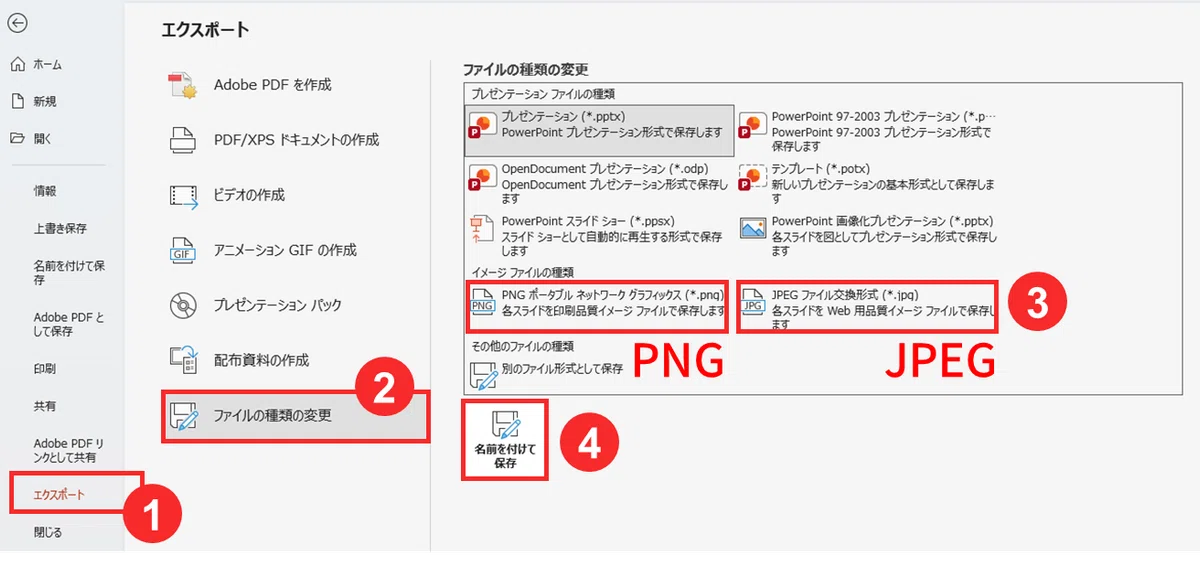
「すべてのスライドを書き出しますか?それとものこのスライドだけですか?」って聞かれます。

1枚だけ保存したいなら、「このスライドのみ」を選べばOK。
「全てのスライド」を選ぶと、勝手にフォルダに複数枚の画像をまとめてくれます。
なんて親切設計。
これで、スライドがそのまま画像になります。
ちなみにPNGは透明が扱える、文字や図形がきれいに出やすいなどといった特徴があります。
JPEGは軽くて表示が早いです。
一部だけを書き出すのに便利な「図として保存」
実はページ丸ごとじゃなくて、一部も書き出せます。
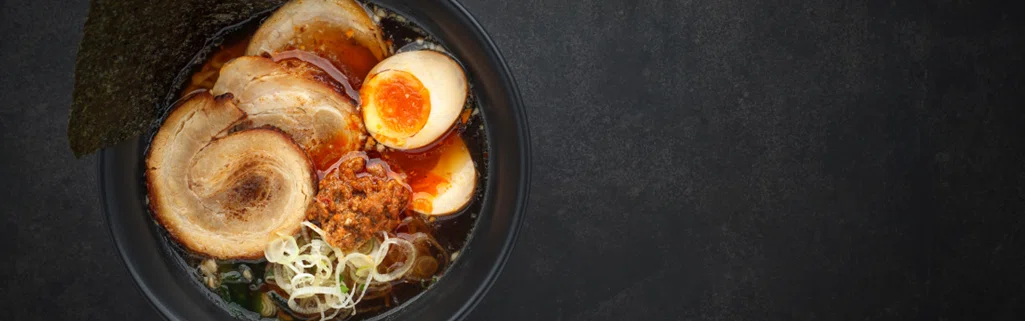
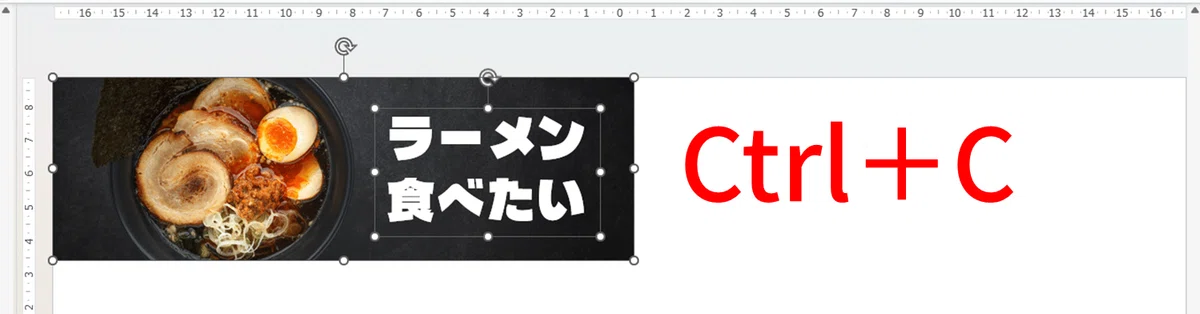
こんなふうに、ページの左上にあるラーメンの画像だけを書き出したいってとき、あるじゃないですか。
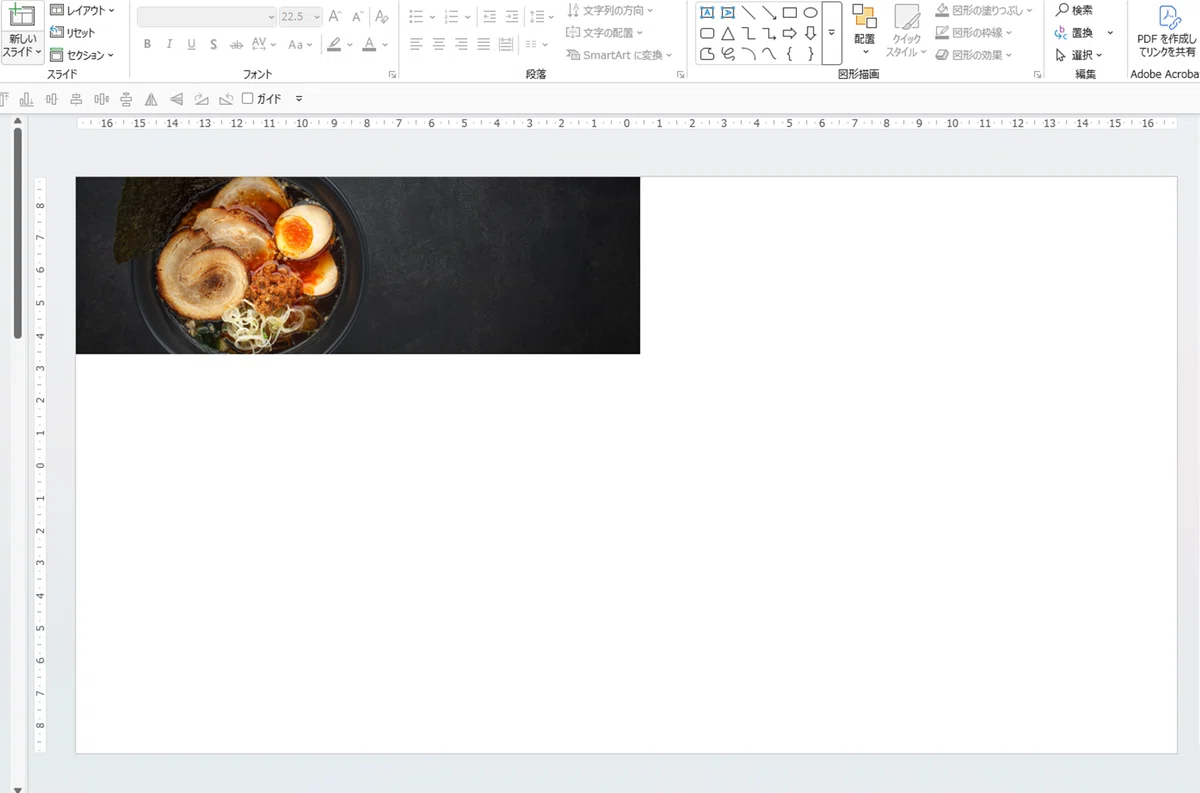
ねこのような説明画像を作る人って、こっちが必要なことが多いんですよね。
やり方はとっても簡単。
①画像にしたい図形や写真を選ぶ
②その上で右クリック
③「図として保存」 をクリック
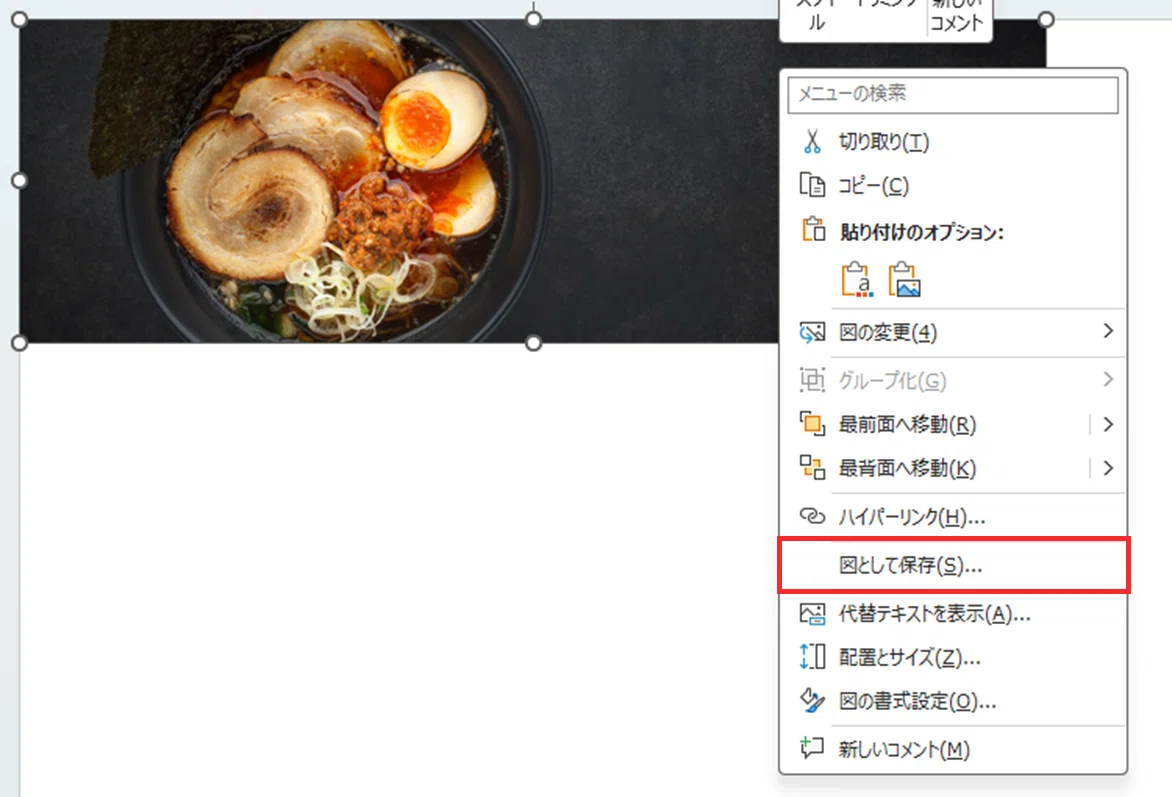
はい、これだけ!
あとは保存する場所を選べば、あっという間にきれいな画像ファイルの出来上がり。
1枚でも、まとめてもいける!
この機能のいいところは、 「選んだものだけ」 を忠実に画像にしてくれるところ。
1つじゃなくてもいいんです。
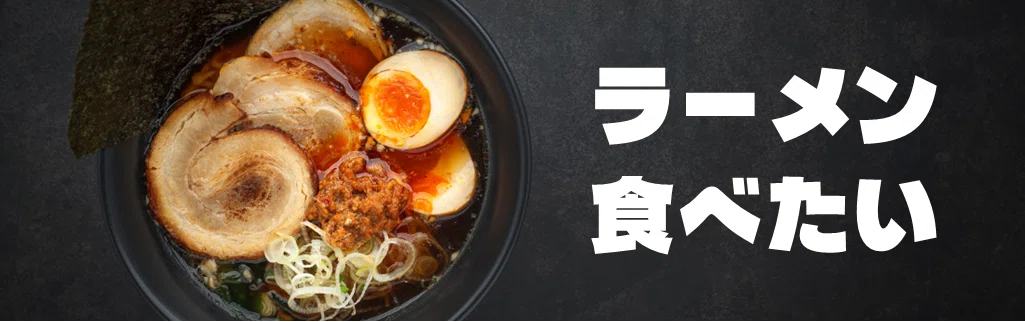
例えば、「画像と説明テキスト」とか、「複数の図形」とか、バラバラのパーツをひとまとめにして画像にしたい時もありますよね。
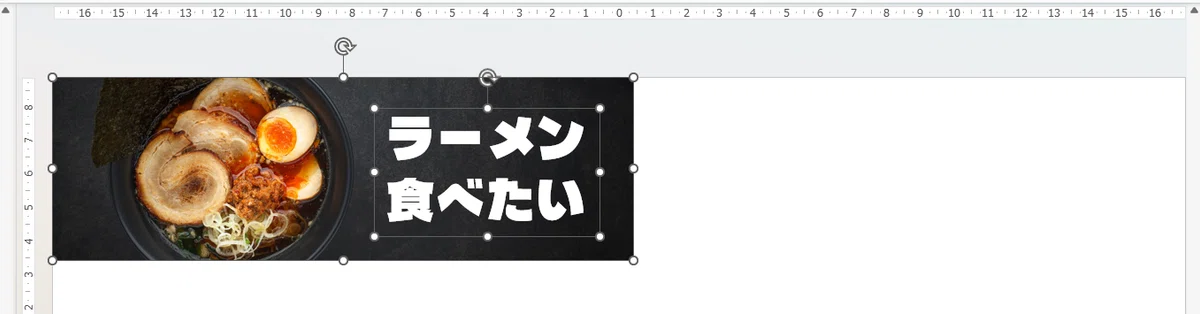
そんな時は、 ほしいものだけ選んだ状態で「図として保存」。
Ctrl + Gでグループ化してから「図として保存」でもいい。
見た目通りの1枚の画像として書き出せます。
画像の管理がしんどい
こうしてせっせと画像を書き出すわけですが……実は説明画像が多い記事って、ここからの「管理」が地獄なんです。
説明用だから、こういう似た画像が大量発生する。

ファイル名に管理番号を振ったりするんですが、記事って途中で「あ、この説明いらないな」とか、「やっぱ順番変えよう」とかやるじゃないですか。
説明に合わせて、画像もボツにしたり、追加したり、修正したりする。
説明の都合上、同じ画像を2回使うこともある。
そうすると「あれ?ここの画像どれだっけ?」ってなるんです。
画像を書き出す作業そのものより、もう管理のほうがしんどい。
しかしこれ。
パワポなら、こんなことしなくていいんです。
画像を書き出さなくていい…?
今ねこは、noteに画像を貼る時、サムネ以外は画像を書き出してません。
実は。
パワポからnoteって、ふつうにコピペで画像が貼れるんです。
例えばこの図を、パワポで「Ctrl + C」でコピーして
このnoteの画面で「Ctrl + V」
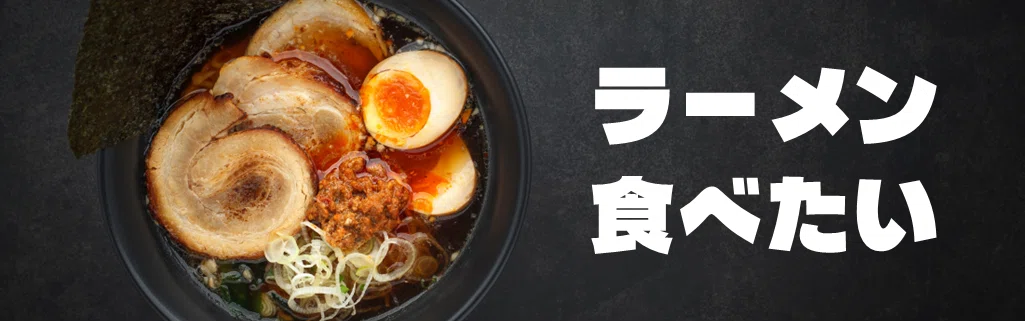
これだけで貼れるんです。
衝撃。
つまり、パワポで説明画像を作って、作ったそばからコピペで貼ればいい。
部品を掴み損ねないように、グループ化してからコピペするのがおすすめです。
ねこも最初のころは、まじめに書き出してました。
だってnoteって「画像アップロード」があるから、てっきり、先に画像ファイルを作らないといけないと思ってた。
だから画像ファイルを何十枚も書き出さないといけない時もあって。
でも途中からコピペで貼れることを知って、この大量の画像ファイルが要らなくなりました。
サムネだけは書き出さないといけないんだけど、それでもパワポファイル1つと、サムネの画像ファイル1つで済む。
まさか、こんなにパワポと相性がいいとは。
最初から言ってくれ。
おわりに
ところで、これなんでこれ貼れるんだろう。
調べたら、パソコンの「クリップボード」が優秀らしい。
コピーした瞬間、画像データとして一時保存されていて、note側がそれを受け取ってるんだとか。
なるほど。
確かに、メールの本文とかにもコピペで画像貼れるもんね。
パワポがすごいというより、クリップボードがすごいのか。
画質が落ちることがあるからそこだけ注意だって。
こういう「そのままコピペできる快適さ」って、実はオンラインツールにはあまりないんですよね。
パワポって、なんか昔からある古いソフトってイメージかもしれないけど、ローカルアプリの強さって、こういうところなんだなって思います。
キラキラした新機能ではないけど、こういうのが地味に作業時間を削ってくれる。
もし今、パワポから画像を大量に書き出してnoteに貼ってる人がいたら。
一回コピペを試してみてください。
かなり快適です。
ではまた!