
【Logic Pro】Adaptive Limiterの使い方|音圧を上げるマスタリング入門

「ミックスは完成したのに、書き出してみると音量が小さい…」「YouTubeにアップしたら、他の曲と比べて迫力がない…」
Logic Proで曲を作っていて、こんな悩みを感じたことはありませんか?この「音圧問題」を解決するのが、Logic Pro標準搭載のAdaptive Limiterです。
Adaptive Limiterは、マスタートラックに挿入するだけで、音割れを防ぎながら音圧を最大化できる強力なプラグインです。プロのエンジニアも実際に使用しており、追加費用なしでプロ品質のマスタリングが可能です。
この記事では、Adaptive Limiterの基本的な使い方から、Gain・Out Ceiling・Lookaheadなどの各パラメータの意味、実践的な設定手順までを解説します。
Adaptive Limiterの概要と挿入方法
Adaptive Limiterは、Logic Proに標準搭載されているマスタリング用リミッターです。このセクションでは、Adaptive Limiterの特徴と、プロジェクトへの挿入方法を解説します。
Adaptive Limiterとは
Adaptive Limiterは、Logic Pro標準搭載の高品質マスタリング用リミッターです。「Adaptive(適応型)」という名前の通り、音源の特性に合わせて自動的に動作を最適化する機能を持っています。
Adaptive Limiterの主な特徴は以下の3点です。
自動最適化機能: 音源に合わせてリミッティング動作を自動調整
高品質なアルゴリズム: プロ品質のマスタリングが可能
追加費用ゼロ: Logic Proに標準搭載されているため無料で使用可能
プロのマスタリングエンジニアも、Adaptive Limiterを実際のプロジェクトで使用しています。有償のサードパーティ製プラグインと比較しても遜色ない品質を追加投資なしで手に入れられる点が最大のメリットです。
通常のLimiterとの違い
Logic Proには「Limiter」と「Adaptive Limiter」の2種類のリミッターが搭載されています。マスタリング用途には、Adaptive Limiterを使用してください。
両者の違いを以下にまとめます。
【LimiterとAdaptive Limiterの比較】
Limiter
用途: 個別トラック向け
先読み機能: なし
ラウンディング処理: なし
音質: シンプル
Adaptive Limiter
用途: マスタリング向け
先読み機能: あり(Lookahead)
ラウンディング処理: あり
音質: より自然で透明感あり
Adaptive Limiterが優れている理由は、先読み機能(Lookahead)の存在です。Adaptive Limiterは音のピークを事前に検知し、滑らかにリミッティングを行います。この機能により、通常のLimiterよりも自然で透明感のある音圧上げが可能です。
また、Adaptive Limiterはラウンディング処理という技術を使用しています。ラウンディング処理とは、波形のピークを角ばった形ではなく、丸みを帯びた形に整える処理です。この処理により、リミッティング時の歪みが軽減されます。
Adaptive Limiterを挿入する方法
Adaptive Limiterは、以下の手順でプロジェクトに挿入します。
手順1: ミキサー画面を開く(ショートカット: X)
手順2: マスタートラック(Stereo Out)のチャンネルストリップを選択
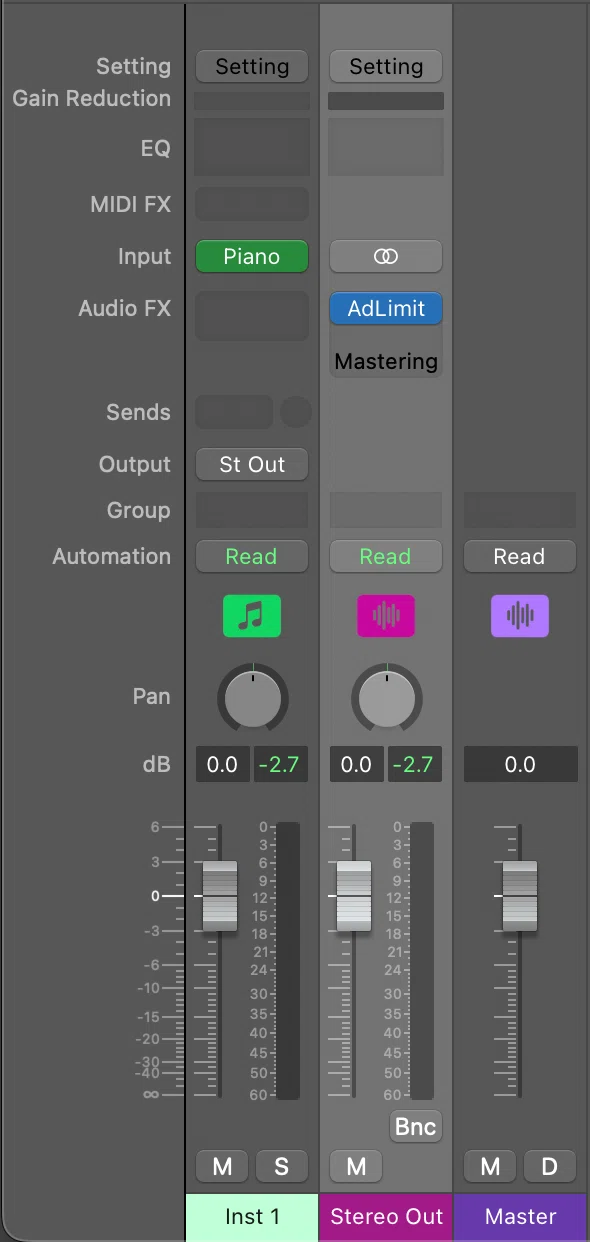
手順3: Audio FXスロットの空きスロットをクリック
手順4: 「Dynamics」→「Adaptive Limiter」を選択
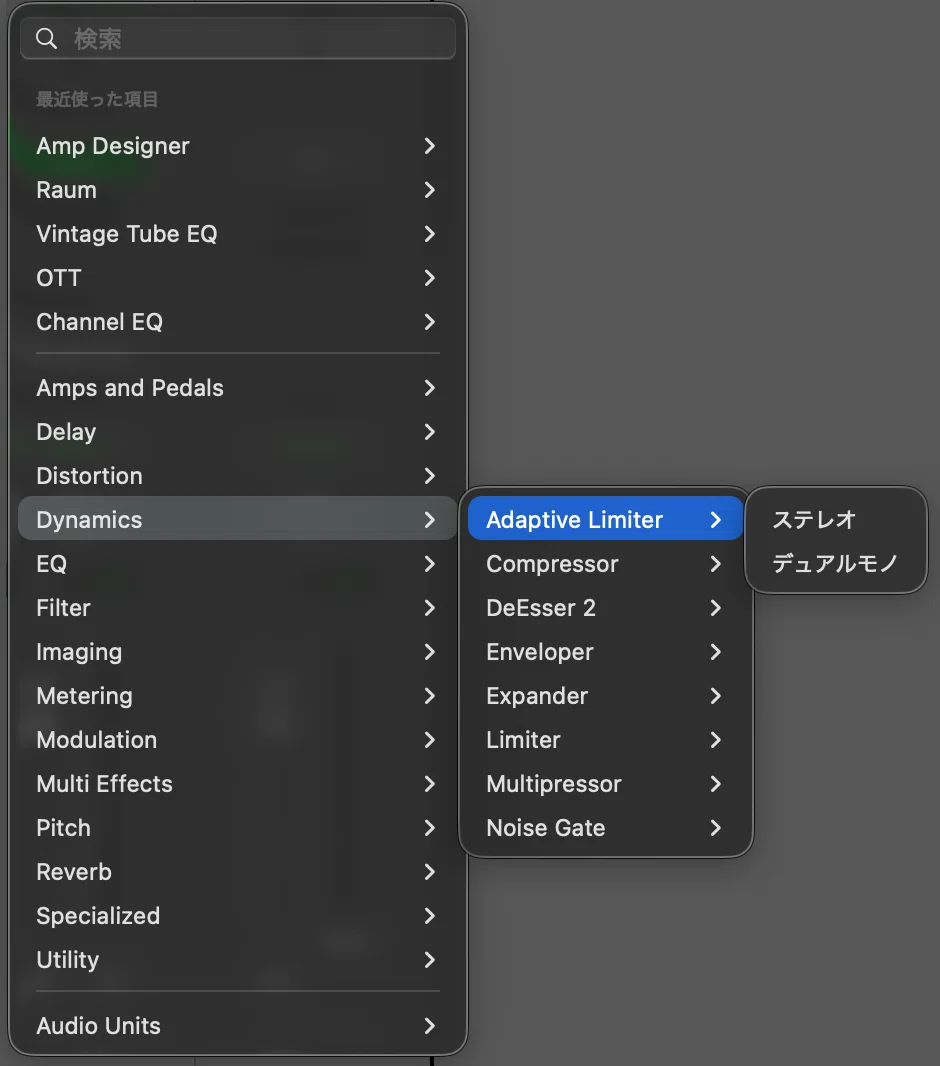
Adaptive Limiterは、必ずマスタートラック(Stereo Out)に挿入してください。個別のトラックに挿入すると、意図した効果が得られません。
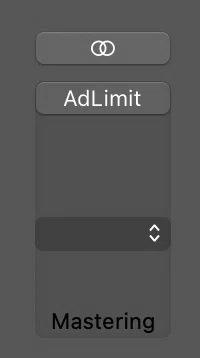
挿入が完了すると、Audio FXスロットに「Adaptive Limiter」と表示されます。クリックするとプラグイン画面が開き、各パラメータを調整できます。
マスタートラックへの挿入位置
Adaptive Limiterの効果を最大化するためには、正しい挿入位置を理解する必要があります。このセクションでは、マスタートラックへの挿入理由と、エフェクトチェーン内での適切な配置を解説します。
なぜマスタートラックに挿入するのか
リミッターは最終出力の音量を制御するエフェクトです。そのため、すべてのトラックがまとまった後のマスタートラックに挿入します。
マスタートラックにリミッターを挿入する理由は、以下の2点です。
統一的な音圧管理: すべての楽器・ボーカルを含めた全体の音圧を一括で調整できる
最終出力の保護: 書き出し時に音割れ(クリッピング)が発生しないよう、出力レベルを制限できる
個別トラックにリミッターを挿入すると、トラックごとにダイナミクスが変わり、全体のバランスが崩れる原因になります。音圧を上げる目的でリミッターを使用する場合は、必ずマスタートラックに挿入してください。
エフェクトチェーン内での配置
マスタートラック上のエフェクトチェーンにおいて、Adaptive Limiterは必ず「最後」に配置します。
マスタートラックに複数のエフェクトを挿入している場合、以下の順序が推奨されます。
EQ(イコライザー)
コンプレッサー
その他のエフェクト(リバーブ、ステレオイメージャーなど)
Adaptive Limiter(必ず最後)
Adaptive Limiterを最後に配置する理由は、最終段階で音量の天井を設定するためです。EQやコンプレッサーで音を整えた後、最後にAdaptive Limiterで音圧を上げて、出力レベルを制限します。
もしAdaptive Limiterの後に別のエフェクトを配置すると、そのエフェクトで音量が変化した場合に音割れが発生するリスクがあります。必ずエフェクトチェーンの最後に配置してください。
マスタートラックの表示方法
マスタートラック(Stereo Out)が見つからない場合は、以下の方法で表示できます。
ミキサー画面での表示方法:
ミキサー画面を開く(ショートカット: X)
ミキサー画面の右端にスクロールすると、Stereo Outが表示される
トラックリストでの表示方法:
メニューバーから「Track」→「Show Output Track」を選択
トラックリストの最下部にStereo Outトラックが追加される
Stereo Outトラックが表示されたら、そのAudio FXスロットにAdaptive Limiterを挿入してください。
画面構成と各パラメータの意味
Adaptive Limiterを効果的に使用するためには、各パラメータの意味を理解する必要があります。このセクションでは、画面構成と主要パラメータを詳しく解説します。
画面の見方
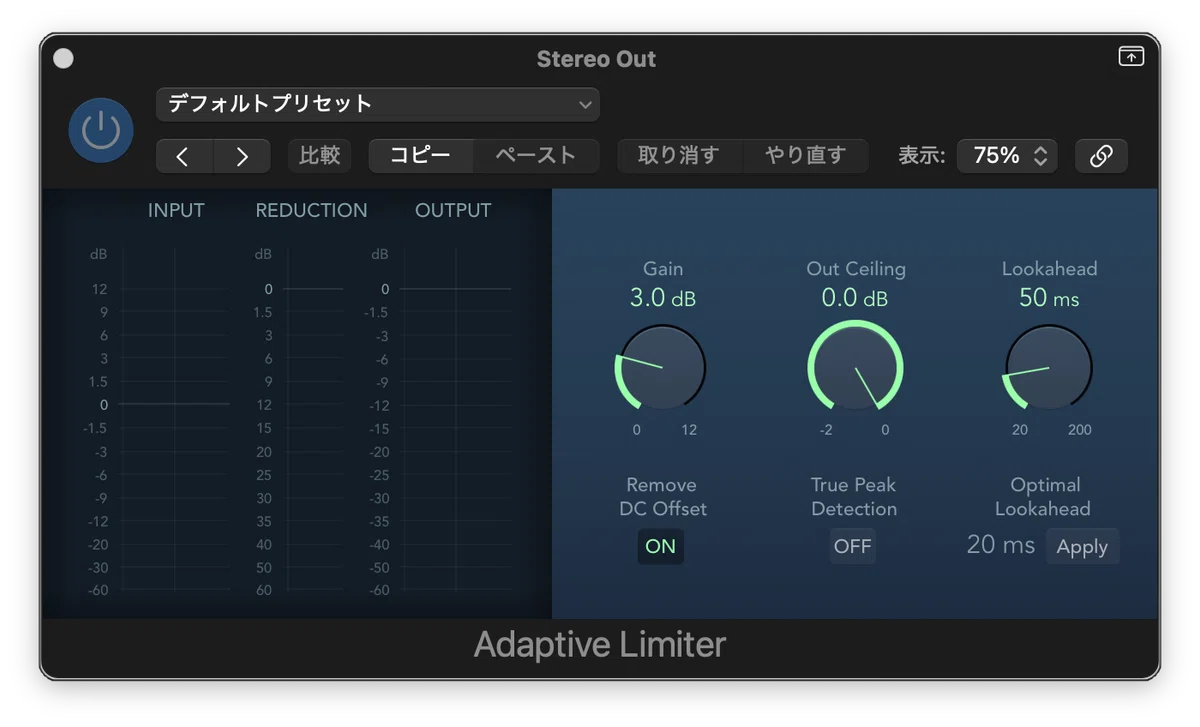
Adaptive Limiterの画面は、大きく3つの領域に分かれています。
左側: メーター群
Input(入力レベル)
Reduction(ゲインリダクション量)
Output(出力レベル)
右側: メインコントロール
Gainノブ
Out Ceiling
Lookahead
Remove DC Offset
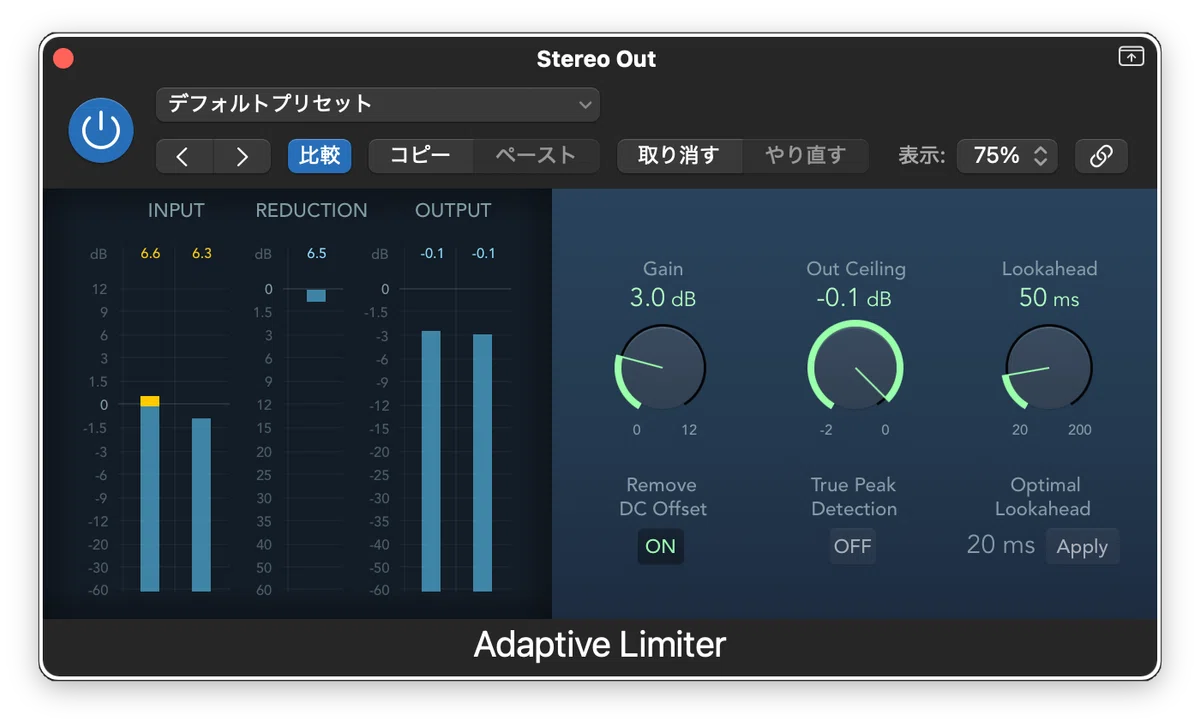
最も重要なのは、Gainノブと Reductionメーターです。この2つを確認しながら調整を進めます。
Gain(ゲイン)
Gainは、入力音量を上げるパラメータです。Adaptive Limiterで音圧を上げる際、最も頻繁に調整するのがこのパラメータです。
Gainの基本的な使い方は以下の通りです。
Gainを上げる: 入力音量が上がり、結果として音圧が上がる
Gainを下げる: 入力音量が下がり、リミッティングが弱まる
一般的な使用範囲: 0dB〜+3dB程度
注意点として、Gainを上げすぎると音が歪みます。Reductionメーター(後述)を確認しながら、適切な範囲で調整してください。3dB以上は上げないほうがいいと思います。
Out Ceiling(アウトシーリング)
Out Ceilingは、出力の最大音量(天井)を設定するパラメータです。この値を超える音量は出力されません。
Out Ceilingの推奨設定は以下の通りです。
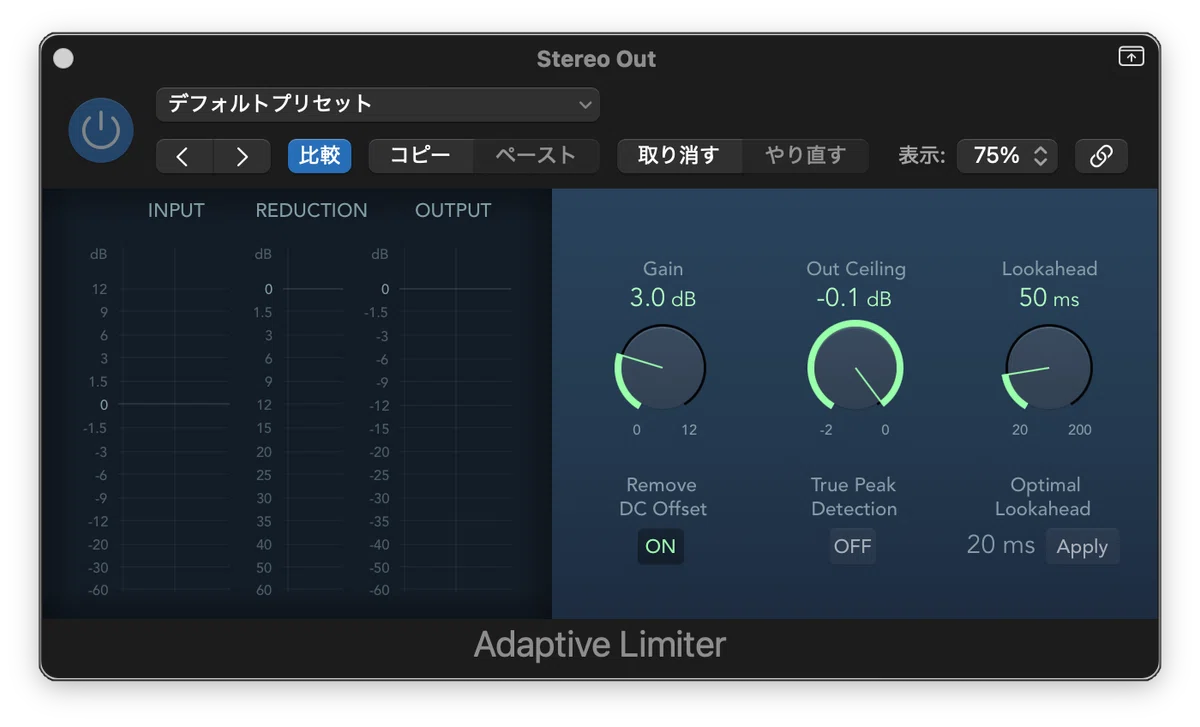
推奨値: -0.1dB〜-0.3dB
避けるべき値: 0dB
Out Ceilingを0dBに設定すると、再生環境によっては音割れが発生するリスクがあります。特にMP3やAACなどの圧縮フォーマットに変換する際、0dBの音源はトゥルーピーク(実際のピーク値)が0dBを超えてしまう場合があります。
安全マージンとして、-0.1dBに設定することを強く推奨します。この設定であれば、どのような再生環境でも音割れが発生しません。
Lookahead(ルックアヘッド)
Lookaheadは、リミッターが音のピークを「先読み」する時間を設定するパラメータです。
Lookaheadの動作原理は以下の通りです。
音のピークが来る前に、設定した時間分だけ先を検知する
ピークに合わせて、滑らかにリミッティングを開始する
急激な音量制限を避け、自然な仕上がりになる
Lookaheadの推奨設定は以下の通りです。
通常の設定: 20ms程度
より滑らかな処理: 30ms以上
注意点: 長くするとレイテンシー(遅延)が増加する
ほとんどの場合、デフォルト値(50ms程度)のままで問題ありません。レイテンシーが気になるリアルタイム処理時のみ、短い値に調整してください。ここまでのオススメ設定(Gainは楽曲に合わせて調整してください)↓
Remove DC Offset
Remove DC Offsetは、DC成分(直流成分)を除去するオプションです。
DC成分とは、オーディオ信号に含まれる低周波ノイズの一種です。
波形が0dBを中心に振動せず、上または下にずれている状態を指します。
DC成分が含まれていると、以下の問題が発生します。
ヘッドルームの無駄遣い
リミッティング時の動作が不安定になる
他のエフェクトへの悪影響
Remove DC Offsetは、常にオンにしておくことを推奨します。
オフにする明確な理由がない限り、デフォルトのオン状態を維持してください。
実践:音圧を上げる基本設定
ここからは、Adaptive Limiterを使って実際に音圧を上げる手順を解説します。以下の4ステップで進めてください。
Step 1:Out Ceilingを-0.1dBに設定
最初に、Out Ceiling(出力の上限)を設定します。
設定値: -0.1dB
Out Ceilingを-0.1dBに設定する理由は、トゥルーピーク対策です。MP3やAACへの変換後も音割れしない安全な値として、-0.1dBが業界標準となっています。
設定手順は以下の通りです。
Adaptive Limiterの画面を開く
Out Ceilingの値をクリック
「-0.1」と入力してEnterキーを押す
この設定は一度行えば、以降はGainの調整のみで音圧を上げられます。
Step 2:Gainを少しずつ上げる
Out Ceilingを設定したら、Gainノブを徐々に上げていきます。
Gainの調整方法は以下の通りです。
Gainノブを0dBから開始
曲を再生しながら、1dBずつ上げていく
音の変化を耳で確認しながら調整する
Gainを上げる際の注意点は以下の通りです。
一気に上げない: 1dBずつ慎重に調整する
耳で確認する: メーターだけでなく、音を聴きながら判断する
ピーク時を確認する: 曲の中で最も音量が大きい部分で確認する
一般的な楽曲であれば、Gain +3dB〜+6dB程度で十分な音圧が得られます。まずは+3dBから始めて、必要に応じて調整してください。3dB以上必要そうな場合は、多段でAdaptive Limiterをかけることも有効です。
Step 3:Reductionメーターで確認
Gainを調整しながら、Reductionメーターを確認します。
Marginメーターは、リミッターがどれだけ音量を抑え込んでいるか(ゲインリダクション量)を表示します。このメーターが重要な判断基準になります。
Marginメーターの見方は以下の通りです。
0dB付近: ほとんどリミッティングされていない(音圧が足りない可能性)
-3dB〜-6dB: 自然な仕上がりの目安(推奨範囲)
-6dB以下: リミッティングが強すぎる(音質劣化のリスク)
Reductionメーターが-3dB〜-6dB程度を指すよう、Gainを調整してください。この範囲であれば、音圧を上げつつも自然なダイナミクスを維持できます。
Step 4:AB比較で確認
最後に、Adaptive Limiterの効果をAB比較で確認します。
AB比較とは、エフェクトのON/OFFを切り替えて、処理前後の音を比較する方法です。Adaptive Limiterが意図通りに機能しているか、音質劣化が発生していないかを確認できます。
AB比較の手順は以下の通りです。
曲を再生する
Adaptive Limiterのバイパスボタン(電源アイコン)をクリックしてOFFにする
処理前の音を確認する
もう一度バイパスボタンをクリックしてONにする
処理後の音と比較する
AB比較時の注意点は以下の通りです。
音量差に注意: バイパス時は音量が下がるため、純粋な音質比較が難しい
歪みの確認: リミッティングによる歪みがないか、特に高音域を確認する
ダイナミクスの確認: 音の強弱が失われていないか確認する
問題がなければ、マスタリング作業は完了です。曲を書き出して、最終的な確認を行ってください。
やりすぎを防ぐ:適切なゲインリダクションの目安
Adaptive Limiterは強力なツールですが、使いすぎると音質が劣化します。このセクションでは、適切なゲインリダクション量の目安と、ジャンル別の推奨値を解説します。
-6dBを超えたら要注意
Marginメーターが-6dB以上振れている場合、音が潰れて不自然になりやすいです。
-6dBを超えるリミッティングで発生する問題は以下の通りです。
ダイナミクスの喪失: 音の強弱がなくなり、平坦な印象になる
歪みの発生: 特にトランジェント(アタック部分)が歪む
疲れやすい音: 長時間聴くと耳が疲れる
音圧を上げることに意識が向きがちですが、音圧よりも音質を優先すべきです。-6dBを超える場合は、ミックス段階での音量調整を見直してください。
ジャンル別の目安
ゲインリダクション量の適切な値は、音楽ジャンルによって異なります。
【ジャンル別推奨リダクション量】
EDM・ロック: -4dB〜-6dB(迫力重視、多少の潰れは許容)
ポップス: -3dB〜-5dB(バランス重視)
アコースティック・ジャズ: -2dB〜-4dB(ダイナミクス重視)
クラシック: -1dB〜-2dB(繊細さ優先)
EDMやロックなど、もともと音圧が高いジャンルでは、-6dB程度のリミッティングでも問題ありません。一方、アコースティックやクラシックなど、ダイナミクスが重要なジャンルでは、控えめな設定を推奨します。
自分が制作している曲のジャンルに合わせて、適切なリダクション量を設定してください。
ラウドネス規格を意識する
現代の音楽配信プラットフォームには、ラウドネス規格(音量の統一基準)が存在します。
過度な音圧上げは、逆効果になる場合があります。
主要プラットフォームのラウドネス規格は以下の通りです。
【プラットフォーム別ラウドネス規格】
YouTube: -14 LUFS
Spotify: -14 LUFS
Apple Music: -16 LUFS
Amazon Music: -14 LUFS
これらのプラットフォームでは、規格を超える音量の曲は自動的に音量が下げられます。つまり、必要以上に音圧を上げても、配信時に下げられてしまうのです。
過度な音圧上げには、以下のデメリットがあります。
音質劣化: リミッティングによる歪みやダイナミクスの喪失
無駄な労力: 配信時に音量が下げられるため、音圧上げの意味がない
相対的なデメリット: 他の曲より音質が悪く聞こえる可能性
配信を前提とする場合は、ラウドネス規格を意識した控えめな音圧設定を心がけてください。
まとめ
Logic Pro標準搭載のAdaptive Limiterは、マスタートラックに挿入するだけで音圧を上げられる強力なプラグインです。追加費用なしでプロ品質のマスタリングが可能になります。
覚えておくべきポイントは以下の5点です。
マスタートラックのエフェクトチェーン最後に挿入する
Out Ceilingは-0.1dBに設定する
Gainを上げて音圧を調整する
Reductionメーターで-3dB〜-6dBが自然な仕上がりの目安
-6dB以上のリダクションは音質劣化のリスクがある
まずは以下の設定から試してみてください。
Out Ceiling: -0.1dB
Gain: +3dB
Lookahead: デフォルト値
曲を再生しながらGainを調整し、Reductionメーターが-4dB程度を指すあたりが、自然で迫力のある仕上がりになりやすいポイントです。
音圧を上げすぎず、音質とのバランスを意識しながら、あなたの楽曲を最高の状態で仕上げてください。
いいなと思ったら応援しよう!
 よろしければ応援お願いします!頂いたチップはクリエイターとしての活動費に使わせていただきます!