
【Logic Pro】ES2シンセの使い方|減算合成の基本をマスター

「シンセサイザーで自分だけの音を作ってみたい。でも、パラメータが多すぎて何から始めればいいかわからない…」
DTMを始めた方なら、誰もが一度は経験する悩みです。シンセサイザーの画面を開いた瞬間、無数のツマミやスライダーに圧倒されてしまいますよね。
そんな方におすすめなのが、Logic Pro標準搭載のES2シンセサイザーです。ES2は「減算合成(Subtractive Synthesis)」という最も基本的な音作りの方式を採用しています。減算合成とは、倍音を多く含んだ波形を作り、フィルターで不要な成分を削って音を整える方式のことです。この流れを理解すれば、他のシンセサイザーにも応用が効きます。
ES2は3つのオシレーター、デュアルフィルター、そして強力なモジュレーションマトリックスを搭載しています。シンプルなベースからパッド、リードまで幅広い音作りが可能です。この記事では、ES2の基本操作をDTM初心者向けにわかりやすく解説します。
ES2とは:減算合成の定番シンセ
ES2を使いこなすためには、まず「減算合成」という音作りの仕組みを理解することが重要です。減算合成の考え方がわかれば、ES2だけでなく多くのシンセサイザーを扱えるようになります。
減算合成(Subtractive Synthesis)の仕組み
減算合成は、シンセサイザーの最も基本的な合成方式です。減算合成では、最初に倍音を多く含む波形(ノコギリ波、矩形波など)を発生させます。その後、フィルターで不要な周波数帯をカット(減算)して、目的の音を作り上げます。
この手法は「彫刻」に例えるとわかりやすいです。彫刻家が大きな石から不要な部分を削って作品を作るように、減算合成では豊かな倍音から不要な成分を削り取って音を形作ります。
減算合成の信号の流れは以下の3ステップです。
【減算合成の信号の流れ】
1. オシレーター: 倍音を多く含む波形を発生させる
2. フィルター: 不要な周波数帯をカットする
3. アンプ: 音量を調整して出力する
この流れを覚えておけば、ES2だけでなく、MoogやRolandなどの名機を再現したソフトシンセも扱えるようになります。
ES2の特徴と強み
ES2はLogic Proに標準搭載されている減算合成シンセサイザーです。追加費用なしで使用できるため、シンセサイザーの学習を始めるのに最適な選択肢です。
ES2の主な特徴は以下の4点です。
3つのオシレーター搭載
ES2は3つのオシレーターを搭載しています。複数のオシレーターを組み合わせることで、単体では出せない厚みのある音を作れます。
デュアルフィルター
2つのフィルターを搭載しており、直列(Filter1→Filter2)と並列(Filter1+Filter2同時)を切り替えられます。複雑なフィルター処理が可能です。
モジュレーションマトリックス
10個のモジュレーションスロットを搭載しています。LFOやエンベロープを様々なパラメータに割り当てて、音に動きを加えられます。
豊富なプリセット
数百種類のプリセットが用意されています。プリセットを分析しながら音作りを学べます。
ES2は、アナログシンセサイザーの音作りを学ぶための教材として最適なシンセサイザーです。
ES2でできる音作り
ES2は汎用性の高いシンセサイザーです。以下のような幅広いジャンルの音作りに対応しています。
ベースサウンド
サブベースからファンキーなシンセベースまで作成可能です。ノコギリ波をベースにローパスフィルターで高音をカットすれば、太いベースサウンドが得られます。
リードサウンド
太いモノリードから細いシンセリードまで対応します。デチューンを加えたオシレーターで厚みを出し、レゾナンスでキャラクターを加えます。
パッドサウンド
暖かいアナログ風のパッドを作成できます。アタックを長めに設定し、複数オシレーターを重ねることで、広がりのあるサウンドになります。
効果音
フィルターやLFOを活用して、SFやゲーム向けの効果音も作成可能です。
ES2は、EDM、テクノ、ポップス、ロック、ヒップホップなど、ジャンルを問わず活用できます。
ES2の起動と画面構成
ES2の基本を理解したら、実際にLogic Proで起動してみましょう。画面構成を把握することで、効率的に音作りを進められます。
ES2を呼び出す方法
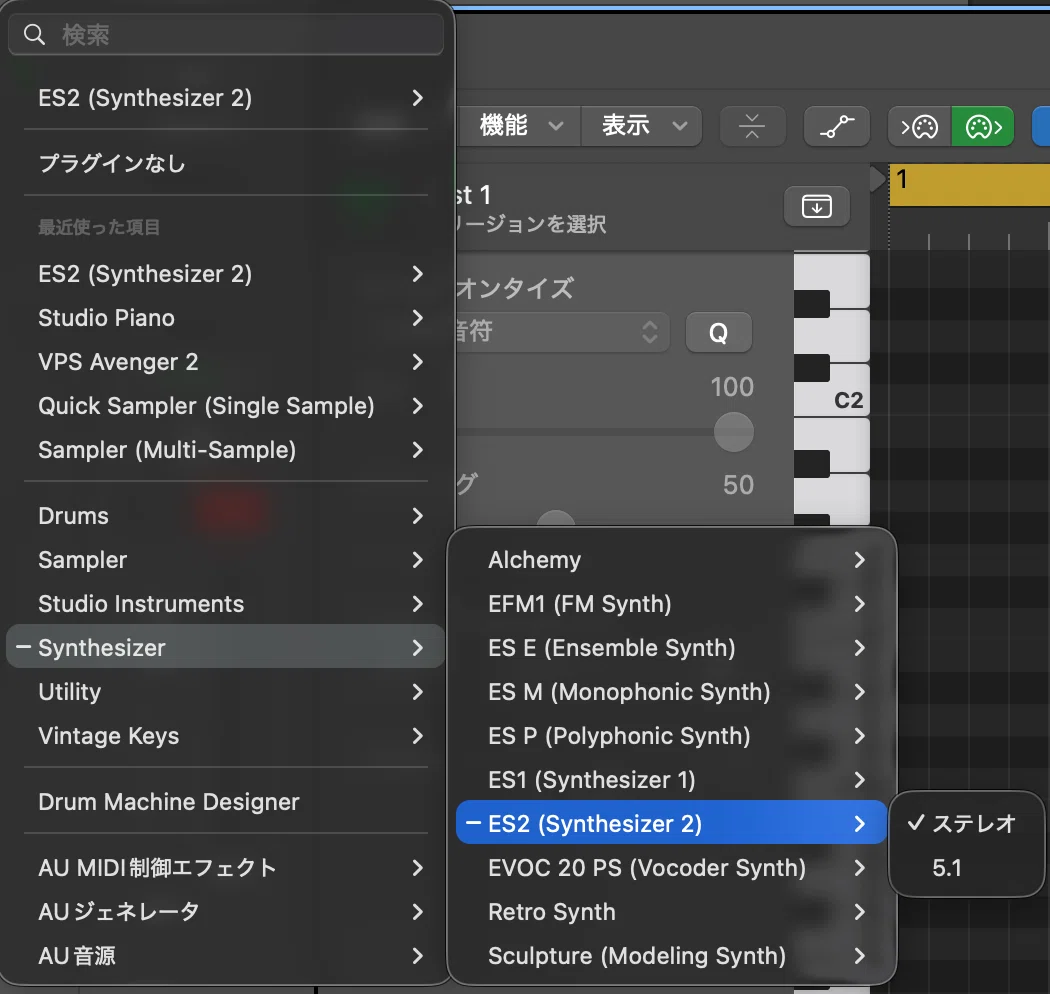
Logic ProでES2を使用するには、以下の手順で呼び出します。
ステップ1:ソフトウェア音源トラックを作成
メニューバーから「トラック」→「新規トラック」を選択します。
または、キーボードショートカット「Option + Command + N」を使用します。
表示されたダイアログで「ソフトウェア音源」を選択してください。
ステップ2:Instrumentスロットをクリック
チャンネルストリップの「Instrument」スロット(デフォルトでは空欄)をクリックします。
ステップ3:ES2を選択
表示されたプラグインリストから「ES2」を選択します。ES2は「Legacy」フォルダ内に配置されている場合もあります。「Instrument」→「Legacy」→「ES2」の順にたどってください。
ES2が起動したら、画面上部のプルダウンメニューからプリセットを選択できます。まずはプリセットを読み込んで、どんな音が出るか確認してみましょう。
画面レイアウトの概要
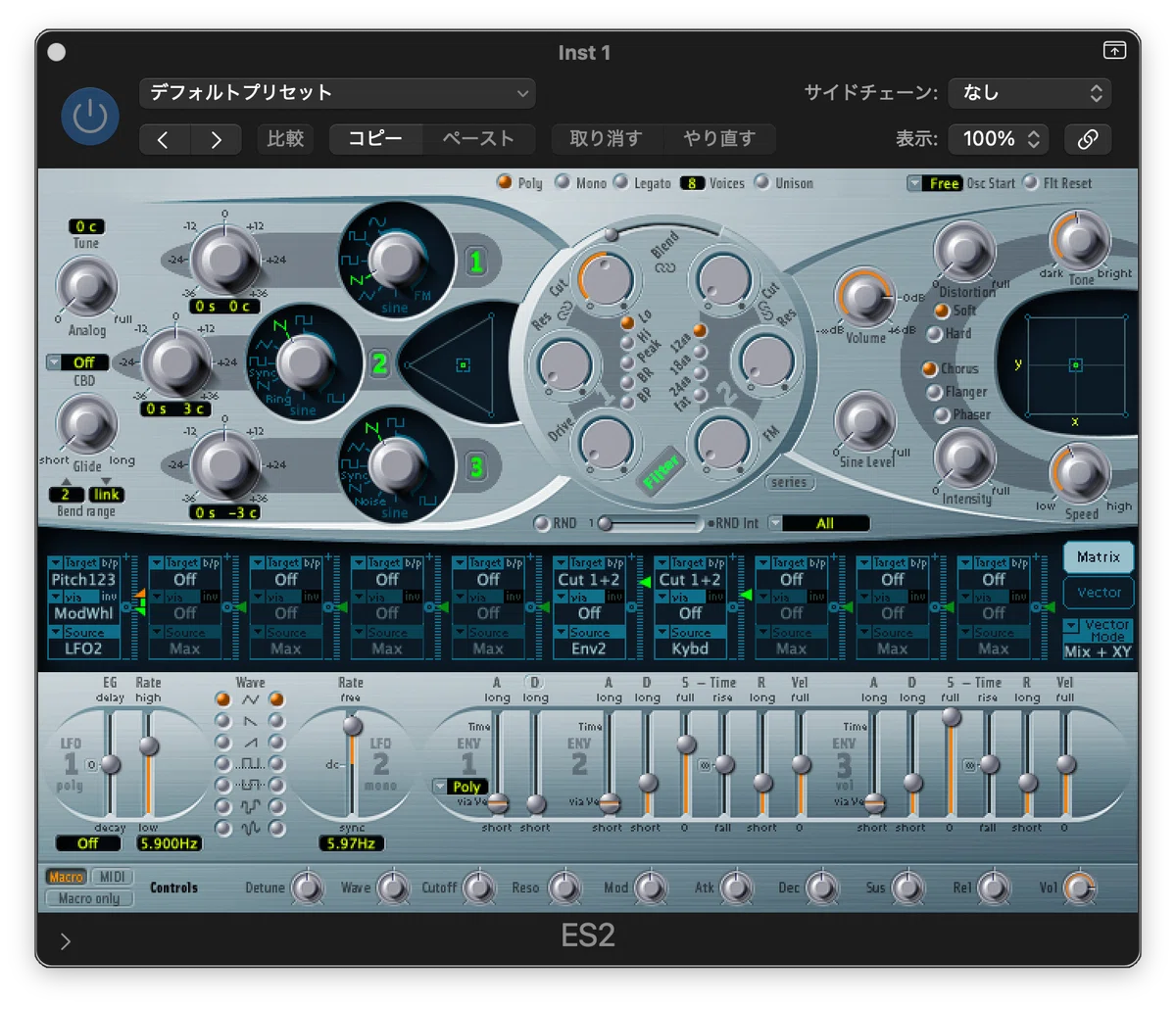
ES2の画面は、機能ごとにエリアが分かれています。レイアウトを把握することで、目的のパラメータにすぐアクセスできます。
左上エリア:オシレーターセクション
三角形のミックスパッドと3つのオシレーター設定があります。このエリアで音の素材となる波形を設定します。
中央上エリア:フィルターセクション
2つのフィルターのパラメータが配置されています。CutoffやResonanceなど、音色を決める重要なパラメータがここにあります。
右上エリア:アンプセクション
最終的な音量を調整するパラメータがあります。アンプエンベロープもこのエリアに配置されています。
下部エリア:モジュレーションセクション
LFO、エンベロープ、モジュレーションマトリックスがあります。音に動きを加えるパラメータがここに集中しています。
ES2の画面は、音の流れに沿って左から右にレイアウトされています。「オシレーター→フィルター→アンプ」という信号の流れを意識すると、画面構成が理解しやすくなります。
信号の流れを理解する
ES2での音作りを効率的に進めるには、信号の流れを理解することが重要です。音がどのように処理されていくかを把握すれば、どのパラメータを調整すべきかが明確になります。
ES2の信号は以下の順序で処理されます。
1. オシレーター(音の発生)
3つのオシレーターが波形を発生させます。ノコギリ波、矩形波、三角波などから選択可能です。複数のオシレーターをミックスして、基本となる音を作ります。
2. フィルター(音の加工)
オシレーターで生成した波形をフィルターに通します。不要な周波数帯をカットしたり、特定の帯域を強調したりして、音色を整えます。
3. アンプ(音量調整)
フィルターを通過した音の音量を調整します。アンプエンベロープで、音の立ち上がりから消えるまでの音量変化を設定します。
4. 出力
最終的な音がLogic Proのミキサーに送られます。
この信号の流れの各段階で、LFOやエンベロープによるモジュレーションをかけられます。モジュレーションを加えることで、音に時間的な変化や動きを与えられます。
3つのオシレーターの使い方
オシレーターは音の素材を作る部分です。ES2の3つのオシレーターを使いこなすことで、厚みのある複雑な音を作成できます。
オシレーターの役割
オシレーター(Oscillator)は、音の元となる波形を発生させる部分です。シンセサイザーの音作りは、すべてオシレーターから始まります。
ES2は3つのオシレーターを搭載しています。3つのオシレーターをそれぞれ異なる設定にして組み合わせることで、単体のオシレーターでは出せない複雑な音を作成できます。
各オシレーターでは以下の項目を設定できます。
【オシレーターのパラメータ】
波形: ノコギリ波、矩形波、三角波など
オクターブ: 基準ピッチから何オクターブずらすか
セミトーン: 半音単位でのピッチ調整
ファイン: 微細なピッチ調整(デチューン)
まずは1つのオシレーターだけで音を出し、次に2つ目、3つ目を加えていくと理解しやすいです。
波形の種類と特徴
オシレーターで選択できる波形には、それぞれ異なる音色特性があります。目的の音に合わせて波形を選択することが重要です。
ノコギリ波(Sawtooth Wave)
ノコギリ波は、すべての整数次倍音を含む明るい音です。ブラス系やストリングス系のサウンドに適しています。ベースサウンドの定番波形でもあります。
矩形波(Square Wave / Pulse Wave)
矩形波は、奇数次倍音のみを含む中空的な音です。クラリネットのような木管楽器に近い響きがあります。パルス幅を変えることで音色を変化させられます。
三角波(Triangle Wave)
三角波は、倍音が少なくフルートのように柔らかい音です。パッドやサブベースに適しています。フィルターをかけなくても落ち着いた音が得られます。
ノイズ(Noise)
ノイズは、すべての周波数を含むシュワシュワした音です。効果音やパーカッシブなサウンドに使用します。単体ではなく、他の波形に少量ミックスすることが多いです。
初心者の方は、まずノコギリ波から始めることをおすすめします。ノコギリ波は倍音が豊富なため、フィルターで削る「減算合成」の効果がわかりやすいです。
三角形ミックスパッドの使い方
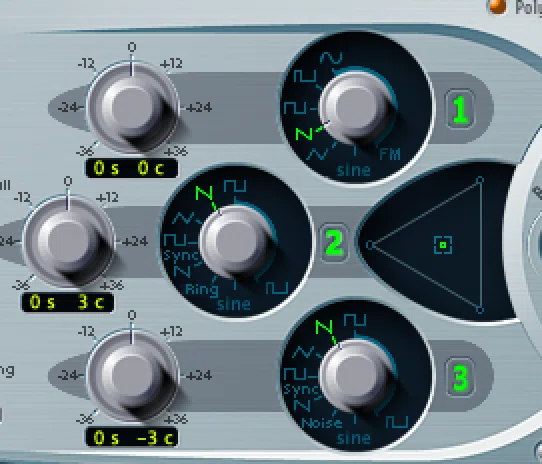
ES2の画面左上には、三角形のミックスパッドがあります。このパッドは、3つのオシレーターのバランスを直感的に調整するためのインターフェースです。
三角形の各頂点は、それぞれのオシレーターに対応しています。
【三角形ミックスパッドの位置と出力】
頂点1(左上): オシレーター1のみ
頂点2(右上): オシレーター2のみ
頂点3(下): オシレーター3のみ
中央: 3つを均等ミックス
三角形内のポイントをドラッグすると、リアルタイムで音が変化します。ポイントを動かしながら音を聴くことで、各オシレーターがどのような音を出しているか確認できます。
三角形ミックスパッドは、演奏中にリアルタイムで音色を変化させる用途にも使えます。MIDIコントローラーのXYパッドにアサインすれば、ライブパフォーマンスでダイナミックな音色変化を演出できます。
ピッチとデチューンの設定
オシレーター同士のピッチ関係を調整することで、音に厚みや独特のキャラクターを加えられます。
オクターブ設定
各オシレーターのオクターブをずらすと、1つの鍵盤で複数のオクターブが同時に鳴ります。ベースサウンドでは、オシレーター1を1オクターブ下、オシレーター2を基準ピッチに設定する手法が定番です。
デチューン(Fine)
「Fine」パラメータで微細なピッチをずらすと、音に厚みとうねりが加わります。複数のオシレーターをわずかにデチューンさせる手法を「デチューン」と呼びます。
デチューンの効果は以下の通りです。
【デチューン量と効果】
小(1-5セント): 微妙な厚み、自然なコーラス効果
中(5-15セント): 明確なうねり、ファットな音
大(15セント以上): 不協和音的な響き、効果音向け
ユニゾンリードやファットベースを作る際は、2つのオシレーターを同じ波形・同じオクターブに設定し、片方を5-10セント程度デチューンさせると効果的です。
デュアルフィルターで音を整える
フィルターは、減算合成の「減算」を担う最重要セクションです。ES2のデュアルフィルターを使いこなすことで、オシレーターで作った素材を目的の音色に加工できます。
フィルターの役割
フィルターは、オシレーターで作った倍音豊富な音から、不要な周波数帯をカットして音色を整えるセクションです。減算合成において、フィルターは音色を決定づける最も重要なパラメータです。
フィルターを通すことで、以下のような変化が得られます。
明るい音を暗くする(高音カット)
こもった音をすっきりさせる(低音カット)
特定の帯域を強調して個性を出す(レゾナンス)
フィルターのパラメータを調整するだけで、同じオシレーター設定でも全く異なる音色を作り出せます。シンセサイザーの音作りでは、まずフィルターの操作を覚えることが上達への近道です。
CutoffとResonanceの操作
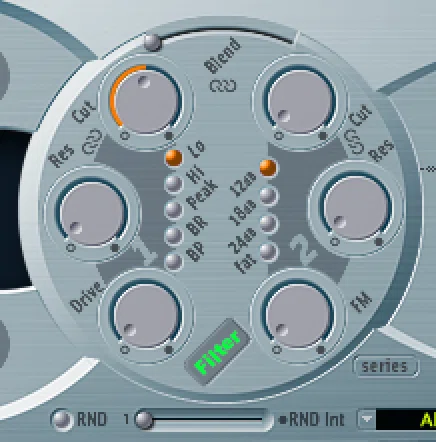
フィルターの2大パラメータは「Cutoff(カットオフ)」と「Resonance(レゾナンス)」です。この2つを理解すれば、基本的な音色操作が可能になります。
Cutoff(カットオフ)
Cutoffは、どの周波数からカットを始めるかを決めるパラメータです。ローパスフィルターの場合、Cutoffを下げると高音がカットされて暗い音になります。Cutoffを上げると高音が残り、明るい音になります。
Cutoffは、シンセサイザーで最も頻繁に操作するパラメータです。まずはCutoffノブを回して、音色がどう変化するか体験してみてください。
Resonance(レゾナンス)
Resonanceは、カットオフ周波数付近を強調するパラメータです。Resonanceを上げると、フィルターにキャラクターが加わり、音が「鳴く」ような独特のサウンドになります。
Resonanceの設定目安は以下の通りです。
【Resonance値と効果】
低(0-30%): 自然なフィルター効果
中(30-60%): キャラクターのある音
高(60-80%): 強調された鳴き
最大付近: 自己発振(ピーッという音)
Resonanceを上げすぎると、フィルターが自己発振を起こしてピーッという音が出ます。意図的に使う場合もありますが、通常は発振しない範囲で調整します。
フィルタータイプの選択
ES2のフィルターでは、複数のフィルタータイプから選択できます。目的に応じて適切なタイプを選ぶことで、効率的に音作りを進められます。
ローパスフィルター(LPF / Low Pass Filter)
高音をカットするフィルターです。最も汎用性が高く、ベース、リード、パッドなどあらゆるサウンドに使用します。シンセサイザーのフィルターといえば、通常はローパスフィルターを指します。
ハイパスフィルター(HPF / High Pass Filter)
低音をカットするフィルターです。音を軽くしたい場合や、低音域をすっきりさせたい場合に使用します。パッドやリードの低音成分を削るのに適しています。
バンドパスフィルター(BPF / Band Pass Filter)
特定の周波数帯域のみを通すフィルターです。電話の声のような、帯域が限られたサウンドを作る際に使用します。
初心者の方は、まずローパスフィルターだけを使って音作りを練習することをおすすめします。ローパスフィルターの操作に慣れてから、他のフィルタータイプを試してみてください。
デュアルフィルターの構成
ES2は2つのフィルターを搭載しており、複雑なフィルター処理が可能です。2つのフィルターの接続方法と、ブレンド機能を理解することで、音作りの幅が広がります。
直列接続
Filter1を通した音をFilter2に通す接続方式です。2段階のフィルター処理により、より急峻なカットオフカーブが得られます。
並列接続
Filter1とFilter2を同時に適用し、結果をミックスする接続方式です。2つの異なるフィルター特性を同時に得られます。
Blendスライダー
ES2の「Blend」スライダーで、Filter1とFilter2のバランスを調整できます。スライダーを左に寄せるとFilter1が強く、右に寄せるとFilter2が強くなります。中央では両方が均等にミックスされます。
デュアルフィルターは上級者向けの機能です。最初はFilter1のみを使用し、シンプルなフィルター操作に慣れてから、デュアルフィルターの活用を検討してください。
モジュレーションマトリックスの基本
モジュレーションは、パラメータを時間的に変化させて音に動きを加える機能です。ES2のモジュレーションマトリックスを使えば、静的な音を生き生きとしたサウンドに変えられます。
モジュレーションの概念
モジュレーション(Modulation)とは、あるパラメータを別の信号で自動的に変化させることです。モジュレーションを加えることで、音に時間的な変化や表情を与えられます。
モジュレーションの代表的な例は以下の通りです。
【モジュレーションの代表例】
LFO → Cutoff: ワウワウ効果
LFO → Pitch: ビブラート
LFO → Volume: トレモロ
エンベロープ → Cutoff: 音色の時間変化
モジュレーションがない音は「静的」で平坦な印象になります。適切なモジュレーションを加えることで、アコースティック楽器のような生き生きとした音になります。
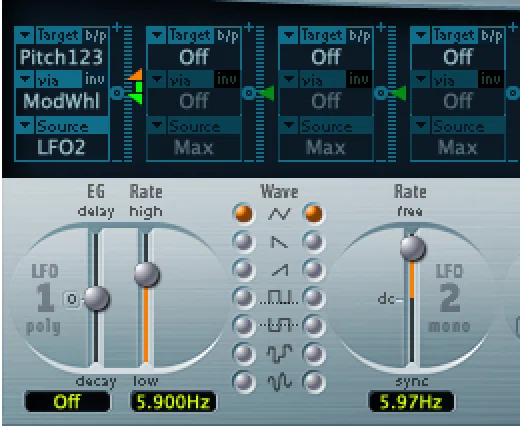
LFO(Low Frequency Oscillator)の使い方
LFO(Low Frequency Oscillator)は、可聴域以下のゆっくりした波形を発生させる装置です。この波形でパラメータを周期的に変化させることで、繰り返しの動きを音に加えられます。
ES2は2つのLFOを搭載しています。各LFOには以下のパラメータがあります。
Rate(レイト)
LFOの速度を設定します。値を上げると速く振動し、下げるとゆっくり振動します。ビブラートには5-7Hz程度、ゆったりしたフィルター変化には0.5-2Hz程度が適しています。
Wave(ウェーブ)
LFOの波形を選択します。三角波はなめらかな変化、矩形波は急激なオン/オフ切り替えになります。
LFOをCutoffにアサインすると、フィルターが周期的に開閉してワウワウという効果が得られます。LFOをPitchにアサインすると、ピッチが周期的に上下してビブラートになります。
エンベロープ(ADSR)の理解
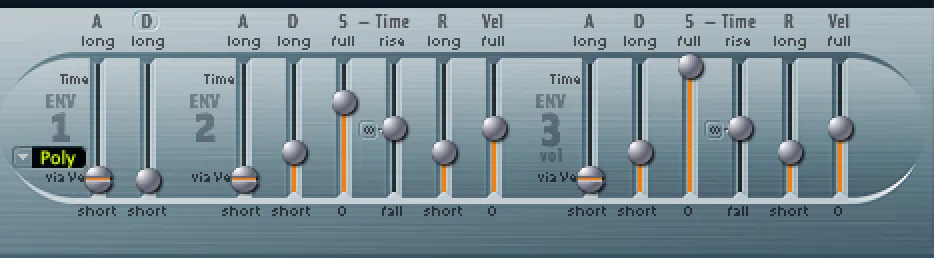
エンベロープは、鍵盤を押してから離すまでの間にパラメータがどう変化するかを設定する機能です。LFOが周期的な変化を作るのに対し、エンベロープは1回きりの変化を作ります。
ES2のエンベロープは「ADSR」という4つのパラメータで構成されています。
Attack(アタック)
鍵盤を押してからパラメータが最大値に達するまでの時間です。短いとパーカッシブな立ち上がり、長いとゆっくりした立ち上がりになります。
Decay(ディケイ)
最大値からSustainレベルまで下がる時間です。ピアノのような減衰音を作る際に重要なパラメータです。
Sustain(サステイン)
鍵盤を押し続けている間のレベルです。オルガンのような持続音は高いSustain、ピアノのような減衰音は低いSustainに設定します。
Release(リリース)
鍵盤を離してから音が消えるまでの時間です。余韻を持たせたい場合は長めに設定します。
楽器別の設定例は以下の通りです。
【楽器タイプ別ADSR設定例】
ベース: Attack短い/Decay短い/Sustain高い/Release短い
パッド: Attack長い/Decay中程度/Sustain高い/Release長い
プラック: Attack短い/Decay中程度/Sustain低い/Release短い
モジュレーションマトリックスの操作
ES2の画面下部には、モジュレーションマトリックスがあります。10個のスロットで、「何を」「どこに」「どれだけ」適用するかを設定できます。
各スロットには以下の3つの設定項目があります。
Source(ソース)
モジュレーションの元となる信号を選択します。LFO1、LFO2、Env1、Env2、Env3などから選べます。
Target(ターゲット)
モジュレーションを適用するパラメータを選択します。Cutoff、Pitch、Volume、Resonanceなどを指定できます。
Amount(アマウント)
モジュレーションの深さを設定します。プラス値で正方向、マイナス値で逆方向に変化します。
初心者の方は、まず1-2スロットの設定から始めることをおすすめします。定番の設定例は以下の通りです。
例1:エンベロープでフィルターを動かす
Source: Env3、Target: Cutoff、Amount: +50%
鍵盤を押すとフィルターが開き、その後ゆっくり閉じる効果が得られます。
例2:LFOでピッチを揺らす
Source: LFO1、Target: Pitch、Amount: +5%
自然なビブラート効果が得られます。

まとめ
ES2はLogic Pro標準搭載の減算合成シンセサイザーです。追加費用なしで本格的な音作りを学べる、DTM初心者に最適なシンセサイザーです。
この記事で解説した重要ポイントを整理します。
減算合成の基本
減算合成は「倍音を削って音を作る」方式
信号の流れは「オシレーター→フィルター→アンプ」
この流れを理解すれば他のシンセにも応用可能
オシレーターの操作
3つのオシレーターで複雑な波形をミックス
ノコギリ波が最も汎用的な波形
デチューンで音に厚みを加える
フィルターの操作
CutoffとResonanceが音色の要
ローパスフィルターが基本中の基本
デュアルフィルターで複雑な音作りも可能
モジュレーションの活用
LFOは周期的な変化(ビブラート、ワウ)
エンベロープは一回きりの変化(ADSR)
モジュレーションマトリックスで自由に割り当て
ES2を使いこなすための第一歩は、プリセットを読み込んでCutoffノブを回すことです。フィルターで音が劇的に変化する様子を体感してください。
減算合成の基本がわかれば、AlchemyやRetro Synthなど他のLogic Proシンセサイザーにも応用できます。ES2で音作りの基礎を固めて、シンセサイザーの世界を楽しんでください。
いいなと思ったら応援しよう!
 よろしければ応援お願いします!頂いたチップはクリエイターとしての活動費に使わせていただきます!