
【Logic Pro・使い方】ピアノロールの使い方完全ガイド|初心者向けMIDI打ち込み入門

「MIDIキーボードがないと打ち込みできないの?」「ピアノロールって難しそう...」
Logic Proを触り始めた初心者の方、こんな不安を感じていませんか?実は、ピアノロールはマウスだけで操作できます。MIDIキーボードがなくても、今日から打ち込みを始められます。
ピアノロールは、Logic Proで音符を視覚的に編集するための画面です。楽譜が読めなくても、ピアノの鍵盤とタイムラインを見ながら直感的に操作できます。ドラム、ベース、メロディ、コード——すべての打ち込みはこのピアノロールで行います。
この記事では、Logic Pro初心者の方に向けて、ピアノロールの基本操作を徹底解説します。ノートの入力・編集・削除から、作業効率を上げるグリッド設定やズーム操作まで、実践的な内容をお伝えします。読み終える頃には、自信を持ってピアノロールを使いこなせるようになっているはずです。
ピアノロールとは:MIDIを視覚的に編集する画面
ピアノロールの役割と基本概念
ピアノロールとは、MIDI(Musical Instrument Digital Interface:電子楽器間でデータをやり取りするための規格)データを視覚的に表示・編集するための画面です。Logic Proで打ち込み作業を行う際、もっとも頻繁に使う画面と言っても過言ではありません。
画面の構成はシンプルです。横軸が時間(小節・拍)、縦軸が音程(ピアノの鍵盤に対応)を表しています。この2次元のグリッド上に、長方形のブロック(ノート)を配置することで、音楽を打ち込んでいきます。
楽譜が読めなくても心配いりません。ピアノロールでは、音の高さが上下の位置で、音の長さがブロックの横幅で、直感的に把握できます。五線譜を読む必要はまったくありません。
ピアノロールは、MIDIリージョン(トラック上に配置される音符データのまとまり)の中身を編集する場所です。トラック画面でMIDIリージョンを作成し、その中身をピアノロールで細かく編集する——これがLogic Proでの基本的なワークフローになります。
なぜピアノロールが重要なのか
DTM(Desktop Music:パソコンを使った音楽制作)における打ち込み作業の9割は、このピアノロールで行うと言っても過言ではありません。メロディ、コード、ベースライン、ドラムパターン——すべての楽器パートをここで編集します。
Logic Proにはスコアエディタ(楽譜形式の編集画面)も用意されていますが、初心者の方にはピアノロールをおすすめします。理由は明確です。ピアノロールのほうが直感的で、視覚的なフィードバックが得やすいからです。
スコアエディタは楽譜を読める方には便利ですが、音符の配置や長さの微調整がやりにくいという欠点があります。一方、ピアノロールはマウスでドラッグするだけで、音の高さも長さも自由に調整できます。
また、ピアノロールはどのDAW(Digital Audio Workstation:音楽制作ソフト)でも採用されている標準的なインターフェースです。Logic Proでピアノロールの操作を覚えれば、他のDAWに移行したときにも知識を活かせます。
MIDIキーボードがなくても大丈夫
「MIDIキーボードを買わないと打ち込みできない」——これはよくある誤解です。結論から言うと、マウスとPCキーボードだけで、すべての操作が可能です。
もちろん、MIDIキーボードがあれば便利なのは事実です。リアルタイムで演奏を録音したり、音を確認しながら打ち込んだりできます。しかし、必須ではありません。
初心者の方には、まずマウス操作でピアノロールを使いこなすことをおすすめします。マウス操作に慣れてから、必要に応じてMIDIキーボードを導入すれば十分です。マウス操作を覚えておけば、出先でMIDIキーボードがない状況でも作業できます。
この記事では、マウスとPCキーボードだけで操作することを前提に解説を進めていきます。
ピアノロールの開き方と画面構成
ピアノロールを開く3つの方法
Logic Proでピアノロールを開く方法は3つあります。
方法1:MIDIリージョンをダブルクリック(もっともよく使う)
トラック画面でMIDIリージョンをダブルクリックすると、画面下部にピアノロールが表示されます。これがもっとも頻繁に使う方法です。直感的で素早く開けるため、覚えておきましょう。
方法2:ショートカットキー「P」を押す
MIDIリージョンを選択した状態で、キーボードの「P」キーを押すとピアノロールが開きます。ダブルクリックと同じ結果になりますが、キーボードから手を離さずに操作できるメリットがあります。
方法3:メニューから開く
画面上部のメニューから「ウインドウ」→「ピアノロールを開く」を選択する方法もあります。ただし、操作が多いため、普段使いにはおすすめしません。ショートカットキーを忘れたときの保険として覚えておく程度で十分です。
まずは方法1のダブルクリックに慣れましょう。ほとんどの作業はこれで事足ります。
画面各部の名称と役割
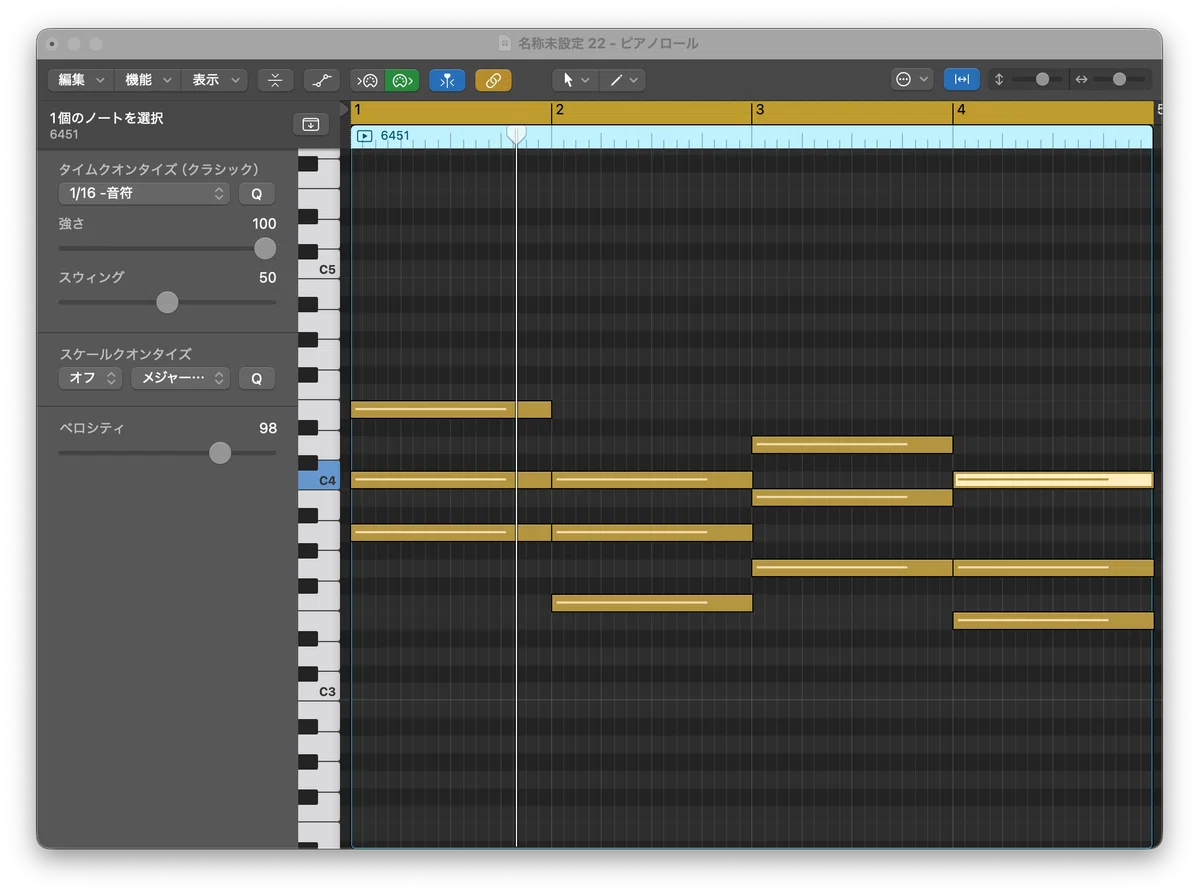
ピアノロールを開くと、いくつかの要素が表示されます。それぞれの役割を理解しておきましょう。
左側:ピアノ鍵盤
画面の左端には、縦向きのピアノ鍵盤が表示されています。これは音程を示すためのガイドです。白鍵と黒鍵が交互に並んでおり、どの高さがどの音程に対応するかを確認できます。
鍵盤をクリックすると、その音程を試聴できます。打ち込み前に音を確認したいときに便利です。
上部:ルーラー(時間軸)
画面上部には、小節番号と拍を示すルーラー(目盛り)が表示されています。これは時間軸のガイドです。「1」「2」「3」と小節番号が並んでおり、現在どの位置を編集しているかがわかります。
ルーラーをクリックすると、その位置に再生ヘッド(現在位置を示す縦線)が移動します。
中央:グリッド(編集エリア)
画面の大部分を占めるのが、グリッド(格子状の編集エリア)です。ここにノート(長方形のブロック)を配置して音楽を作っていきます。
グリッドは縦横に線が引かれており、音程とタイミングを合わせやすくなっています。この線に沿ってノートを配置すれば、正確なタイミングで打ち込めます。
左上:ツールパレット
画面左上には、ツールを切り替えるためのパレットが表示されています。ポインタ、鉛筆、消しゴムなど、さまざまなツールが用意されています。
インスペクタ(左サイドバー)
画面左側のサイドバー(インスペクタ)には、選択中のノートやリージョンの詳細情報が表示されます。ノートの正確な位置、長さ、ベロシティ(音の強さ)などを数値で確認・編集できます。
ツールパレットの基本ツール
ピアノロールで使うツールはたくさんありますが、最初に覚えるべきは3つだけです。
【基本ツール一覧】
ポインタツール: ノートの選択・移動(ショートカット: T → 1番目)
鉛筆ツール: ノートの入力(ショートカット: T → 2番目)
消しゴムツール: ノートの削除(ショートカット: T → 3番目)
ポインタツール
もっとも基本的なツールです。ノートをクリックして選択したり、ドラッグして移動させたりするときに使います。デフォルトではこのツールが選択されています。
鉛筆ツール
新しいノートを入力するためのツールです。グリッド上でクリックすると、その位置にノートが作成されます。
消しゴムツール
ノートを削除するためのツールです。削除したいノートをクリックすると消去されます。
ツールの切り替えは、キーボードの「T」キーを押すとツールメニューが表示されます。矢印キーで選択してEnterを押すか、数字キーで直接選択できます。
ただし、実際の作業ではツールを切り替えなくてもショートカットで操作できることが多いです。次のセクションで詳しく解説します。
ノートの入力方法:マウスだけで打ち込む
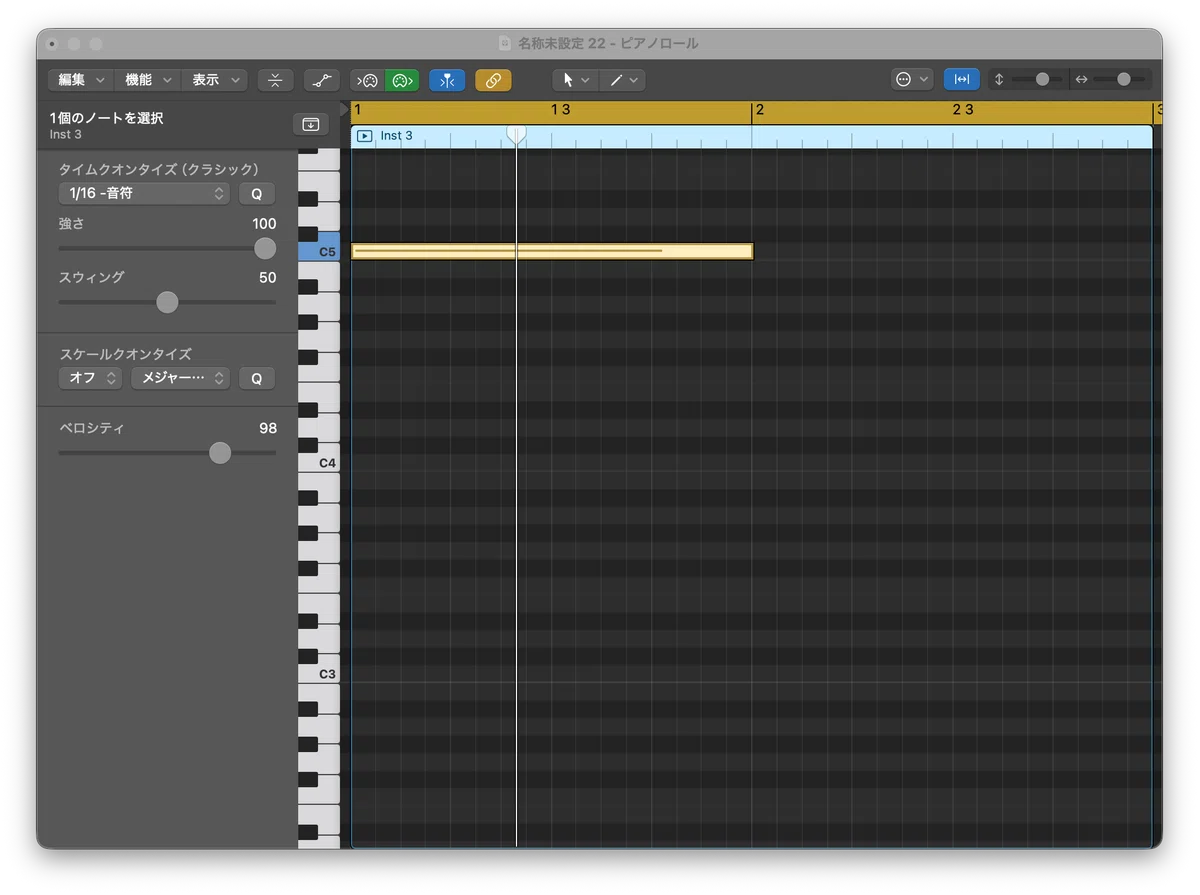
鉛筆ツールでノートを入力する
もっとも基本的なノートの入力方法は、鉛筆ツールを使う方法です。
手順は以下のとおりです。
ツールパレットから鉛筆ツールを選択する(または「T」キーを押してツールメニューから選択)
入力したい位置(音程とタイミング)でクリックする
ノートが作成される
クリックしただけだと、短いノートが作成されます。長いノートを入力したい場合は、クリックしたままドラッグして長さを調整しましょう。右方向にドラッグするほど、ノートが長くなります。
入力したノートの音を確認したいときは、Optionキーを押しながらノートをクリックします。選択したノートの音程が再生されるので、意図した音になっているか確認できます。
ステップ入力:PCキーボードで効率的に打ち込む
マウスで1音ずつクリックして入力するのは、正確ですが時間がかかります。もっと効率的に打ち込みたい場合は、ステップ入力を使いましょう。
ステップ入力とは、PCのキーボードを使って音程を入力する方法です。MIDIキーボードがなくても、PCキーボードをピアノ鍵盤のように使えます。
ステップ入力を有効にする手順は以下のとおりです。
ピアノロールの左上にある「MIDI入力」ボタンをクリック(または「K」キーを押す)
ステップ入力モードが有効になる
PCキーボードのA〜Kキーが白鍵、W・E・T・Y・Uキーが黒鍵に対応
キーを押すと、再生ヘッドの位置にノートが入力される
入力後、再生ヘッドが自動的に次の位置に移動する
ステップ入力は、メロディを素早く打ち込むときに威力を発揮します。マウス操作に慣れてきたら、ぜひ試してみてください。
コマンドキーを使った入力の小技
ツールを切り替えなくても、コマンドキーとの組み合わせでさまざまな操作ができます。効率的な打ち込みのために、以下のショートカットを覚えておきましょう。
Command + クリック:素早くノートを入力
ポインタツールを選択したまま、Commandキーを押しながらクリックすると、その位置にノートが入力されます。鉛筆ツールに切り替える必要がないため、素早く作業できます。
Option + ドラッグ:ノートを複製
既存のノートをOptionキーを押しながらドラッグすると、ノートがコピーされます。同じフレーズを繰り返したいときに便利です。
Shift + ドラッグ:移動方向を固定
ノートをドラッグするとき、Shiftキーを押しながら操作すると、水平または垂直方向に移動が固定されます。音程だけを変えたいとき、タイミングだけを変えたいときに使いましょう。
これらのショートカットを使いこなすと、ツールの切り替え回数が減り、作業効率が大幅に向上します。
ノートの編集:選択・移動・コピー・削除
ノートの選択方法
編集したいノートを選択する方法は複数あります。状況に応じて使い分けましょう。
クリックで単一選択
ノートをクリックすると、そのノートが選択されます。選択されたノートは色が変わり、選択状態であることがわかります。
Shift + クリックで追加選択
複数のノートを選択したいときは、Shiftキーを押しながらクリックします。最初に選択したノートに加えて、追加でノートを選択できます。
ドラッグで範囲選択
何もない場所からドラッグを開始すると、選択範囲(四角形)が表示されます。この範囲に含まれるノートがすべて選択されます。大量のノートをまとめて選択したいときに便利です。
Command + A で全選択
すべてのノートを選択したいときは、Command + A を押します。リージョン内のすべてのノートが選択されます。
Shift + ピアノ鍵盤クリック:同じ音程のノートをすべて選択
左側のピアノ鍵盤を、Shiftキーを押しながらクリックすると、その音程のノートがすべて選択されます。特定の音程だけを編集したいときに非常に便利です。
ノートの移動と長さ変更
選択したノートは、ドラッグで自由に移動できます。
ドラッグで移動
ノートをドラッグすると、音程(上下)とタイミング(左右)の両方を同時に変更できます。グリッドにスナップ(吸着)するので、正確な位置に配置しやすいです。
ノートの端をドラッグで長さ変更
ノートの左端または右端にマウスカーソルを合わせると、カーソルの形が変わります。この状態でドラッグすると、ノートの長さを変更できます。右端をドラッグすれば終了位置を、左端をドラッグすれば開始位置を調整できます。
矢印キーで細かく移動
ノートを選択した状態で矢印キーを押すと、グリッド単位でノートが移動します。マウスでは難しい細かい位置調整に便利です。
【矢印キー操作】
← →: タイミングを移動
↑ ↓: 音程を半音ずつ移動
Shift + ↑ ↓: 音程を1オクターブ移動
コピー・ペーストと削除
繰り返しのパターンを作るときは、コピー&ペーストが効率的です。
Option + ドラッグで複製
もっとも素早い複製方法です。ノートを選択し、Optionキーを押しながらドラッグすると、ノートがコピーされます。ドラッグした位置にコピーが配置されます。
Command + C / V でコピー&ペースト
一般的なコピー&ペースト操作も使えます。Command + C でコピー、Command + V でペーストです。ペーストされたノートは、再生ヘッドの位置に配置されます。
Deleteキーで削除
選択したノートをDeleteキーで削除できます。消しゴムツールに切り替える必要はありません。
繰り返しパターンを作るテクニック
4小節のドラムパターンを16小節に拡張したいときは、以下の手順が効率的です。
Command + A で全選択
Option + ドラッグで4小節後にコピー(これで8小節になる)
8小節分を全選択
Option + ドラッグで8小節後にコピー(これで16小節になる)
このように、倍々でコピーしていくと素早く繰り返しパターンを作成できます。
ベロシティの調整
ノートには「ベロシティ」という属性があります。ベロシティとは、音の強さ(弾く力の強さ)を表す値です。0〜127の数値で表され、値が大きいほど強く、小さいほど弱くなります。
ピアノロールでは、ノートの色でベロシティが表現されています。デフォルトでは、ベロシティが高いノートは濃い色、低いノートは薄い色で表示されます。
ベロシティの調整方法
ピアノロールの下部には、ベロシティを示すバーが表示されています(表示されていない場合は、画面下部をドラッグして表示エリアを広げます)。このバーをドラッグして上下させると、ベロシティを調整できます。
複数のノートを選択した状態でベロシティバーをドラッグすると、選択したノートすべてのベロシティが一括で変更されます。
ベロシティを適切に設定すると、打ち込みに表情が生まれます。詳しい調整テクニックは別記事で解説していますので、そちらもご覧ください。
グリッド設定:タイミングを正確に合わせる
スナップとグリッドの仕組み
ピアノロールには「スナップ」という機能があります。スナップがONの状態では、ノートを移動したり入力したりするとき、自動的にグリッド線に吸着します。
この機能のおかげで、手動で正確な位置に合わせる必要がありません。拍のタイミングにぴったり合ったノートを、簡単に配置できます。
スナップのON/OFF切り替え
Control + G キーを押すと、スナップのON/OFFを切り替えられます。
スナップをOFFにすると、グリッド線に関係なく、自由な位置にノートを配置できます。微妙なタイミングのずれを意図的に作りたいとき(人間味のある打ち込みにしたいとき)に使います。
ただし、初心者の方はスナップをONにしたままで作業することをおすすめします。まずは正確なタイミングで打ち込むことに集中しましょう。
グリッド値の変更方法
グリッドの細かさは、打ち込む内容に応じて変更できます。画面上部にあるグリッド設定から、以下のような値を選択できます。
【グリッド値と使用シーン】
1/1(全音符単位): 長いパッド音
1/2(2分音符単位): シンプルなベースライン
1/4(4分音符単位): 基本的なコード打ち
1/8(8分音符単位): メロディ、アルペジオ
1/16(16分音符単位): 細かいフレーズ、ハイハット
1/32(32分音符単位): 非常に細かいフレーズ
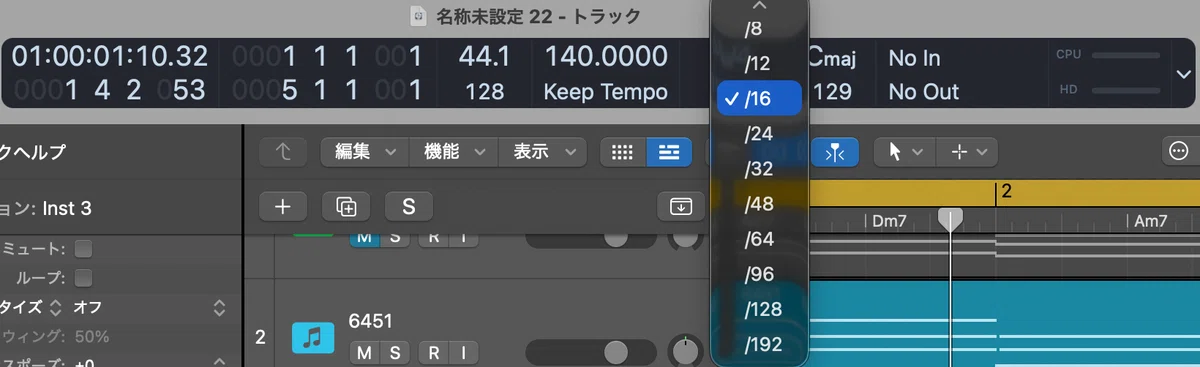
おすすめの使い分け
コードやベースの基本パターン → 1/4 または 1/8
メロディやリードフレーズ → 1/8 または 1/16
ドラムのハイハット → 1/16
細かいフィル(装飾的なフレーズ) → 1/32
最初は1/8から始めて、必要に応じて細かくしたり粗くしたりするとよいでしょう。
三連符やスウィングの設定
4分音符や8分音符だけでなく、三連符(3連符)のグリッドも設定できます。
三連符グリッドの設定
グリッド設定から「1/8 Triplet」(8分音符三連符)や「1/16 Triplet」(16分音符三連符)を選択すると、三連符に対応したグリッドが表示されます。
三連符は、1拍を3等分したリズムです。ジャズやブルース、バラードなどで多用されるリズムパターンで、独特のグルーヴ感(ノリ)を生み出します。
スウィング設定
さらに進んだテクニックとして、スウィング(ハネたリズム)の設定があります。スウィングとは、8分音符の裏拍を少し遅らせて、跳ねるようなリズムを作るテクニックです。
Logic Proのリージョンインスペクタから「クオンタイズ」設定を開き、スウィングの値を設定できます。50%が均等なリズム、それ以上にすると裏拍が遅くなり、ハネたリズムになります。
ジャズ、R&B、ファンクなどのジャンルでは、スウィング設定が欠かせません。ただし、最初のうちはストレートなリズムで打ち込みに慣れることを優先しましょう。
ズーム操作:細部の編集と全体の把握
横方向のズーム(時間軸)
ピアノロールでは、横方向のズーム(拡大・縮小)が頻繁に必要になります。細かいフレーズを編集するときは拡大し、曲全体の流れを確認するときは縮小します。
ズーム方法1:キーボードショートカット
Command + 左矢印キーで縮小(ズームアウト)、Command + 右矢印キーで拡大(ズームイン)できます。
ズーム方法2:トラックパッドのピンチ操作
MacBookのトラックパッドを使っている場合は、ピンチイン/ピンチアウト(2本指で広げる/狭める)でズームできます。直感的で使いやすい方法です。
ズーム方法3:画面下部のスライダー
ピアノロール画面の右下にあるスライダーをドラッグしても、ズームレベルを調整できます。
細かいノートを編集するときは十分に拡大し、ノートの位置や長さが正確に見える状態で作業しましょう。
縦方向のズーム(音程軸)
横方向だけでなく、縦方向(音程軸)のズームも調整できます。
縦ズームの方法
Command + 上矢印キーで縦に拡大、Command + 下矢印キーで縦に縮小できます。
編集パートに合わせた表示調整
ベースを編集するとき → 低音域(画面下部)が見やすいように調整
メロディを編集するとき → 中音域〜高音域が見やすいように調整
コードを編集するとき → 広い音域を表示できるように縮小
ピアノ鍵盤をドラッグしてスクロールすることで、表示する音域を移動することもできます。
便利なズームショートカット
作業効率を上げるために、以下のショートカットを覚えておきましょう。
Zキー:選択ノートにズーム
ノートを選択した状態でZキーを押すと、そのノートが画面中央に表示されるようにズームします。「あのノートをすぐに見たい」というときに便利です。
Control + Z:全体表示に戻す
Control + Zキーを押すと、リージョン全体が見える状態にズームアウトします(注:一般的な「元に戻す」はCommand + Zです)。細部を編集した後、全体を確認したいときに使いましょう。
Option + スクロール:素早くズーム
マウスを使っている場合、Optionキーを押しながらスクロールすると、素早くズームできます。トラックパッドのピンチ操作と同様に、直感的に使えます。
これらのショートカットを使いこなすと、画面の操作で手が止まることがなくなり、打ち込み作業に集中できるようになります。
まとめ
ピアノロールはLogic Proで打ち込みを行うための中心的な画面です。この記事で解説した内容をおさらいしましょう。
覚えておくべきポイント
ピアノロールはMIDIリージョンをダブルクリックで開く
マウスだけで完全に操作可能(MIDIキーボードは必須ではない)
基本ツールは3つ:ポインタ(選択・移動)、鉛筆(入力)、消しゴム(削除)
Command + クリックでツール切り替え不要のノート入力
グリッド設定でタイミングを正確に合わせる
ズーム操作で細部と全体を使い分ける
次のステップ
まずは簡単なメロディやドラムパターンを打ち込んで、操作に慣れることから始めましょう。最初から完璧を目指す必要はありません。触っているうちに、自然と手が覚えていきます。
操作に慣れてきたら、次は「クオンタイズ」機能を学ぶことをおすすめします。クオンタイズとは、ノートのタイミングを自動的にグリッドに合わせる機能です。リアルタイム録音した演奏のタイミングを補正したり、手動で打ち込んだノートを正確な位置に揃えたりできます。
ピアノロールを使いこなせるようになると、DTMの作業効率が格段に向上します。この記事を参考に、ぜひ打ち込みを楽しんでください。
いいなと思ったら応援しよう!
 よろしければ応援お願いします!頂いたチップはクリエイターとしての活動費に使わせていただきます!