
【BOOTH】受注生産グッズの販売方法

はじめに
先日行ったBOOTHでの受注生産グッズの販売について、お友達に聞かれたのでささかまの方法をメモ代わりに投稿します。
自分も実際にやるまではよく分からず、ハードルが高いと感じていたので同じような方の参考になれば幸いです。
方法だけ知りたい方は「受注生産の流れ」へ進んでください!
※今回説明するのは「物販商品(倉庫から発送)」です。
販売方法の違い
個人で配信活動をされている方がBOOTHでグッズ販売をする場合、以下の2パターンが多いと思います。
・pixivFACTORYで製造発送
・受注生産(後からまとめて発送)
メリット・デメリット
前提として、どちらも在庫を抱えるリスクはありません。
リスナーさんに安く購入して欲しい!という方や、好きなグッズを作りたい!という方は受注生産を選ぶイメージがあります。
pixivFACTORYで製造発送
【メリット】
・注文があると自動的に発送してくれる
・発送が早い(アイテムによって変わりますが、アクキーであれば約8営業日)
【デメリット】
・単価が高い(70mmアクキー640円)
・オプションがない(ナスカンが選べない・ホロやラメ加工がないetc)
・作れるアクリル商品の種類が少ない
受注生産
【メリット】
・単価が安い(70mmアクキーが10個売れた場合の単価は405円 ※おたクラブ様の場合)
※受注期間にいただいた注文を販売者がまとめて印刷所へ注文するため、注文が多ければ多いほど単価が安くなる
・オプションが豊富(ナスカン・ホロやラメ加工etc)
・好きな商品が作れる(回転するアクスタ・シャカシャカアクキー・アクリルペンライトetc)
【デメリット】
・販売者が自分で印刷所への注文・倉庫への発送を行わなければいけない
・発送が遅い(受注期間が終わってから注文するため)
※ささかまの場合は 受注期間:3月7日~3月21日 到着:4月25日
受注生産の流れ
受注生産を行う際の流れを説明していきます。
箇条書きなので分かりづらかったら申し訳ありません…!
作るグッズ・印刷所を決める
まずはどんなグッズを作るか、どの印刷所へ依頼するかを決めます。
販売時の値段やイラスト代の予算を決めたり、依頼の際に形式を細かくお伝え出来るよう最初に決めた方が良いと思います。
私の場合は、SNS風アクリルキーホルダーを作りたい!と決まっていたので、
70mm以上の大きいアクリルキーホルダーが作れる&RGBでも発色が綺麗な印刷所を探し、おたクラブ様へ決定しました。
アクリルキーホルダーを作る場合、こちらのnoteがとっても参考になります!
発色や粒子感が気になる…という方はぜひ!
イラストを依頼する
グッズに使用するイラストを絵師さんに依頼します。
印刷所が指定している形式を確認し、メールにてお伝えしましょう!
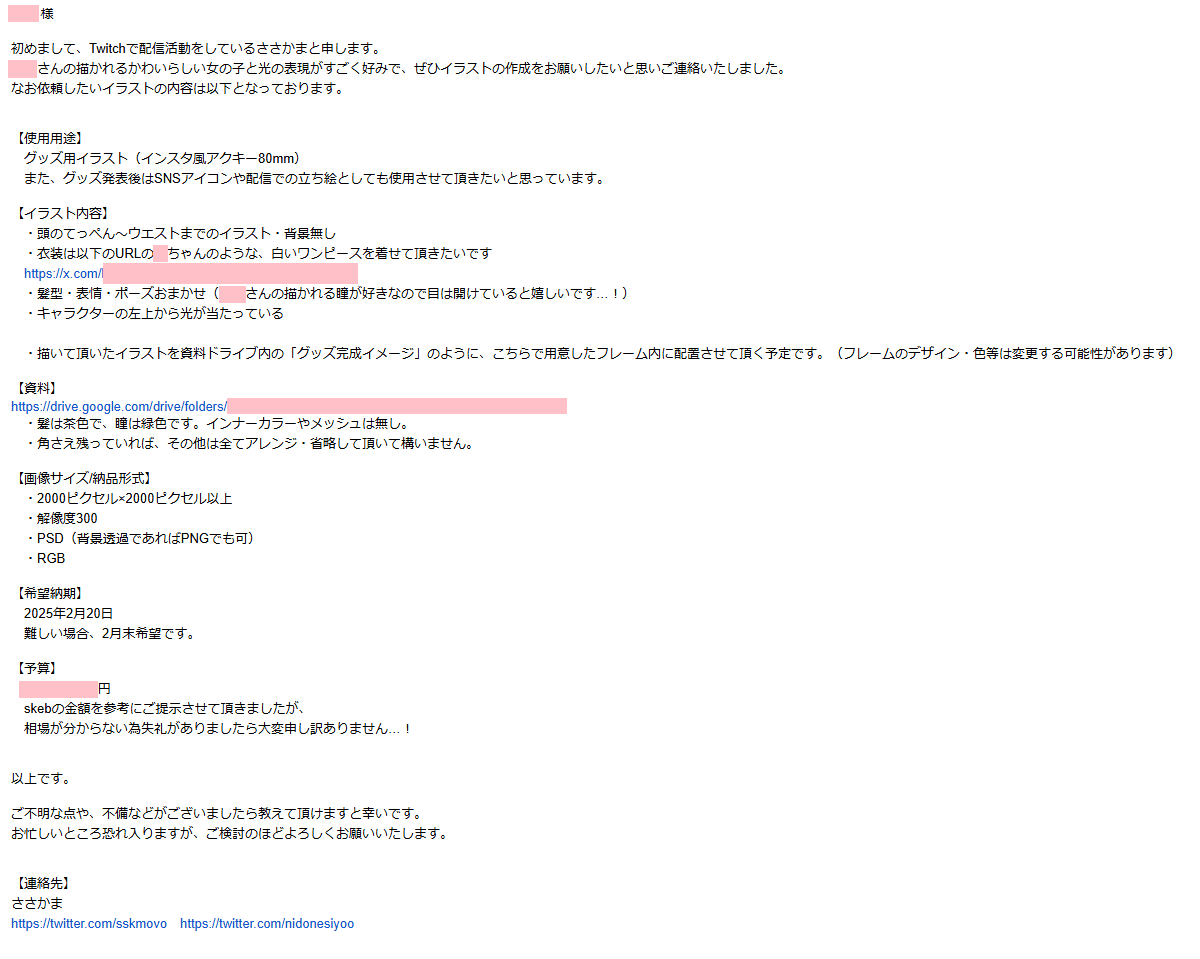
・使用用途
グッズは商用利用のため、必ずグッズのイラストとして使用する事をお伝えする。
・イラスト内容
・資料
・画像サイズ/納品形式
印刷所が指定している形式(私は配信でも使用したかったので、ピクセルを大きめに依頼しています)
・希望納期
・予算
自分は相場が分からなかったのでskebの金額を参考に、それより高く提示しました。
画像サイズ/納品形式は困ったら解像度350(印刷用の解像度)・PSD(レイヤー情報を保持したファイル形式)で依頼しておけば間違いないと思います。
RGBかCMYKかについては、自分がCMYKを扱えるソフトを持っているならCMYKがおすすめです。
私はCMYKが扱えないSAIというソフトで入稿用データを作成する予定だったので、RGBでお願いいたしました。
BOOTHで商品登録をする
ショップの作成方法は割愛します。
商品管理ページの緑のボタン+商品登録を押します。

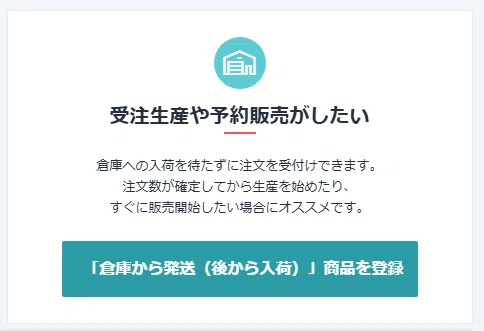
「販売方法を選択してください」と書かれたページに移動するので、「倉庫から発送(後から入荷)」商品を登録をクリックします。
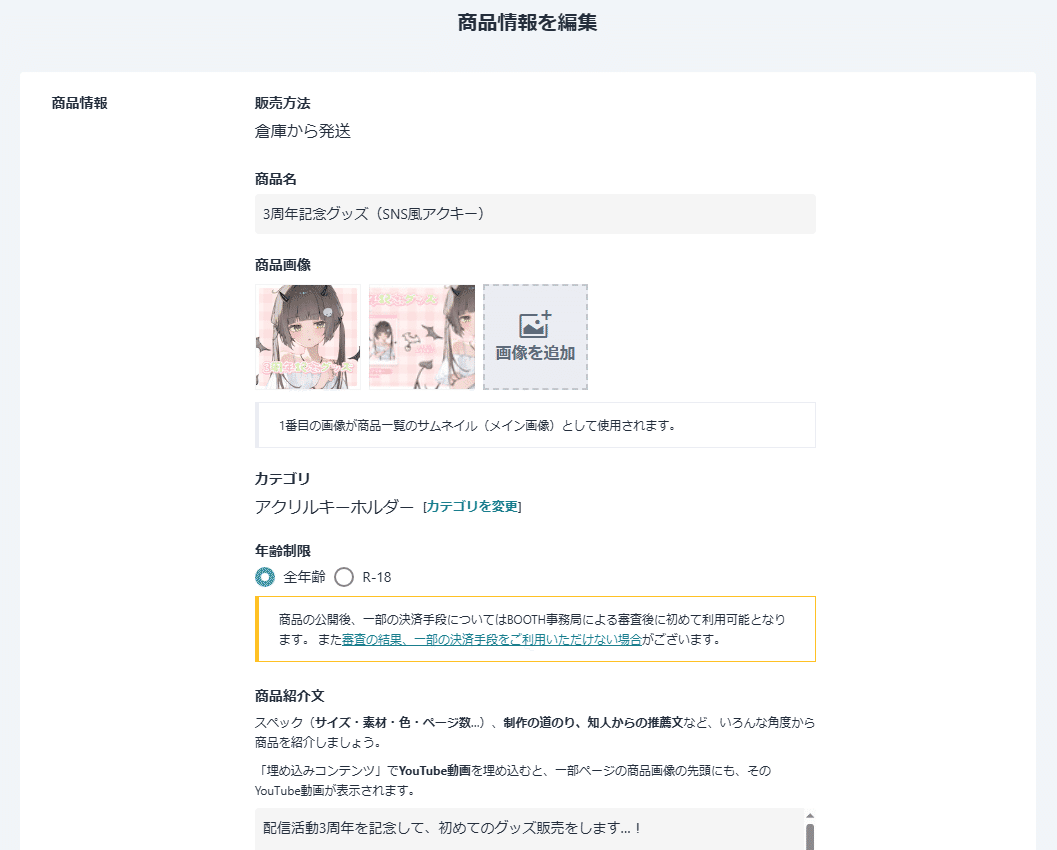
「商品情報を編集」と書かれたページに移動するので、順番に入力していきます。
・商品名
・商品画像:1枚目がサムネになるので、Twitter等での告知用画像とは別で作るとかわいいです!
・カテゴリ:グッズ>販売したいグッズ
・年齢制限:全年齢
・商品紹介文:発送予定時期の記載がオススメ
・タグ:特に入力しなくてもOK
・イベント:入力しなくてOK(コミケとか即売会で販売した方向け)
・価格:イラスト代・アクキー印刷代の単価と相談して決定
・在庫数:注文を受け付けられる個数になるので、自分が出せる印刷代と相談して決定
・日本国外への販売:許可する 特にデメリットは無いので海外のリスナーさんがいる方は許可がオススメ
・オプション設定
バリエーション:Tシャツ等を販売する時に入力。アクキーなら不要です。
倉庫に後から入荷:ON 入荷完了する前に注文を受け付ける
ネコポス配送の許可:お好み 送料はネコポスの方が安い
おまけファイル:購入特典が無ければ特に設定しなくてOK
限定販売数:特に設定しなくてOK
入力が終わったら非公開で保存するをクリックして保存します。
※グッズの受注販売を開始する時に公開で保存するを押す事で、販売を開始できます。
受注期間が終わったら
受注期間が終わったら商品情報を編集し、在庫数を0個に変更しておきましょう。
商品ページは公開されたまま注文の受付のみが終了します。
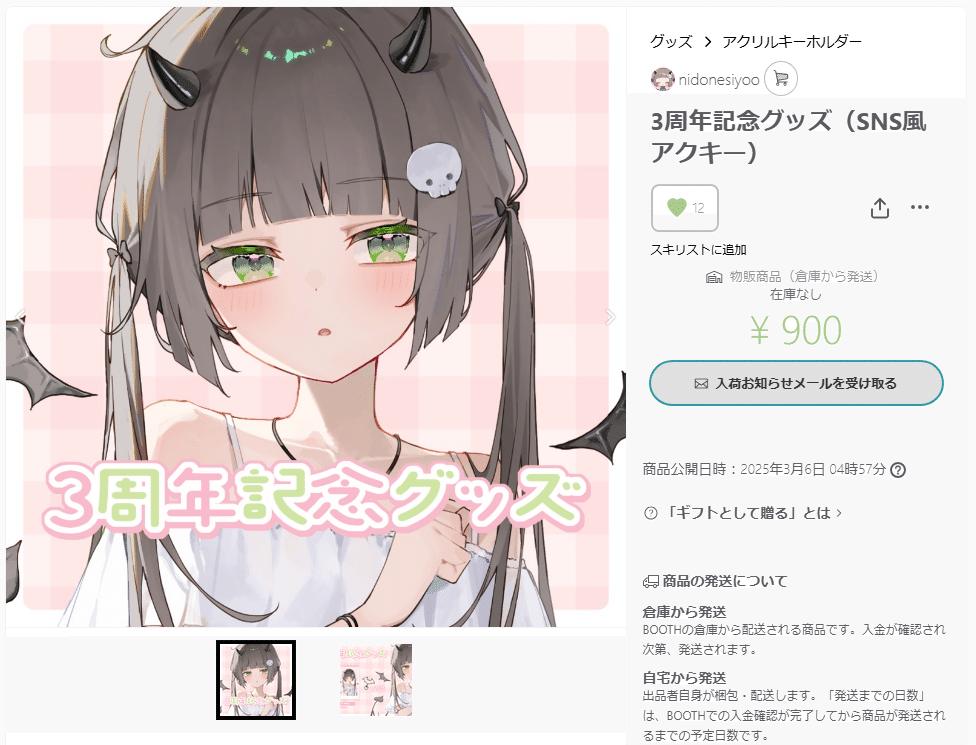
商品管理ページで販売数をチェックし、必要な個数を印刷所へ注文しましょう。
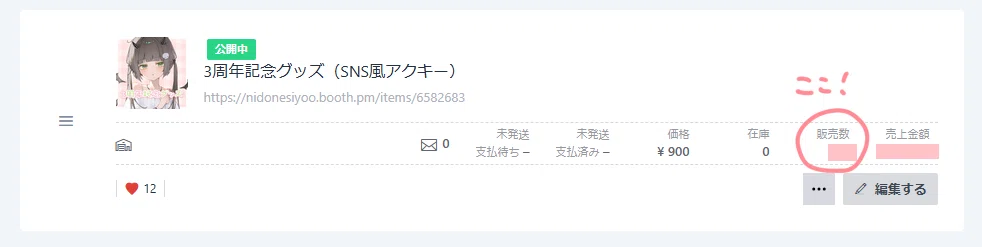
倉庫へ商品を送る
印刷所から注文した商品が届いたら、今度はBOOTHの倉庫へ送ります。
商品管理ページで該当商品の倉庫へ送るをクリックします。
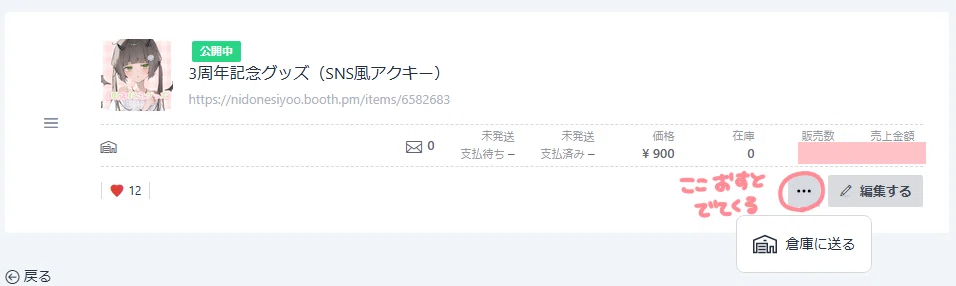
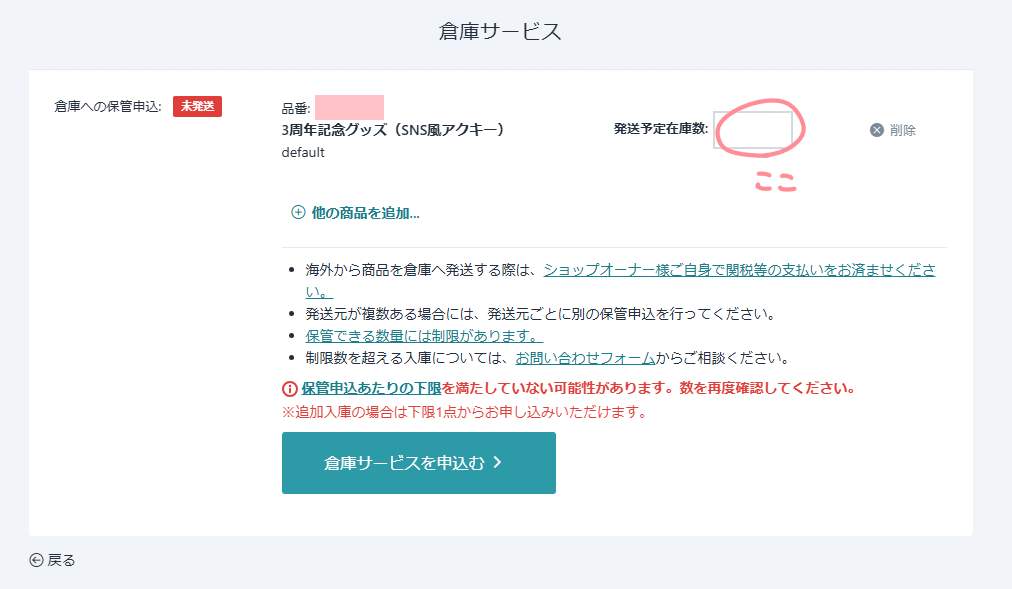
倉庫サービスのページへ移動するので、発送予定在庫数を入力します。
通常は商品管理ページでチェックした販売数でOK。
印刷所が注文数より多く刷って下さる事があるので、その分も販売したい場合は届いた商品の数を数えて入力します。
倉庫サービスを申込むというページへ移動するので、順番に入力していきます。
ご希望の取り扱い方法
・商品に不良(傷・汚れ・折れ・ケース割れ等)があった時の取扱い
・同品番のセット組内容に差異、一部不良があった時の取扱い
・発送予定在庫数と入庫時の数量に過不足があった時の取扱い
この3項目はお好みでOK 私の場合は返送・返送・入庫時の数量で在庫数を確定する
・OPP袋(透明な袋)での個別梱包の取り扱い
こちらは印刷所に依頼した際にOPP袋での梱包を依頼したかどうかで選びます。
私は依頼していたので「発送前にすべてOPP袋に梱包済みなので、倉庫での梱包は不要」を選択。
・納品予定日
倉庫への到着予定日なので、発送する日から計算して入力。
私の場合は愛知→東京で2日かかる計算だったので、集荷依頼時に集荷の日から2日後を指定してその日付を入力。
・備考欄
割れ物など取り扱いに注意が必要な商品でなければ、特に入力しなくてOK
入力が終わったらこの内容で保管を申し込むをクリックします。
倉庫サービスというページへ移動するので、まずは「商品保管申込書」を印刷します。
私は自宅にプリンターが無いのでセブンイレブンのネットプリントで印刷しました。
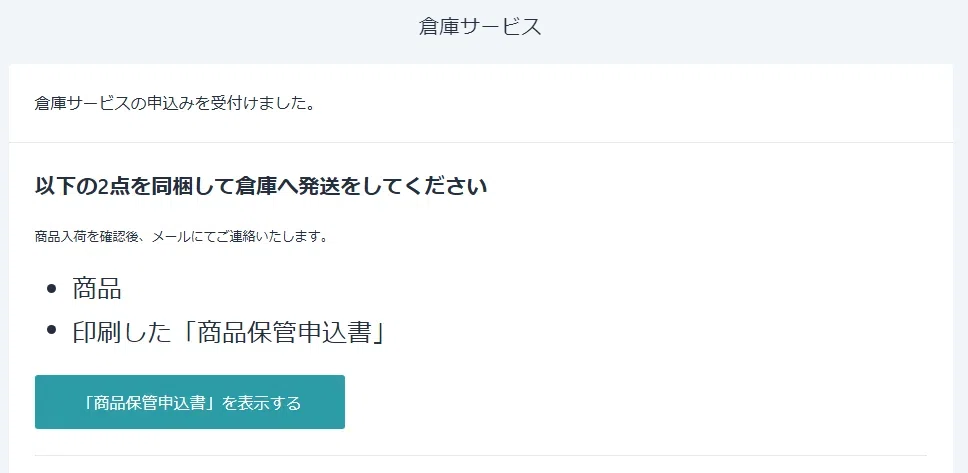
印刷した中にあるチェックシートに従って準備をします。
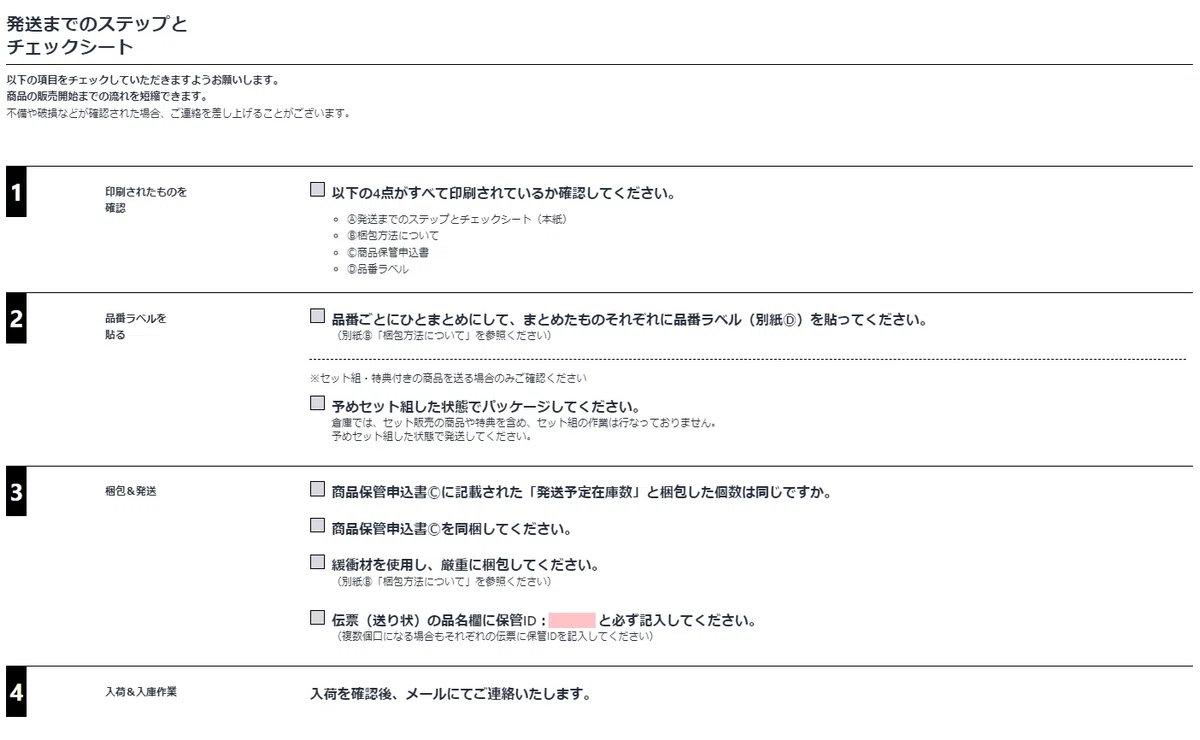
1 印刷されたものを確認
2 品番ラベルを貼る
私はシール印刷が面倒だったので普通紙に印刷、テープでアクキーが包まれているプチプチに貼りました。
3 梱包&発送
個数は同じですか:印刷所が余分に刷ってくれる時があるので、必ず数えましょう
商品保管申込書を同梱:箱にいれるだけ
梱包してください:私は箱も緩衝材も印刷所が送って下さった時のものをそのまま使用しました
保管ID:●●と記入してください:忘れがち!!送り状の品名欄に必ず記入を
4 入庫&入庫作業
この先の画面を確認する手段が今はもう無いのですが、確かこのタイミングで送り先の住所が表示されます!
私はクロネコヤマトの集荷サービスを利用して、家まで集荷に来てもらいました。
送料はかかるけど集荷サービス自体は無料なので本当に神です。
送り状も取りに行かなくてもネットで入力出来るよ!!
入荷完了
倉庫への入荷が完了すると商品の入荷が完了しました [BOOTH]という件名でメールが届きます。
入荷完了してもすぐに発送されないので不安になる方が多いそうですが、この後はもう何も操作する必要がありません!準備が出来次第発送が行われます。
私の場合は倉庫へ到着してから8日後に入荷完了、入荷完了から6日後に発送されました。
おわり
以上です!お疲れさまでした。
語尾も統一されてないし誤字脱字チェックもしてないけど許して!
