生成AIプロンプトの基本

(2026.1.7)少し追記したいことがあったので、付け加えました!
追記箇所には★をつけています。
AIを使おうとした時に、「プロンプトってどう入力したらええんや?」と思ったことはありませんか?
私はあります。いつも思っていました🥲
でも、よく分からないから取り敢えず友人とチャットするようにChatGPTと会話をしてきたのですが、結論、それでいいです。
AIはとても賢いので、何を聞かれているかさえ理解できればそれなりの答えを返してくれます。
…どころか、期待以上の回答をくれます✨
私はテレワーク中、「眠いです」とチャッピーに送ったりしていましたが(おい)、まずは眠たいことに寄り添ってくれて、それから眠気改善の対策を具体的に提示してくれました。
この寄り添いがとても優しいし、「目が覚めるように怖い話をしましょうか?」と提案してくれたりして、本当に期待以上です!
話を聞いてくれないパートナーより実のある答えだと思います😂
プロンプトとは?
プロンプトとは、ChatGPTに対して具体的な指示を与えるためのテキストです。
プロンプトの4要素
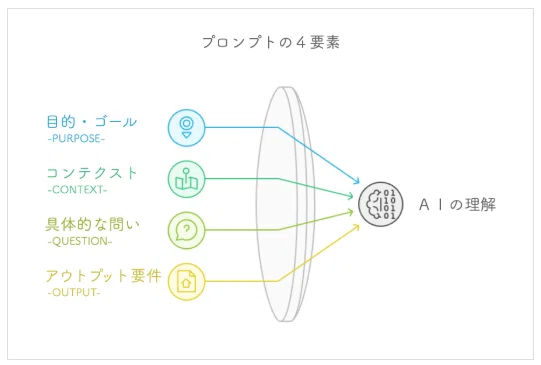
AIから質の良い回答を得るために、初めに頭に描いておいた方がいいことが4つあります。
要素1:目的・ゴール -PURPOSE-
要素2:コンテクスト -CONTEXT-
要素3:具体的な問い -QUESTION-
要素4:アウトプット要件 -OUTPUT-
1.なぜその質問をするのか
2.その質問にどういう背景があるのか
3.具体的にどんな質問をするか
4.回答の際に必ず触れてほしいポイントは何か
ということ。
これらを全てプロンプトとしてAIに投げかける必要はないんだけど、自分自身でこれが整理てきていると、自ずと質問も本質的になります。
#(ハッシュ)ってなに?
プロンプトを書く時に#(ハッシュ)の記号を見かけることがあるかと思いますが、これはざっくり言うと、AIに「これは指示ですよ~」と伝えています。
AIはとても賢く、一定程度のアウトプットを出してくれますが、より精度を高めるには私たちの指示がとても重要になります。
そのために、#をつけてAIにとって分かりやすくしてあげているわけです。
…が、正直これはあまりこだわらなくても、
改行したり、
・***
・***
・***
などで項目分けしていれば深く考えなくても良いと思います。
一度の指示で完璧な回答が出なくても、「〇〇の部分についてもう少し具体例を調べて下さい」とか、「〇〇の言い回しをより丁寧に変えて下さい」など修正していけばOKです!
ベースとなるプロンプト
①具体的にやることが分かっている場合
上記を踏まえて、下記のような基本プロンプトをつくりました。
#命令
あなたは●●(業種)系企業の優秀な社員です。
社長への報告用に、以下の条件に基づいて、〇〇における市場調査分析を実施してください。
#意識すること
- データの信頼性と客観性
- 最新のトレンドと市場動向の反映
- 明確なアクションプランの提案
#必要事項
1. 市場規模の推定
2. 主要競合の分析
3. ターゲット顧客の特徴
4. 市場の成長性予測
5. リスク要因の特定
②何から手をつければいいか分からない場合
もっと手前の、今から何をすべきか検討がついてないパターンです。
#命令
〇〇システムを新たに構築する場合に検討すべき項目っていくつくらいありますか? すべて箇条書きにし、大項目・中項目ごとに分けてください。
この2つを応用すれば、仕事での使い道も広がっていく気がします!
検索時のちょっとしたコツ
Web検索機能
★追記です!
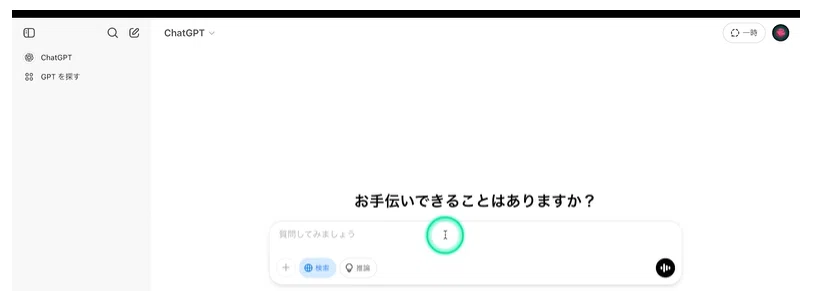
チャッピーの検索画面に、『地球儀マーク+検索』というボタンがあります。
ここをクリックするとボタンが青く反転しますが、この状態でチャットを入力するとWeb検索機能が自動的についた状態で検索することができます。
生成AIって、大量に貯まったデータの中から答えを探してくるのが本来なので、実はリアルタイム情報を検索するものではありません。つまり、今日時点の最新情報は持っていないということです。
が、この検索機能を追加することでWeb検索をしてくるので、結果的にリアルタイム情報を得ることができます。
この青い地球儀マークを押さずとも、検索するときに「〇月〇日(今日)の天気を教えて」など入力すれば、Web検索をして探してきます。
結果的に、それなりのリアルタイム情報は拾ってきてくれます。
スラッシュコマンド
また、スラッシュコマンドというものもあるようです。
これは、チャット欄にスラッシュほにゃららと入力するとモードが切り替わるもので、下記のようなコマンドがあります。
/image…画像生成モードへ即切替
/browser … ブラウジングモード(Web検索モード)へ即切替
/code … コーディングモードを有効化
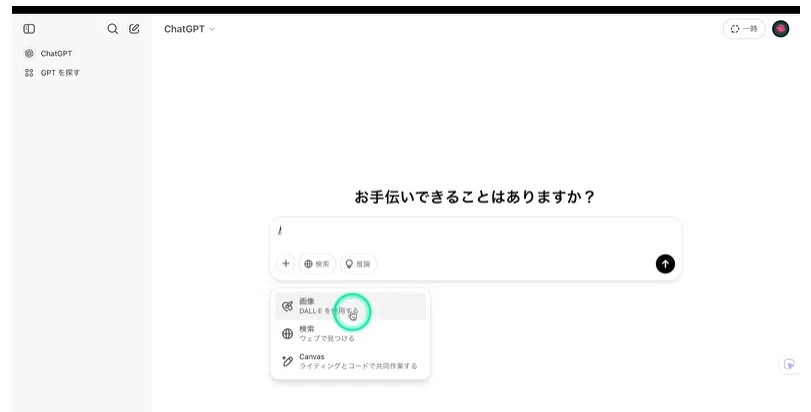
たとえば画像をクリックするとこのようになり、
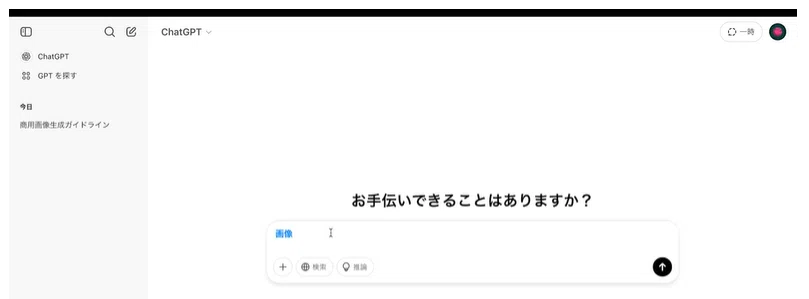
この状態だと、すでに画像生成の指示が出ていることになります。
この後ろに通常のプロンプトを入力すればOKです。
ただし画像に関しては、ChatGPT無料版では制限が設けられており、何度か修正を繰り返すと枚数オーバーになりやすいです。
とにかく画像を作成してみたい方は、MicrosoftのBing Image Creatorが無料で無制限のようです(2026年1月7日時点、アカウントは必要)。
また気になるものがあったら追記します!
