タスク管理のチームマネジメント完全ガイド|マネージャーにおすすめタスク管理手法から主要ツールまで徹底解説

チームでタスク管理がうまくいかない。
メンバー間でタスクの認識がズレている。
誰が何をやっているのか見えない。
こんな悩みを抱えているマネージャーや経営者の方は多いのではないでしょうか。
実は、これらの課題は適切なタスク管理システムの導入で解決できます。
本記事では、チームマネジメントにおけるタスク管理の基本から、エクセル・Google・Microsoft Teams・Notion・Trelloなどの主要ツールの活用方法まで徹底解説でお届けします。
特に注目すべきは、トヨタ自動車が125名の部署で実践している「デジタル化されたカンバンシステム」の成功事例です。
差し戻し回数の大幅減少と業務透明性の向上を実現した、その具体的な方法を詳しく紹介します。
初めてチームでタスク管理を導入する方向けには、30分でできるタスク洗い出し方法から、1週間の試験運用プログラムまで、段階的な導入手順を解説。
無料で始められるエクセルテンプレートの作り方や、複数人での共同編集設定も画像解説付きでご紹介します。
既にOffice365を契約している企業なら、Microsoft TeamsとPlannerの連携で追加コストなしでタスク管理を開始できます。
2024年にリリースされた新Microsoft PlannerのCopilot AI機能や、Power Automateによる自動化についても最新情報をお届けします。
コストを抑えたい中小企業には、Googleの無料ツールを活用した管理方法がおすすめです。
Gmail・カレンダー・スプレッドシート・ドライブを統合して、15GBの無料ストレージでどこまでできるか、制限を回避する実践的なテクニックも公開します。
さらに、エクセル・スプレッドシート・Notion・Trello・スーツアップの5つの主要ツールを、機能・価格・使い勝手の観点から徹底比較。
チーム規模別(5人・10人・30人以上)の最適なツール選定基準や、無料プランを最大限活用する方法まで網羅しています。
特に「スーツアップ」は、エクセルのような表計算インターフェースで、ITリテラシーが低い組織でも簡単に導入できる新しい選択肢として注目されています。
タスクの見える化、優先順位の明確化、週次レビューによる継続的改善。
これらの基本を押さえることで、タスク完了率90%以上、生産性20%向上も夢ではありません。
KPT法、PDCAサイクル、アイゼンハワー・マトリックス、MoSCoW法など、実証済みの管理手法も具体的に解説。
日本企業の文化に合わせた「根回し(ネマワシ)」による合意形成や、朝礼でのタスク共有など、現場で使える実践的なノウハウが満載です。
導入から定着、そして高度化まで、12ヶ月の成長ロードマップも提示。
小さく始めて大きく育てる、段階的なレベルアップ方法をご紹介します。
2025年、人口減少時代を迎える日本企業にとって、生産性向上は待ったなしの課題です。
今すぐタスク管理を始めて、チームの力を最大限に引き出しましょう。
最終更新日:2026年7月27日(初回公開:2025年9月23日)
1.チームマネジメントにおけるタスク管理の基本|成果を出すチームの3つの特徴
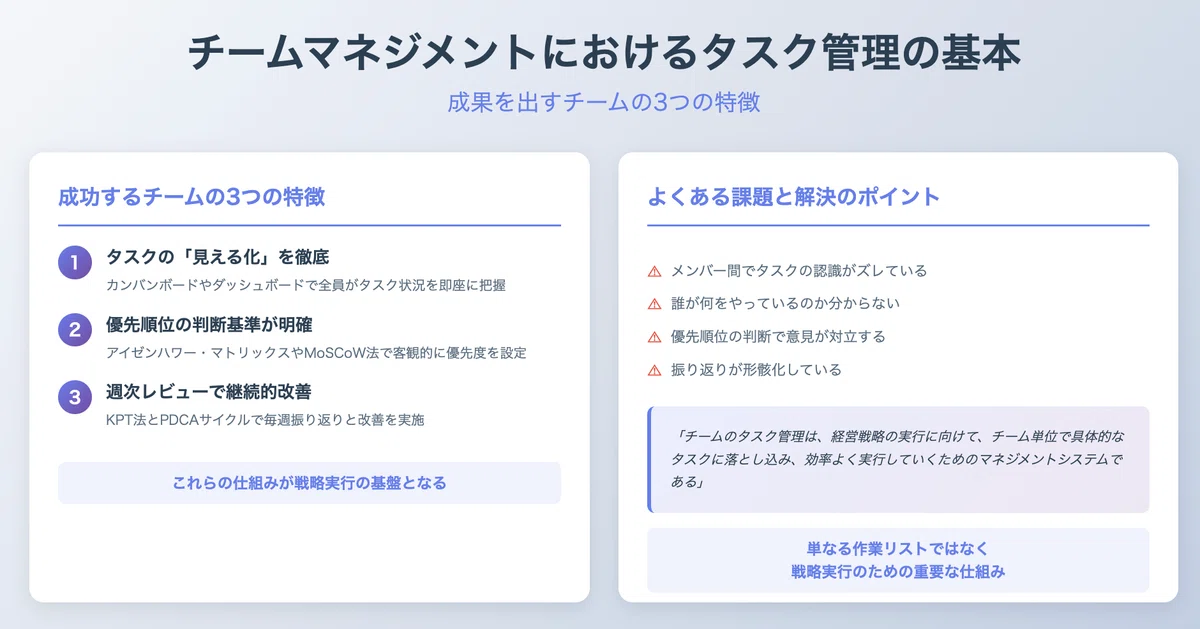
チームでタスク管理を成功させるには、まず成果を出しているチームの共通点を理解することが重要です。
多くのチームマネージャーが抱える「メンバー間でタスクの認識がズレている」「誰が何をやっているのか分からない」という課題。
これらは組織の基本的な仕組みが整っていないことが原因です。
「チームのタスク管理は、経営戦略の実行に向けて、チーム単位で、それぞれ具体的なタスクに落とし込んで、そのタスクをチーム内で効率よく実行していくためのマネジメントシステムである」
この定義が示すように、タスク管理は単なる作業リストではなく、戦略実行のための重要なマネジメントシステムなのです。
<この章でわかること>
(1)特徴1:タスクの「見える化」を徹底している
(2)特徴2:優先順位の判断基準が明確で共有されている
(3)特徴3:週次レビューで継続的に改善している
(1)特徴1:タスクの「見える化」を徹底している
成功しているチームの最大の特徴は、タスクの徹底した「見える化」です。
タスクの見える化とは、誰が、どのような作業を、いつまでに完了させる必要があるのかを、チーム全員が一目で把握できる状態を作ることです。
カンバンボードによる視覚的管理
最も効果的な見える化手法が「カンバンボード」です。
トヨタ生産方式から生まれたこの手法は、現在では世界中のチームで採用されています。
基本的な構成は「To Do(未着手)」「Doing(作業中)」「Done(完了)」の3列で、各タスクをカード形式で表示します。
デジタルツールを使えば、タスクカードをドラッグ&ドロップで移動させるだけで進捗状況を更新できます。
ダッシュボードで全体像を把握
チーム全体の状況を把握するには、ダッシュボードの活用が欠かせません。
主要なKPI(重要業績評価指標)として以下を可視化します。
タスク完了率:計画に対する実績の割合
バーンダウンチャート:残作業量の推移
サイクルタイム:タスク着手から完了までの平均時間
リソース使用状況:各メンバーの作業負荷
これらの指標を一覧できるダッシュボードを構築することで、マネージャーは瞬時にチーム状況を把握し、必要な対策を講じることができます。
トヨタ自動車の実践事例
2024年のトヨタ自動車TCシャシー設計部では、125名の部員のタスクをBacklogというツールで一元管理しています。
「アンドンを引く」という製造現場の概念をデジタル化し、問題が発生した際には即座にチーム全体で共有・対応する仕組みを構築しました。
個人のタスクを数時間単位で可視化し、承認回覧のリードタイムを計算ツールで定量化。
その結果、差し戻し回数が大幅に減少し、業務の透明性が向上したといいます。
(2)特徴2:優先順位の判断基準が明確で共有されている
タスクの優先順位で揉めることなく、スムーズに業務を進めるためには、チーム全体で合意された判断基準が必要です。
アイゼンハワー・マトリックスの活用
優先順位付けの基本となるのが「アイゼンハワー・マトリックス」です。
縦軸に「緊急度」、横軸に「重要度」を取り、タスクを4つの象限に分類します。
第1象限(緊急かつ重要):即座に対応すべきタスク
第2象限(重要だが緊急ではない):計画的に取り組むべきタスク
第3象限(緊急だが重要ではない):可能な限り委任すべきタスク
第4象限(緊急でも重要でもない):削除を検討すべきタスク
特に重要なのは第2象限のタスクです。
これらは将来の成果に直結する戦略的な作業ですが、緊急性がないため後回しにされがちです。
成功するチームは、意識的に第2象限の時間を確保しています。
MoSCoW法による優先度設定
より詳細な優先順位付けには「MoSCoW法」が効果的です。
Must have(必須):プロジェクト成功に不可欠なタスク
Should have(重要):可能な限り実施すべきタスク
Could have(あれば良い):余裕があれば実施するタスク
Won't have(対象外):今回は実施しないタスク
この方法により、限られたリソースを最も重要なタスクに集中させることができます。
日本のソフトウェア開発現場では、スクラム手法と併用することで25%の効率向上を達成した事例も報告されています。
定量的評価による客観性の確保
優先順位を客観的に判断するため、10段階評価システムを導入することも有効です。
各タスクに対して以下の項目を1〜10点で評価します。
ビジネスインパクト:売上や利益への貢献度
緊急性:締切までの残り時間
リスク:遅延した場合の影響度
依存関係:他のタスクへの影響
合計点数により機械的に優先順位を決定することで、感情や立場に左右されない公平な判断が可能になります。
(3)特徴3:週次レビューで継続的に改善している
形骸化させず、実効性のある振り返りと改善を続ける仕組みこそが、チームの成長を支えます。
KPT法による振り返り
日本企業で広く採用されているのが「KPT法」です。
Keep(継続):うまくいったので続けるべきこと
Problem(課題):改善が必要な問題点
Try(挑戦):次週に試してみる新しい取り組み
この手法は日本の「反省」文化と親和性が高く、トヨタをはじめ多くの企業で実践・改良されています。
重要なのは、Problemを個人批判ではなく仕組みの問題として捉えることです。
「なぜそうなったのか」を5回繰り返す「なぜなぜ分析」と組み合わせることで、根本原因に到達できます。
週次レビューの具体的な進め方
効果的な週次レビューは以下のタイムテーブルで実施します。
前回のAction Item確認(15分)
先週決めた改善策の実施状況を確認
効果があったものとなかったものを整理
KPT各セクションの討議(30分)
Keep:各メンバーが1つずつ良かった点を共有
Problem:課題を付箋に書き出し、カテゴリー分け
Try:具体的な改善アクションを決定
次期Action Planの合意(10分)
誰が、何を、いつまでにやるかを明確化
実現可能性を全員で確認
次回日程と役割確認(5分)
ファシリテーター役のローテーション
必要な準備事項の確認
PDCAサイクルの実践
週次レビューは、PDCAサイクルの一部として機能させることが重要です。Plan(計画):週初めのタスク設定と優先順位付け
Do(実行):日々のタスク遂行
Check(評価):週次レビューでの振り返り
Act(改善):問題解決策の標準化と展開
このサイクルを毎週回すことで、チームは着実に成長していきます。
日本企業の強みである「カイゼン」の思想を、デジタル時代のタスク管理に適用することで、継続的な生産性向上が実現できるのです。
「チームのタスク管理の最大のメリットはタスクの見える化である」
このような指摘の通り、見える化から始まる3つの特徴を実践することで、チームは確実に成果を出せるようになります。
2.今すぐ始める|3ステップで導入するチームのタスク管理
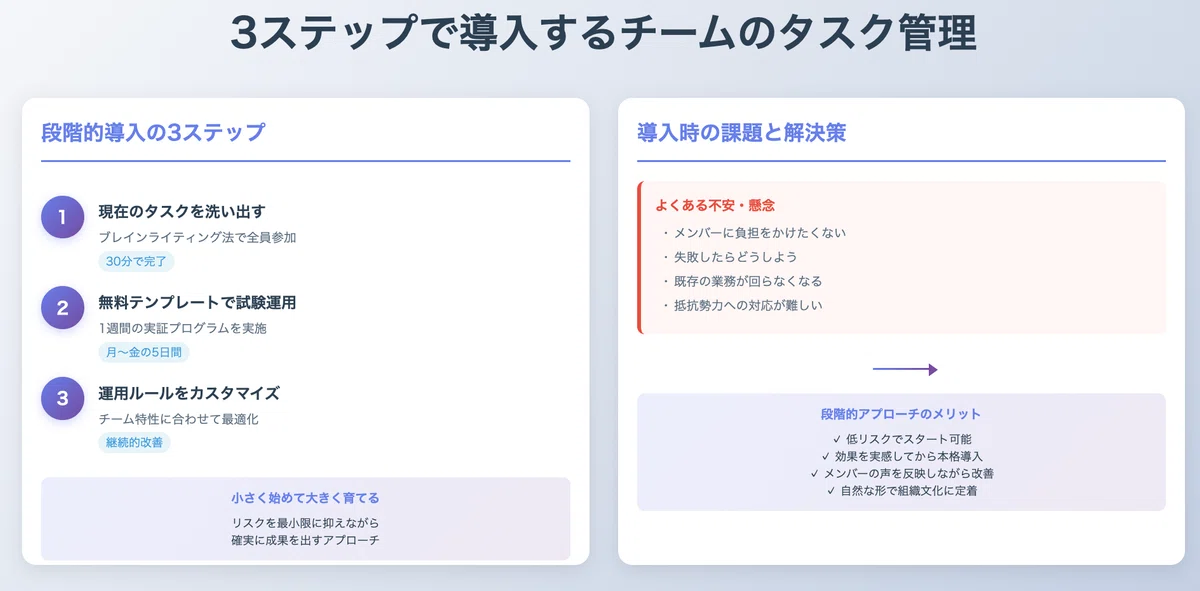
チームでタスク管理を導入する際、多くのマネージャーが「メンバーに負担をかけたくない」「失敗したらどうしよう」と不安を感じます。
しかし、段階的なアプローチを取ることで、リスクを最小限に抑えながら確実に成果を出すことができます。
ここでは、小さく始めて大きく育てる3ステップの導入方法を具体的に解説します。
<この章でわかること>
(1)ステップ1:現在のタスクを洗い出す(30分でできる方法)
(2)ステップ2:無料テンプレートで1週間試してみる
(3)ステップ3:チームに合わせて運用ルールを調整する
(1)ステップ1:現在のタスクを洗い出す(30分でできる方法)
初日から実践できる、簡単で効率的なタスク洗い出しの方法をご紹介しま
す。
ブレインライティング法の活用
日本の職場文化では、会議で積極的に発言することに抵抗を感じる人も多いでしょう。
そこで効果的なのが「ブレインライティング法」です。
これは、静かに個人で考える時間を確保しながら、全員のアイデアを引き出す手法です。
6-3-5法の実践手順
6人以下のチームで実施する「6-3-5法」の進め方は以下の通りです。
第1ラウンド(5分):個人タスクの書き出し
各メンバーがA4用紙に自分の担当タスクを3つ記入
「今週やらなければならないこと」に絞って考える
具体的な作業レベルまで落とし込む
第2ラウンド(5分):隣の人のシートに追加
シートを右隣に回す
他者が書いたタスクを見て、関連タスクや忘れられているタスクを追記
「これも必要では?」という視点で補完
第3ラウンド(5分):さらに回して発展
もう一度シートを回す
これまでのアイデアを統合・発展させる
タスクの依存関係や優先順位のメモを追加
第4ラウンド(10分):グループでクラスタリング
全シートを壁に貼り出す
似たタスクをグループ化
カテゴリー名を付ける(例:顧客対応、社内調整、資料作成)
第5ラウンド(5分):優先順位付け
各自が「今週必須」と思うタスクに赤シールを3枚貼る
シールが多いものから優先順位を決定
タスクの粒度を揃える
洗い出したタスクの粒度がバラバラだと管理が困難になります。
以下の基準で統一しましょう。
1タスクの作業時間:2〜8時間程度
具体的な成果物が明確(「〇〇を作成」「〇〇を完了」)
一人で完結できる単位に分解
例えば「営業活動」という大きなタスクは、「A社への提案書作成(4時間)」「B社との商談実施(2時間)」「見積書3件作成(3時間)」のように分解します。
即席タスクボードの作成
洗い出したタスクを、ホワイトボードや模造紙で簡易的なタスクボードにします。
横軸に「未着手」「作業中」「完了」の3列を作り、付箋でタスクを貼り付けます。
この時点では完璧を求めず、「まずは見える化」を優先します。
(2)ステップ2:無料テンプレートで1週間試してみる
コストをかけずに、効果を実感できる1週間の試験運用プログラムをご紹介します。
月曜日:基礎構築
朝(9:00-10:30)
30分のタスク洗い出しワークショップ(前述の方法)
各メンバーの週間タスクリスト作成
共有フォルダにExcelテンプレートを設置
午後(14:00-15:00)
優先順位マトリックスの説明と実践
各自のタスクを緊急度×重要度で分類
週間目標の設定と共有
火曜日:プロセス設計
朝(9:00-10:00)
シンプルなカンバンボード設計
「To Do」「Doing」「Done」の基本3列構成
各メンバーの名前入りレーンを作成
午後(14:00-15:00)
朝礼チェックインの導入
「昨日やったこと」「今日やること」「困っていること」の3点報告
所要時間5分以内のルール設定
水曜日:実装開始
新しいタスク管理システムの本格使用開始
午前中は通常業務を実施
15:00に中間フィードバック収集(15分)
使いにくい点の洗い出し
改善要望の収集
良かった点の共有
木曜日:調整
朝(9:00-9:30)
PDCAのCheckフェーズ実施
3日間の振り返り
問題点と改善案の検討
午後
フィードバックに基づく微調整
運用ルールの明文化
FAQリストの作成
金曜日:標準化
朝:PDCAのActフェーズ
成功事例の標準化
継続すべき取り組みの決定
来週の運用方針確認
14:00-15:00:週次振り返り会議
KPT法による振り返り
定着度の評価(5段階評価)
次週の改善計画策定
1週間試験運用の成功指標
以下の指標で効果を測定します。
タスク完了率:計画の70%以上
朝礼参加率:90%以上
ポジティブフィードバック率:60%以上
継続意向:チームの80%以上が賛成
「個人のタスク管理からチームのタスク管理に切り替えることは、個人が主導する仕事の進め方を組織の主導に切り替えることであり、これは組織的にも大きな転換で、本格的に人がチームで働くことに踏み出すことである」
この転換を無理なく実現するため、1週間という短期間で効果を体感してもらうことが重要です。
(3)ステップ3:チームに合わせて運用ルールを調整する
試験運用の結果を踏まえて、自分のチームに最適化する調整方法を解説します。
フィードバックの分析と対応
1週間の試験運用で集めたフィードバックを以下のカテゴリーで整理します。
継続すべきこと(Keep)
効果があった取り組み
メンバーから好評だった点
予想以上にうまくいったこと
改善すべきこと(Problem)
運用上の課題
メンバーの負担となった点
期待した効果が出なかったこと
新たに試すこと(Try)
メンバーからの提案
他チームの成功事例
ツールの追加機能
運用ルールのカスタマイズ
チームの特性に合わせて、以下の項目をカスタマイズします。
更新頻度の調整
営業チーム:日次更新(顧客対応の即時性重視)
開発チーム:2〜3日ごと(集中時間の確保)
管理部門:週次更新(定型業務中心)
コミュニケーション方法
対面重視型:朝礼での口頭報告+ボード更新
リモート型:チャットツールでの進捗共有
ハイブリッド型:週2回の対面+日次オンライン
権限とルール
タスク追加権限:全員 or リーダーのみ
優先順位変更:合議制 or マネージャー判断
期限延長:事前申請制 or 事後報告可
根回し(ネマワシ)による合意形成
日本企業では、正式な会議の前に関係者と個別に話し合う「根回し」が重要です。
タスク管理の運用ルールを決める際も、以下のプロセスを踏むことで、スムーズな合意形成が可能になります。
キーパーソンの特定
影響力のあるベテラン社員
各部署のリーダー
慎重派・反対派のメンバー
個別説明の実施
一対一での丁寧な説明
相手の懸念事項をヒアリング
カスタマイズ案の事前調整
段階的な合意形成
まず賛同者を増やす
中立派を味方につける
最後に慎重派を説得
全体会議での承認
既に大筋で合意済みの内容を確認
微調整のみを議論
全員の合意を正式に取り付け
PDCAサイクルの定着
運用ルールは一度決めたら終わりではありません。
継続的な改善のため、以下のPDCAサイクルを回します。
Plan(計画):月初の運用計画策定
前月の課題を踏まえた改善計画
新しい取り組みの試験導入計画
Do(実行):日々の運用
ルールに従った運用の徹底
例外事項の記録
Check(評価):月次レビュー
KPI達成度の確認
メンバー満足度調査
問題点の洗い出し
Act(改善):ルールの更新
成功事例の標準化
問題解決策の実装
全社展開の検討
成功事例の横展開
うまくいった取り組みは、他チームにも展開します。
ただし、そのまま移植するのではなく、各チームの特性に合わせてカスタマイズすることが重要です。
社内勉強会やナレッジ共有会を定期的に開催し、ベストプラクティスを組織全体で共有していきましょう。
3ステップの導入により、チームのタスク管理は確実に定着します。
重要なのは、完璧を求めず、小さく始めて徐々に改善していくことです。
3.【無料テンプレート付】エクセルでチームのタスク管理を始める完全ガイド
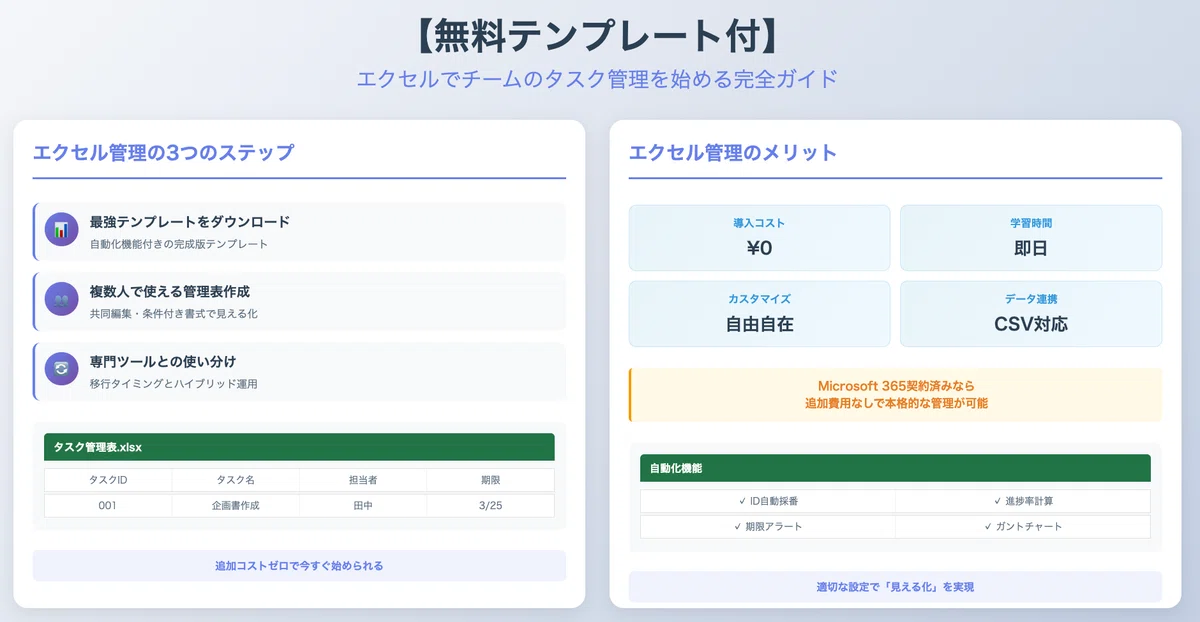
予算をかけずにタスク管理を始めたいチームにとって、エクセルは最も身近で実用的な選択肢です。
既にMicrosoft 365を契約している企業なら、追加コストゼロで今すぐ始められます。
ここでは、チーム共有に適したエクセル管理表の具体的な作成手順と、専門ツールとの使い分け基準を詳しく解説します。
<この章でわかること>
(1)最強のチーム用エクセルのテンプレート
(2)複数人で使えるタスク管理表の作り方(画像解説付)
(3)エクセル vs タスク管理専門ツール|メリットと使い分け基準
(1)最強のチーム用エクセルのテンプレート
すぐに使える完成度の高いテンプレートの構成と、設定の要点を解説します。
基本テンプレートの構成
チーム用タスク管理表の基本レイアウトは以下の通りです。
A列:タスクID(自動連番)
B列:タスク名(必須入力)
C列:担当者(ドロップダウンリスト)
D列:ステータス(未着手/進行中/完了/保留)
E列:優先度(高/中/低)
F列:開始日(日付形式)
G列:期限(日付形式)
H列:進捗率(0-100%)
I列:工数見積(時間)
J列:実績時間(時間)
K列:コメント(自由記述)
このレイアウトにより、誰が見ても直感的に理解できる管理表が完成します。
自動化機能の設定
エクセルの機能を活用して、入力の手間を削減し、ミスを防ぎます。
タスクIDの自動採番
excel=IF(B2="","",ROW()-1)
タスク名が入力されたら自動的に番号が付与されます。
進捗率の自動計算
excel=IF(D2="完了",100,IF(D2="未着手",0,H2))
ステータスに応じて進捗率が自動更新されます。
期限アラートの設定
excel=IF(G2-TODAY()<=3,"期限間近","")
期限3日前になるとアラートメッセージが表示されます。
ガントチャート機能の追加
タスクの期間を視覚的に表現するガントチャートも、条件付き書式で実現できます。
日付列の準備(M列以降)
M1に開始日、N1に翌日...と横に日付を展開
条件付き書式の設定
excel=AND($F2<=M$1,$G2>=M$1)
この数式で、タスク期間に該当するセルを塗りつぶします。
色分けルール
進行中:青色
完了:緑色
遅延:赤色
これにより、プロジェクト全体のスケジュールが一目で把握できます。
(2)複数人で使えるタスク管理表の作り方(画像解説付)
チーム共有に適したエクセル管理表の具体的な作成手順を、ステップごとに解説します。
ステップ1:データ入力規則の設定
チーム全員が同じルールで入力できるよう、データ検証機能を活用します。
担当者リストの作成方法:
「データ」タブから「データの入力規則」を選択
「リスト」を選択し、担当者名をカンマ区切りで入力
「ドロップダウンリストから選択」にチェック
これにより、担当者名の表記ゆれを防ぎ、集計時のエラーを回避できます。
ステータスの制限設定:
D列を選択
データの入力規則で「リスト」を選択
「未着手,進行中,完了,保留」と入力
優先度も同様に「高,中,低」で設定します。
ステップ2:条件付き書式による視覚化
タスクの状態を色分けすることで、瞬時に状況を把握できます。
期限超過タスクの強調表示:
データ範囲を選択
「ホーム」→「条件付き書式」→「新しいルール」
数式を使用:=AND($G2<TODAY(),$D2<>"完了")
書式設定:赤背景、白文字
優先度による色分け:
高優先度:赤い太枠
中優先度:黄色い枠
低優先度:標準枠
進捗率のデータバー表示:
H列(進捗率)を選択
条件付き書式→データバー
グラデーション塗りつぶしを選択
ステップ3:共同編集の設定
OneDriveまたはSharePointを活用した同時編集環境の構築方法です。
ファイルのアップロード:
OneDriveにエクセルファイルを保存
「共有」ボタンをクリック
チームメンバーのメールアドレスを入力
「編集可能」権限を付与
共同編集時の注意点:
自動保存機能を有効化(数秒ごとに自動同期)
編集中のセルは他のユーザーには色付きで表示
コメント機能で非同期のコミュニケーションが可能
バージョン履歴から過去の状態に戻すことも可能
「チームのタスク管理によって、社内で誰が何をしているのか、貢献度合いなどタスクの見える化が実現し、情報の透明性が高くなり、企業文化が良くなる」
エクセルでも、適切な設定により十分な「見える化」が実現できます。
ステップ4:ダッシュボードの作成
別シートにダッシュボードを作成し、チーム全体の状況を可視化します。
主要指標の表示:
総タスク数:=COUNTA(タスク管理!B:B)-1
完了タスク数:=COUNTIF(タスク管理!D:D,"完了")
完了率:=完了タスク数/総タスク数
平均進捗率:=AVERAGE(タスク管理!H:H)
担当者別タスク数の集計:
excel=COUNTIF(タスク管理!C:C,"田中")
各メンバーの負荷状況が一目で分かります。
期限別タスク分布のグラフ化:
今日期限:赤
今週期限:黄
来週以降:緑
円グラフやヒストグラムで視覚的に表現します。
(3)エクセル vs タスク管理専門ツール|メリットと使い分け基準
エクセルの限界と専門ツールへの移行タイミングを判断する基準を解説します。
エクセル管理のメリット
コスト面の優位性
既存のOffice環境があれば追加費用ゼロ
ライセンス管理が不要
教育コストが低い(多くの人が基本操作を習得済み)
カスタマイズ性の高さ
自社の業務に完全に合わせた設計が可能
複雑な計算式や集計も自由自在
VBAマクロによる高度な自動化も実現可能
データの汎用性
CSVエクスポートで他システムとの連携が容易
過去のデータ資産を活かせる
バックアップや移行が簡単
エクセル管理のデメリット
同時編集の制限
リアルタイム性に欠ける
競合や上書きのリスク
バージョン管理が煩雑
スケーラビリティの問題
データ量が増えると動作が重くなる
1,048,576行の制限
複雑な関数により処理速度が低下
モバイル対応の限界
スマートフォンでの編集が困難
外出先からのアクセスに制限
画面サイズの制約
専門ツールへの移行判断基準
以下の条件が2つ以上該当したら、専門ツールの検討をお勧めします。
チーム規模による判断:
メンバーが20人を超える
複数部署をまたぐプロジェクト
外部協力会社との連携が必要
タスク複雑度による判断:
アクティブタスクが常時100件以上
タスク間の依存関係が複雑
マイルストーンやクリティカルパスの管理が必要
機能要件による判断:
リアルタイムの進捗共有が必須
自動通知やリマインダー機能が必要
タイムトラッキングや工数管理を統合したい
移行のタイミングと方法
専門ツールへの移行は、以下のステップで進めます。
現状分析(1週間)
エクセル管理の課題を明文化
必要機能の洗い出し
予算の確認
ツール選定(2週間)
無料トライアルの活用
3つ程度のツールを比較検証
チームメンバーの意見収集
段階的移行(1ヶ月)
パイロットチームでの試験運用
データ移行ツールの活用
並行運用期間の設定
完全移行(2週間)
全チームへの展開
エクセルからの完全切り替え
運用ルールの確立
ハイブリッド運用の可能性
必ずしも二者択一ではなく、両者を組み合わせる運用も効果的です。
マスターデータ:専門ツールで管理
詳細分析:エクセルにエクスポートして実施
レポート作成:エクセルでカスタマイズ
このように、それぞれの強みを活かした使い分けにより、最適なタスク管理環境を構築できます。
エクセルは導入の敷居が低く、すぐに始められる優れたツールです。
まずはエクセルで基本的なタスク管理を習慣化し、チームの成熟度に応じて専門ツールへステップアップしていくことが、成功への近道となるでしょう。
4.Microsoft Teams(チームズ)×Microsoft Office(Microsoft 365)で実現するチームのタスク管理システム
既存のOffice365環境を最大限活用して、追加コストなしでタスク管理を始めたい企業が増えています。
2024年には「新Microsoft Planner」がリリースされ、To Do、Planner、Project for the webが統合されました。
この章では、Microsoft製品群を活用した統合的なタスク管理システムの構築方法を詳しく解説します。
<この章でわかること>
(1)Microsoft Teams(チームズ)とMicrosoft Planner(プランナー)を連携させる初期設定ガイド
(2)Outlook×Teams×Plannerの統合管理法
(3)個人タスクとチームタスクを使い分ける運用ルール
(1)Microsoft Teams(チームズ)とMicrosoft Planner(プランナー)を連携させる初期設定ガイド
TeamsとPlannerの連携設定を迷わず完了させる手順を、順を追って解説します。
新Microsoft Planner(2024年版)の特徴
2024年3月、Microsoftは「Tasks by Planner and To Do」を「Planner」に改名し、大幅な機能強化を行いました。
主な改善点は以下の通りです。
個人タスク(To Do)とチームタスク(Planner)の統合表示
「My Day」機能による今日のタスク一元管理
Copilot AIによるタスク自動生成
Microsoft Loopとの深い統合
Teams内でのPlanner設定手順
アプリのインストール
Microsoft Teamsを開く
左サイドバーの「アプリ」をクリック
「その他のアプリを表示」(...)を選択
アプリストアで「Planner」を検索
「追加」をクリックしてインストール
チャネルへのタブ追加
タスク管理を行うチャネルを選択
チャネル上部の「+」アイコンをクリック
アプリ一覧から「Planner」を選択
「新しいプランを作成」または「既存のプランを使用」を選択
プラン名を入力(例:「営業チームタスク管理」)
「保存」をクリック
初期設定の最適化
バケット(カテゴリー)の作成
「新しいバケット」をクリック
「未着手」「進行中」「レビュー中」「完了」などを作成
ラベルのカスタマイズ
設定から「プランの設定」を選択
ラベル名を業務に合わせて変更(例:「緊急」「重要」「定例」)
通知設定の調整
個人設定から通知頻度を選択
タスク割り当て時、期限接近時の通知をオン
権限管理とセキュリティ設定
Plannerの権限はTeamsチャネルの権限と連動します。メンバーの役割設定
所有者:プランの削除、メンバー管理が可能
メンバー:タスクの作成、編集、削除が可能
ゲスト:閲覧とコメントのみ(設定により変更可)
セキュリティ考慮事項
機密情報を含むタスクは、プライベートチャネルで管理
外部ゲストのアクセスは最小限に制限
定期的なアクセス権限の棚卸しを実施
「組織が組織になっていないと、オペレーションを効率化する手段であるシステムが導入できない」
Teamsを活用することで、既存の組織体制をそのままデジタル化できます。
(2)Outlook×Teams×Plannerの統合管理法
バラバラになりがちなMicrosoft製品を統合して、効率的に管理する方法を学びます。
Outlook統合による効果的なタスク管理
メールからタスクへの自動変換:
Outlookで重要なメールを開く
「フォローアップ」フラグをクリック
「タスクの作成」を選択
自動的にTo Doリストに追加
Plannerと同期して、チームタスクとして共有
会議からのアクションアイテム抽出:
Teams会議中にメモを取る
会議後、自動的にタスクが生成
参加者に自動割り当て
期限は次回会議までに自動設定
予定表とタスクの連携:
Plannerのタスクに期限を設定
自動的にOutlookカレンダーに表示
タスク作業時間をカレンダーでブロック
フォーカスタイムの自動確保
Microsoft Loop統合(2024年新機能)
Loopコンポーネントを活用した動的タスク管理:
タスクリストコンポーネントの作成
Teams内で「/」を入力
「タスクリスト」を選択
タスク、担当者、期限を含むテーブルが生成
リアルタイム同期の仕組み
Loopで作成したタスクが即座にPlannerに反映
複数の場所で同じタスクリストを表示
更新は全ての場所で自動同期
コラボレーティブノートとの連携
議事録内にタスクリストを埋め込み
ドキュメント内でタスク管理を完結
コンテキストを失わない作業環境
Power Automateによる自動化
定型業務の自動化設定:
事前構築済みテンプレートの活用
「ToDoで始まるメッセージからPlannerタスク作成」
「SharePointファイル作成時の自動タスク割り当て」
「Forms回答からプロジェクトプラン生成」
カスタムフローの作成例
トリガー:新規メール受信(特定の件名)
アクション1:メール内容をパース
アクション2:Plannerタスク作成
アクション3:担当者にTeams通知送信
アクション4:期限3日前にリマインダー設定
承認ワークフローの構築
ドキュメントレビューの自動化
段階的承認プロセスの設定
却下時の自動再割り当て
ダッシュボード統合
Power BIによる統合ダッシュボード作成:
主要メトリクスの可視化:
タスク完了率の推移
メンバー別負荷状況
プロジェクト進捗率
SLA達成率
データソースの統合:
Planner:タスクデータ
Outlook:会議時間、メール量
Teams:チャット活動量
SharePoint:ドキュメント更新頻度
これらを統合し、チーム生産性の全体像を把握します。
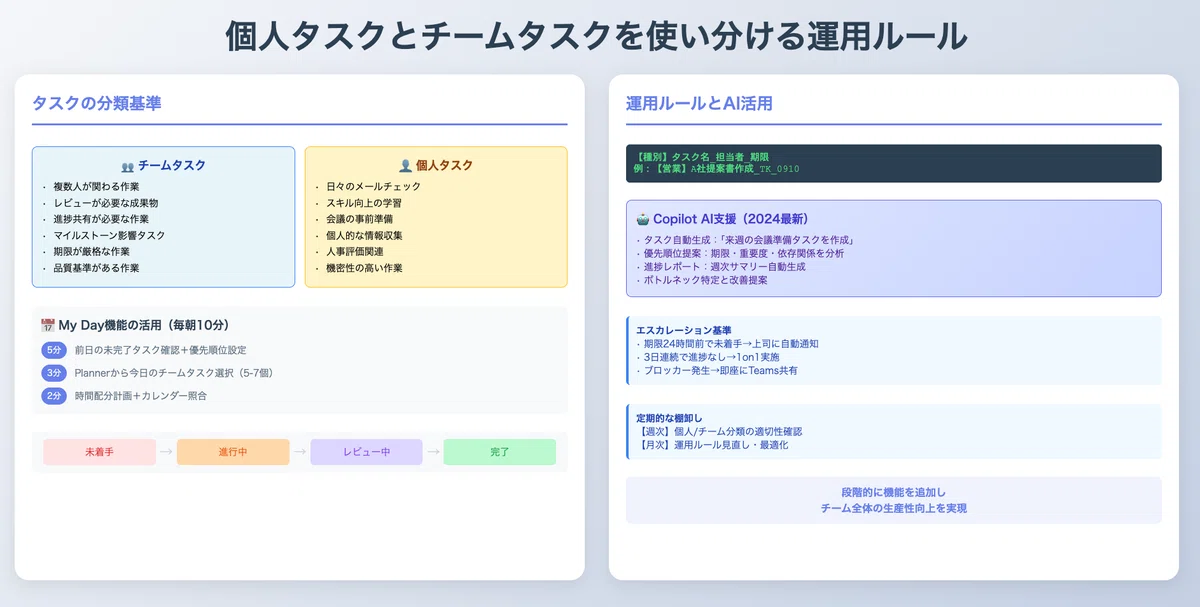
(3)個人タスクとチームタスクを使い分ける運用ルール
個人の作業とチーム共有すべきタスクを明確に分けるルール作りを解説します。
タスクの分類基準
チームタスクとすべきもの:
複数人が関わる作業
共同で作成する資料
レビューが必要な成果物
引き継ぎが発生する業務
進捗共有が必要な作業
マイルストーンに影響する作業
他者の作業をブロックする可能性がある作業
週次報告で言及される作業
リスク管理が必要な作業
期限が厳格な作業
品質基準が定められている作業
コンプライアンス関連の作業
個人タスクとすべきもの:
ルーティン業務
日々のメールチェック
個人スキル向上のための学習
事務的な定型作業
準備作業
会議の事前準備
個人的な情報収集
アイデアの整理
プライベートな業務
人事評価関連
個人目標の管理
機密性の高い作業
My Day機能の活用法
毎朝のタスク整理ルーティン:
朝一番にMy Dayを開く(5分)
前日の未完了タスクを確認
今日の予定を確認
優先順位を設定
タスクの選別(3分)
Plannerから今日やるべきチームタスクを選択
ToDoから個人タスクを追加
合計5-7個に絞る
時間配分の計画(2分)
各タスクの想定時間を設定
バッファ時間を確保
カレンダーと照合
運用ルールのベストプラクティス
命名規則の統一
【種別】タスク名_担当者イニシャル_期限
例:【営業】A社提案書作成_TK_0910
ステータス更新のタイミング
着手時:「未着手」→「進行中」
50%完了時:進捗コメント記載
レビュー依頼時:「レビュー中」に変更
承認後:「完了」に変更
エスカレーション基準
期限24時間前で未着手:上司に自動通知
3日連続で進捗なし:1on1の実施
ブロッカー発生:即座にTeamsで共有
Copilot AIの活用(2024年最新機能)
AI支援によるタスク管理の効率化:
タスクの自動生成
プロンプト例:「来週の営業会議の準備タスクを作成」
AIが自動的に必要なサブタスクを生成
優先順位の提案
期限、重要度、依存関係を分析
最適な作業順序を提案
リソース配分の最適化
進捗レポートの自動作成
週次サマリーの生成
ボトルネックの特定
改善提案の提示
定期的な棚卸しと改善
週次レビューでの確認事項:
個人/チームタスクの分類は適切か
不要なタスクが残っていないか
新しい自動化の余地はないか
月次での運用ルール見直し:
メンバーからのフィードバック収集
ツール活用状況の分析
ルールの簡素化・最適化
Microsoft 365環境を活用することで、追加投資なしに高度なタスク管理システムを構築できます。
重要なのは、ツールの機能を理解し、自社の業務プロセスに合わせてカスタマイズすることです。
段階的に機能を追加していくことで、チーム全体の生産性向上を実現できるでしょう。
5.Google無料ツールで構築するチームマネジメントのタスク管理
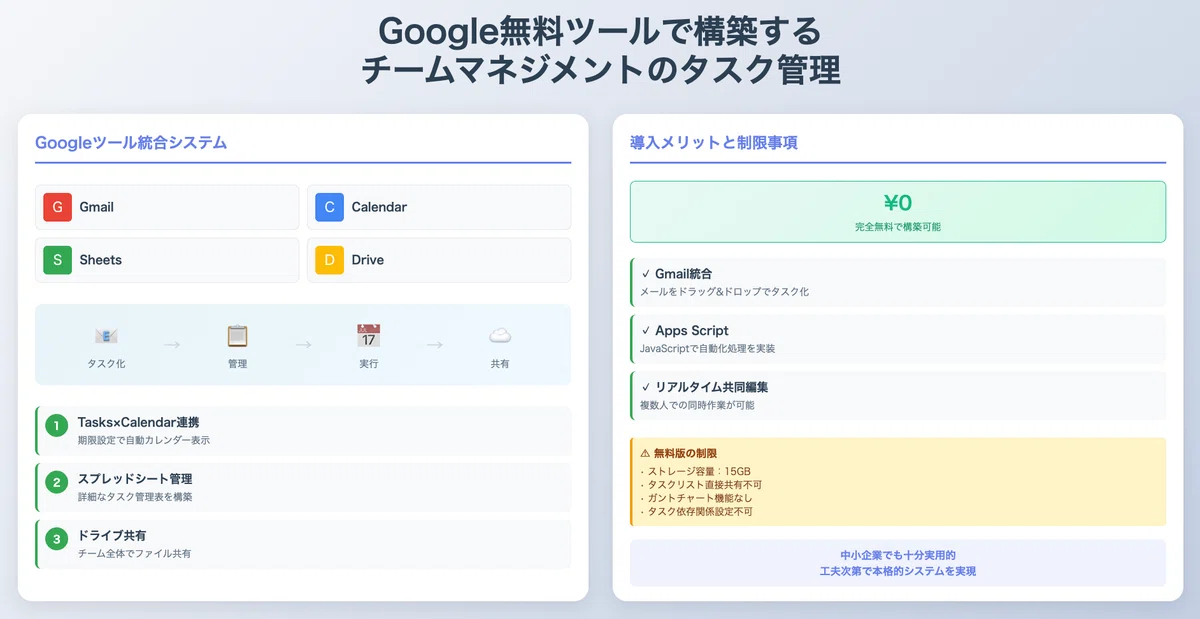
Googleの無料ツールだけで、コストゼロのタスク管理システムを構築したいチームが増えています。
Gmail、カレンダー、スプレッドシート、ドライブという基本ツールを組み合わせることで、中小企業でも十分実用的なシステムを構築できます。
ここでは、Google各ツールの効果的な連携方法と、無料版の制限を回避する実践的な対策を詳しく解説します。
<この章でわかること>
(1)Googleタスク×カレンダー×スプレッドシートの連携術
(2)Googleドライブでタスク管理表を共有する手順
(3)無料で使えるGoogleツールの制限と対策
(1)Googleタスク×カレンダー×スプレッドシートの連携術
Google各ツールを効果的に連携させて一元管理する具体的な設定方法を解説します。
Google Tasksの基本設定と活用
Google Tasksは、Gmail、Calendar、Chat、Drive、Docsのサイドバーにネイティブ統合されています。
この統合により、どのアプリを使用中でも即座にタスクを作成・確認できます。
基本的な使い方:
Gmailサイドバーのタスクアイコンをクリック
「+」ボタンで新規タスク作成
タイトル、詳細、期限を入力
サブタスクを追加して階層化
複数のリストで目的別に管理
メールからタスクへの変換機能:
重要なメールをドラッグ&ドロップでタスク化
元のメールへのリンクが自動保存
文脈を失わずにタスク管理が可能
カレンダーとの自動連携
日付と時刻を設定したタスクは、自動的にGoogle Calendarに表示されます。
連携の仕組み:
タスクに期限日時を設定
カレンダーの「タスク」カレンダーに自動表示
カレンダー上でドラッグ&ドロップで日時変更可能
完了したタスクは自動的に取り消し線表示
タイムブロッキングの実践:
重要タスクの作業時間をカレンダーで確保
「フォーカスタイム」として他の予定をブロック
タスクごとの想定時間を明確化
実績時間との比較で見積もり精度を向上
スプレッドシートでの高度な管理
Google Tasksの制限を補うため、スプレッドシートで詳細な管理を行います。
チーム共有タスク管理表の構築:
A列:タスクID
B列:タスク名
C列:担当者
D列:ステータス
E列:優先度
F列:開始日
G列:期限
H列:進捗率
I列:関連リンク(Googleタスク、ドキュメント等)
Google Apps Scriptによる自動化:
javascriptfunction syncTasksWithCalendar() {
  // スプレッドシートからタスクを読み込み
  var sheet = SpreadsheetApp.getActiveSheet();
  var tasks = sheet.getDataRange().getValues();

  // 期限が近いタスクをカレンダーイベントとして作成
  tasks.forEach(function(task) {
    if (task[6] && task[3] != "完了") { // 期限があり未完了
      // カレンダーイベント作成処理
      createCalendarEvent(task);
    }
  });

  // 期限超過タスクにメール通知
  sendOverdueNotifications(tasks);
}
データバリデーションの設定:
ステータス:ドロップダウンで選択制限
優先度:高/中/低の3段階
担当者:チームメンバーリストから選択
進捗率:0-100%のスライダー
「会社全体の生産性を上げるためには、会社で一番使われるチームの単位である部署単位でタスク管理をすることが必要である」
Googleツールを活用することで、部署単位での効果的なタスク管理が実現できます。
(2)Googleドライブでタスク管理表を共有する手順
チーム全員がアクセスできる共有設定と権限管理の正しい手順を学びます。
推奨フォルダ構造の構築
効率的なタスク管理のための3階層フォルダ構造:
タスク管理(ルートフォルダ)
アクティブタスク
今週のタスク
今月のタスク
緊急対応
プロジェクト別
プロジェクトA
プロジェクトB
プロジェクトC
アーカイブ
2024年Q4
2024年Q3
過去プロジェクト
命名規則の統一:
日付形式:YYYYMMDD_タスク名
バージョン管理:v1.0, v1.1, v2.0
ステータス表示:【進行中】【完了】【保留】
共有設定の手順
基本的な共有設定
スプレッドシートを開く
右上の「共有」ボタンをクリック
メールアドレスを入力または共有リンクを作成
適切な権限レベルを設定
権限レベルの使い分け
閲覧者:進捗確認のみ(経営層、他部署)
コメント可:フィードバックは可能(レビュアー)
編集者:タスクの追加・更新可能(実務担当者)
管理者:共有設定の変更も可能(マネージャー)
高度な共有設定
「設定」アイコンから詳細設定を開く
「編集者によるアクセス権の変更と新規ユーザーの追加を禁止」にチェック
「コメント者と閲覧者にダウンロード、印刷、コピーの禁止」を設定
有効期限付きアクセスの設定(プロジェクト終了時の自動失効)
セキュリティとアクセス管理
組織外共有の制御:
Google Workspace管理コンソールで組織外共有を制限
ホワイトリスト方式で特定ドメインのみ許可
外部共有時の承認フロー設定
アクセスログの確認:
ドライブで対象ファイルを右クリック
「アクティビティ」を選択
閲覧・編集履歴を確認
不審なアクセスがないか定期チェック
定期的な権限棚卸し:
月次で不要なアクセス権を削除
退職者のアクセス権を即座に削除
プロジェクト完了後の権限見直し
コメント機能の活用
非同期コミュニケーションの効率化:
コメントスレッドの管理:
タスクごとにコメントスレッドを作成
@メンションで担当者に通知
解決済みコメントはアーカイブ
重要な決定事項は本文に反映
承認フローの構築:
レビュー依頼:コメントで@メンション
フィードバック:提案モードで修正案を提示
承認:「解決」ボタンで承認完了
履歴:全ての変更履歴が自動保存
(3)無料で使えるGoogleツールの制限と対策
無料版の制限事項を事前に把握して、運用で困らない対策を解説します。
ストレージ制限と対策
無料版の容量制限:
個人アカウント:15GB(Gmail、Drive、Photos共有)
Google Workspace Starter:30GB/ユーザー
Google Workspace Standard:2TB/ユーザー
容量削減の実践的テクニック:
ファイルサイズの最適化
画像:Google Photosの「高画質」設定で無制限保存
動画:YouTubeにアップロードしてリンク共有
文書:Googleドキュメント形式は容量カウント対象外
定期的なクリーンアップ
毎月第1月曜日のルーティン:
ゴミ箱を空にする(30日経過で自動削除)
重複ファイルの削除
古いバージョンの削除
大容量の添付ファイル削除
アーカイブ戦略
3ヶ月以上アクセスのないファイルは圧縮
完了プロジェクトは外部ストレージに移動
年度末に一括バックアップ&削除
機能制限への対応
Google Tasksの制限と回避策:
制限事項:
タスクリストの直接共有不可
繰り返しタスクの詳細設定不可
ガントチャートビューなし
タスク間の依存関係設定不可
回避策:
スプレッドシートとの併用
共有が必要なタスクはスプレッドシートで管理
Google Tasksは個人の実行管理用
週次でスプレッドシートと同期
カレンダー統合での可視化
タスクをカレンダーイベントとして作成
繰り返し設定はカレンダー側で実施
チームカレンダーで全体スケジュール共有
サードパーティ連携
Zapierで他ツールと連携
IFTTTで自動化ルール設定
Apps Scriptでカスタム機能追加
パフォーマンス問題への対処
大規模データでの動作改善:
スプレッドシートの最適化:
1シートあたり1000行以下に制限
複雑な数式は別シートで計算
QUERY関数でデータを効率的に抽出
ImportRange関数の使用を最小限に
応答速度の改善:
javascript// 効率的なデータ処理
function optimizedDataProcessing() {
  // バッチ処理で一括取得
  var data = sheet.getRange(1, 1, lastRow, lastColumn).getValues();

  // メモリ上で処理
  var processedData = data.map(function(row) {
    return processRow(row);
  });

  // 一括書き込み
  sheet.getRange(1, 1, lastRow, lastColumn).setValues(processedData);
}
無料版でのベストプラクティス
コスト効率的な運用方法:
役割分担による容量管理
マスターファイルは管理者アカウントで管理
作業ファイルは各自のアカウントで保存
共有は必要最小限に留める
段階的な有料化検討
まず無料版で運用を確立
ボトルネックを明確化
必要な機能のみ有料化
ROIを計算して投資判断
ハイブリッド運用
コア機能:Googleツール(無料)
拡張機能:他の無料ツールと併用
例:Trello(カンバン)+Google(ストレージ)
Googleの無料ツールは、工夫次第で中小企業の本格的なタスク管理システムとして十分機能します。
制限事項を理解し、適切な回避策を講じることで、コストをかけずに生産性向上を実現できるでしょう。
6.【比較表付】チームマネジメントに最適なタスク管理ツール5選
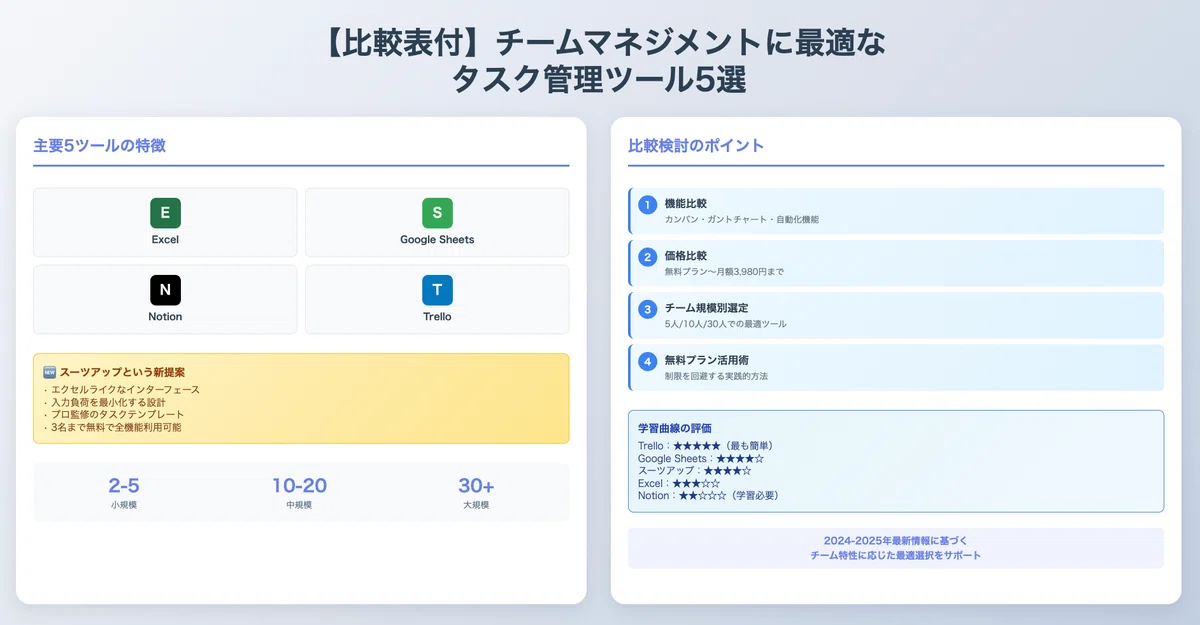
自分のチームに最適なツールを効率的に選定するための比較情報を提供します。
2024-2025年の最新情報に基づき、各ツールの強み・弱み・コストを詳細に比較し、チーム規模や用途に応じた最適な選択をサポートします。
<この章でわかること>
(1)エクセル/スプレッドシート/Notion(ノーション)/Trello(トレロ)/スーツアップの機能比較
(2)チーム規模別|最適なツールの選定基準
(3)無料プランを最大限活用する方法
(4)スーツアップという新しい提案
(1)エクセル/スプレッドシート/Notion(ノーション)/Trello(トレロ)/スーツアップの機能比較
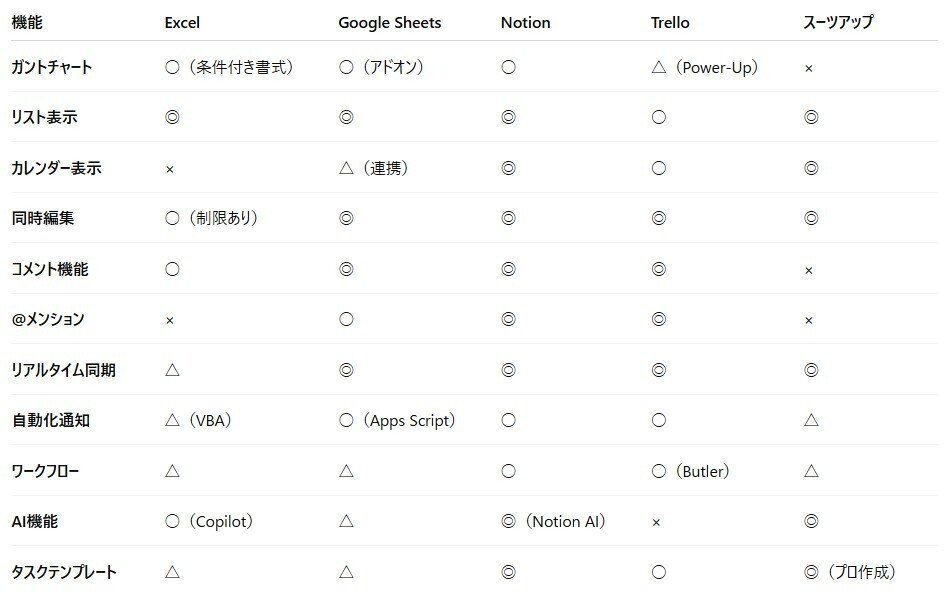
主要ツールの機能・価格・使い勝手を一覧で比較して、選定の判断材料を提供します。
機能比較表(2024-2025年版)
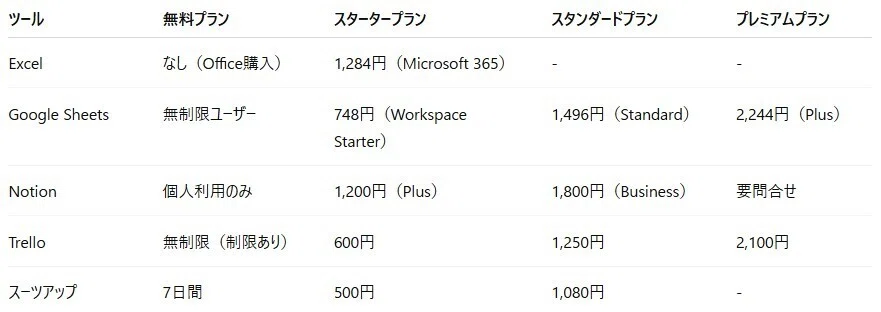
価格比較(円/ユーザー/月、年間契約)
使い勝手の評価
学習曲線の比較:
Excel:★★★☆☆(基本操作は簡単、高度な機能は複雑)
Google Sheets:★★★★☆(直感的、Excelユーザーなら即座に使える)
Notion:★★☆☆☆(多機能ゆえに初期学習が必要)
Trello:★★★★★(最も簡単、5分で使い始められる)
スーツアップ:★★★★☆(Excelライクで親しみやすい)
モバイル対応:
Excel:モバイルアプリあり(機能制限あり)
Google Sheets:完全対応
Notion:優れたモバイルアプリ
Trello:使いやすいモバイルアプリ
スーツアップ:レスポンシブデザイン対応
「既に市場が確立したビジネスモデルにおいて、正しい経営戦略の下で、戦略に適合した組織の構築とコミュニケーションの整備をし、戦略を実現するタスクを設定しチームで管理まですれば、必ず業績が上がる」
この観点から、各ツールの戦略的活用方法を検討することが重要です。
(2)チーム規模別|最適なツールの選定基準
5人、10人、30人など規模に応じた最適なツール選びの基準を解説します。
小規模チーム(2-5人)向け推奨ツール
第1位:Trello(無料プラン)
理由
即座に使い始められる簡単さ
カンバンボードで視覚的管理
無料で基本機能が充実
チームコラボレーションが容易
第2位:Google Sheets(無料)
理由:
追加コストゼロ
Excelの知識がそのまま活用可能
リアルタイム共同編集
他のGoogleツールとの連携
第3位:スーツアップ(無料プラン)
理由:
3名まで無料で全機能利用可能
ITリテラシーが低くても使いやすい
プロフェッショナル作成のタスクテンプレート
日本語サポート充実
中規模チーム(10-20人)向け推奨ツール
第1位:スーツアップ(スタンダードプラン)
理由:
コスト効率が最高(1,980円/月)
Excelのような表計算インターフェース
入力項目が少なく継続しやすい
弁護士・会計士監修のタスクテンプレート
第2位:Asana(スタータープラン)
理由:
機能と使いやすさのバランス
タイムライン表示で依存関係管理
豊富な統合オプション
AI機能による効率化
第3位:Notion(Plusプラン)
理由:
カスタマイズ性の高さ
ドキュメントとタスクの統合管理
データベース機能で高度な管理
AI支援による文書作成
大規模チーム(30人以上)向け推奨ツール
第1位:Microsoft Planner + Project
理由:
エンタープライズ機能の充実
既存のOffice環境との完全統合
高度なセキュリティとコンプライアンス
Copilot AIによる自動化
第2位:Monday.com(プロプラン)
理由:
スケーラビリティの高さ
200以上のテンプレート
高度な自動化機能
カスタマイズ可能なダッシュボード
第3位:スーツアップ(プレミアムプラン)
理由:
大規模チーム向け機能
部署横断的なタスク管理
経営コンサルタントによるサポート
カスタマイズ対応可能
業種別の選定基準
IT・開発チーム:
推奨:Jira、GitHub Projects
理由:開発プロセスとの統合、アジャイル対応
営業・マーケティング:
推奨:HubSpot、Salesforce
理由:CRMとの統合、リード管理機能
クリエイティブチーム:
推奨:Asana、Monday.com
理由:ビジュアル重視、柔軟なワークフロー
製造・現場作業:
推奨:スーツアップ、Backlog
理由:日本の業務慣習に対応、シンプルな操作性
(3)無料プランを最大限活用する方法
各ツールの無料版でどこまでできるか、制限を回避する実践的な方法を解説します。
Trelloの無料プラン活用術
基本制限:
ワークスペースあたり10ボードまで
ファイルサイズ10MB制限
Power-Ups(拡張機能)は1つまで
活用のコツ:
ボードの統合活用
複数プロジェクトを1ボードで管理
リストで大カテゴリ分け
ラベルでサブカテゴリ管理
必須Power-Upの選定
Calendar:期限管理には必須
またはButler:自動化優先の場合
使い分けで機能を最大化
外部ツールとの連携
GoogleドライブでファイルサイズMB制限回避
Zapier無料版で自動化を補完
Notionの無料プラン活用術
制限事項:
ゲスト招待は10名まで
ファイルアップロード5MBまで
バージョン履歴7日間
最大化テクニック:
ワークスペース設計
マスターデータベースの活用
ビューの使い分けで複数用途対応
テンプレート化で効率化
コンテンツ管理
画像は外部ホスティング利用
埋め込み機能でリッチコンテンツ表示
マークダウン記法で軽量化
Google Sheetsの無料活用
制限なしの活用ポイント:
スクリプト自動化
javascript// 毎日のタスクリマインダー
function dailyReminder() {
  var tasks = getTodaysTasks();
  sendEmailNotification(tasks);
}
アドオン活用
Gantt Chart Maker
Form Publisher
Mail Merge
連携サービス
IFTTT:条件付き自動化
Zapier:複雑なワークフロー
Google Apps Script:カスタム機能
(4)スーツアップという新しい提案
他のツールにない独自の強みを持つ新しい選択肢について詳しく解説します。
スーツアップの3つの革新的特徴
エクセルライクなインターフェース
表計算ソフトのような直感的な操作性
ドラッグ&ドロップでセル間のデータ移動
数式や関数も使用可能
Excel/CSVインポート・エクスポート完全対応
入力負荷を最小化する設計
タスクひな型機能で80%の入力を削減
予測入力による効率化
定型タスクの自動生成
スマート補完機能
プロフェッショナル監修のテンプレート
弁護士監修:コンプライアンスタスク
会計士監修:決算・税務タスク
経営コンサルタント監修:戦略実行タスク
業界別ベストプラクティス搭載
ITリテラシーが低い組織での導入成功事例
製造業A社(従業員50名)の事例:
課題:Excel管理の限界、専門ツールは難しすぎる
解決:スーツアップ導入で移行期間わずか1週間
成果:タスク完了率30%向上、残業時間20%削減
小売業B社(店舗スタッフ100名)の事例:
課題:年配スタッフがデジタルツールに抵抗
解決:Excelと同じ操作感で自然に移行
成果:在庫管理タスクの効率が40%向上
他ツールとの差別化ポイント
スーツアップが選ばれる理由:
日本企業に最適化
日本の商習慣を理解した設計
承認フロー、稟議プロセス対応
導入・運用サポート
無料オンボーディング支援
月次の活用度レビュー
カスタマーサクセスチーム常駐
コストパフォーマンス
同等機能で他ツールの50-70%の価格
隠れコストなし(全機能込み)
導入検討のポイント
スーツアップが最適な組織:
Excelでタスク管理をしている
ITリテラシーにばらつきがある
コストを抑えたいが機能は妥協したくない
日本語サポートが必須
すぐに使い始めたい(学習期間を短縮)
無料トライアルの活用方法:
10名までのチームで1週間試用
実際の業務タスクで運用テスト
メンバーのフィードバック収集
他ツールとの比較評価
導入判断
詳細な機能説明や無料トライアルについては、スーツアップ公式サイトをご覧ください。
各ツールには一長一短があり、チームの特性や業務内容によって最適な選択
は異なります。
重要なのは、まず無料プランで試し、チームにフィットするかを確認することです。
特にスーツアップは、日本企業のニーズを深く理解した設計により、導入のハードルが低く、継続率が高いという特徴があります。
7.まとめ|チームマネジメントのタスク管理を段階的にレベルアップ
導入から定着、そして高度化まで、長期的な成長ロードマップを描きます。
チームのタスク管理を成功させるには、一度に完璧を求めるのではなく、段階的にレベルアップしていくことが重要です。
ここまで解説してきた内容を踏まえ、実践的なロードマップと成功のポイントをまとめます。
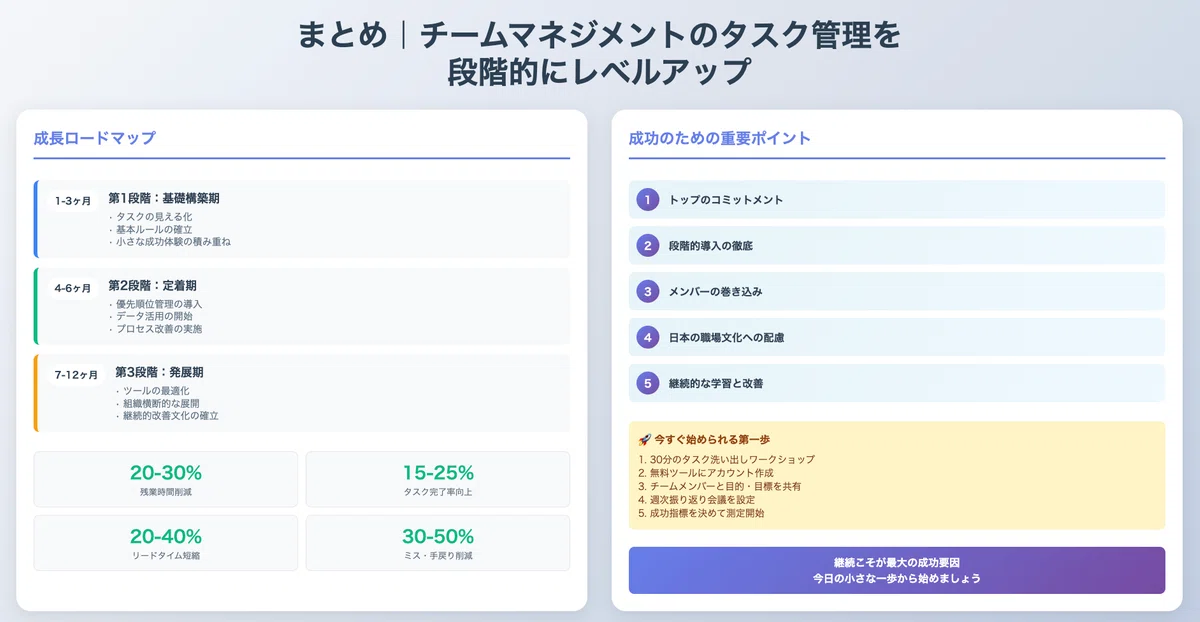
第1段階:基礎構築期(1-3ヶ月)
最初の3ヶ月は、タスク管理の土台を作る期間です。
まず取り組むべきこと:
タスクの見える化
現在の業務をすべて洗い出す
シンプルなツール(Excel、Trello等)で開始
「To Do」「Doing」「Done」の基本分類
基本ルールの確立
毎朝5分のタスク確認時間
週1回の振り返り会議
タスク更新のタイミング明確化
小さな成功体験の積み重ね
完了タスクの可視化で達成感を共有
改善事例を全員で祝う
ポジティブフィードバックの習慣化
この段階での成功指標:
タスク記録率:80%以上
朝会参加率:90%以上
メンバー満足度:60%以上
第2段階:定着期(4-6ヶ月)
基本的な習慣が身についたら、より高度な管理手法を導入します。
レベルアップのポイント:
優先順位管理の導入
アイゼンハワー・マトリックスの活用
MoSCoW法による分類
定量評価システムの構築
データ活用の開始
タスク完了率の測定
サイクルタイムの分析
ボトルネックの特定
プロセス改善の実施
KPT法による週次振り返り
PDCAサイクルの確立
標準作業手順書の作成
「タスクの見える化をすることで、経営戦略の観点から行うべきタスクが抜け漏れなく設定できているか、そのタスクに担当が決められて役割分担ができているかなどを把握することができるようになる」
この段階での成功指標:
タスク完了率:85%以上
期限遵守率:90%以上
プロセス改善提案:月3件以上
第3段階:発展期(7-12ヶ月)
チーム全体のパフォーマンスを最大化する段階です。
高度化の取り組み:
ツールの最適化
専門ツールへの移行検討
自動化機能の活用
AI機能の導入
組織横断的な展開
他部署との連携強化
ベストプラクティスの共有
全社標準化の推進
継続的改善文化の確立
イノベーション提案制度
改善活動の表彰
ナレッジマネジメント体制
この段階での成功指標:
生産性向上率:20%以上
イノベーション提案:月5件以上
従業員エンゲージメント:80%以上
成功のための5つの重要ポイント
トップのコミットメント
経営層が率先してタスク管理を実践
定期的な進捗確認と支援
成功事例の全社共有
段階的導入の徹底
完璧を求めず、小さく始める
成功体験を積み重ねる
無理のないペースで進化
メンバーの巻き込み
全員参加型の改善活動
フィードバックの積極的収集
成功の共有と祝福
日本の職場文化への配慮
根回し(ネマワシ)による合意形成
朝礼での情報共有
チームワーク重視の運用
継続的な学習と改善
定期的な振り返り
外部事例の研究
新技術の積極的活用
よくある失敗パターンと対策
失敗パターン1:一気に完璧を目指す
対策:最小限の機能から開始し、徐々に拡張
失敗パターン2:ツールに依存しすぎる
対策:まず業務プロセスを整理し、その後ツール選定
失敗パターン3:形骸化してしまう
対策:定期的な振り返りと改善の仕組み化
失敗パターン4:一部のメンバーだけが使う
対策:全員のメリットを明確化し、サポート体制構築
失敗パターン5:現場の声を無視する
対策:ボトムアップの改善提案を積極採用
ROI(投資対効果)の測定
タスク管理導入の効果測定指標:
定量的効果:
残業時間削減:平均20-30%
タスク完了率向上:15-25%
リードタイム短縮:20-40%
ミス・手戻り削減:30-50%
定性的効果:
コミュニケーション改善
チームワーク向上
ストレス軽減
モチベーション向上
投資回収期間:
無料ツール利用:即座に効果
有料ツール導入:3-6ヶ月で回収
大規模システム:12-18ヶ月で回収
今すぐ始められる第一歩
明日から実践できる5つのアクション:
30分のタスク洗い出しワークショップを予約
無料ツール(Trello、Google Sheets等)にアカウント作成
チームメンバーと目的・目標を共有
週次振り返り会議を設定
成功指標を決めて測定開始
最後に:継続こそが最大の成功要因
タスク管理は、一朝一夕で成果が出るものではありません。
しかし、小さな改善を積み重ねることで、確実にチームの生産性は向上します。
「当たり前のことを当たり前に実行するだけで、ビジネスは成功できる」
この言葉の通り、特別な才能や高度な技術は必要ありません。
基本に忠実に、チーム全員で協力しながら、一歩ずつ前進していくことが重要です。
日本企業の強みである「カイゼン」の精神を活かし、継続的な改善を重ねることで、必ずチームのパフォーマンスは向上します。
タスク管理は単なるツールではなく、チームの成長を支える重要な仕組みです。
本記事で紹介した方法を参考に、あなたのチームに最適なタスク管理システムを構築し、生産性向上と働きやすい職場環境の実現を目指してください。
成功への道のりは、今日の小さな一歩から始まります。
【オススメの関連記事】
著者について
株式会社スーツ 代表取締役社長CEO
2013年3月に、新卒で入社したソーシャル・エコロジー・プロジェクト株式会社(現社名:伊豆シャボテンリゾート株式会社、東証スタンダード上場企業)の代表取締役社長に就任。同社グループを7年ぶりの黒字化に導く。2014年12月に株式会社スーツ設立と同時に代表取締役に就任。2016年4月より総務省地域力創造アドバイザー及び内閣官房地域活性化伝道師。2019年6月より国土交通省PPPサポーター。2020年10月にYouTuber事務所の株式会社VAZの代表取締役社長に就任。月次黒字化を実現し、2022年1月に上場企業の子会社化を実現。2022年12月にスーツ社を新設分割し同社を商号変更、新たに株式会社スーツ設立と同時に代表取締役社長CEOに就任。
現在、スーツ社では、チームのタスク管理ツール「スーツアップ」の開発・運営を行い、中小企業から大企業のチームまで、日本社会全体の労働生産性の向上を目指している。
※ 「全社タスク管理」、「全社プロジェクト管理」、「チームのタスク管理」、「チームのプロジェクト管理」、「タスクの見える化」、「タスク雛型」、「ワークマネジメントツール」、「タスクマネジメントツール」、「タスク管理ツール」及び「プロジェクト管理ツール」はスーツ社の登録商標です。
