
オリジナルボクセルアートフィギア製作販売を開始しました!

今回取り上げる【ボクセルアートフィギア】とは私、すむてみが3DKOBO として展開しているサービスです!
入稿された画像やイラストからボクセルフィギアをデザイン・モデリングし、多色3Dプリンターでフィギアグッズをお届けするという有料サービスです!
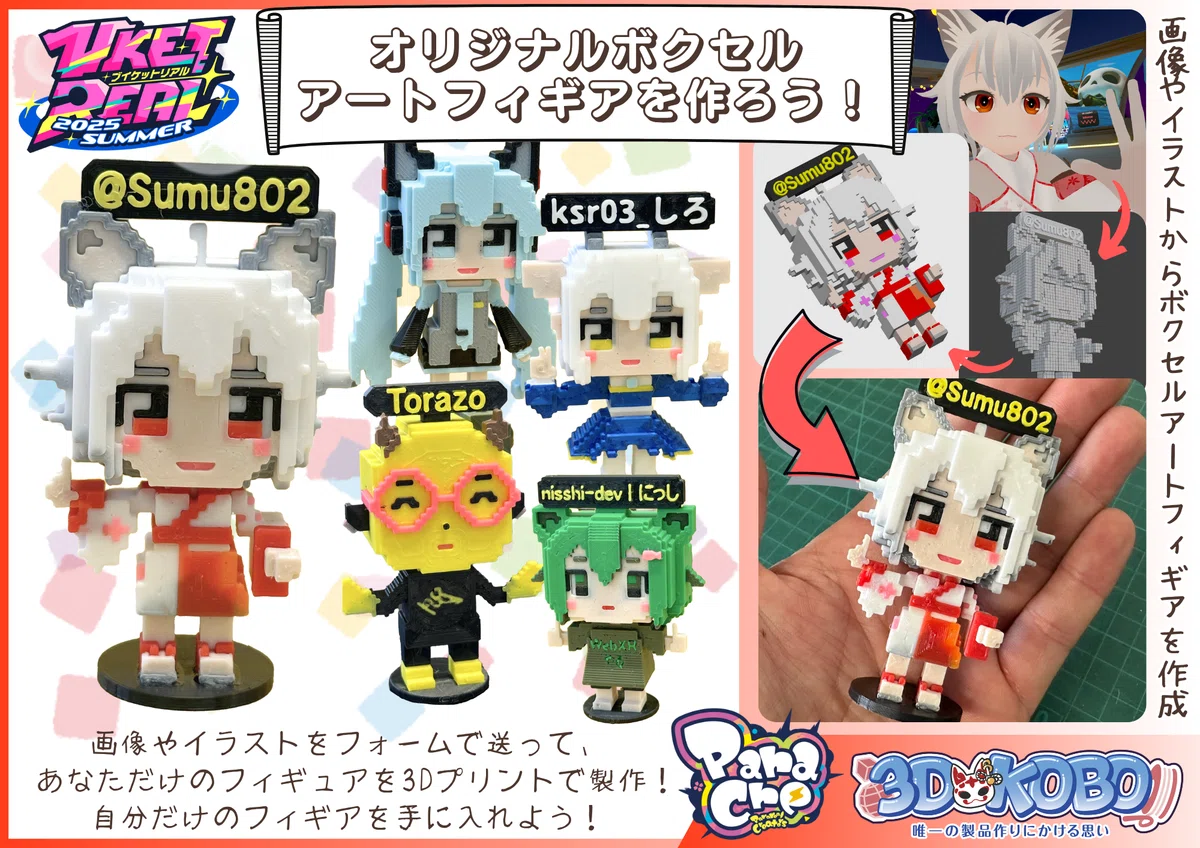
このサービスはこちら(オリジナルボクセルアートフィギュア【ワンオフ3Dプリント製作品】 - 3dkobo - BOOTH)のBOOTHのサイトから販売しており、BOOTHの注文番号とこちら(オリジナルボクセルアバターフィギア 制作依頼フォーム)のGoogleアンケートフォームから必要事項を入力すると発注が完了する導線となっています。フォームにはお名前などの情報の他、メインとなる画像やイラストのアップロードを行います。※その為Googleログインが必須となります。
お値段は「¥15,000/1体」
価格は ¥15,000/1体 で承ります!
まあ正直リアルグッズとして買うには少し高いかなと思ったりはしていますが…このサービスは既存の商品を売るのではなく「すべてワンオフ製作」なので、このくらいは頂かないと作るのが難しいです。その為、ぜひとも欲しい!という方のご依頼をお待ちしております。
なお、企業様や個人V様など、この製作品で出来たボクセルアートフィギアを複数個発注したいなど数が多い場合には個別にご連絡頂ければ条件に合ったようにお見積り致します。
(手間がかかるのは3Dプリント出力よりデザイン&モデリングですからね)
なお、デザインは同じまま出力する色を変えたい(双子や対となるキャラ的なイメージ)という場合は比較的すぐご対応できるので個別にご連絡いただければと思います。
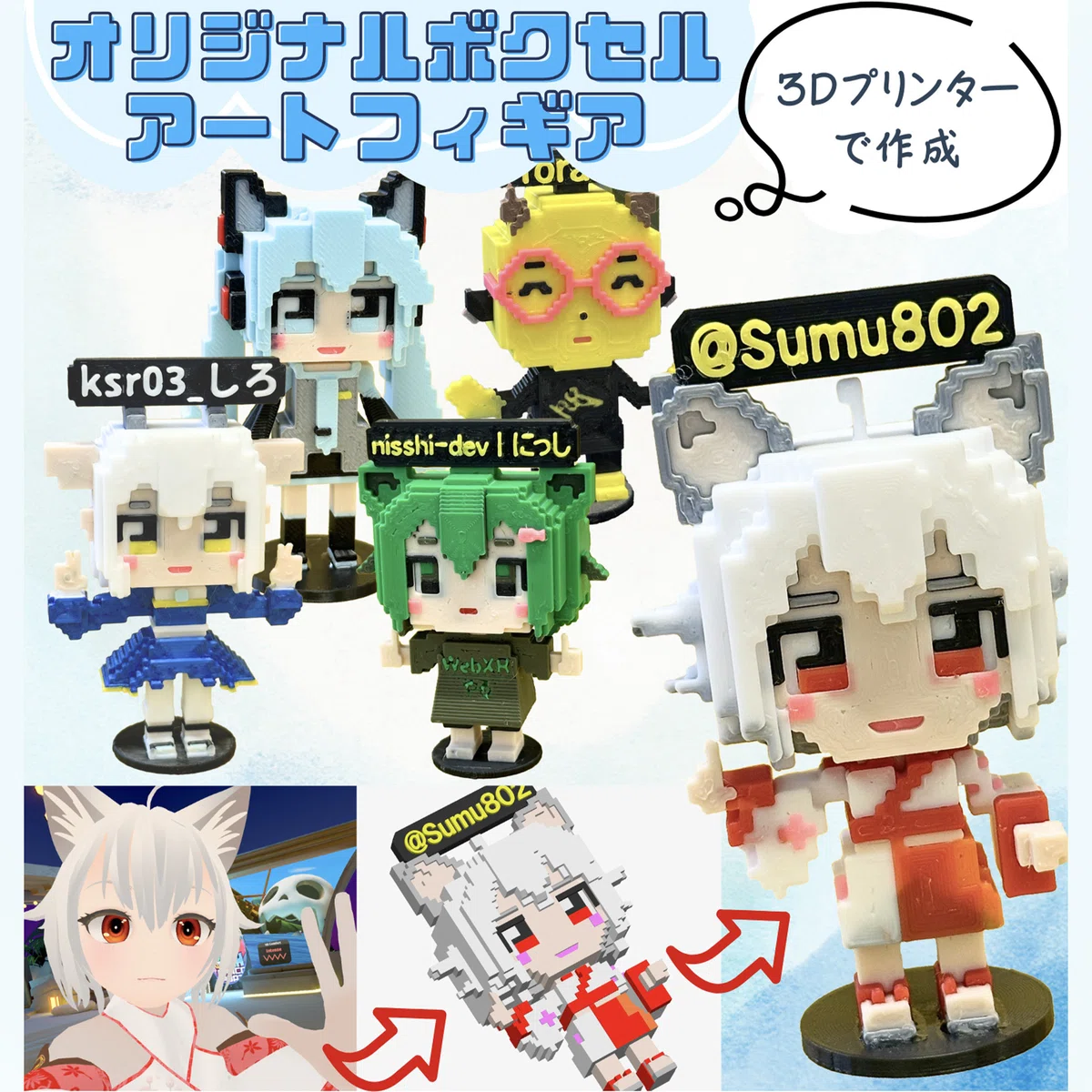
製作工程!
このボクセルアートフィギアをどう作っているのかもここに書いちゃいますね!実はwebサービスやblender、3Dプリンターをそれぞれ扱うことができればそんなに難しくない(諸説有)なので こんな風にやってるんだなあ と思って頂ければと思います!
とりあえず全体的な流れは以下の動画に簡単にまとまっているので見てみてください!
動画は 毎週金曜日21時からVRChatで開催されている #VRChat近況報告会 というイベントで紹介するために作ったものです。
それでは製作工程をさくっと話していきましょう!
工程の目次としては以下の通りです。
①必要な情報(被写体の画像など)をまとめる
②被写体の画像を元に「ChatGPTにボクセルアートの画像を生成」させる
③生成した画像を元に「3Dモデル生成AIで3Dモデルを生成」させる
④3Dモデルを「blenderで力業改変」する
⑤スライサーソフト(3Dプリンタ用ソフト)で色をぬりぬりする
⑥3Dプリンターでオブジェクトを出力&手加工して完成
書き出すと以外と長かったですね。まあだいたい私は①→⑤の工程を2~3時間くらいでやっています。
では細かく見ていきましょう
①必要な情報をまとめる
これはシンプルですね。要はGoogleアンケートフォームに入力された情報です。被写体の画像、ネイムプレートの有無、ハンドルネームなどです。
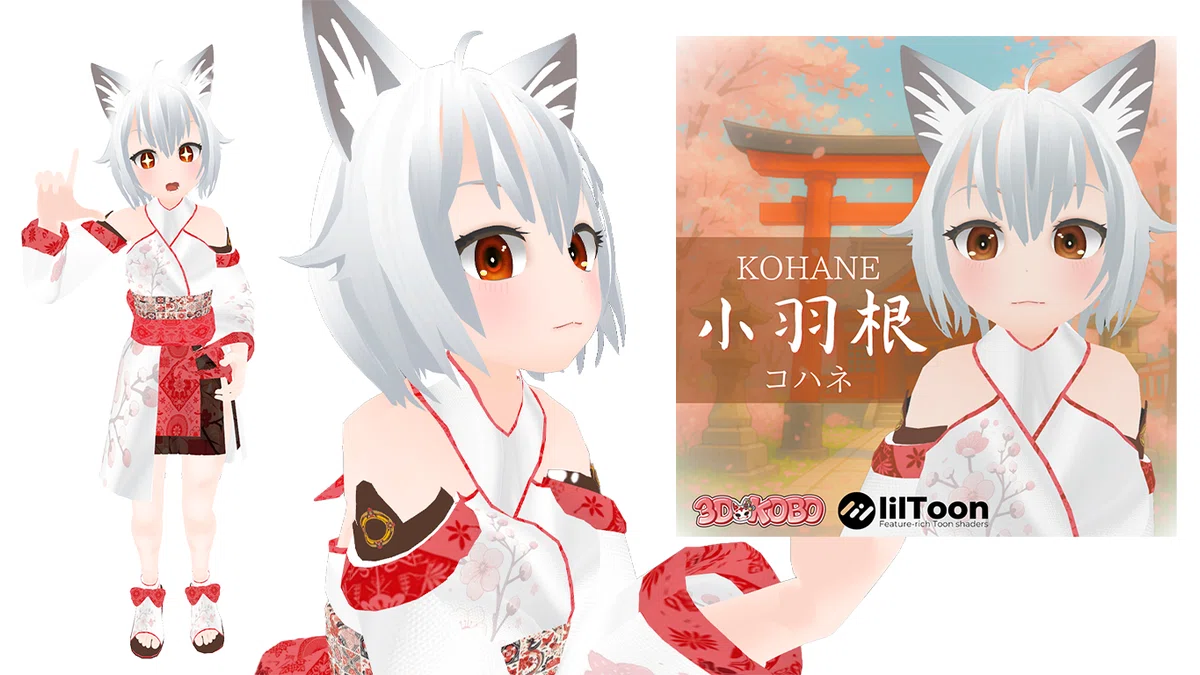
こんな感じの全身が見え、瞳の色が分かる画像を入稿してもらうとわかりやすいですね。この子は私が作成したアバター【小羽根】ちゃんです。こちら(小羽根 (コハネ) Kohane【オリジナル3Dモデル】 - 3dkobo - BOOTH)でVRChat向けに販売もしています。
今回はこの写真にネイムプレートの有「@Sumu802」で作っていきます。
②被写体の画像を元に「ChatGPTにボクセルアートの画像を生成」させる
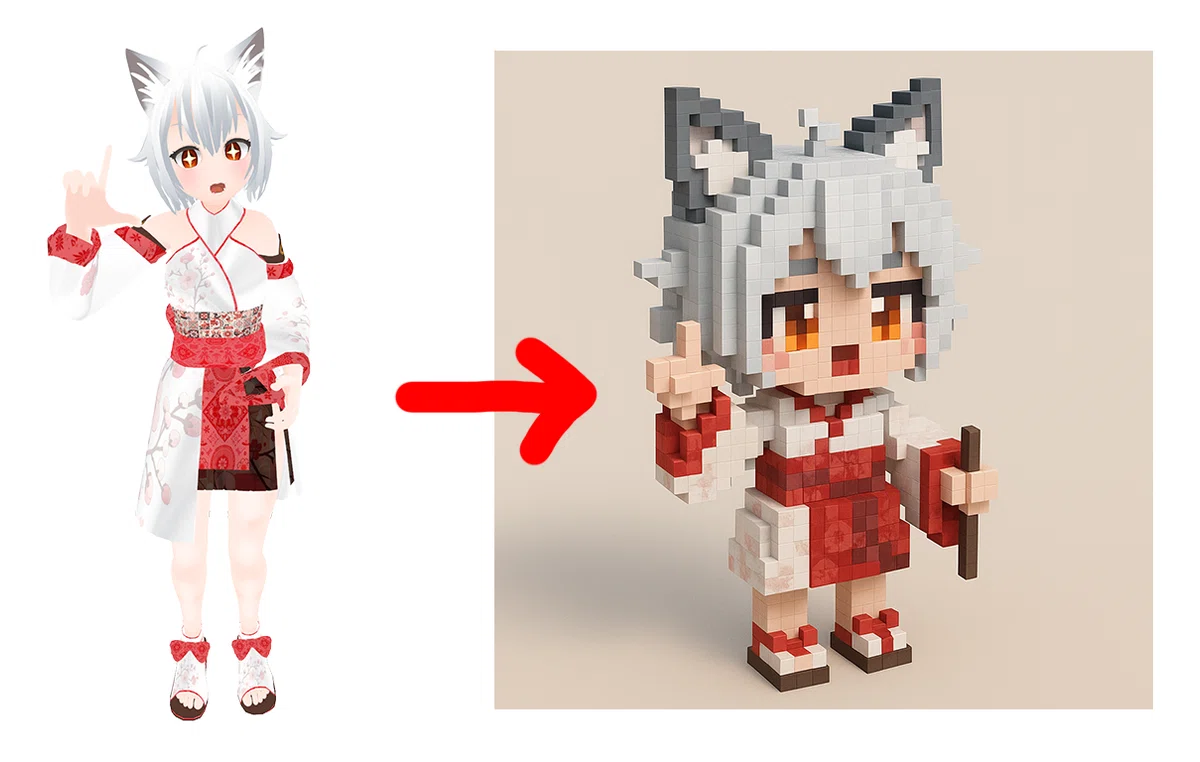
さっきのアバターの画像をChatGPTに投げてボクセルアートフィギアの画像を生成してくださいと依頼します。何度かトライ&エラーを繰り返し⇩のような画像を生成させます。
③生成した画像を元に「3Dモデル生成AIで3Dモデルを生成」させる
ChatGPTちゃんが作ってくれた画像を3Dモデル生成AIに投げます。3Dモデル生成AIは時代が進むにつれてどんどん変わっているのですが、この文章を執筆した時点ではRodin(Rodin - 無料で使えるAI 3Dモデルジェネレーター | Hyper3D)というwebから動く有料生成AIを使用しています。
このロディンに画像を投げて、3Dモデルを生成すると以下のようなものが上がってきます。
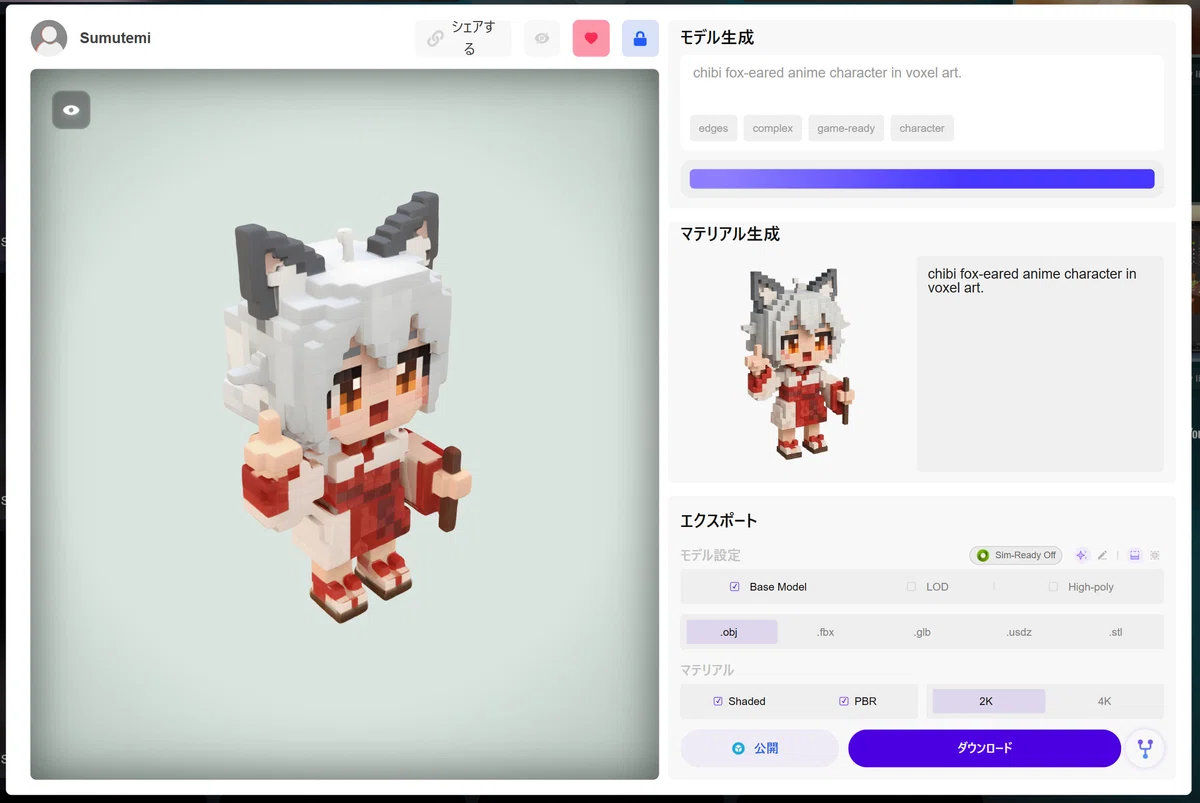
これ左の画像が3Dモデルなんですよ。すごい再限度ですよね。画像一枚からモデル・テクスチャ、見えていない背面まで生成します。
ちなみにこのロディンも⇩の動画にて短く紹介しているので見てみてください
④3Dモデルを「blenderで力業改変」する
ここがひとつ難問ですね。blenderをフル活用します。さっきロディンで作ったモデルでも3Dプリントはできるのですが、やっぱり形の鋭利さや色付けの問題でそのままではつかえません。
そこでblenderを使ってより良いモデルに変えていきます。
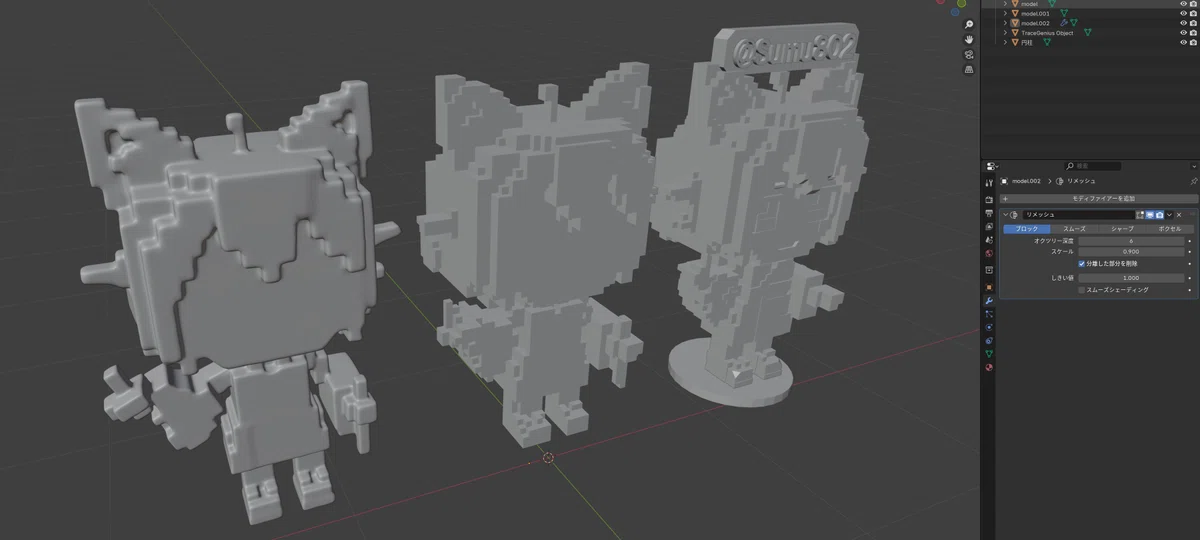
画像にあるように生成した3Dモデルをblenderにインポートし、モディファイアの[リメッシュ]のブロックというのを使います。これを使うと指定された3Dモデルの形を元にブロック化を行ってくれます。一辺の大きさなどを指定しいい感じにして適応します。
次にできたブロックモデルに目や口の段差をつけたり、衣装の不要なところを削除したり、ネームプレートを自力で作ったりします。次に出てきますが、色は3Dプリンター側で付ける仕様上、色が異なるところが段差になっていると都合が良いです。
⑤スライサーソフト(3Dプリンタ用ソフト)で色をぬりぬりする
内容について来れてますか?完成まではもうすぐですよ。
次は3Dプリンターのソフト「スライサーソフト」とかいうものを使います。これは、3Dプリンターのノズルがどんな経路通って、どんな材料を使って、何を出力するのか という内容を作るソフトです。まあ3Dプリンターのカーナビみたいなものです。
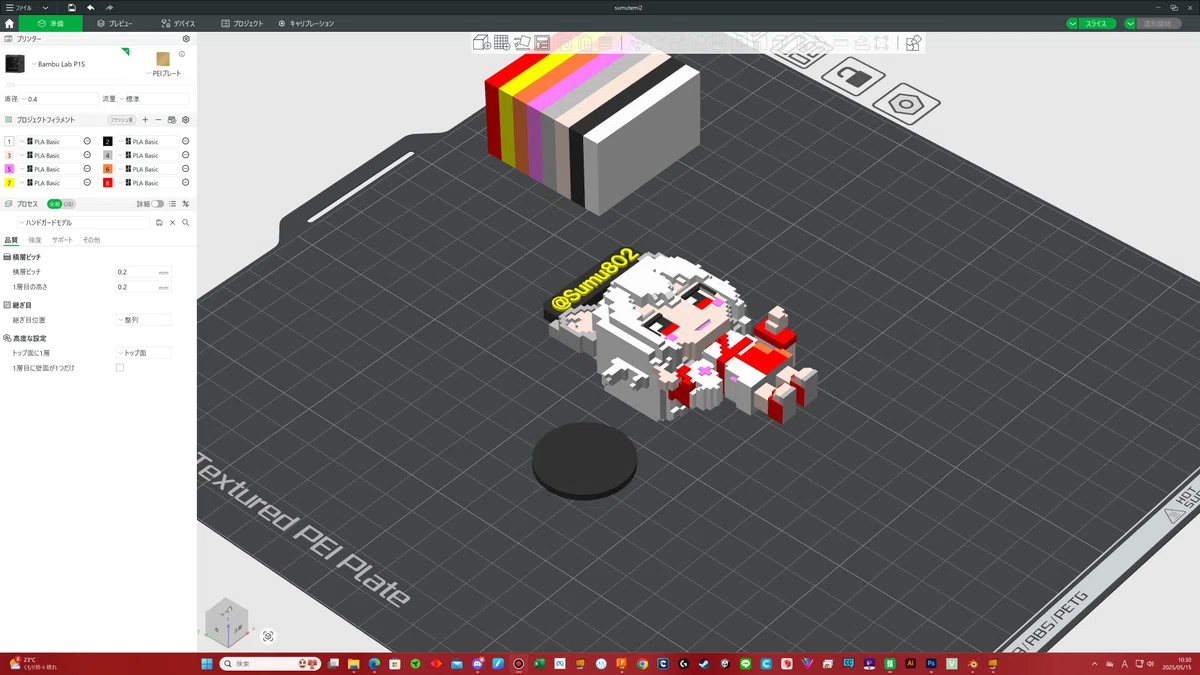
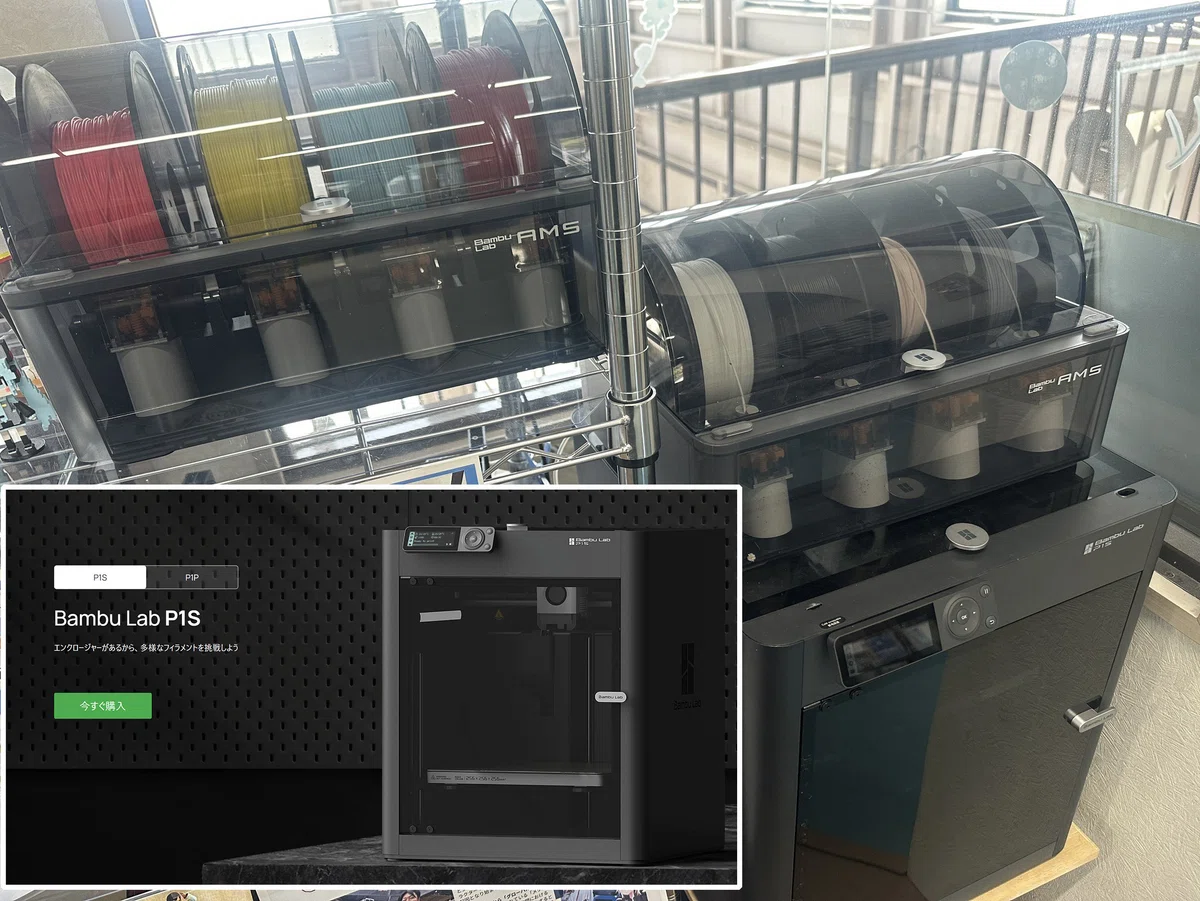
私の使っている3Dプリンターは【BambuLabP1S】といものです。AMSという多色使用する為の箱みたいなものが2つ連結されており8色まで材料を指定することができます。(AMS増設は4つ16色が最大)
また、使っているスライサーソフトはBambuLabさん公式の【Bambu studio】というものです。下記にサイトを乗せておきます。
Bambu Lab | Bambu Labの3Dプリンターで創造性を発揮しよう - Bambu Lab JP
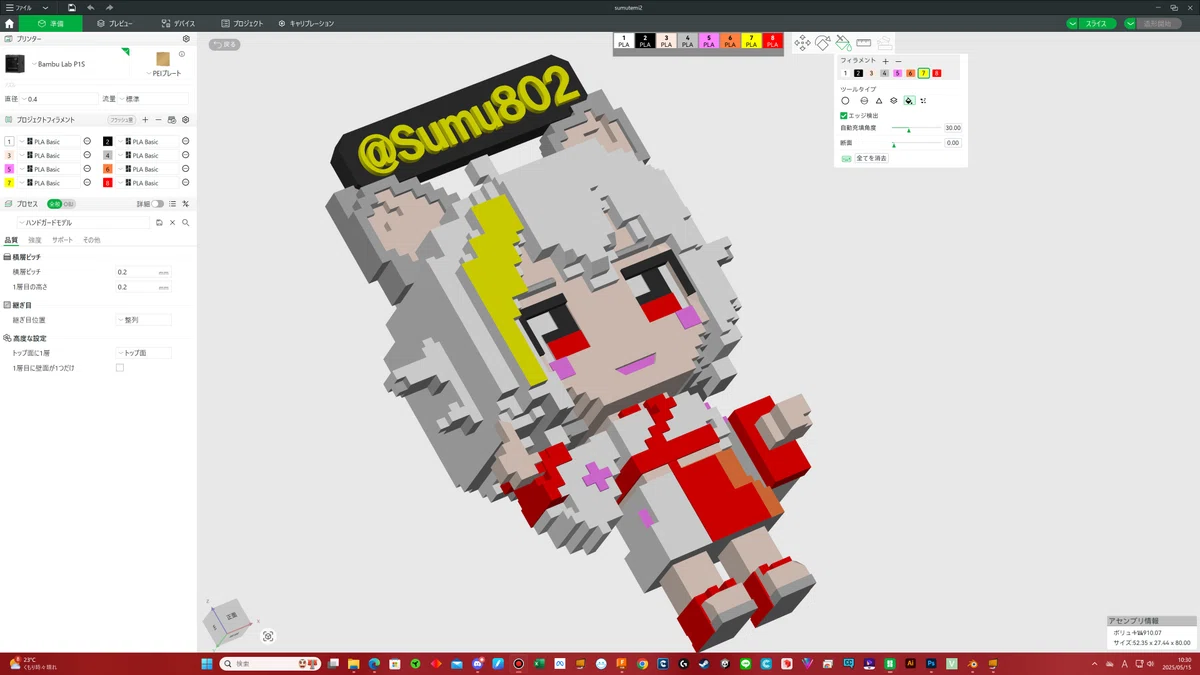
Bambu studioの色塗りは、3Dモデルに指定した材料を面ごとに選択していくことで塗ることができます。ブラシのような機能も有りますが隙間なく塗るのが難しいので段差ごとにバケツ塗りしていくのがやりやすいです。
ここは自動にならないので結構根気がいります。
8色の材料は交換できるので作りたいものによって色を変えて作ります。
⑥3Dプリンターでオブジェクトを出力&手加工して完成
そして最後に作成した3Dモデルを3Dプリンターで出力します。出力されたらサポート(撤去する部分)を手動でパキパキ加工して完成です。
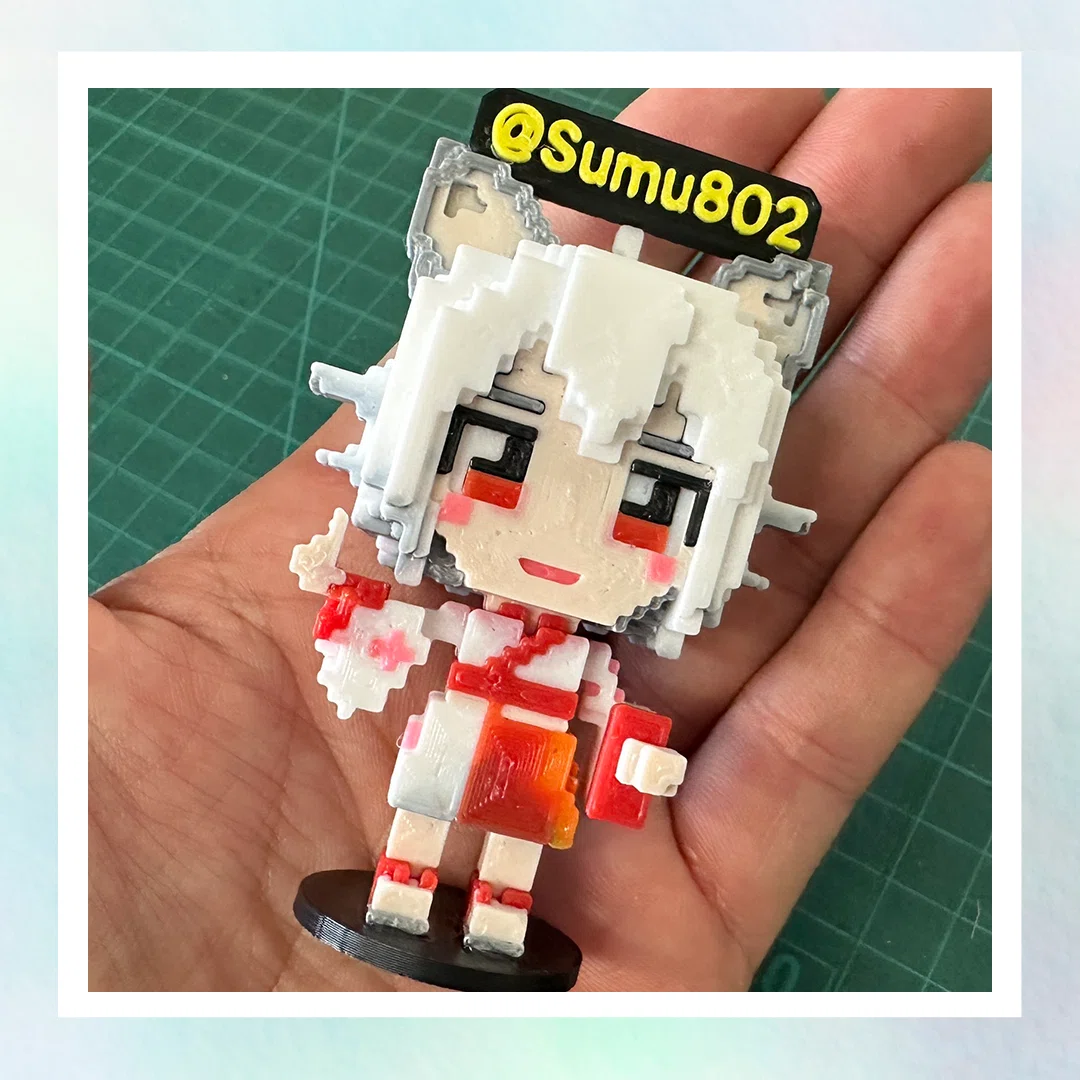
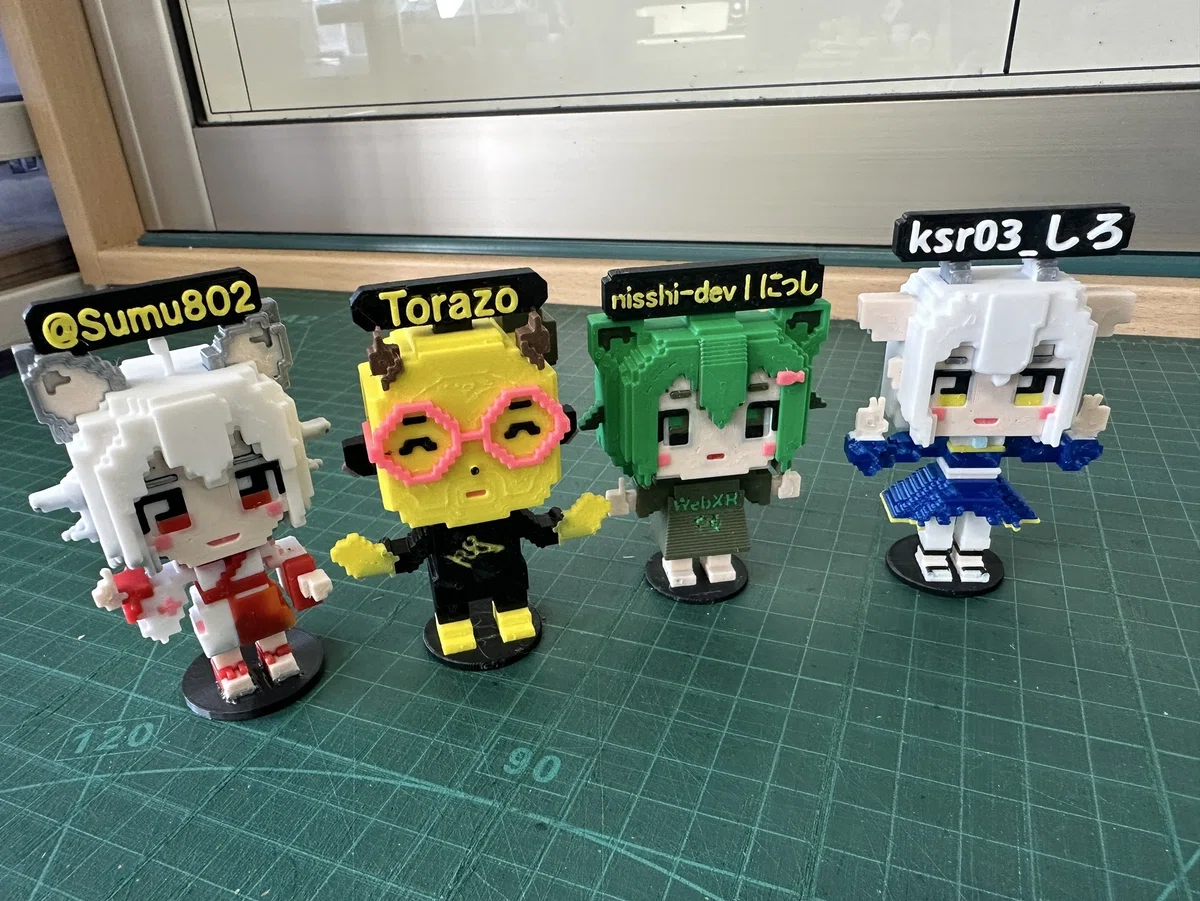
いかがだったでしょうか?生成AIを活用したものづくりは技術の進化が早くて楽しいですね!
重ねてになりますがこちらのボクセルアートフィギアはBOOTHより販売を行っておりますのでぜひご注文ください!
また、様々活動を日々行っておりますので以下外部リンクよりフォローや一読頂けるととても嬉しいです!
ご清聴ありがとうございました!
X(旧Twitter)
(1) すむてみ🎖3DKOBO HATAOKA(@Sumu802)さん / X
3DKOBOホームページ
Home | 3Dkobo
Instagram
ハタオカ サトル🎖3DKOBO【島根県浜田市】(@hataoka1997) • Instagram写真と動画
BOOTH販売
3dkobo - BOOTH
メルカリ販売
3DKOBO ハタオカ の出品した商品 - メルカリ
