
Resonite取り扱い説明書JP【ファセット】

皆様こんにちは!メタクリエイターことすむてみです。
今回はVRSNSプラットフォームResoniteのファセットというものについて解説と導入方法、そしていくつかファセット紹介をしたいとおもいます。
ファセット【Facet】とは
操作や選択画面の機能やHUD画面一部など、UI(ユーザーインターフェース)の局所的な側面や要素を「ファセット」(Facet)と呼びます。

Resoniteにおけるファセットとは主にダッシュメニューのそれぞれの個別の機能のことを指し、デフォルトのファセットはもちろん、ユーザーが作った多機能や使い勝手を改良したファセットなどが存在します。
ファセットの設定方法
ここからはダッシュメニューのファセットの設定方法や編集方法を解説します。
まず、このダッシュメニューのファセット編集はVRモード限定での操作となります。デスクトップモードでは扱えない機能になっています。(執筆時)
今回は、ダッシュメニューにミラーを追加する手順を説明します。ほとんどのファセットはこの一連の操作をすることで編集・追加ができます。
ファセットをインベントリに保存する
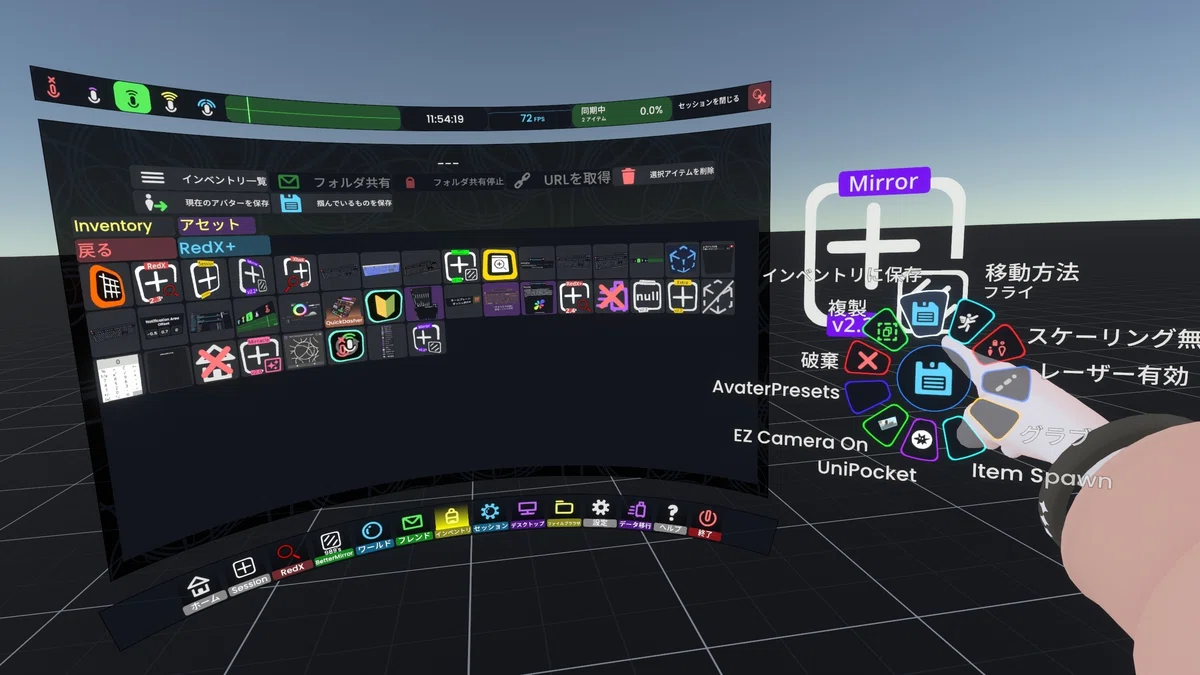
このファセットの機能は、そのファセットそのものが自身のインベントリに保存されていなければ機能しません。
まずは所定のファセットインベントリに保存しましょう。
※インベントリには専用の「Facet」フォルダを作ることをお勧めします。
ファセットとして取り出す
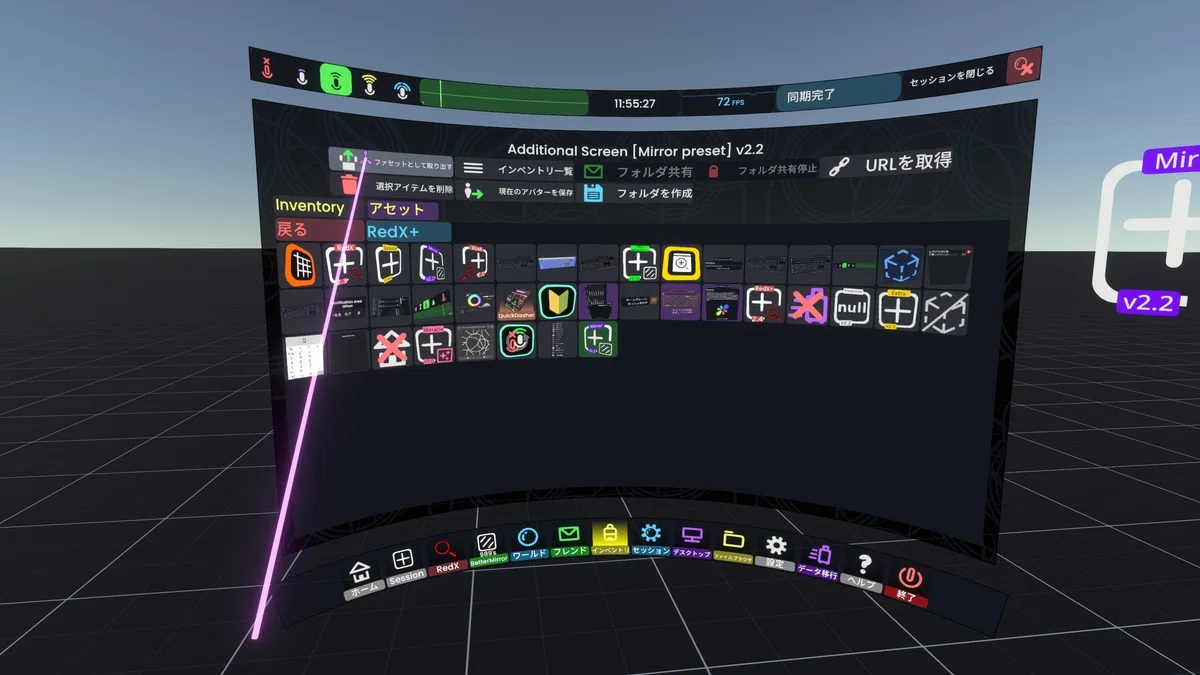
保存したファセットのアイコンを1回選択すると保存アイコンが緑色に変わります。
その状態で上部の選択項目の「ファセットとして取り出す」を選択します。
そうすると、自身にしか見えていないファセットアイテムが目の前にスポーンします。
UI編集モードをONにする
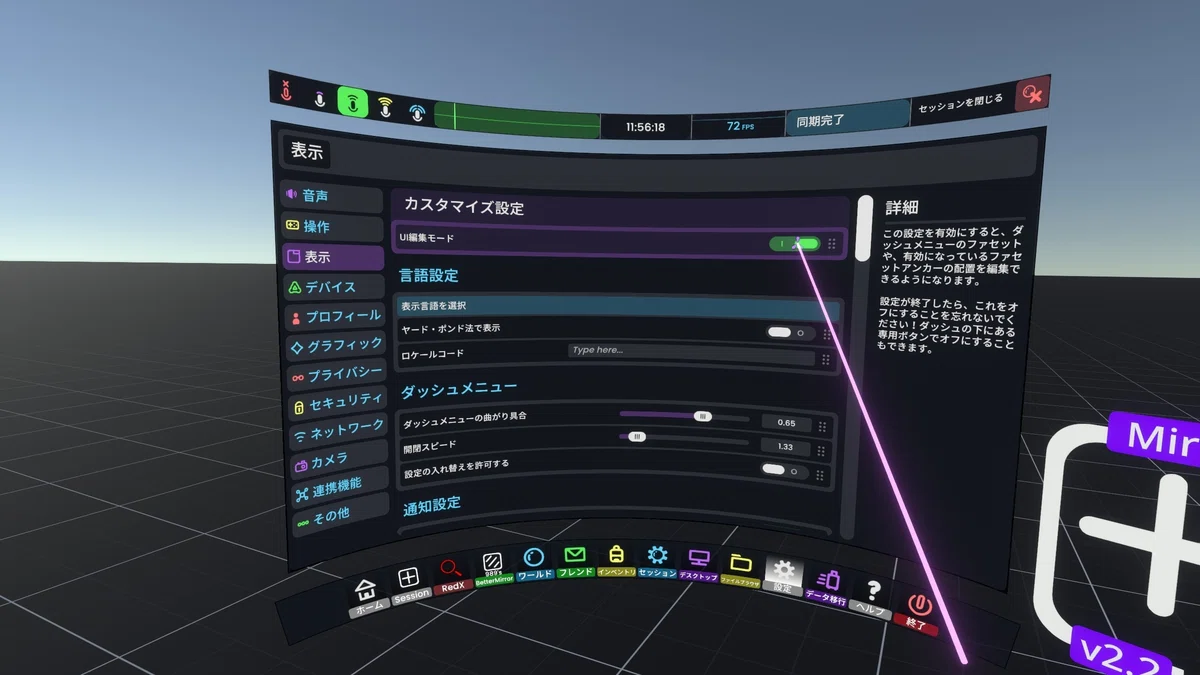
ダッシュメニューの「設定」「表示」「カスタマイズ設定」に「UI編集モード」のON/OFF切り替えボタンが有ります。
これをON(緑)の状態にします。
ダッシュメニューにファセットを取り入れる

UI編集モードを起動した状態でダッシュメニューのホームを開くと十字の編集線が表示され、先ほどファセットとして取り出したオブジェクトをホームの中に突っ込んで適応(トリガーボタン)することができます。
取り入れたファセットがホームの中に納まるとファセットが持つ機能が瞬時に反映されます。
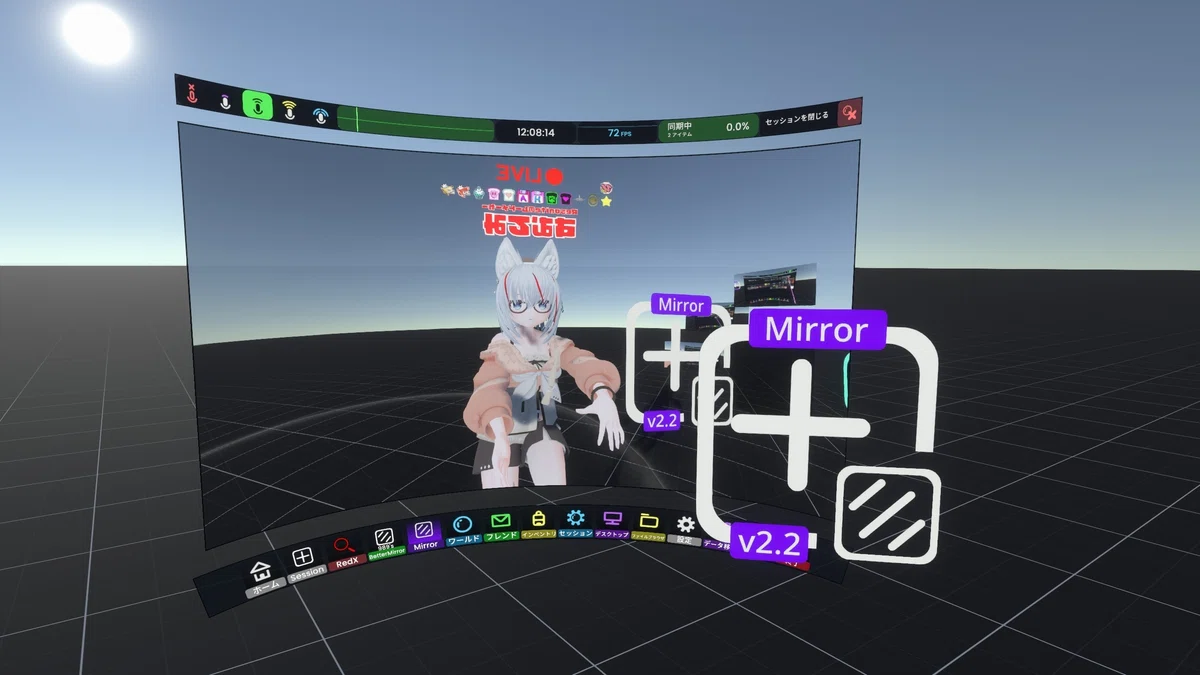
今回適応したミラーファセットはダッシュメニューに鏡だけの項目が追加されるもので瞬時にミラーを見ることができるファセットです。
ファセットの編集方法
既存のファセットを編集
前項のファセットの設定方法が分かれば概ね同じ操作で編集も行います。
今回はダッシュメニューのワールドのカテゴリーを別のものに入れ替えてみましょう。

前項と同じようにUI編集モードを起動し、所定のファセットをファセットとして取り出します。
既存のファセットはレーザーでファセットを選びながらつかむ(グラブ)することで引きはがすことができ、移動したり削除したり編集を行えます。
今回はワールドのカテゴリー欄を引きはがして、ユーザーが作った別のワールドカテゴリーを今回は適応しています。
ファセットを削除

追加したファセットを削除したいときは、UI編集モードを起動して該当ファセットをつかみ(グラブ)し持っている手からコンテキストメニューを開き破棄を選択します。
ファセットアンカー
Resoniteにはファセットアンカーという概念が存在し、先ほどから使用している各種ファセットを手のひらなどにショートカットのように付けることができます。この機能はVRモード時のみ使用できます。
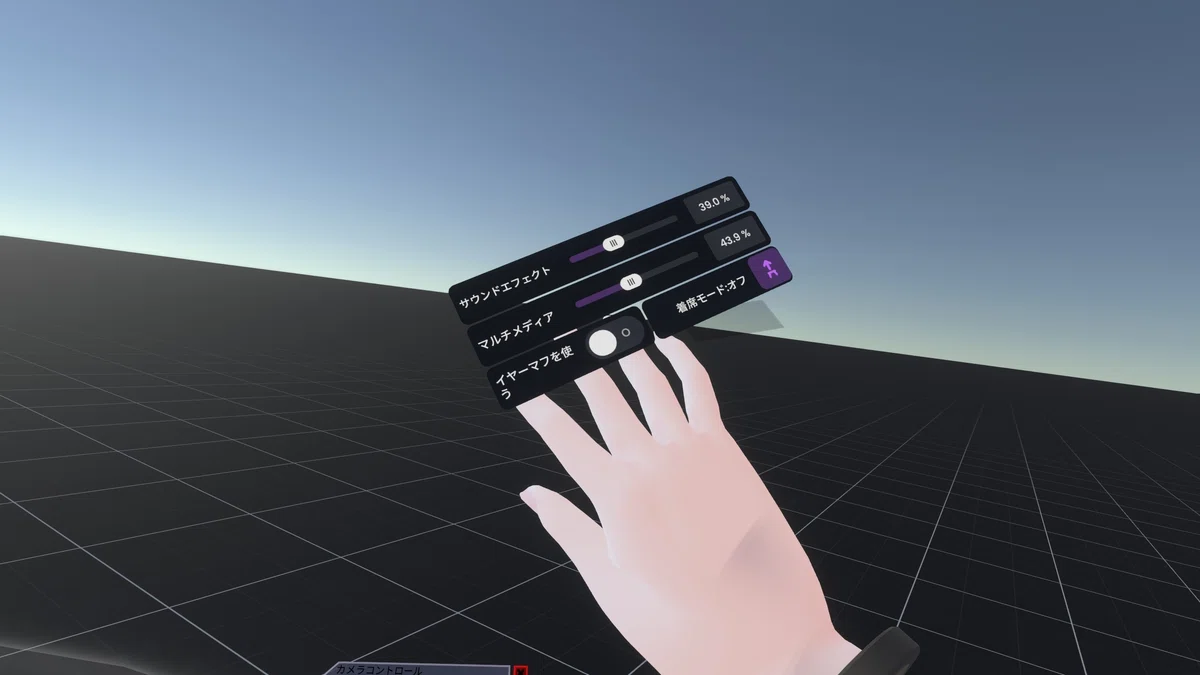
私は設定の音関係の機能と着席モードのON/OFFを右手に付けています。
マイクミュートや手鏡などを使われている方も居ますね。
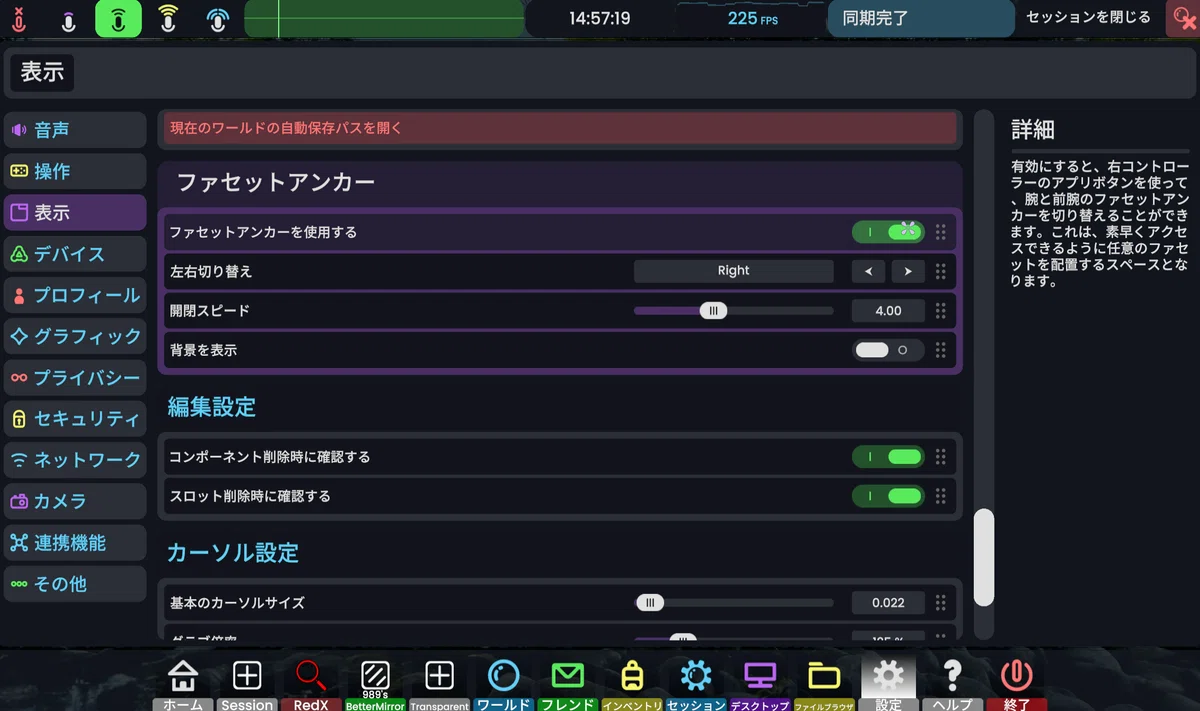
ファセットアンカーは「設定」「表示」「ファセットアンカー」「ファセットアンカーを使用」から使えるようになります。ONにすると右手のダッシュメニューを開くボタンがファセットアンカーの表示/非表示に変わります。
この機能はユーザーに保存されるのでアバターを着替えても失われません。
ファセットアンカーにファセットをセットする
今回は左手のファセットアンカーに現在の状態を示すアイコンファセットをつけてみましょう。

まず先ほどから同じようにUI編集モードを起動します。
起動したら、まだファセットアンカーが有効になっていなければONにします。
次に、ダッシュメニューホームから所定のファセットを取り出します。
今回はダッシュメニューとファセットアンカー両方に適応したいので、ファセットを複製して片方を戻します。

ファセットアンカーをONにした状態でUI編集モードがONになっているとダッシュメニューを閉じた後にも目の前や手のひらなどに格子状の板が表示され、ファセットを同じようにセットすることができます。
このファセットももちろんダッシュメニューと同様に操作することができます。
カスタムファセット紹介
ここからはユーザーが開発した(であろう)様々なファセットをを紹介します。
ここで紹介したファセットは⇩のユニポケットで公開していますので、取り出して使ってみましょう。
なおファセットは編集するごとに編集内容が保存されるのでお気を付けください。
ダッシュメニューミラー①
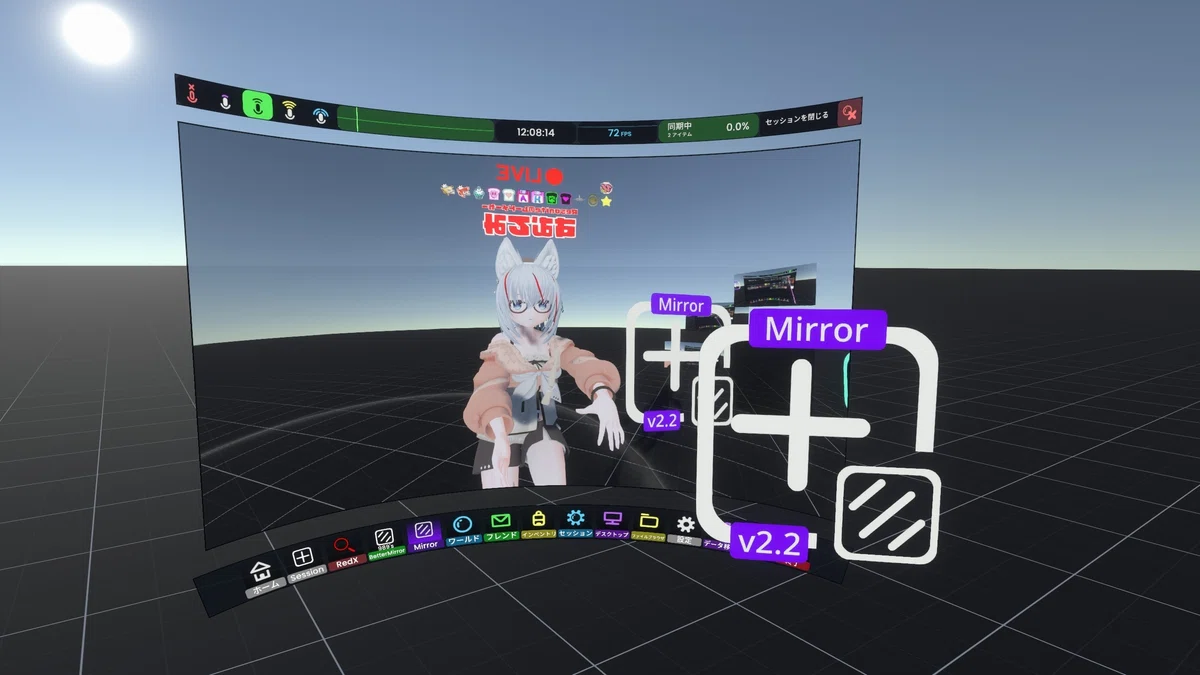
シンプルなダッシュメニューミラー機能は特に無い。正面から移るだけ。
ダッシュメニューミラー②
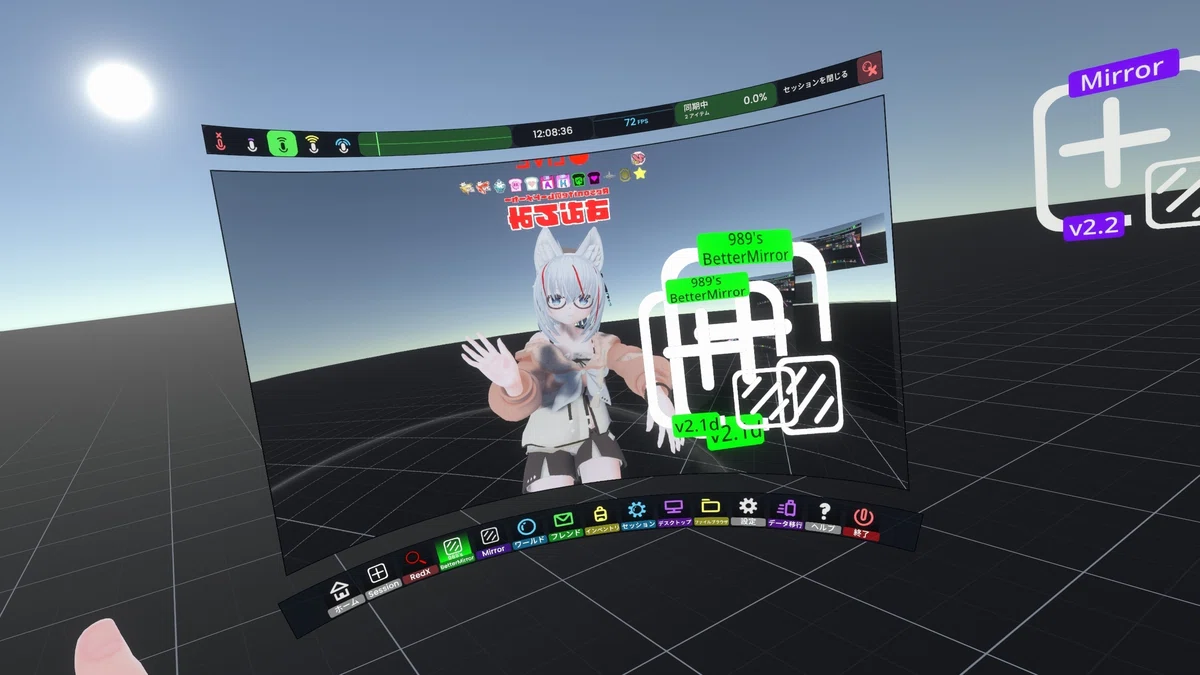
シンプルなダッシュメニューミラー。画面をクリックすると背中側も映る。私はこれが好き。
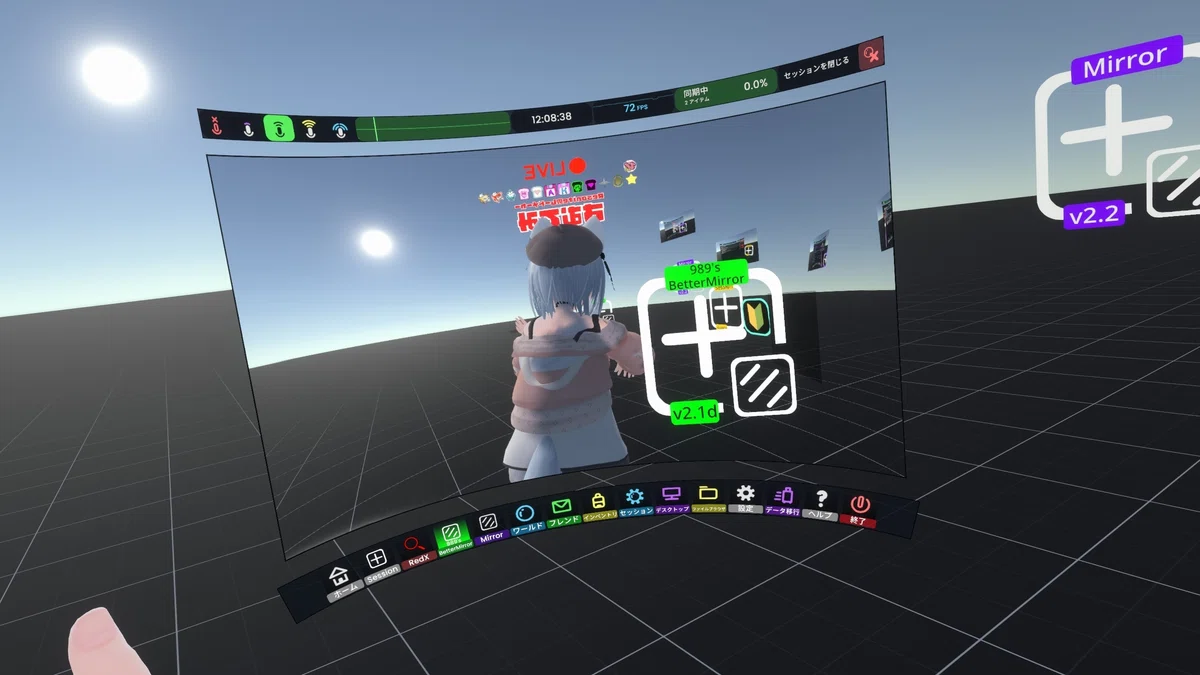
ダッシュメニューミラー③

非常に多機能なダッシュメニューミラー。すごくいろんな角度からや距離からアバターを確認することができます。
セッション一覧を表示するファセット
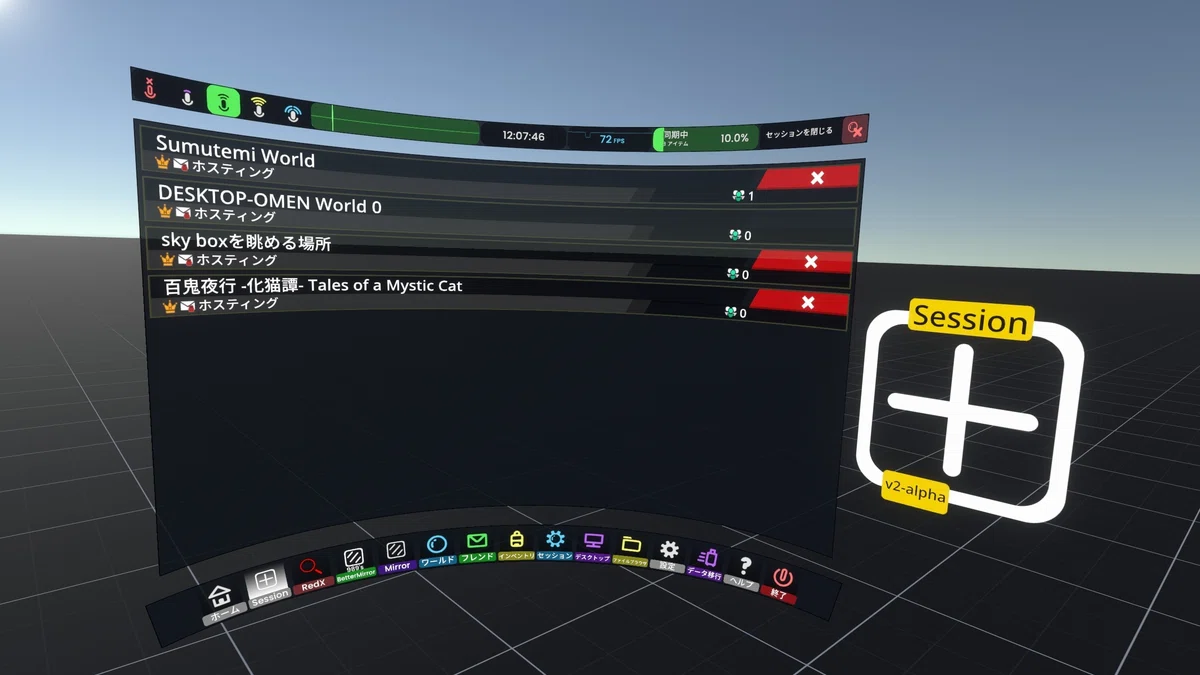
現在接続中のセッション一覧を表示してくれるファセット
クリックで即座に移動もできるのでかなり便利。デフォルト機能にしてほしい。
データ移行を削除するファセット
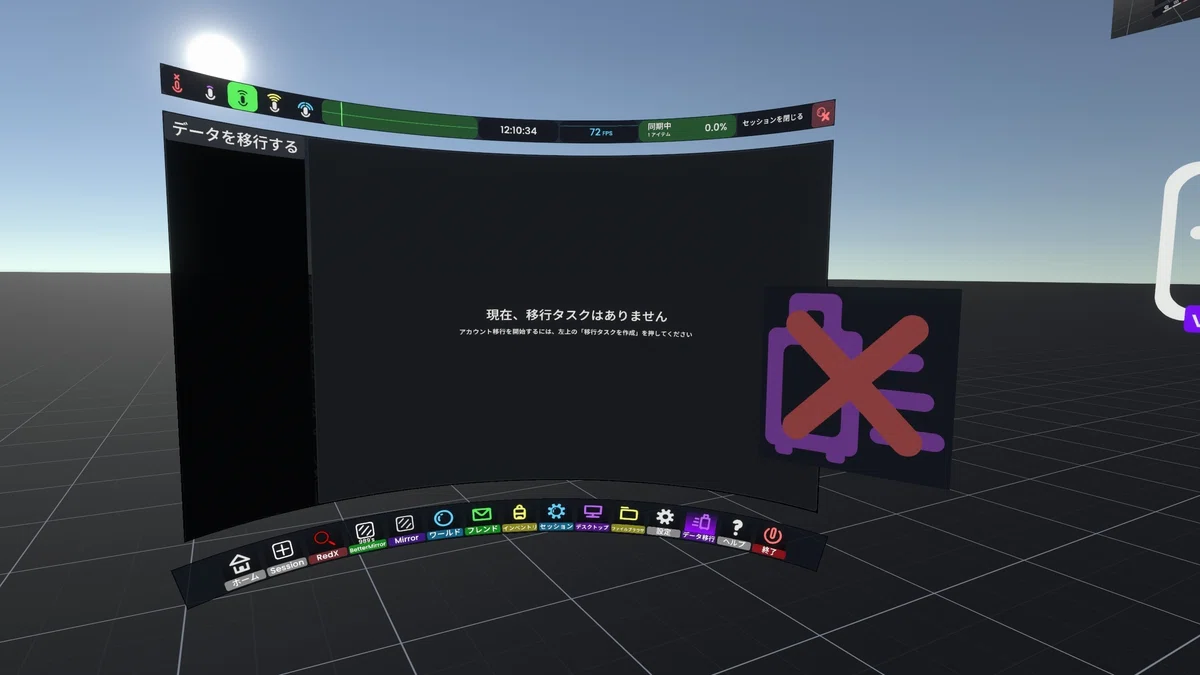
前進となったVRプラットフォームから移行するようの項目を削除するようのファセット。今から始めたらもう無い。
何も表示しないページを作るファセット
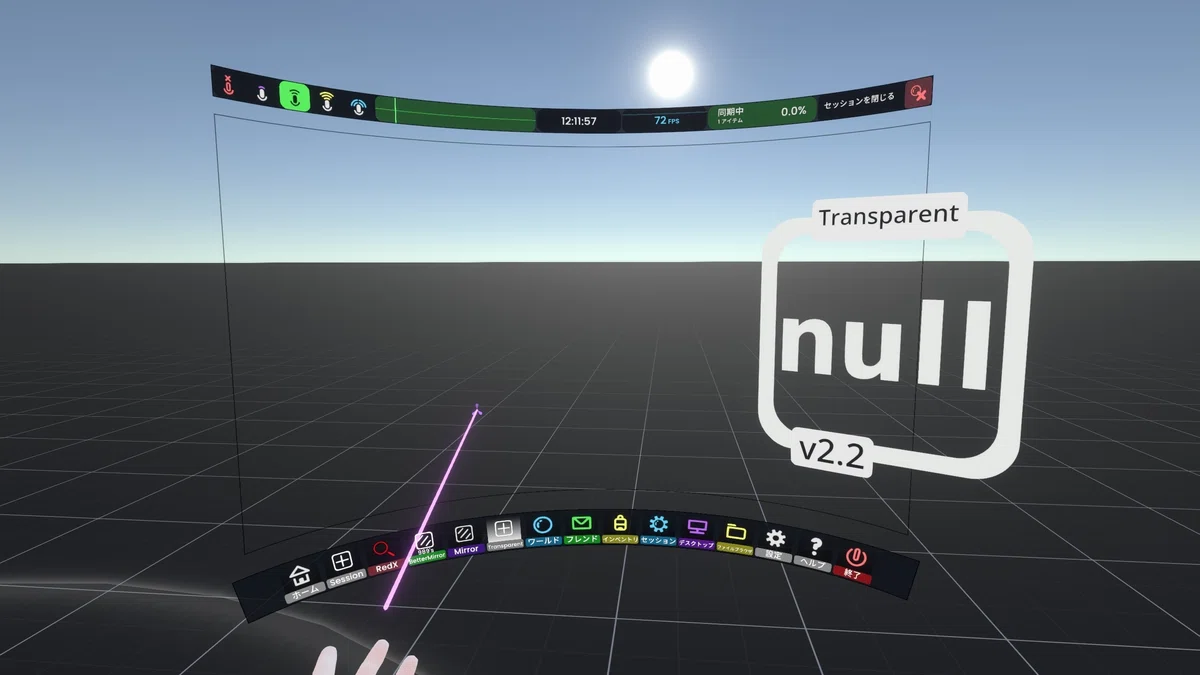
何もない透明なページを作るファセット。デスクトップモードの時これをデュアルモニタに表示しておいて、使うのだとか。確かにデスクトップモードだとダッシュメニュー開かないとマウスカーソルが動かないので便利かも。
新規ページを追加するファセット
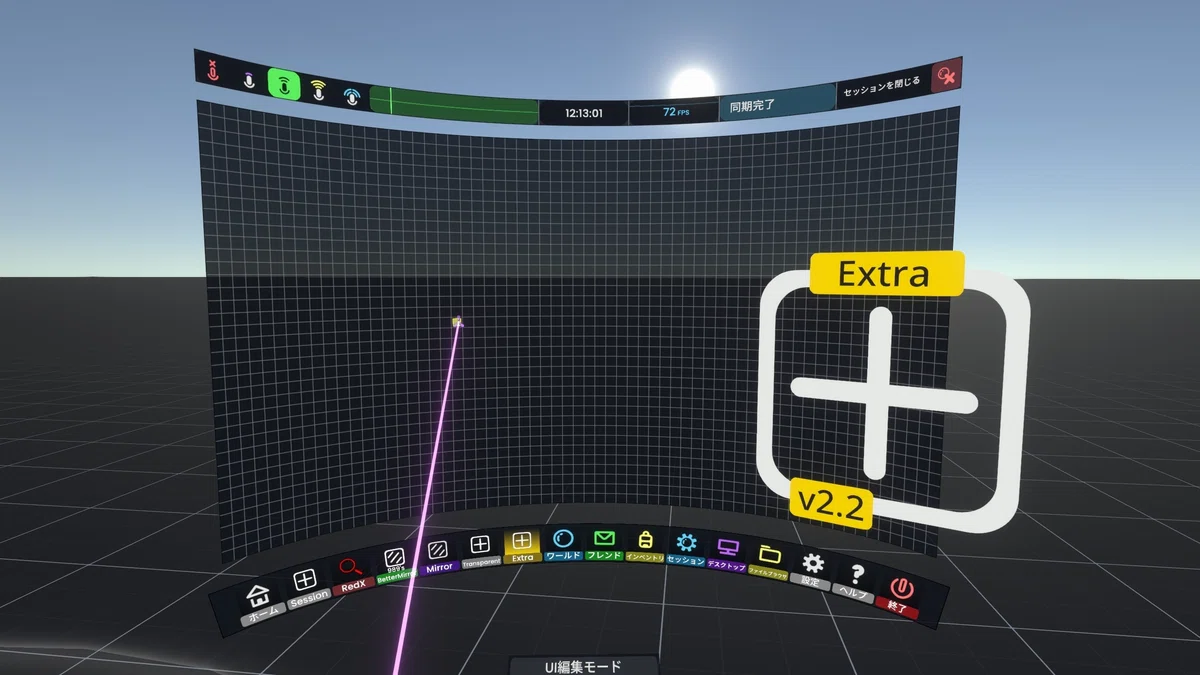
ファセット使いまくっていたら置くところがなくなった!という時にページを増やすファセットです。
JPチュートリアルワールドが新しく建つと通知するファセット
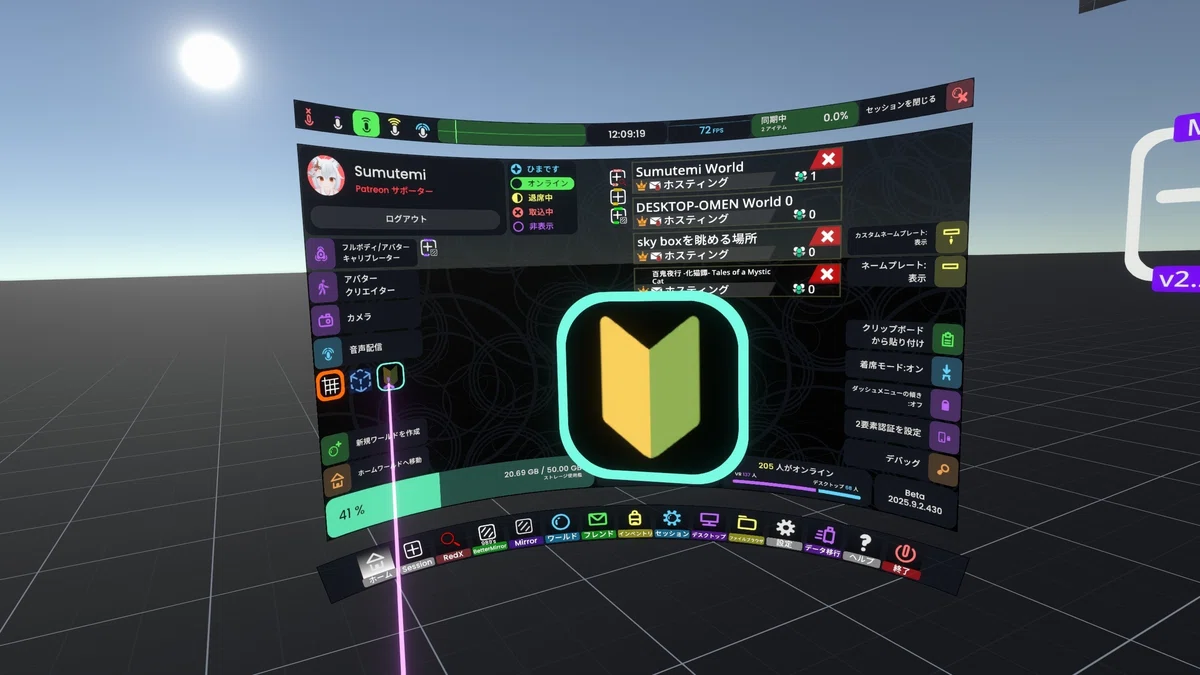
JPチュートリアルワールドが建つと通知が来るファセットです。初心者案内が必要になったら出動する用みたいなものです。
ホーム内に接続中のセッションを表示するファセット
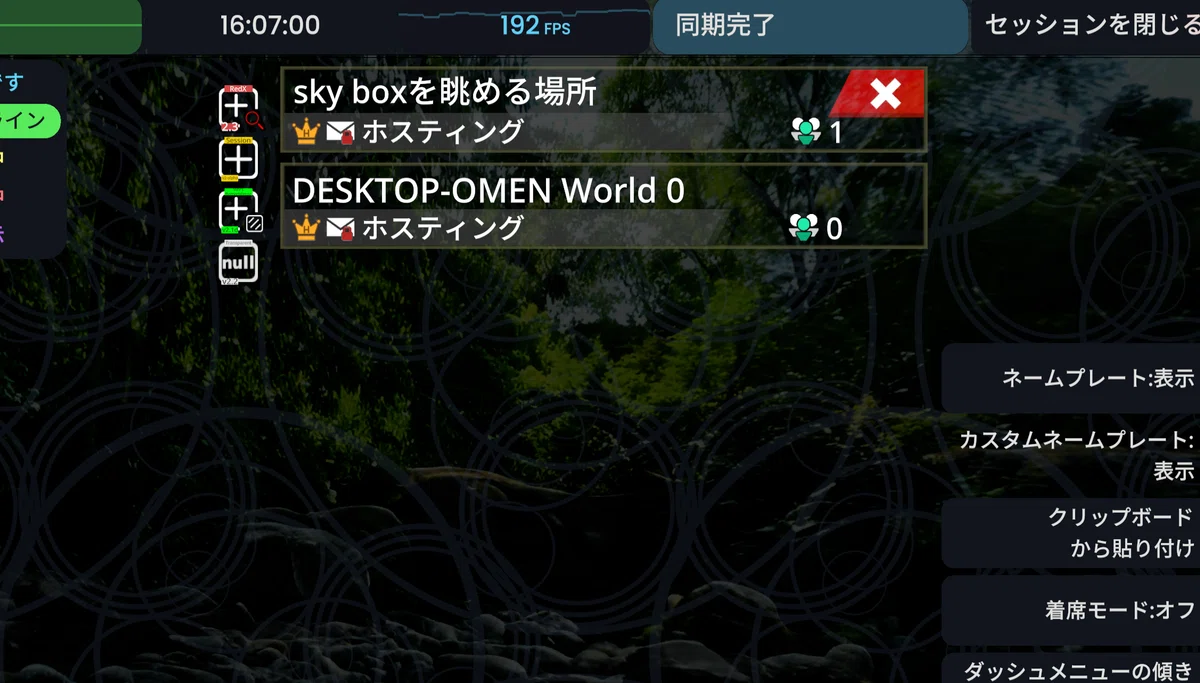
ダッシュメニューのホーム内に接続しているセッションが表示されていきます。どんどん縦に伸びていく感じですね。
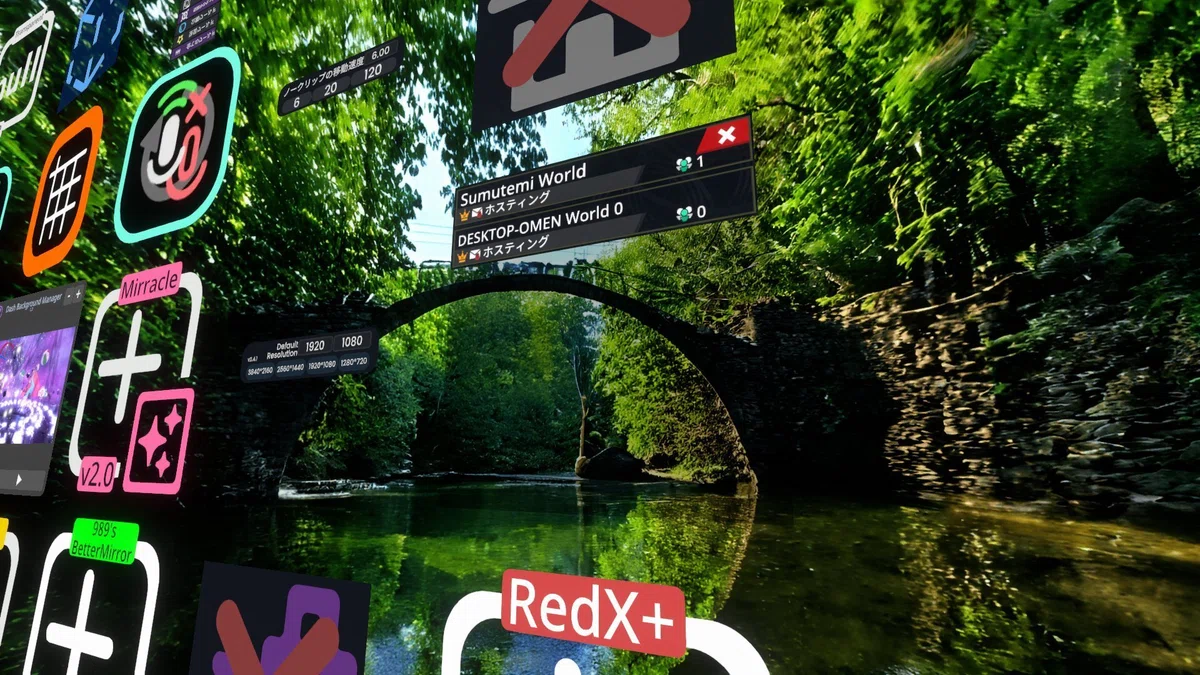
ちょっとわかりにくいのですがこれになります⇧
ノークリップの速度を即座に変えるファセット
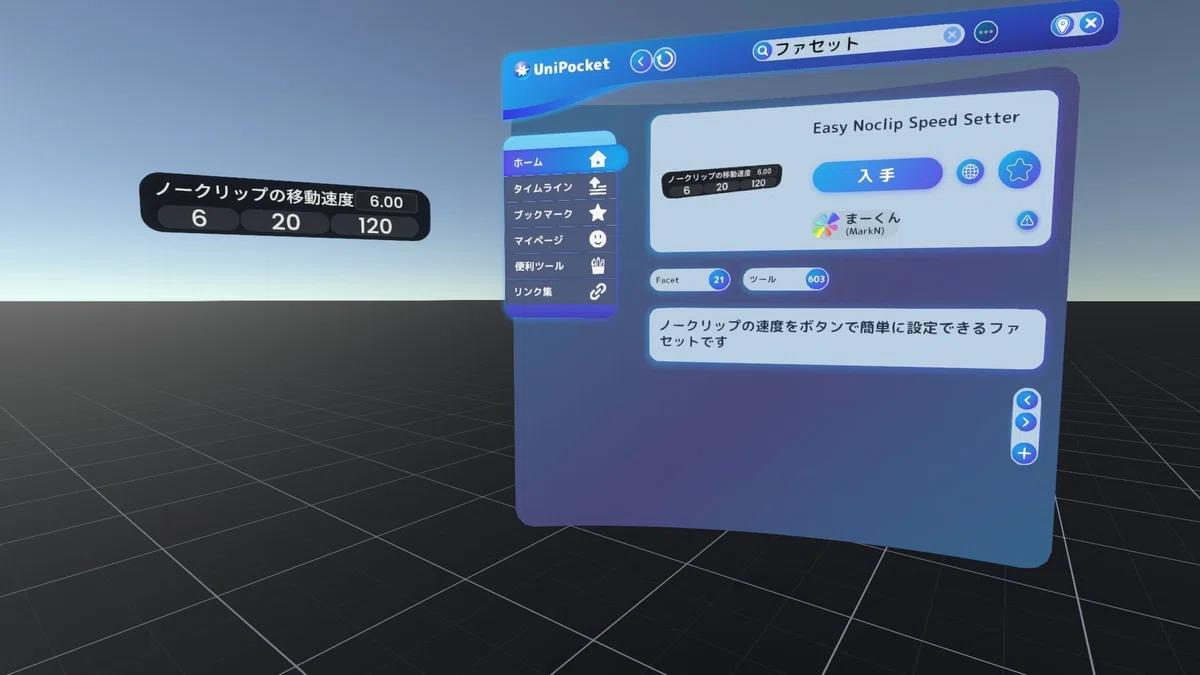
ノークリップの速度は設定から変えられますが、いちいち数値を変えるのは使いにくい!というようにつくられたものです。
デスクトップにミラーリングしたときの解像度を設定するファセット
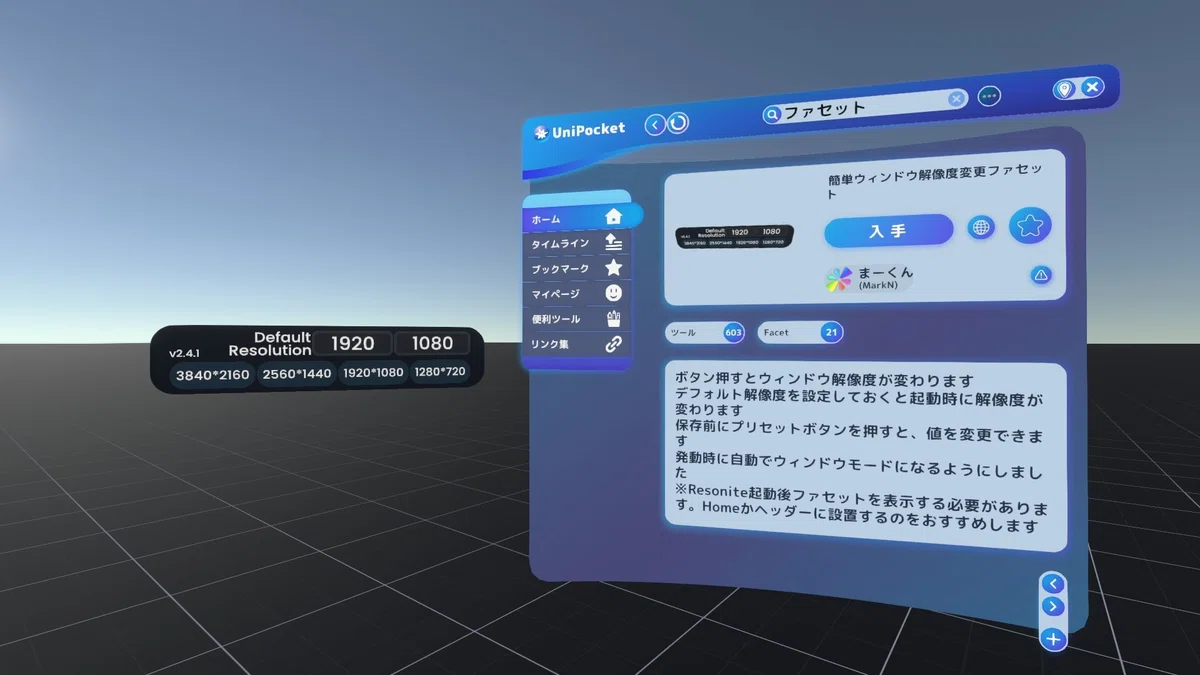
VRモード時にデスクトップに映っている映像は、モニターの解像度によって決まることがほとんどですがその解像度を個別に設定するようのファセットです。
接続中のセッション が追加されたワールドカテゴリー
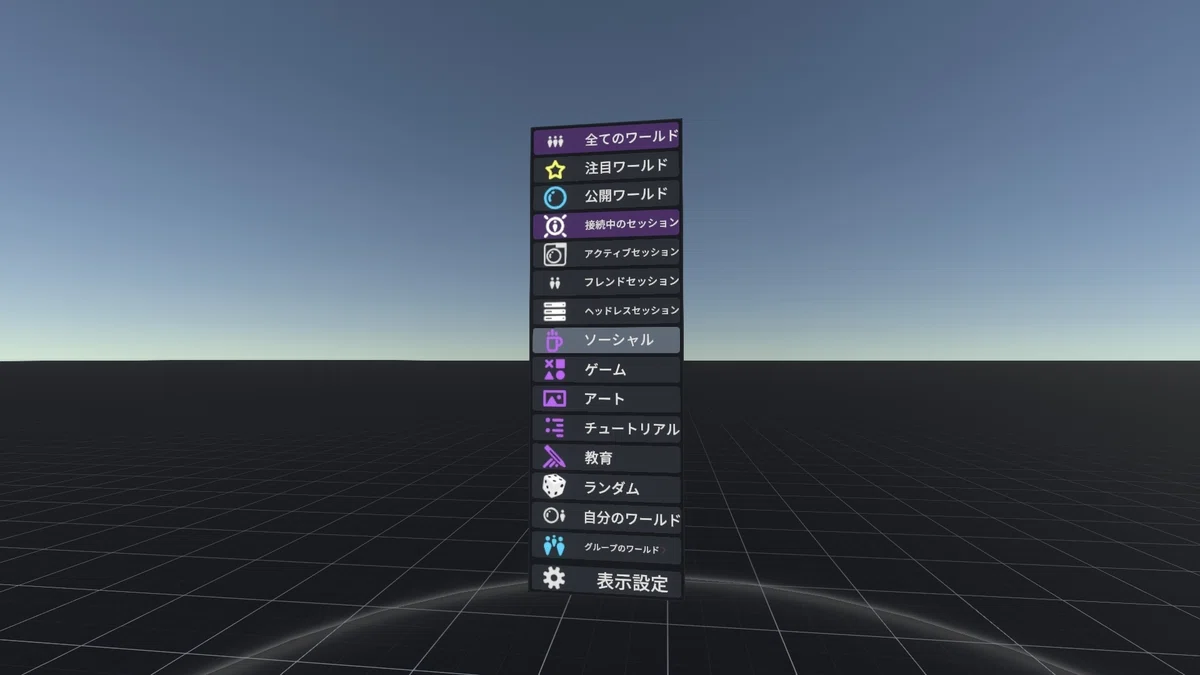
ワールドのカテゴリー欄に「接続中のセッション」が追加されたファセットです。
ダッシュメニューホームの背景画像を変えるファセット
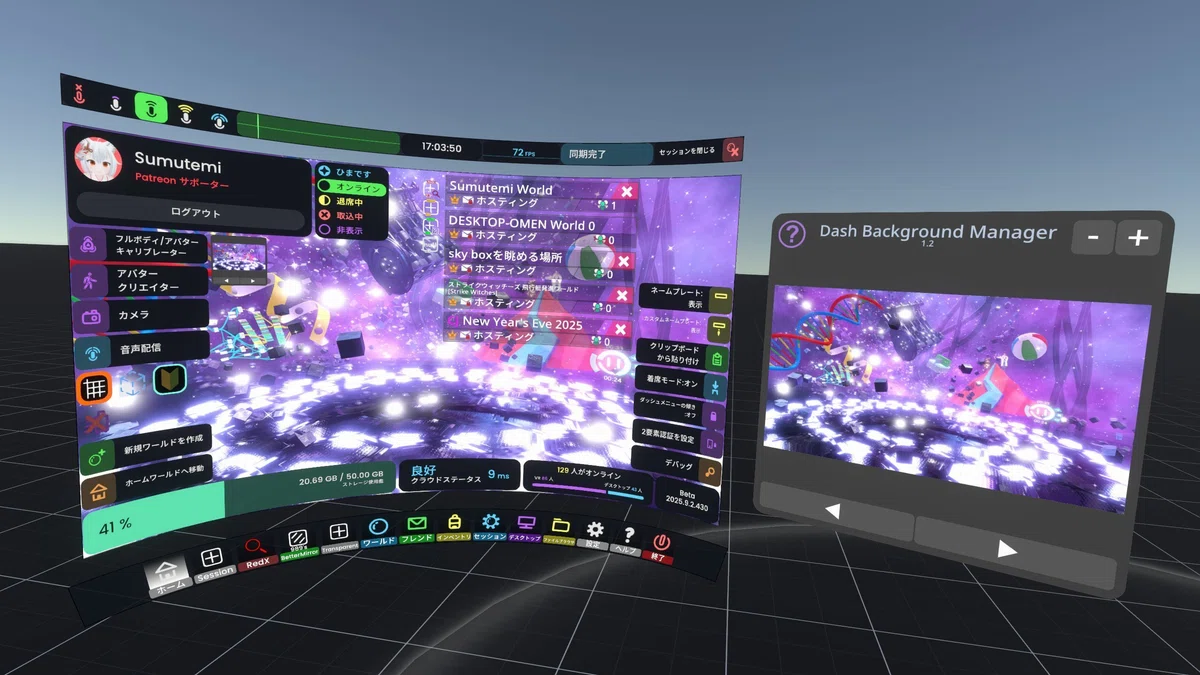
背景画像を変更できます。任意の画像を適応したい際は、まずこのファセットを通常のアイテムとしてスポーンさせ、任意の画像をこのアイテムに入れます。入った状態のファセットを再度保存して、ファセットとしてダッシュメニューに入れましょう。
画像は複数枚同時に入れることができ好みで切り替えながら使えます。
RedX 海外産のアイテム共有プラットフォーム
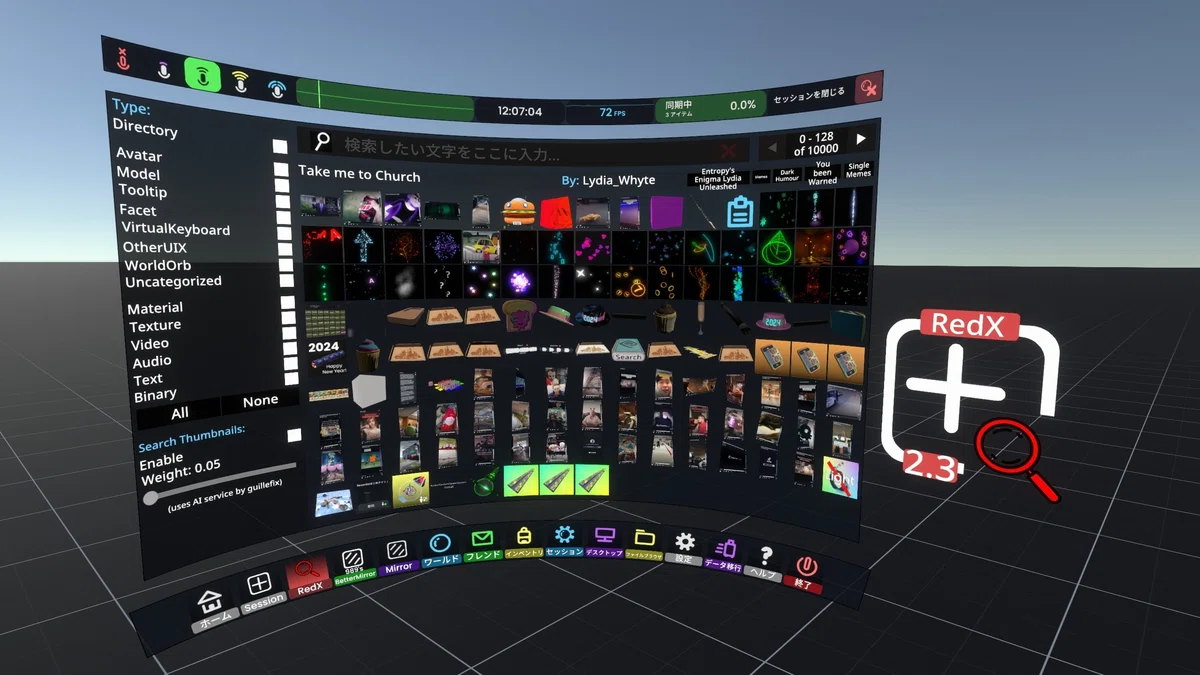
UniPocketと同じようなアイテム共有プラットフォーム「RedX」を追加するファセット。ダブルクリックするとアイテムがスポーンします。
UI編集モードを起動するのをショートカットするファセット

ダッシュメニューの該当ファセットをクリックするとUI編集モードをON/OFFできます。
水色のアイコンのものとオレンジ&黒のものは両方とも同じ機能です。
オレンジの方は音ができます。
UI編集モードのショートカットはコントローラーにもあり、MetaQuest3では、AorXボタンどちらかを長押しし、押していない方のAorXボタンを2回連続で入力することでUI編集モードのON/OFFを切り替えられます。
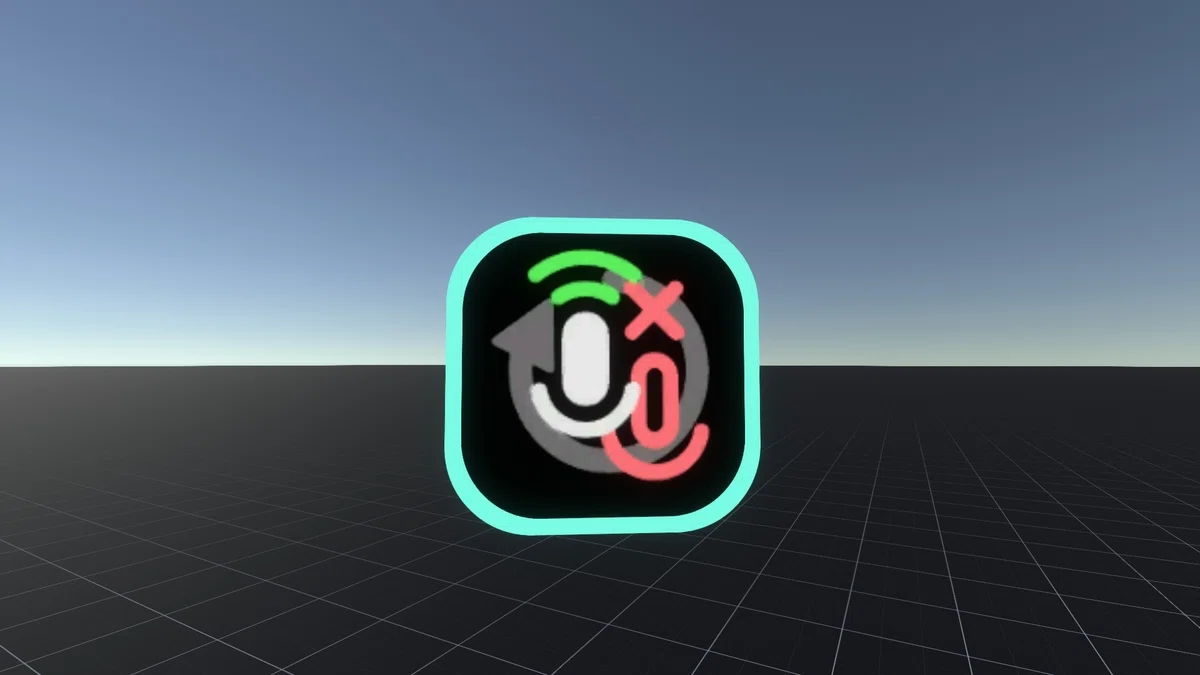
ダッシュメニューボタンを連打するとミュートになるファセット

左手のダッシュメニューを開くボタンを2回連続で入力するとミュートになるファセットです。画面のミュート表示は分かりやすくする為、別途設定してあります。
※注意 ダッシュメニューを初期設定に戻すファセット
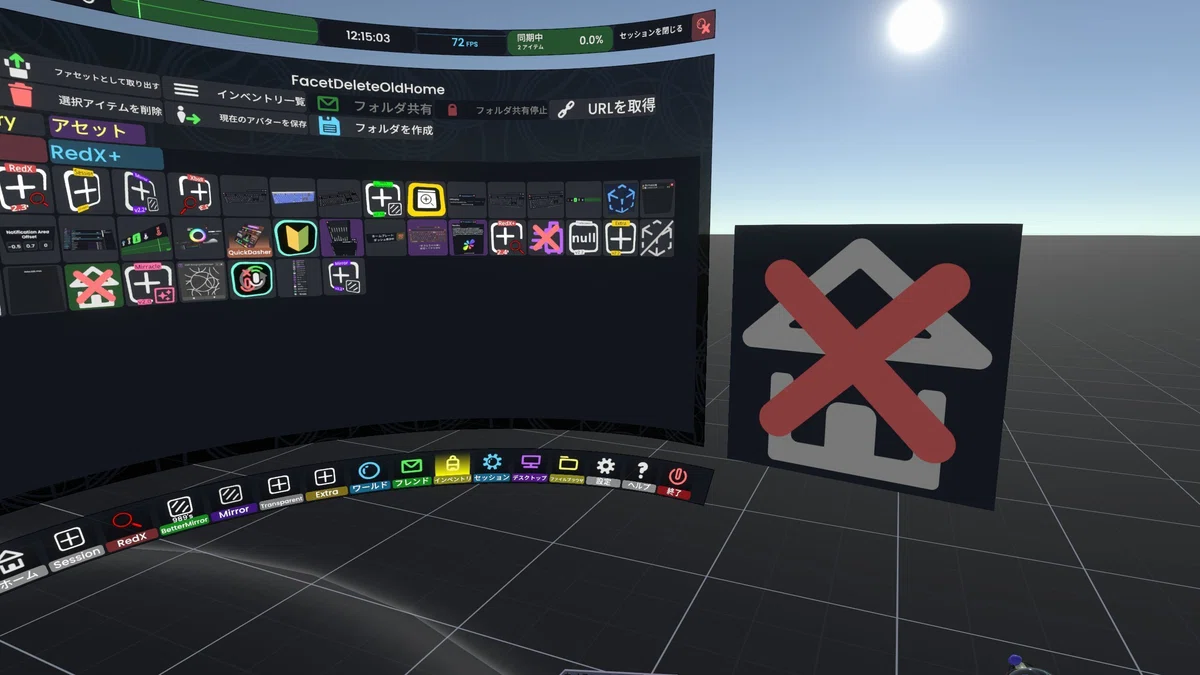
ダッシュメニューをいじり倒していたら壊れて操作できなくなったり、必要な機能が無くなってしまったときなどに、ダッシュメニューを初期設定に戻すファセットです。
まだ様々なファセットが存在しているはずですが私が把握しているのはこのくらいです。これも便利よ!っていうのがあったら個別に共有してください。こちらへ追加していきます。
まとめ
今回はファセットについて解説しました!このファセットは開発者が自ら使いやすいものを作成しあまり共有していないことが多いので、多用されている方はそれぞれいろんなファセットを持っていることが多いです。
この機能はよりResoniteを遊びやすくするものであるが故に、初心者に優しくない要素でもあります。編集の方法が少し難しいですが挑戦してみましょう!

ディスコードサーバー入場はこちらから!
このディスコードサーバーでは主に私の活動に対する告知やイベント開催時の通知、そしてそれから始まるコミュニティ運営を行います!
【プロフィール】
オンライン活動名 すむてみ ( Sumutemi )
リアルネーム 畑岡 聡 ( hataoka satoru )
販売ショップ名 3DKOBO
肩書 メタクリエイター
性別 男

VRChat・ResoniteなどVRSNSを舞台に、3Dモデリングやイベント主催を行うメタバースのものづくりや文化を作るメタクリエイター。
3Dプリンターを活用し、コスプレ製作、オリジナルフィギュア、サバイバルゲーム用パーツの制作など、リアルとバーチャルをつなぐクリエイティブ活動に取り組んでいます。
