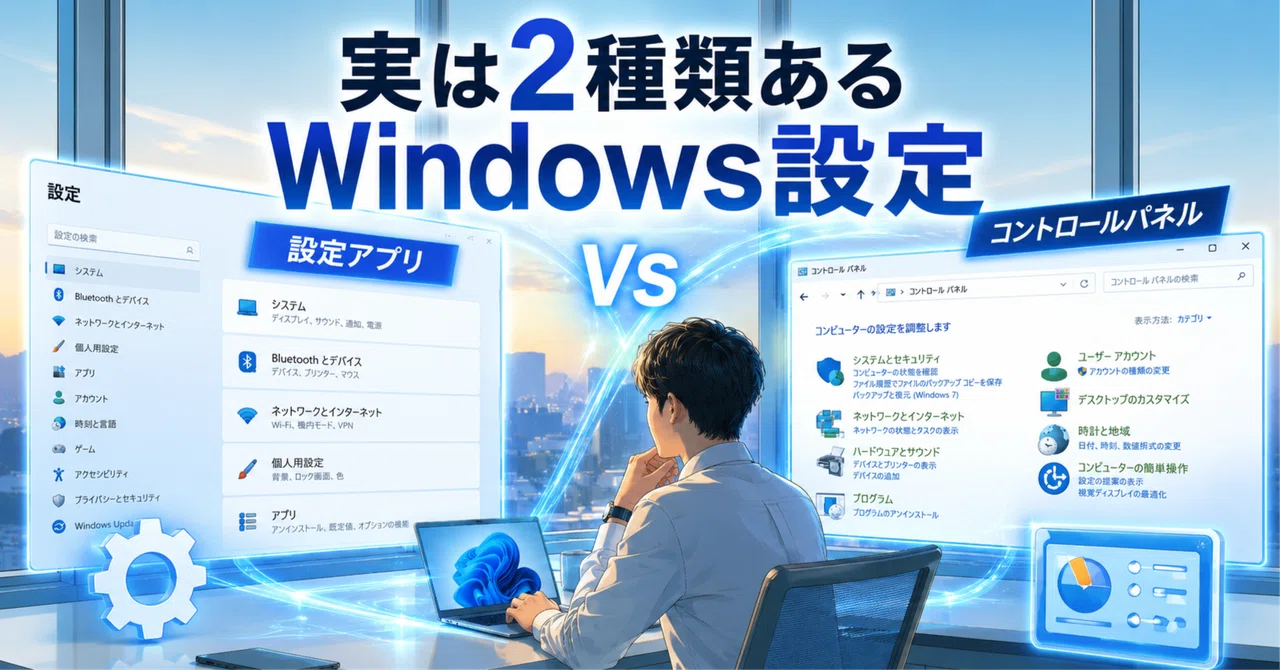
【実は2種類ある】コントロールパネルの正しい使い方と設定アプリとの使い分け完全ガイド

はじめに
Windowsを使っていると、「コントロールパネル」という言葉を一度は目にしたことがあるのではないでしょうか。
しかし、「どこにあるのかわからない」「設定アプリと何が違うのか」という疑問を持っている方は、意外と多いものです。
実はWindowsには、パソコンを管理するための画面が「設定」と「コントロールパネル」の2種類あり、どちらをどう使えばよいのかが曖昧なまま使っている方がほとんどです。
この記事では、IT業界での経験を踏まえながら、コントロールパネルの正しい使い方と設定アプリとの使い分けをわかりやすく解説します。
「なんとなく触っている」から「目的に応じて使える」状態に、ぜひ一緒にアップデートしていきましょう。
※Amazonアフィリエイトを含むPRを含みます
コントロールパネルとは何か
コントロールパネル は、Windowsに昔から搭載されているシステム管理画面です。
Windows 95から続く伝統的なツールで、デバイスの管理・ネットワーク設定・ユーザーアカウントの管理・セキュリティ設定など、パソコンのほぼすべての設定にアクセスできます。
かつてはWindowsの設定変更といえばコントロールパネル一択でしたが、Windows 10以降は新しい「設定」アプリが登場し、現在は2つが共存する状態になっています。
設定アプリとコントロールパネルの違い

Windows 11を使っていると、「設定」と「コントロールパネル」という2つの管理ツールが存在します。
どちらもパソコンの動作や見た目を調整するための機能ですが、設計思想が異なります。
設定アプリの特徴
「設定」アプリ は、Windows 10以降で導入された新しい管理ツールです。
モダンなデザインでタッチ操作にも対応しており、スマートフォンの設定画面に近い構成で初心者にも使いやすく整理されています。
日常的な設定変更の多くはこちらで完結します。
コントロールパネルの特徴
「コントロールパネル」 は従来からの詳細設定ツールで、設定アプリでは変更できない高度な設定にアクセスできます。
たとえば、電源プランの詳細設定・プログラムのアンインストール(詳細情報付き)・デバイスマネージャー・システムの復元ポイント作成など、管理者寄りの操作が多く含まれます。
「設定」で見つからない項目はコントロールパネルを確認する、という使い分けが基本です。
どちらを先に開くべきか
まず「設定」アプリで探してみて、見つからない場合や詳細設定が必要な場合にコントロールパネルを開く、という順番が実践的です。
電源設定を例にとると、「簡単な切り替えは設定アプリ」「詳細なプラン作成はコントロールパネル」と分かれており、目的に応じた使い分けが求められます。
コントロールパネルの開き方

Windows 11では、コントロールパネルはスタートメニューから少し奥まった場所に配置されています。
主な開き方を4つ紹介します。
方法1・検索から開く(最も簡単)
タスクバーの検索ボックスに「コントロールパネル」または「control」と入力するだけで表示されます。
検索から開く方法が最も手軽でおすすめです。
方法2・ファイル名を指定して実行(最速)
Win + R キーを押して「ファイル名を指定して実行」を開き、「control」と入力してEnterを押します。
慣れてしまえば10秒以内でアクセスでき、効率重視の方に最適な方法です。
方法3・スタートメニューから開く
スタートメニュー → 「すべてのアプリ」 → 「Windowsツール」の中にコントロールパネルがあります。
アイコンを見ながら探したい方はこの方法が視覚的でわかりやすいです。
方法4・デスクトップアイコンとして表示する
デスクトップ上に常駐させたい場合は、設定アプリの「個人用設定」→「テーマ」→「デスクトップアイコンの設定」からコントロールパネルを表示させることができます。
頻繁に使う方はデスクトップに置いておくと便利です。
コントロールパネルの主要カテゴリと使い方

コントロールパネルを開くと、複数のカテゴリに分かれた管理メニューが表示されます。
主なカテゴリの役割を把握しておくと、必要なときにすぐ目的の設定へたどり着けます。
システムとセキュリティ
パソコン全体の状態確認や、ファイアウォール・Windows Updateの設定ができます。
バックアップの設定や管理ツールへのアクセスもここから行います。
ネットワークとインターネット
ネットワーク接続の状態確認・共有設定・インターネットオプションの変更が可能です。
会社のネットワーク設定を変更するシーンでよく使う項目です。
プログラム
インストール済みのソフトウェアの一覧確認・アンインストールが行えます。
設定アプリの「アプリ」と似ていますが、コントロールパネル版では詳細情報(インストール日・バージョン・サイズなど)が確認しやすい特徴があります。
ユーザーアカウント
ユーザー名の変更・パスワードの設定・アカウントの種類の変更(管理者・標準ユーザー)が行えます。
複数人でパソコンを使う環境では特に重要な項目です。
ハードウェアとサウンド
デバイスマネージャー・プリンターの設定・サウンドの設定・電源オプションの詳細管理などが集まっています。
プリンターがうまく動かないときや、電源プランを細かく設定したいときに活躍します。
業務でよく使うコントロールパネルの活用シーン

IT業界でのサポート経験をもとに、実際にコントロールパネルが役立つ場面をいくつか紹介します。
拡張子を表示させる
「外観とカスタマイズ」→「フォルダーオプション」→「表示」タブから、ファイルの拡張子を表示 させる設定が行えます。
Excelファイルが「.xlsx」なのか「.xlsm(マクロ有効)」なのかを見分けるためにも、拡張子の表示は必ず有効にしておくことをおすすめします。
プログラムのアンインストール
「プログラム」→「プログラムのアンインストール」では、インストールされているソフトの一覧を詳細情報付きで確認できます。
設定アプリの「アプリ」より情報量が多く、法人管理の現場ではこちらが重宝されます。
デバイスマネージャーの確認
「ハードウェアとサウンド」→「デバイスマネージャー」では、接続しているデバイスの状態確認やドライバーの更新が行えます。
周辺機器が認識されないトラブル時の第一確認場所として覚えておくと役立ちます。
電源プランの詳細設定
「ハードウェアとサウンド」→「電源オプション」では、バッテリーの消費を細かく制御できます。
設定アプリの電源設定よりも詳細なカスタマイズが可能で、ノートパソコンのバッテリー管理に効果的です。
なお、セキュリティ面を強化したい方には、VPNを導入してネットワーク環境を守ることも一つの方法です。
コントロールパネルは今後どうなるのか
2026年現在、Microsoftは少しずつコントロールパネルから設定アプリへの機能移行を進めています。
キーボードのキャラクターリピート設定など、これまでコントロールパネルでしか変更できなかった項目が設定アプリへ移動しつつあります。
ただし完全な移行はまだ先の話であり、現時点では「設定アプリを基本、コントロールパネルを補完」 という使い方が最も現実的です。
特に企業のIT管理者にとっては、この二重構造への理解は業務効率に直結する重要な知識です。
まとめ・コントロールパネルは「補完ツール」として使いこなそう

コントロールパネルは、Windowsの詳細設定に欠かせない管理ツールです。
「設定アプリでは見つからない設定がある」「より詳細な管理が必要」という場面で力を発揮します。
最後に使い分けのポイントを整理します。
まず「設定」アプリを開いて目的の項目を探してください。
設定アプリで見つからない場合や詳細な設定が必要な場合はコントロールパネルを開きます。
コントロールパネルへの最速アクセスは Win + R から「control」と入力する方法です。
拡張子の表示・デバイスマネージャー・電源プランの詳細設定はコントロールパネルが得意な領域です。
Windowsの設定について理解を深めると、トラブル対応のスピードが上がり、業務効率も改善します。
ぜひ今日から意識して使い分けてみてください。
また、パソコン周りの作業効率化や自動化についても興味があれば、以下の記事もご覧ください。
私のプロフィール

AIを使いこなせていないと悩んでいる方へ

「ChatGPTを使ってるけど、正直そこまで効率化できていない」 と感じている方へ。
その原因はシンプルで、毎回ゼロから考えているからです。
実務で成果を出している人は、プロンプトを使い回しています。
そこで、業務でそのまま使えるプロンプトを50個にまとめました👇
・メール作成
・資料作成
・要約
・アイデア出し
すべて「コピペで使える形」にしています。
考える時間を減らして、実行だけに集中したい人は、こちらからどうぞ。
回線速度に悩んでいる人へ

もし今、
・動画が止まる
・Zoomが不安定
・ダウンロードに時間がかかる
こういったストレスを感じているなら、原因は回線の可能性が高いです。
実際、回線を変えるだけで解決するケースはかなり多いので、
下りの回線速度が最大2Gbps(多くの回線が1Gbps)のNURO光は、選択肢としておすすめです。
【💬利用者の口コミ】
常時800Mbps以上出ていて快適(20代男性・東京都)
スマホのゲームや、PCのゲームで遅延しないから。(30代女性・福岡県)
一度チェックしておくと損はないと思います👇
