
【主催必見!】誰でも名トで盛り上がる大会の主催ができるようになる方法【2023保存版】

名トアドベントカレンダー2023用の記事として書かれたものです。
最終更新 12/24
とりあえずPCで主催する前提で手順を紹介していきます。
1.フォームを作ろう
https://www.google.com/intl/ja_jp/forms/about/
基本的にGoogle Formsがおすすめです。
1-1 最初にやっておこう
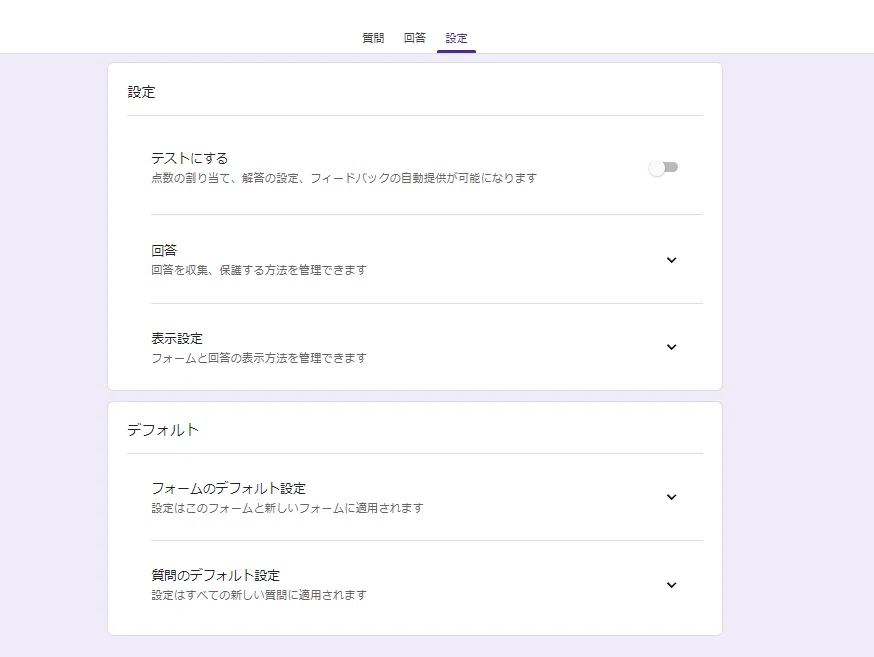
設定に移ります

・回答の編集を許可する
・回答を1回に制限する
基本的にはこれらをオンにしておくことを推奨します。
こうしておくと、送信後もフォームを開きなおせば編集できるようになります。
複数回送れるようにしたい場合は回答を1回に制限するはオフにしておいても良い。その場合は送信後に表示されるリンクを各自で取っておく必要がある。
回答の編集をされたくない場合はそこもオフにして良いが、その場合は回答の編集ができないという旨をわかりやすいところに書いておいた方が良い。
他はいじらなくてOK
1-2 杯名と締切、開催日を決めよう
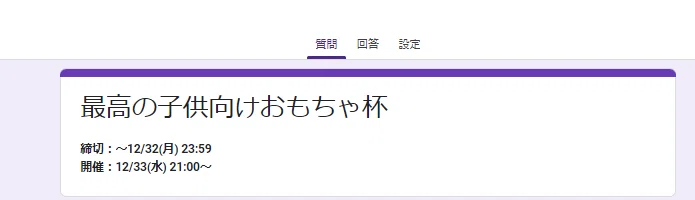
締切は時間まで書いておくと良い。開催時刻も決まっているなら予め書いておこう。
基本は締切23:59、開催は21:00がメジャーになっている。開催を早めたりする場合は特にしっかり決めておいた方が良い。
締切や開催日を決めずに募集するのもアリだけど、ちゃんと考えて募集しないと大変なことになるので気を付けよう。持ち逃げは重罪です。
1-3 杯についての説明を書こう
通常の杯と違うルールがある場合、そのルールを書いておくといいです。
ただし、注意点があります。

こんな感じで説明を長く書くと

リンクを貼った際に全部表示されます。長すぎるとかなり邪魔になります。そのため

タイトルと説明を追加で

分けてあげると
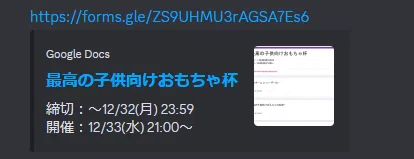
とてもスッキリします。
1-4 記名欄

主催がわかりやすいものにしておこう。
私は名ト鯖に存在するすべての人間の専科ネームとIDを把握しておりどっちで書かれても問題無いので、この書き方をしています。
専科ネームで把握しやすければ専科ネーム、一人一人確実に確認したいのでIDがおすすめって感じ。名ト鯖内ネームは変更されることが多いので非推奨。
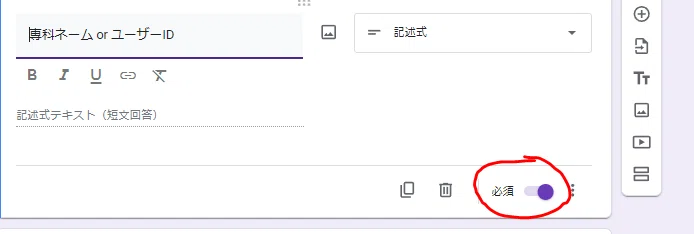
必須をオンにすると、ここを入力していない場合送信できなくなります。確実に入力してほしいものは必須にしましょう。
必殺技2とか、必須じゃなくていいものはオフにしておこう。
1-5 項目を作ろう
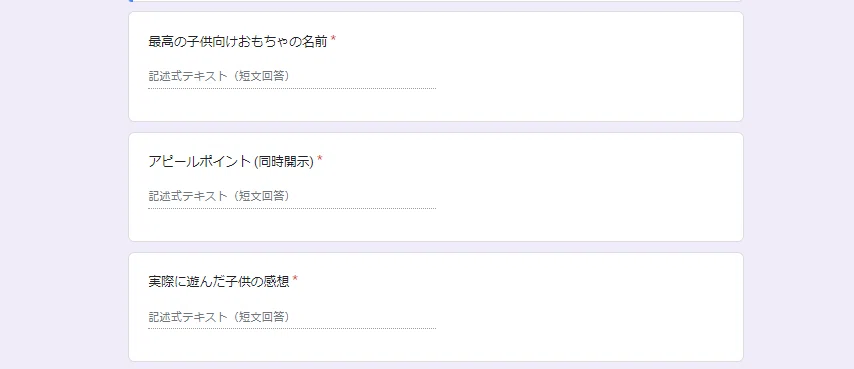
自分が欲しいものを項目として作ります。

記述式:一行の文章 (改行不可)
段落:複数行OKの文章
このような違いがあります。改行しなくても段落にしておくと入力時に右端で折り返されるため、長文の入力がしやすいです。
ただし、段落は少し扱いにくくなるので注意。詳しくは後述しますが、ダブルクォーテーションが増えるアレなど。
1-6 リンクを貼ろう

フォーム右上の送信ボタンから、リンクのURLを短縮し、コピーしよう。
あとはこのリンクを名ト鯖の#応募フォームに@募集開始と併せて貼るだけです。
1-7 大会申請しよう
ゲリラでない場合は開催の1週間以上前に申請しよう。
#大会日程 と、名トBotの!日程 コマンドなどで空いてる日を探そう。
予備日も取っておくと良い
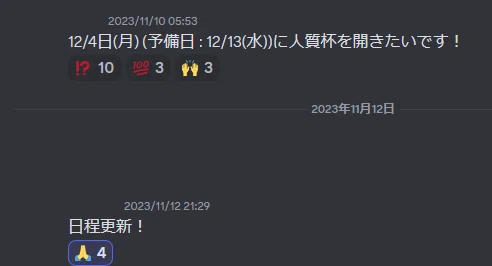
しばらくしたら日程に追加してくれます。
申請された杯は優勝者1人に優勝ロールを付与できます。ロール付与の有無やロール名変更、ロール複数付与などの希望は予約時に一緒に申請しましょう。
1-8 フォーラムを作ろう

杯名、開催日、開催時間などをタイトルに、メッセージには締切などの情報やフォームリンクを付けておくと良い。ここで杯についての質問などを受け付けたりする。
専科で開催する場合はフォーラムを作らなくても良いし、開催当日にフォーラムを作るのもあり。
2.データの管理
2-1 スプレッドシートと連携しよう
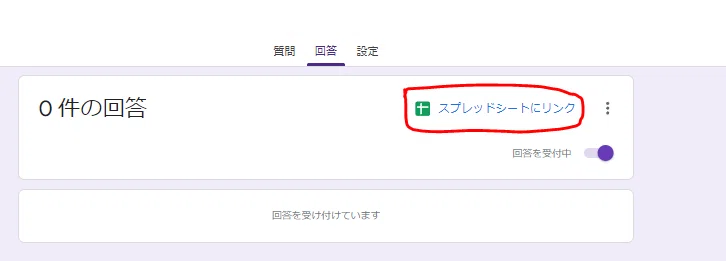
Googleフォームを使う利点として、スプレッドシートと連携して簡単に管理できることです。
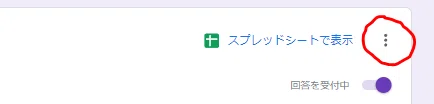

ここから回答が来た時にメール通知をしてくれるようにできるので、お好みで。

で、こんな感じで見れます。
2-2 シャッフル
スプレッドシートで順番シャッフルできます。

Ctrl+Aで全選択

範囲をランダム化で順番をランダムにできます。
これはちゃんと1行でセットになるので、名前と必殺技がバラバラになったりはしません。
2-3 段落(複数行可)設定にしていた場合の扱い方

1-5で説明したように、段落設定にしているとこのように複数行の回答が表示されます。
で、これを普通にコピーして対戦表を作ろうとすると
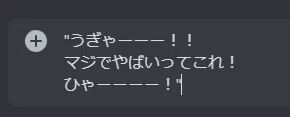
こんな感じでダブルクォーテーション(")が勝手に最初と最後に付きます。
さらに、元々ダブルクォーテーションが含まれているセルをコピーして貼り付けると

ダブルクォーテーションが増えます。
これは結構多くの杯で見られる。スプシのセルを選択してコピーするとcsvやtsvの形式(つまりスプシ内でのコピペに適した形式)に勝手になるのでこうなるのだと思います。
対処法としては

セルをダブルクリック→ Ctrl+A → コピー(Ctrl+C)
という手順で一応そのままコピーできます。
面倒くさいかも。ダブルクォーテーション増えてるなって思ったら減らすのでも良いかもしれません。
なので、主催に慣れていない場合、またはあまり手間をかけたくない場合は基本的に記述式(改行不可)にしておくことをおすすめします。
3.ルールを決めよう
3-1 大会の規模をどうするか
一番重要なのは何人乱戦で何分議論時間を取るか。
最近は杯がたくさん開かれているので、杯が長引くと人がいなくなる場合がある。
個人的には気軽に楽しめるようテンポを重視したいところ。
盛り上がる杯なら試合数が多かったり長めの議論時間でも良いかも。
基本的には1回戦は3~4人乱戦、2回戦以降は人数が少なければタイマン、まだ多ければ乱戦って感じ。
全試合タイマンはめちゃめちゃ時間がかかるので気を付けよう。
議論時間は2~5分が一般的。最近では5分は少し長いかも。3分がスタンダード、早めにいくなら2分。
投票時間は30~1分が一般的。私は45秒派。長めに取るなら1分くらい。
あとは必殺技開示後の議論時間を取るか。
個人的には取らない派。必殺技をそれぞれ30秒程度開示した後即投票。
好みで議論時間を取っても良い。
3-2 人数調整
トーナメントに適した人数というものがある。4とか8とかで割れる数。
・32→8→4→2
(4人乱戦→タイマン→タイマン→タイマン)
・36→12→4→2
(3人乱戦→3人乱戦→タイマン→タイマン)
・48→12→4→2
(4人乱戦→3人乱戦→タイマン→タイマン)
・64→32→8→4→2
(4人乱戦→4人乱戦→タイマン→タイマン→タイマン)
ここら辺がよくある例。人数のキリが良くなかったら追加募集をしたり、所々の試合で人数を変えて調整しよう。
3-3 その他のルール
なんか今パッと思いつかないけど、変わったルールがあれば早めに提示しておこう。
FA禁止や大声、画像禁止とかも言いたかったら言っておこう。
4.対戦表を作ろう
ゲリラなら対戦表を作りながら進行してもいいけど、非ゲリラの杯の場合は事前に作っておくと楽。
4-1 表記を考えよう
対戦表といっても表記が色々あります。
テキスト装飾(マークダウン記法)というやつです。
**太文字**
> 引用
- リスト
# デカ文字1
## デカ文字2
### デカ文字3
`インラインコードブロック`
```コードブロック```
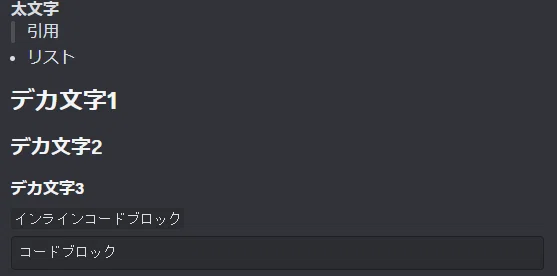
こんな感じ。ちょうどいいものを選んでどんな表記にするか考えよう。
デカ文字が見やすくて使いがちですが、長めの名前や文章を安易にデカ文字で表示すると視認性が死にます。
個人的には名前は太文字表記が一番見やすいのかなと思います。
必殺技のときだけデカ文字をうまく挟んだりすると良い気がする。好みにもよるかも!PCだけじゃなくてスマホからも確認したりしてみると良い!

# 第1回戦 第1試合
1️⃣ **たのしいおもちゃ**
vs
2️⃣ **やばいおもちゃ**
vs
3️⃣ **うれしいおもちゃ**
vs
4️⃣ **びっくりおもちゃ**

4-2 対戦表を楽に作ろう
ここで私が作ったツールを紹介しておきます。
これChatGPTにほとんど作らせたもので何もデバッグもせずに放置してるんですが、まあ多分問題なく動くのでぜひ使ってみてください
段落(複数行)には対応していないので注意
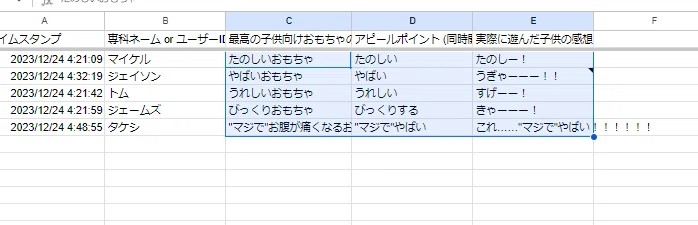
コピーして

貼り付けます
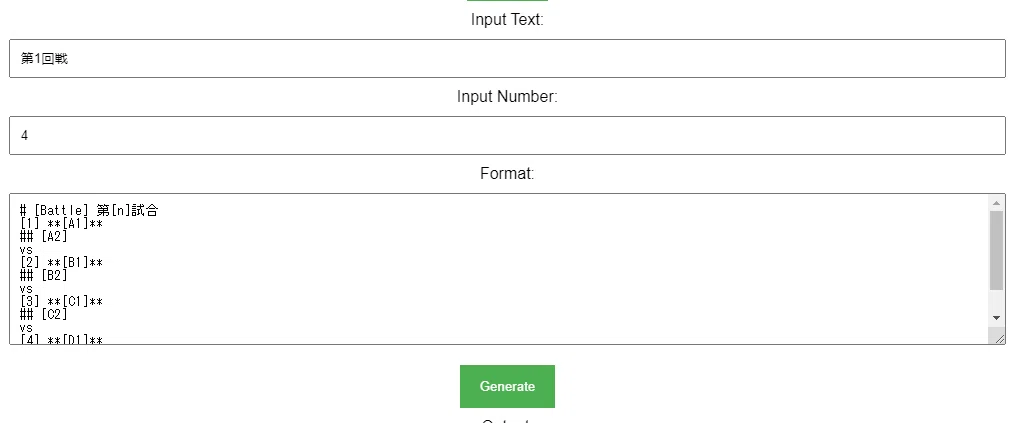
1回戦なら1回戦、で何キャラ乱戦なのかを入力。4キャラなら4としておく。
で、フォーマット設定。
今の例だとこんな割り当て

なので、
# [Battle] 第[n]試合
[1] **[A1]**
## [A2]
> [A3]
vs
[2] **[B1]**
## [B2]
> [B3]
vs
[3] **[C1]**
## [C2]
> [C3]
vs
[4] **[D1]**
## [D2]
> [D3]
こんな感じのをフォーマットに貼り付け、Generateを押すと
# 第1回戦 第1試合
1️⃣ **たのしいおもちゃ**
## たのしい
> たのしー!
vs
2️⃣ **やばいおもちゃ**
## やばい
> うぎゃーーー!!
vs
3️⃣ **うれしいおもちゃ**
## うれしい
> すげーー!
vs
4️⃣ **びっくりおもちゃ**
## びっくりする
> きゃーーー!
# 第1回戦 第2試合
1️⃣ **"マジで"お腹が痛くなるおもちゃ**
## "マジで"やばい
> これ……"マジで"やばい!!!!!!
vs
2️⃣ **[B1]**
## [B2]
> [B3]
vs
3️⃣ **[C1]**
## [C2]
> [C3]
vs
4️⃣ **[D1]**
## [D2]
> [D3]
こんな感じに出力されます。
今回は5キャラ分しかデータが無かったので、2回戦の余った分はそのまま出てますね。

これで簡単に全試合分の対戦表を一瞬で作ることができます。
欠点としては
・段落(複数行)に対応していない
・乱戦キャラ数を途中で変更できない
などがあります。
もっと改善したいけど面倒なので放置しています。
良かったら使ってみてください。
ちなみに生成(用意)しとくと良いものとしては
1.議論開始時に貼る用の対戦表
2.投票時に貼る用の対戦表
3.必殺技も載っている対戦表
の3つかな。1と2は場合によっては一緒にしちゃってもいいかも。必殺技付きの対戦表を用意しておくと必殺技開示のときのミスが減ります。
後述するBotを使う場合はコマンドも一緒に付けて生成しとくと良い。
で、生成されたものを一試合毎に分けてどこかに置いておくと良いです。メモ帳とか自鯖とか。
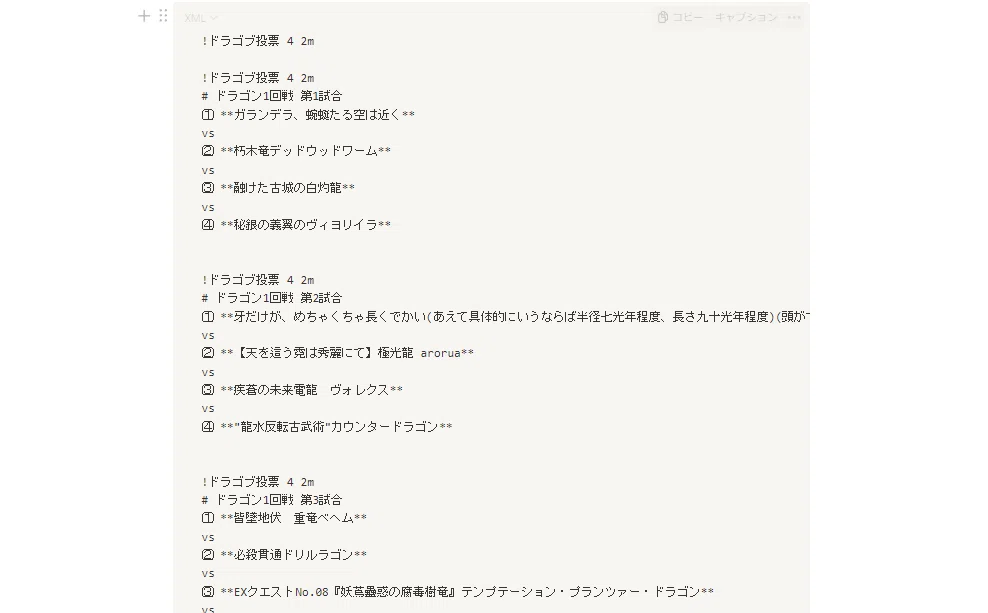
私はNotionというメモサービスでコードブロック上にメモしてます。
正直あまり使いやすくないので自分が使い慣れてるものが良いと思う。
ここだけの話、私は複数行の項目があるとき別の自作ツールを使って対戦表作ってたりもしてます。
なので対戦表作成がマジで大変だったりした場合、私にDMなどもらえれば手伝ったりできるかもしれない。忙しかったら無理かもしれない。
5.Botを活用しよう
名トサーバーでは私が作った投票Botが使える。これ使うと便利なので使おう。使わなくても良いと思う。
5-1 タイマー

対戦表の頭に!タイマー {時間} を付けるだけ。
秒ならs、分ならmを付ける。2分なら2mみたいな感じ。一
間違って起動させたら❌のリアクションを付けると途中停止できる。
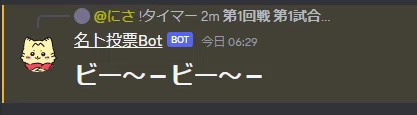
通知をくれる。
5-2 投票
実は2種類ある。
!投票:匿名投票。ボタンで投票する。
!集計:匿名じゃない投票。リアクションで投票する。
!投票 {選択肢の数} {時間}を頭に付けると起動できる。

!集計も同様に

集計の場合は自動で絵文字を付けてくれる
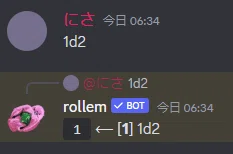
5-3 ダイス
!ダイス 1d2
でなんか切り替わるタイプの風情のある(こわい)ダイス

1d2
で一瞬で出るダイス
6.杯を開こう
杯を開きましょう。食事やトイレは済ませておこう。
手元に水とか、片手で食べれるお菓子とか置いておこう。
@大会開始 や @ゲリラ開始 で通知を飛ばそう。
ただし、フォーラム内でメンションをするとフォーラムに強制参加させてしまうので注意。

雑談でフォーラムのリンクと一緒に通知を飛ばすのがマナーみたいになってる。でもそんなルールがあるわけではないので、容赦なくフォーラムでメンションしてもいいかもしれない、通知付けてる方が悪いし。私は責任を取りませんが……。
あとは頑張ろう。
7.スマホ主催の注意点
ダブルクォーテーション(")が増えます。
(私のスマホのスプレッドシートアプリの場合)
PCだと段落(複数行)の場合のみ増えるんですが、スマホだと記述式(改行不可)でも増えます。
注意しよう。
8.最後に
主催って大変だけど開いたら楽しかったり、主催ってこんな感じなんだ~ってわかったりするので1回はやってみても良いかも。
なんか、主催に関する情報ってあまり共有されてない気がしたのでこの記事を書いてみました。
みんな独自のやり方で主催をやっているような気がする。
こうしたら楽だよ~みたいなのがあったら教えてください。あとこの記事は気まぐれで追記、更新していこうと思ってます。トーナメント表の作り方とかそういうのも書けたら追記したいな。
主催に困ったり、困ってる人を見つけたらこの記事を有効活用してみてください。
では、良い名トライフを。