
【メールで送れない】重い添付ファイルを送る2つの方法

先日、お客さんからこんな電話をいただきました。
「見積書と現場の写真をまとめてメールで送ろうとしたら、送信できませんって出るんです。何回やってもダメで」
送ろうとしていたのは、PDFの見積書が1枚と、現場を撮ったスマホの写真が20枚ほど。合わせて40メガバイトを超えていました。
これ、パソコンが壊れたわけでも、操作をまちがえたわけでもありません。メールには「一度に送れるファイルの重さ」に上限があって、それをオーバーしただけなんです。
そして、この壁は特別なソフトを買わなくても、標準の機能だけでちゃんと越えられます。
結論:やり方は2つ、使い分けるだけ
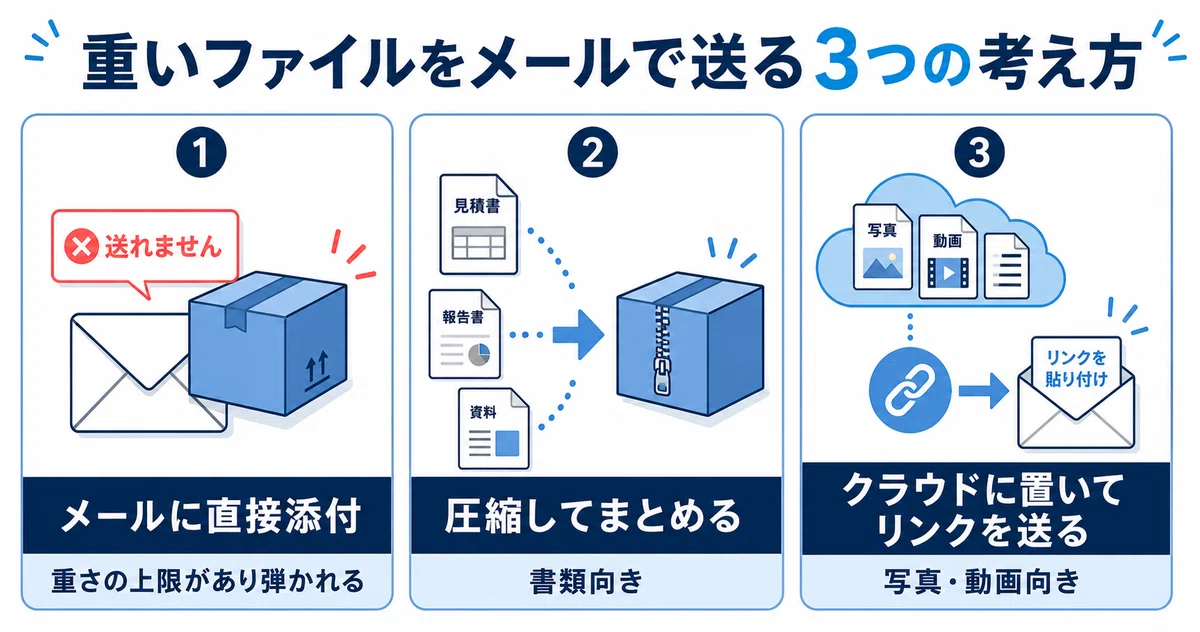
先に答えを言ってしまいます。重くて送れないファイルを相手に届ける方法は、大きく2つです。
ファイルを圧縮して軽くする(書類をまとめて送るとき向き)
クラウドに置いて「リンク」を送る(写真や動画など、そもそも重いもの向き)
どちらも今日から無料でできます。順番に見ていきます。
そもそも、なぜ「送れません」と出るのか
メールには、一度に添付できるファイルの重さに上限があります。
たとえばGmail(グーグルの無料メール)は、個人のアカウントで25メガバイトまで。会社で使っているメールソフト(Outlookなど)だと、環境によっては20メガバイトあたりで弾かれることもあります。
やっかいなのは、自分が送れても相手が受け取れないことがある点です。受信する側にも上限があるので、「こっちは送れたのに、届いていない」というすれ違いが起きます。
だから、大きいファイルは「メールに直接くっつける」以外の届け方を知っておくと安心なんです。
方法1:まとめて圧縮する(右クリックだけ)
書類やデータをいくつか送りたいときは、まず圧縮を試します。圧縮とは、ファイルを一時的に小さくまとめる仕組みのことです。バラバラのファイルを一つの箱にぎゅっと詰めるイメージですね。
圧縮ファイル(ZIP)とは、複数のファイルを一つにまとめて容量を小さくした形式のことです。ファイル名のうしろにつく種類の目印(拡張子)が「.zip」になります。ウィンドウズでもマックでもそのまま開ける、広く使われた形式です。
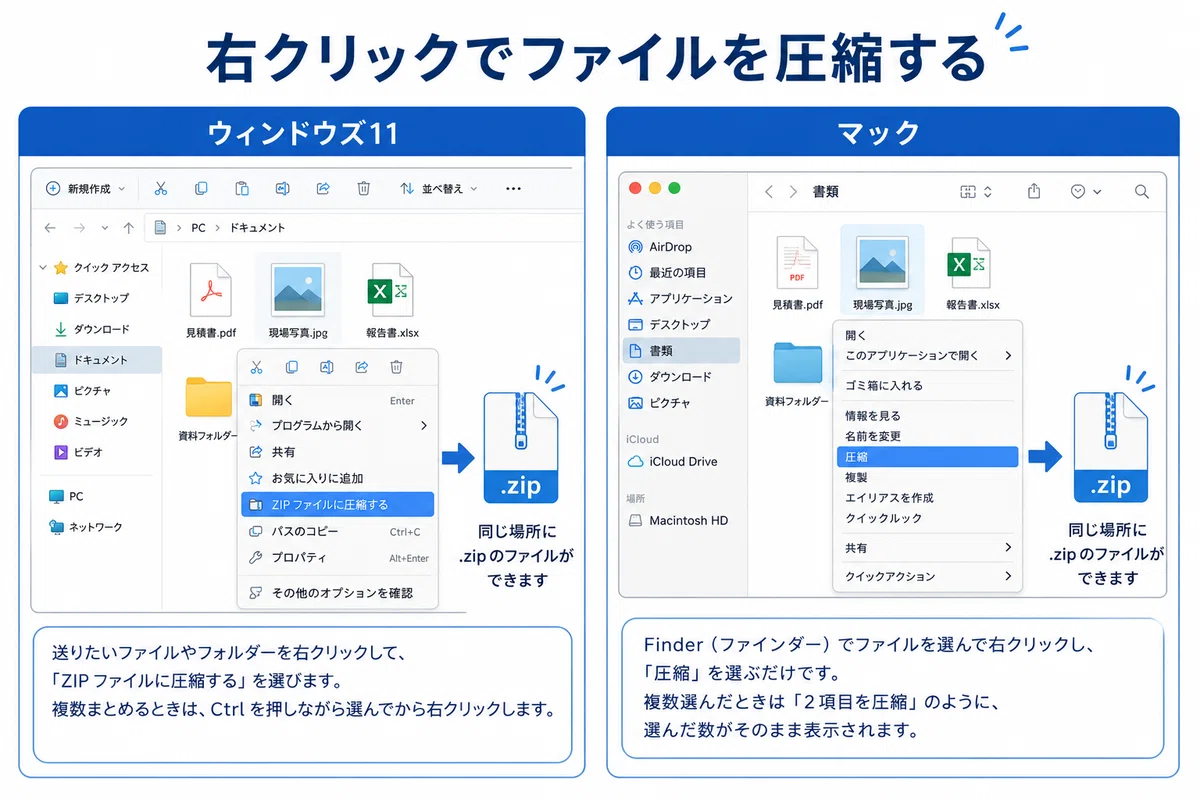
やり方はとても簡単で、右クリックひとつです。
ウィンドウズ11の場合。送りたいファイルやフォルダーを右クリックして、「ZIP ファイルに圧縮する」を選びます。複数まとめたいときは、キーボードのCtrl(コントロール)キーを押しながらファイルをクリックして選び、その上で右クリックすれば一つにまとまります。同じ場所に「.zip」のファイルができあがります。
マックの場合。デスクトップやフォルダーを表示するアプリ「Finder(ファインダー)」で、ファイルを選んで右クリックし、「圧縮」を選ぶだけです。複数選んだときは「2項目を圧縮」のように、選んだ数がそのまま表示されます。
ただ、正直にお伝えしておきます。圧縮は万能ではありません。ワードやエクセル、テキストの書類はけっこう軽くなりますが、写真や動画はもともとギュッと詰まった状態なので、圧縮してもほとんど小さくなりません。
冒頭のお客さんのケースも、写真20枚を圧縮してみたのですが、ほんの少し軽くなっただけでした。圧縮が向いているのは「書類を何個かまとめて、一つにして送りたい」ときです。
方法2:クラウドに置いて「リンク」を送る
写真や動画のように、そもそも重いものを送りたいとき。ここで頼りになるのがクラウドです。
クラウドとは、インターネット上にある自分専用の保管場所のこと。ウィンドウズなら「OneDrive(ワンドライブ)」、グーグルのサービスなら「Google ドライブ」が代表的で、どちらも一定の容量まで無料で使えます。
考え方はこうです。重いファイルをメールにくっつけるのではなく、クラウドに置いておいて、そこへの入り口(リンク)だけをメールに貼る。相手はリンクをクリックすれば、ネットを見るソフト(ブラウザ)からそのままダウンロードできます。特別なアプリは要りません。
Gmailはこれがとても賢くて、25メガバイトを超えるファイルを添付しようとすると、自動でGoogle ドライブに上げてリンクに差し替えてくれます。「重すぎます」と怒られる代わりに、勝手にいい形にしてくれるわけです。
OneDriveの場合も、ファイルを右クリックして共有のリンクを作り、それをメールに貼れば同じことができます。
ひとつだけ気をつけたいのが、リンクの公開範囲です。「リンクを知っている人は誰でも見られる」設定のまま、うっかり別の人に転送されると、意図しない相手にファイルが渡ってしまいます。大事な書類ほど、「特定の相手だけ」に絞って共有してください。
私自身、若い頃はよく何通にも分けて写真をメールで送っていました。
今となっては、リンクひとつ送れば済む話だったんですよね。
まとめ:使い分けはこの2つ
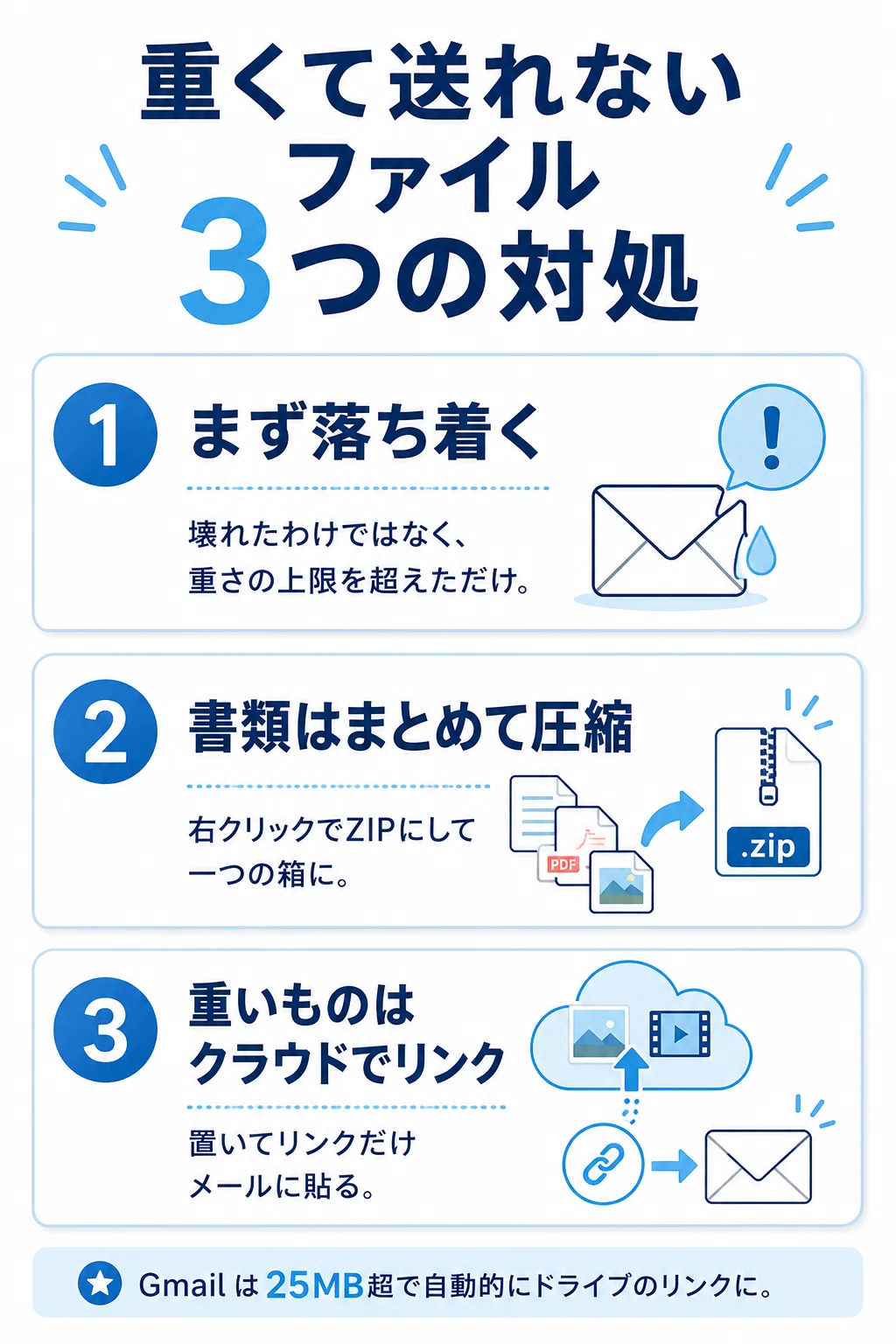
重くて送れないファイルでも、あわてなくて大丈夫です。まず「壊れたわけではなく、重さの上限を超えただけ」と落ち着いてください。そのうえで、次の2つを使い分けるだけです。
書類を何個かまとめて送るなら、右クリックで圧縮して一つの箱にする。
写真や動画など、そもそも重いものはクラウドに置いてリンクを送る。
どちらも標準の機能だけで、今日からできます。
「うちの場合はどのやり方が合っているんだろう」と迷ったら、弊社でもメールやファイル共有の相談を受けています。お気軽にお問い合わせください。町の小さな困りごとほど、こういう小さな一手で驚くほど軽くなります。
この記事が役に立ったら、ファイルの送り方で困っていそうなご家族や同僚にもシェアしてもらえたら嬉しいです。
#パソコン便利技 #仕事効率化 #メール #添付ファイル #ファイル圧縮 #クラウド #OneDrive #Googleドライブ #中小企業 #みよし屋
