
【Windows 11・2026年最新版】「OneDriveが邪魔」を今すぐ解決 — 目的別4つの無効化ワザ

「使っていないのに動き続けている」を止める
「Cドライブの容量が知らない間に減っている」「PC起動のたびにOneDriveのアイコンが出てうっとうしい」「Googleドライブを使っているからOneDriveは要らない」——
そんな方に朗報です。OneDriveは止めていい。Windowsの動作に必須のプログラムではないため、無効化・削除してもPCが壊れる心配はありません。
この記事では「何をしたいか」に合わせて、4段階の対処法を選べるようにまとめました。まず事前確認をしてから、あなたの目的に合うワザを選んでください。
用語メモ
Cドライブ:Windowsがインストールされているパソコンのメインの保存領域。容量が少なくなるとPCが重くなる原因にもなります。
クラウドストレージ:インターネット上にファイルを保存・同期するサービスのこと。OneDriveはそのMicrosoft版です。
エクスプローラー:Windowsでファイルやフォルダを見るための標準アプリ。タスクバーのフォルダ型アイコンをクリックすると開きます。
タスクマネージャー:Windowsで動いているアプリやプログラムの一覧を確認・管理できるツール。Ctrl + Shift + Esc で開きます。
グループポリシーエディター:Windowsの動作を細かく制御できる管理ツール。Windows 11 Pro / Enterprise 版にのみ搭載されています。
【事前確認】削除・停止の前に必ずやること
OneDriveを止める前に、クラウドにしか存在しないファイルがないか確認しましょう。
確認手順
エクスプローラーでOneDriveフォルダを開く
雲のアイコン(↑マーク)が付いているファイルは「クラウド上のみ」= PCにはダウンロードされていない状態
右クリック → 「常にこのデバイス上に保存する」を選んでダウンロードしてから次へ進む
なぜ確認が必要?:
OneDriveには「オンデマンド同期」という機能があり、クラウド上にはあるがPCにはまだダウンロードされていないファイルが存在します。
OneDriveを停止・削除すると、そのファイルにPCからアクセスできなくなります。クラウド上のデータは消えないので、ブラウザから onedrive.live.com で引き続き確認可能です。
→ 効果: 「あのファイルが消えた!」となるリスクをゼロにして進めます。
ワザ①:起動時に出てくるのだけ止めたい → スタートアップを無効化
難易度 ★☆☆|所要時間 約1分
操作場所:タスクマネージャー → スタートアップ アプリ
操作手順:
Ctrl + Shift + Esc を押してタスクマネージャーを開く
上部の「スタートアップ アプリ」タブをクリック
「Microsoft OneDrive」を右クリック → 「無効にする」をクリック
次回のPC起動から自動起動しなくなる
覚え方コツ:
タスクマネージャーは「PCの中で何が動いているか一覧で見る窓口」。
スタートアップ アプリタブは「PC起動時に自動で立ち上がるものの管理画面」です。OneDriveを無効にしてもアプリは残るので、必要なときだけ手動で起動できます。
→ 効果: PC起動が少し速くなり、通知領域(画面右下)にOneDriveアイコンが常駐しなくなります。アプリ自体は削除されないので、必要なときだけ手動で起動できます。
ワザ②:同期だけ止めたい → アカウントのリンクを解除
難易度 ★☆☆|所要時間 約1分
操作場所:OneDriveアイコン → 設定 → アカウント
操作手順:
タスクバー右下の OneDriveアイコン(白い雲マーク)をクリック
右上の歯車アイコン → 「設定を開く」を選択
「アカウント」タブ → 「このPCのリンク解除」をクリック
確認画面で「アカウントのリンク解除」をクリック
使いどころ:
「今は同期を止めたいが、将来また使うかもしれない」という場合に最適です。アプリはPCに残り、再度サインインすれば同期を再開できます。
クラウド上のファイルは一切消えません。
→ 効果: OneDriveアプリは残った状態で、PCとクラウドの同期が完全に停止します。クラウド上のファイルは onedrive.live.com でいつでも確認できます。
ワザ③:完全に削除したい → アンインストール
難易度 ★★☆|所要時間 約5分
操作場所:設定 → アプリ → インストールされているアプリ
操作手順:
Windowsキー + I を押して「設定」を開く
左メニュー「アプリ」→「インストールされているアプリ」をクリック
検索欄に「OneDrive」と入力
「Microsoft OneDrive」右の「…」→「アンインストール」をクリック
確認ダイアログで「アンインストール」
残存フォルダも削除してCドライブ容量を回収
アンインストール後も関連フォルダが残っていることがあります。エクスプローラーのアドレスバーに以下を1つずつ入力し、フォルダが存在すれば削除してください。
%localappdata%\Microsoft\OneDrive
%programdata%\Microsoft OneDrive
注意:
アンインストールだけでは、Windows Updateのタイミングで自動的に再インストールされる場合があります。
再インストールを防ぎたい場合は、続けてワザ④も実施してください。
→ 効果: OneDriveが完全に削除され、Cドライブの空き容量が回収されます。
ワザ④:削除後に再インストールされないようにしたい → グループポリシーで恒久ブロック
難易度 ★★★|所要時間 約5分
重要:この方法は Windows 11 Pro / Enterprise 版のみ有効です。
Windows 11 Home にはグループポリシーエディターが搭載されていないため使用できません。お使いのPCエディションは Windowsキー + I → 「システム」→「バージョン情報」の「Windowsの仕様」欄で確認できます。
操作場所:グループポリシーエディター → Windowsコンポーネント → OneDrive
操作手順:
Windowsキー + R を押して「ファイル名を指定して実行」を開く
gpedit.msc と入力してEnterを押す
左ペインを展開:「コンピューターの構成」→「管理用テンプレート」→「Windowsコンポーネント」→「OneDrive」
右ペインの「OneDriveをファイル記憶域として使用できないようにする」をダブルクリック
「有効」を選んで「OK」をクリック
複数台PCをお使いの方へ:
Active Directory(社内ネットワーク管理システム)を使って全PCにまとめて設定を配布することもできます。
IT担当者や保守業者に相談すると、何台ものPCに一括で適用できます。
→ 効果: Windows Updateが来ても、OneDriveが自動で再インストールされなくなります。
目的別まとめ早見表
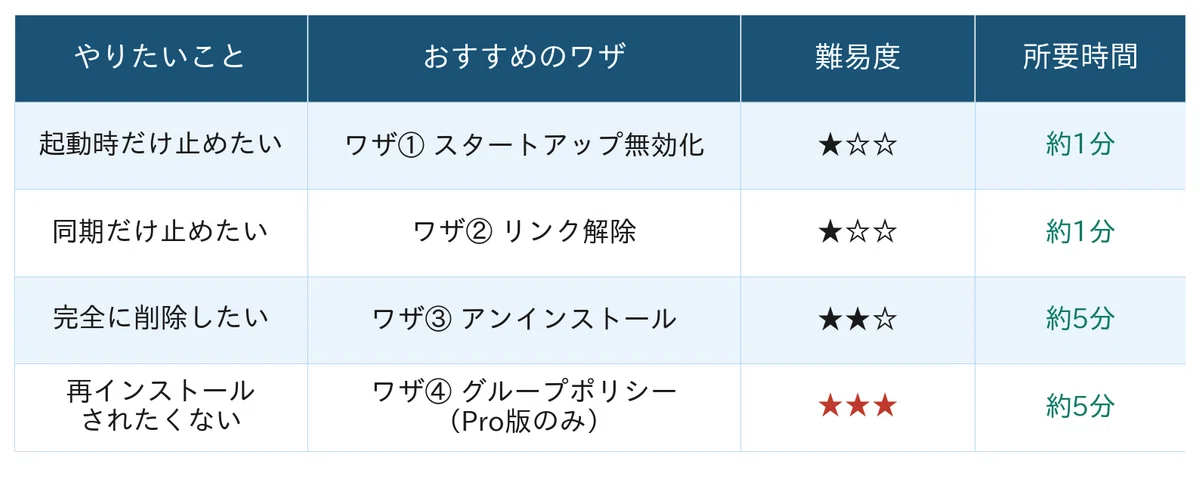
起動時だけ止めたい → ワザ① スタートアップ無効化 ★☆☆ 約1分
同期だけ止めたい → ワザ② リンク解除 ★☆☆ 約1分
完全に削除したい → ワザ③ アンインストール+残存フォルダ削除 ★★☆ 約5分
再インストールされたくない → ワザ④ グループポリシー(Pro版のみ) ★★★ 約5分
まとめ:今日すぐ試す3アクション
OneDriveへの対処は、「起動を止める → 同期を止める → 完全削除 → 再インストール防止」と段階を追うのがおすすめです。いきなり削除しなくても、ワザ①と②だけで体感がグッと変わります。
今日すぐ試せる3つのアクション:
ワザ①をやってみる:Ctrl + Shift + Esc → スタートアップ アプリ → OneDrive無効化(1分で完了)
Cドライブの空き容量を確認する:設定 → システム → ストレージ で現状を把握
「次回また使うかも」なら、アンインストールより先にワザ②を試す
「自社の複数台PCでOneDriveをまとめて無効化したい」「Home版PCでも対応できる方法を一緒に考えてほしい」という方は、みよし屋にお気軽にご相談ください。PC設定の見直しから複数台管理まで、中小企業に合ったIT環境整備をサポートします。
今日の5分が、毎朝の「また出てきた…」を解決します。
