【動画をアニメーション画像に変換】GIF/APNGでサイトに動きをつける方法

「Webサイトにもっと動きを出したいけれど、動画を埋め込むと重くなる……」「メルマガで商品の動きを伝えたいのに、動画が再生できない」 リッチなコンテンツを作ろうとすると、こうした技術的な壁にぶつかることはありませんか?実は、動画ファイルをそのまま使うのではなく「アニメーション画像」に変換するだけで、こうした悩みは一気に解決できるかもしれません。
「技術者じゃなくてもわかる〇〇解説」
シナジーマーケティングのプロダクト「Synergy!❐」の開発メンバーが、マーケティング活動に携わる担当者が直面しているであろうさまざまなワードや仕組みをピックアップして解説していきます。ぜひ情報をご活用ください!
なぜ「動画ファイル」ではなく「アニメーション画像」なのか?
最近はどこでも動画を見かけるようになりましたが、実務ではMP4などの動画ファイルが使いにくいシーンが意外と多いものです。あえて「アニメーション画像(GIF/APNG)」に変換して使うのには、大きな理由が3つあります。
再生環境を選ばない
特にHTMLメールでは動画が動かないことが多いですが、画像形式ならほぼ確実に表示されます。勝手に動く(自動再生)
ユーザーが再生ボタンを押さなくても、ページを開いた瞬間に動き出すため、パッと目を惹く「アイキャッチ」として最強です。ファイルが軽い
数秒の短い動きなら、動画より手軽に扱えてページの読み込みもスムーズになります。
どっちがいい?知っておきたい「GIF」と「APNG」の違い
変換する際に選べる「GIF」と「APNG」。どちらを使うべきか迷ったら、こう覚えておきましょう。
GIF
昔からの定番。どんな環境でも動きますが、色は256色までなので、少しザラついた画質になりやすいのが特徴です。APNG
PNGのアニメーション版。フルカラーで写真のように綺麗で、背景を透明にすることもできます。今の主要ブラウザなら問題なく動きます。
アニメーション画像の具体的な活用シーン3選
現場で特に役立つのが、次の3つのシーンです。
HTMLメールのファーストビュー
動画のダイジェストをGIFにしてメールに入れ、「続きはWebで」とクリックを促すことで、反応率がグンと上がります。LP(ランディングページ)のデモ
ツールの使い方や商品の360度ビューなど、静止画では伝わらない「動き」をページに馴染ませて見せられます。プレゼン資料
重い動画を埋め込む代わりにアニメーション画像を貼れば、資料を軽く保ちつつ、スマートにデモを見せられます。
マーケターの“ちょっと面倒”を解決する「Synergy! tools」のご紹介
「動画を画像に変えたいけれど、難しいソフトは使えない……」という方にぴったりなのが、「Synergy! tools」です。
「Synergy! tools」は、データクレンジングや文章校正、動画のアニメーション変換など、マーケ担当者の“ちょっと面倒”な周辺作業を一括して効率的に解決できる多機能な作業ツール集です。
動画→アニメーション画像変換機能のポイント
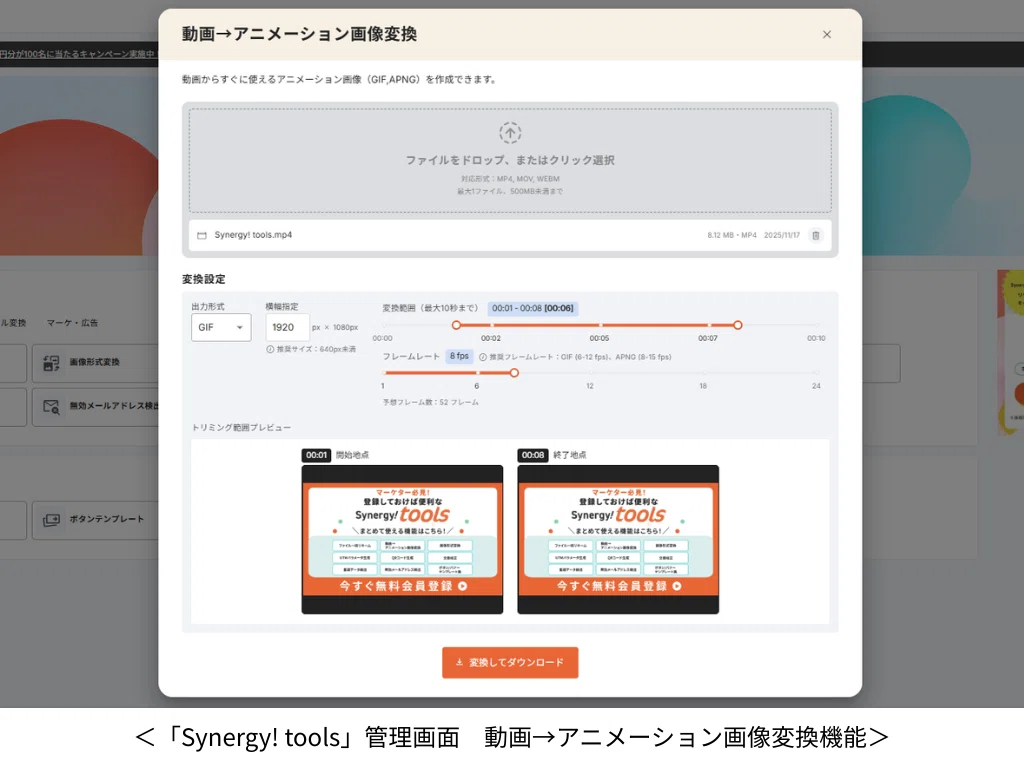
ポイント1:手元の動画ファイル(MOV/MP4/WebM)をドラッグ&ドロップするだけ
手元の動画をドラッグ&ドロップするだけ。画像サイズやフレームレートの設定もブラウザ上で完結します。
ポイント2:専用アプリのインストール不要
面倒な変換処理をすべて自動で行い、すぐに使えるGIFやAPNGを生成。インストール不要で、セキュリティ面も安心です。
▼ 面倒な作業をまるごと解決!「Synergy! tools」はこちら(無料)
まとめ
「動き」を味方につけることは、ユーザーの関心を惹き、成果につなげるための近道です。動画ファイルとアニメーション画像を賢く使い分けることで、表現の幅はもっと広がります。
制作の手間はツールに任せて、ぜひ日々のクリエイティブ改善に役立ててみてください。
今後も、マーケターの皆様に役立つワードや仕組みをピックアップして解説していきます。ぜひチェックしてくださいね。 最後までお読みいただき、ありがとうございました!
#アニメーション画像 #動画変換 #GIF #APNG #動画埋め込み #SaaS #シナジーマーケティング #Synergy #技術者じゃなくても分かる〇〇解説 #Synergytools
