
BTS:SoundCloudを楽しむ

今回はBTSの音楽を楽しむのに欠かせないツールのひとつ、SoundCloudについて書いていきたいと思います。
当たり前に使ってる方にとっては新しい情報はないかもしれないですが、少しでもお役に立てれば幸いです♪
SoundCloudとは…
SoundCloudはこちらのアイコン↓でおなじみの音楽共有ツールです。
アイコン画像はWikipedia先生からお借りしました。
概要については、Wikipedia先生の記述を参考にしましょう!
拠点はドイツのベルリンにあるのですね。
ドイツのベルリンといえば、知人が住んでおりますし、音楽好きの友人が一度は訪れたいと言っていましたが、いろいろな意味でたいへんディープな音楽の楽しみ方が生息する街というイメージのため、何となく腑に落ちるものがあります🤔
SoundCloudは利用するのは基本無料です。
さらに広告表示や聴いている間の広告など一切ないんですよね。
しかもアプリのバックグラウンド再生ができる。
つまりは、別のアプリを開いても、そのまま再生を続けることができるということです。
言語はドイツ語、英語以外にも複数利用可能ですが、日本語・韓国語含め、アジアの言語には対応していない様子。
日本語の説明がないとちょっと敷居が高いようですが、操作は簡単ですし、使い方を解説してくださってる日本語サイトもたくさんあるので、利用する上では特に問題ないものと思います。
SoundCloudに登録したのはBTSを好きになってからなのでつい最近ですが、それまでは何となく、主にインディーズやかけ出しのアーティストが作った音楽をアップして、Twitterなどで聴いてください!と告知している印象でした。
CDに落としたり、YouTubeにあげるよりも、より音楽に特化して容易にアップできて、共有もしやすいんだろうな、というイメージだったんです。
そのため、BTSが利用していると知った時は少し驚きました。
とはいえ、BTSがSoundCloudに音源をアップし始めたのはデビュー前からなので、音楽を重視したツールを利用しているインディーズアーティストの意向と変わりはなかったのかもしれません。
無料で、広告もなく、これほどたくさんの音楽を楽しめて、いったいどこで収益を得ているのか疑問ではありましたが、有料プランもあり、アーティストの収益モデルも強化したり、多方面での連携を図ったりと、いろいろ変化している様子。
これから先も、主に音楽を大切にしたい人々を支えていくサービスだな、と改めて感じます😊
SoundCloudの使い方
SoundCloudはパソコンでも利用できますが、スマホアプリも便利です。
それぞれの音楽の楽しみ方に応じて利用できると思います。
PC版だとこちらが公式ページです↓
ここではあくまでもBTSの音楽を楽しむ前提で自分なりの楽しみ方を書いていこうと思います。
※ 利用割合が多そうなスマホアプリ画面を中心に書いていきますが、画面は2021年9月現在のものなので今後のアップデートで多少変更はあるかもしれません。(基本的な使い方は変わらないはず!)
■ 公式アカウントをフォローする
BTSのSoundCloud公式アカウントはこちらです↓
2021年9月現在のデータを見ると、フォロワー数が384万人、フォローしているのが2つのアカウント、137の曲がアップされております。
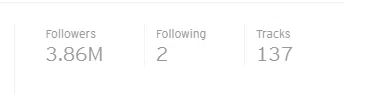
アプリでもパソコンでも、まずは公式アカウントをフォローすることをおすすめいたします♬
初期の頃にアップしていたアイコンとトップページのアイコンは同じなので、もしかしたらずっと変えていないのかもしれませんね。
だとしたら胸熱な案件です❤️🔥
■ 人気曲を聴いてみる
137曲もあるので、一度に聴くのはたいへんかもしれません。
まずは「Play all」ボタンを押して、とにかく聴いてみるのも良いかもしれません。
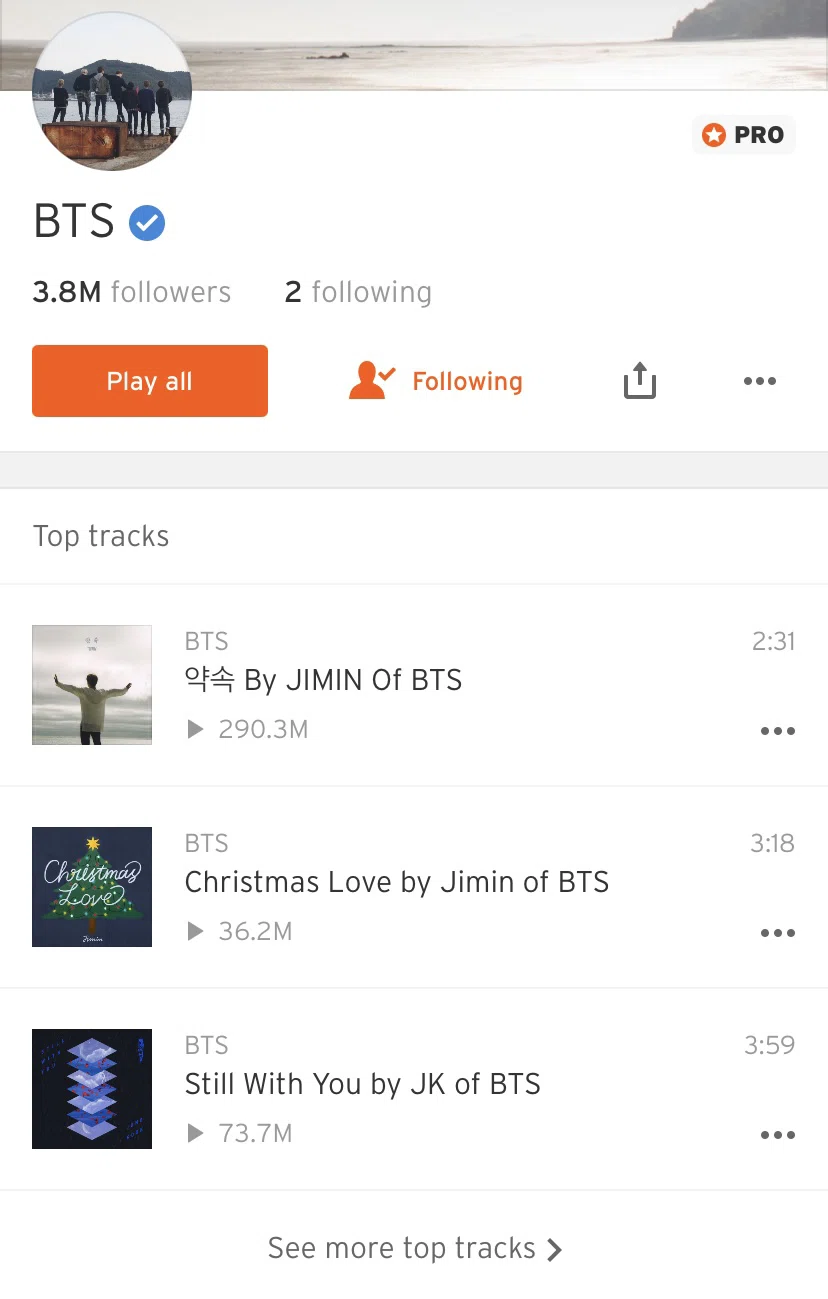
「Play all」ボタンを押すと、その下の「Top tracks」から順番に再生してくれるようですね。
「Top tracks」は「See more top tracks」を選ぶと一覧で確認することができます。
SoundCloudのホームページの記載によると、「Top tracks」とは再生数やLike、シェアの数などを総合的にみて掲載しているみたいです。
過去90日のデータをもとに毎日更新しているとのこと🤔
つまりはここ3ヶ月くらいの人気曲、といったところでしょうか。
30曲までの掲載がありますが、ソロ曲が人気なイメージです↓
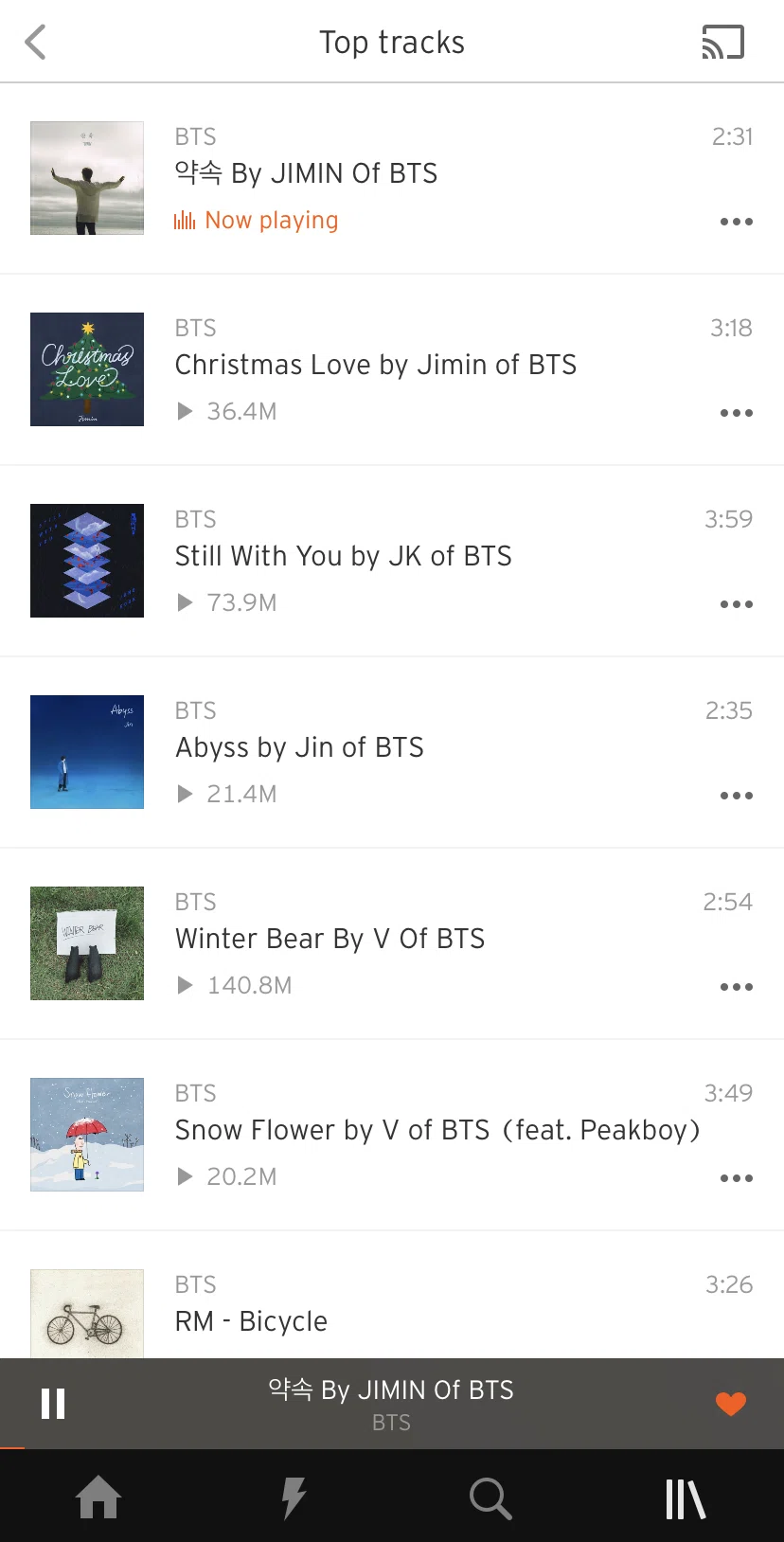
ちなみに、上の画像ではJIMINさんの『Promise(約束)』を再生しているのですが、再生している時はリスト上に「Now playing」の文字が出て、SoundCloud内で画面を移動しても、一番下のメニュータブの上に、再生している曲が表示されます。
聞き流している時、この曲のタイトルは?と思ったら、画面の下のところで確認することができますね😊
韓国語のタイトルも多いですが、Google先生にお聞きすれば英語タイトルなどもすぐに出てくると思われます。
再生している曲を選択すると、その曲の詳細画面になります。
スマホ画面だと全体像がわかりにくいので、PC画面を切り取って掲載します↓
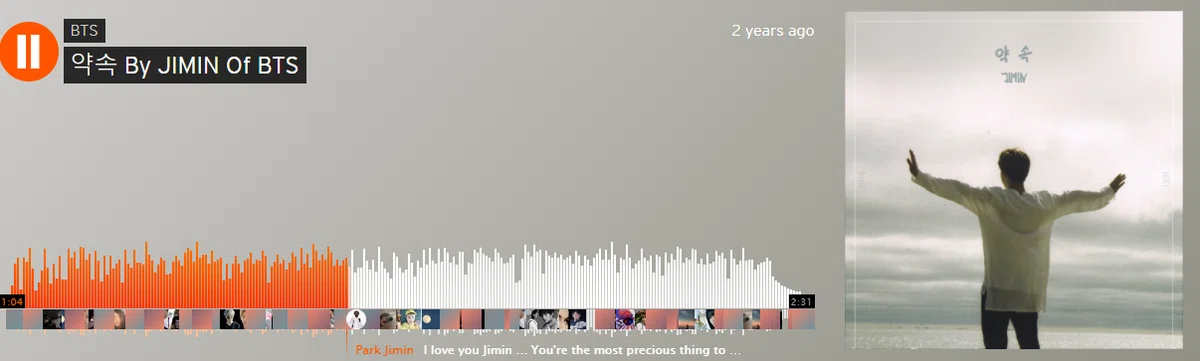
曲が進むたびに、オレンジの帯が伸びていきます。
下にたくさん写真が見えますが、この一つ一つがユーザーのコメントで内容の閲覧も可能です😊
ちなみに、スマホではこんな感じです↓
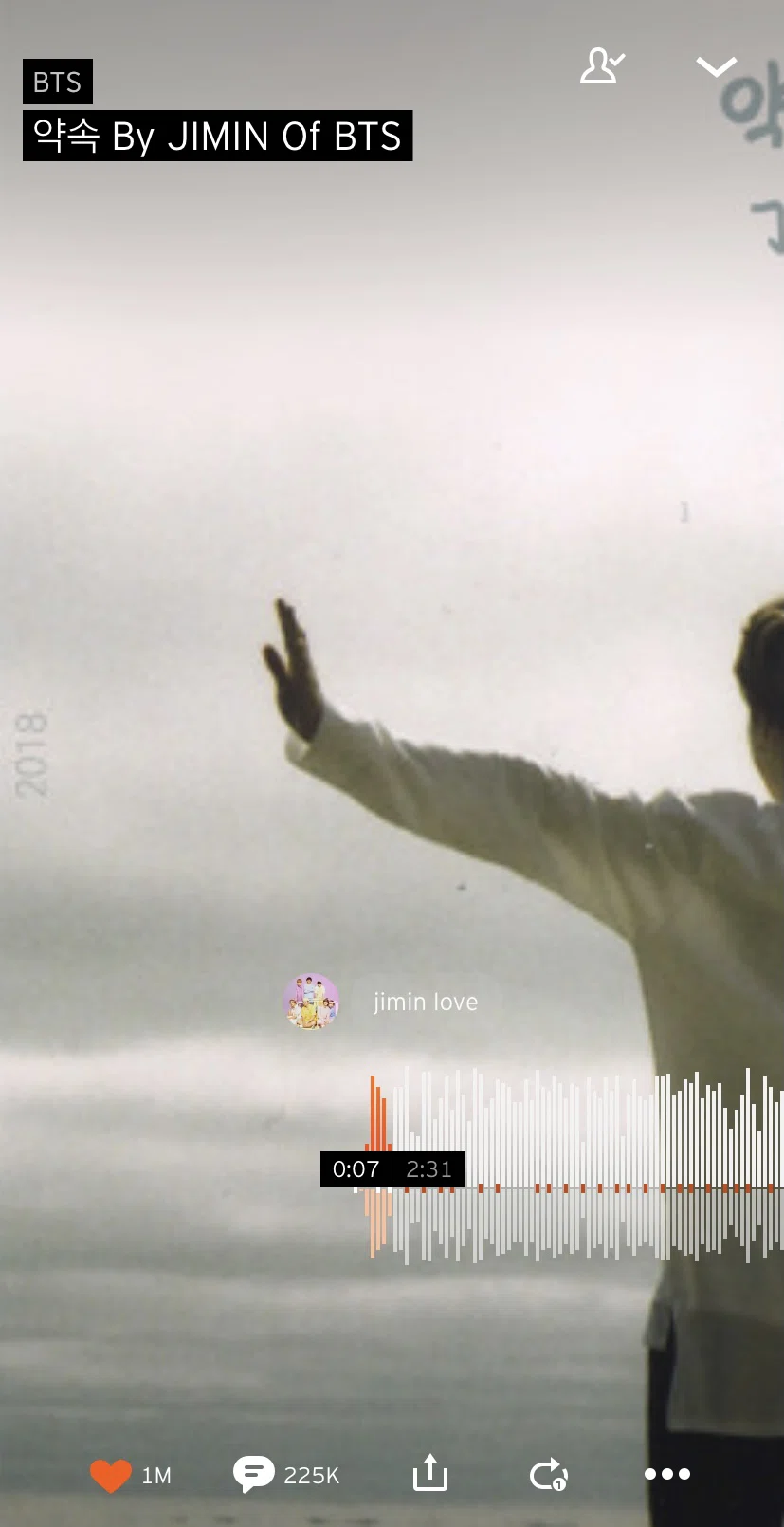
「この声が好き!」とか「この音カッコいい」とか、好きな場所でコメントを追加することもできます。(利用可能言語のみ対応可能だと思います)
曲の中の掲示板のような感じでしょうか🤔
そんなところも音楽に特化していることがうかがえますね🎶
■ アルバムを聴いてみる
続いては「Albums」です。
アプリ画面だと「Top tracks」の下にあります。
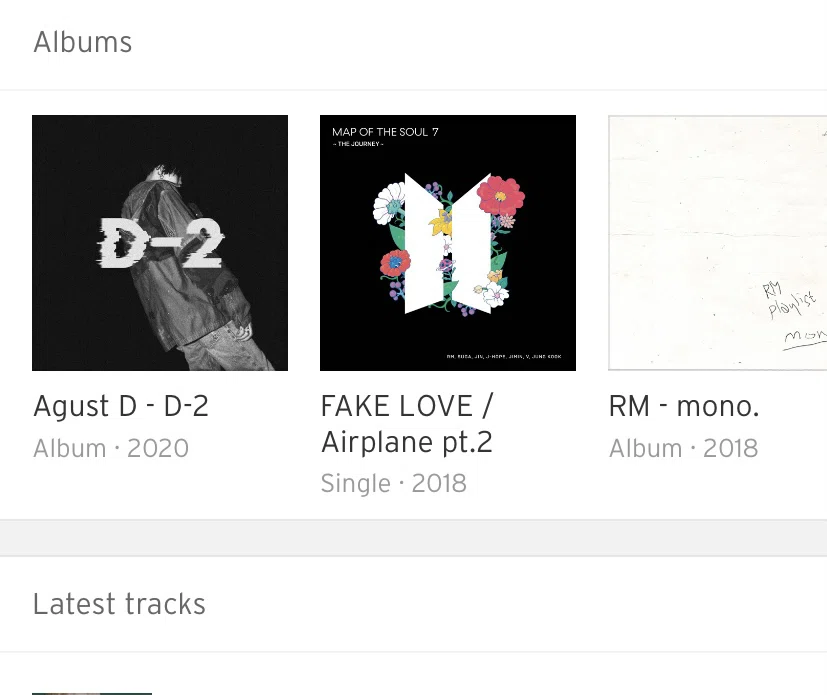
全曲再生するとアルバムとしてリリースされたものも混ざってしまいますが、ここから再生すればアルバムごとに聴くことができます。
ラップラインのミックステープは、こちらから楽しむのが良い気がします😊
ちなみにRMさんの1stミックステープの『RM』はここにはなくて、後ほど紹介する「Playlist」にあります。
ラップラインのミックステープなどについてはこちらの記事↓でもご紹介しております。
BTSをきっかけにヒップホップも好きになった!という方などはよろしければあわせてご覧くださいませ😊
■ 全曲聴いてみる
続いては「Albums」の次にある「Latest Track」です。
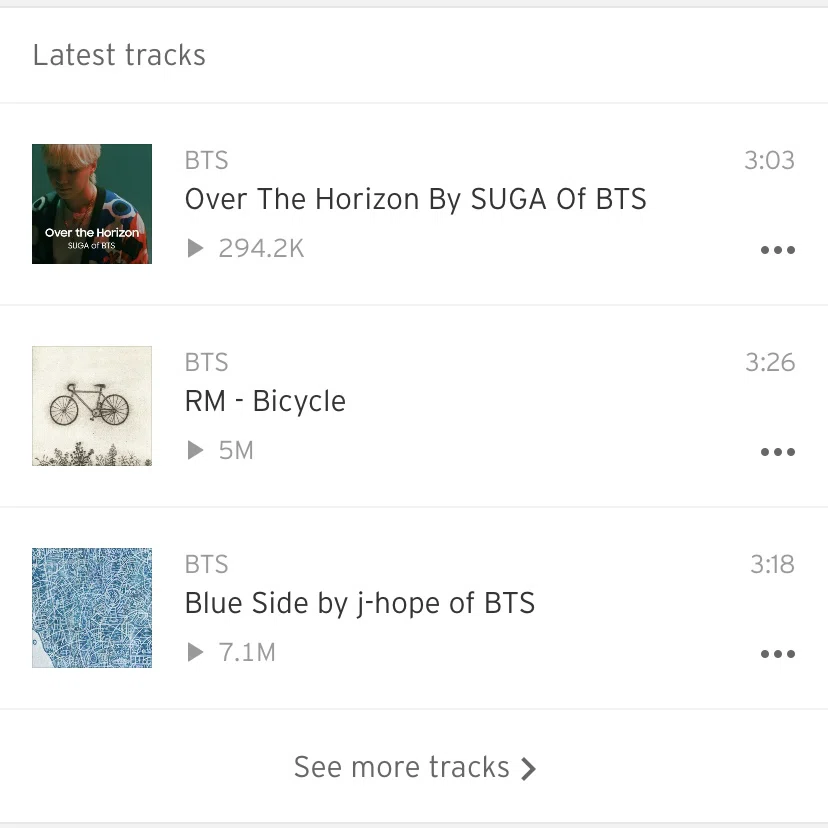
タイトルの通り、最新曲の一覧ですね。
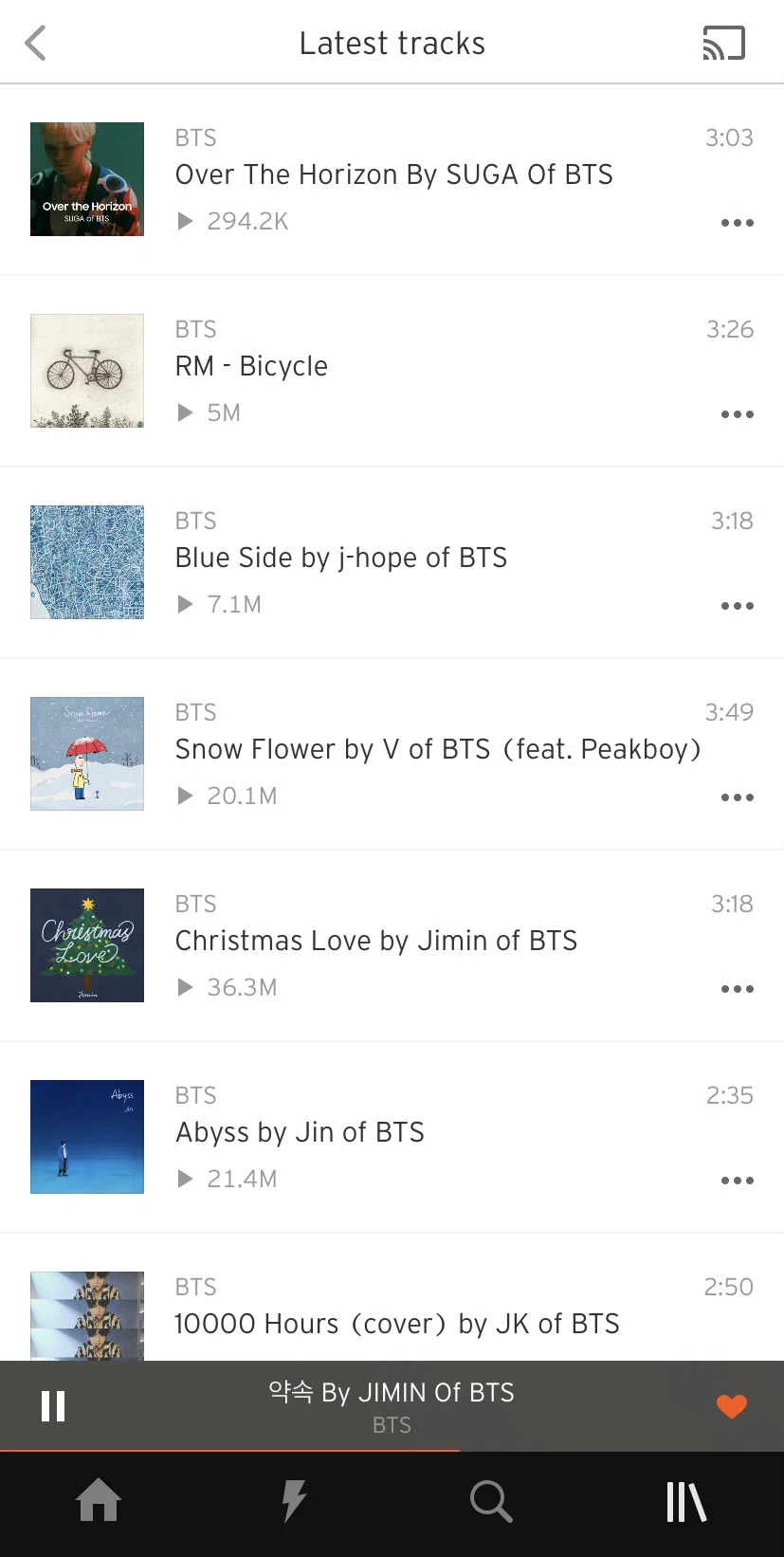
この記事を書いている時には、先日(2021年8月30日)リリースされたSUGAさんの曲が最新曲で、RMさんやJ-HOPEさんの曲も今年リリースされた曲ですね😊
数えてみてはないですが、おそらく全曲こちらで聴けると思われます。
デビュー前に更新された曲もあるので、さかのぼって聴いてみるのもお宝曲との出会いがたくさんあるのではないかと思います✨
■ プレイリストを聴いてみる
「Playlist」はBTSの公式アカウントが作ったプレイリストですね。
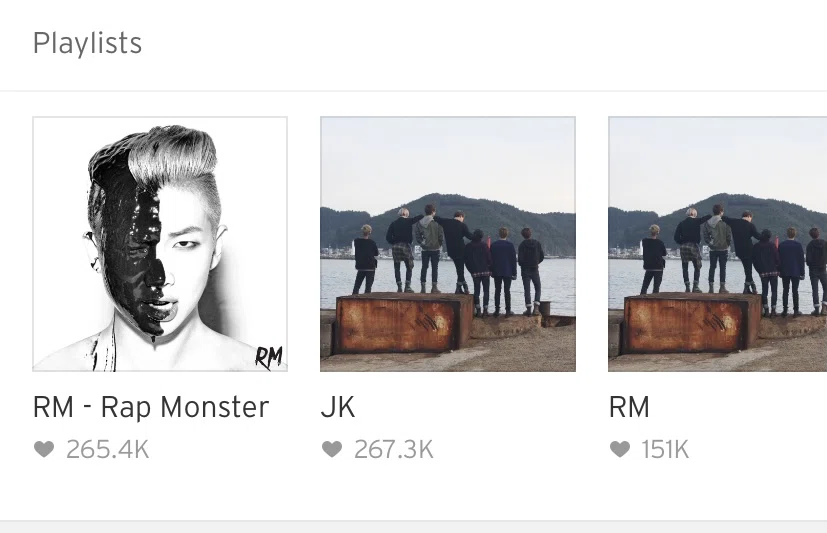
画像の3つに加えてクリスマス用のプレイリストもあります。
「Albums」のところでお伝えしたRMさんの1stミックステープはこちらで聴けます。
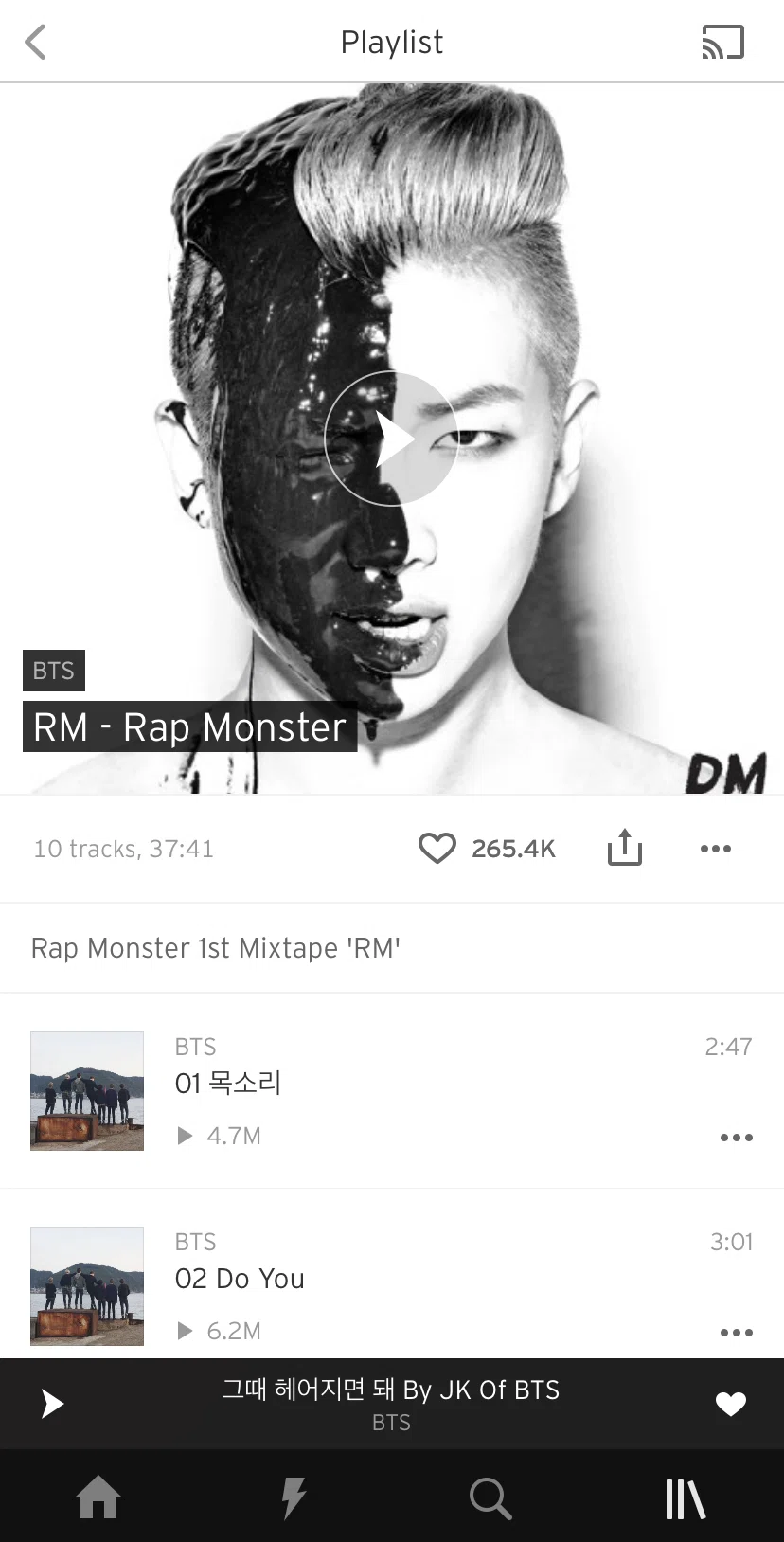
JUNGKOOKさんのプレイリストもありますが、貴重なカバーも満載です🎶
カバー曲を楽しむシリーズでたくさんご紹介していますので良ければ参考にご覧ください↓
■ プレイリストを作る
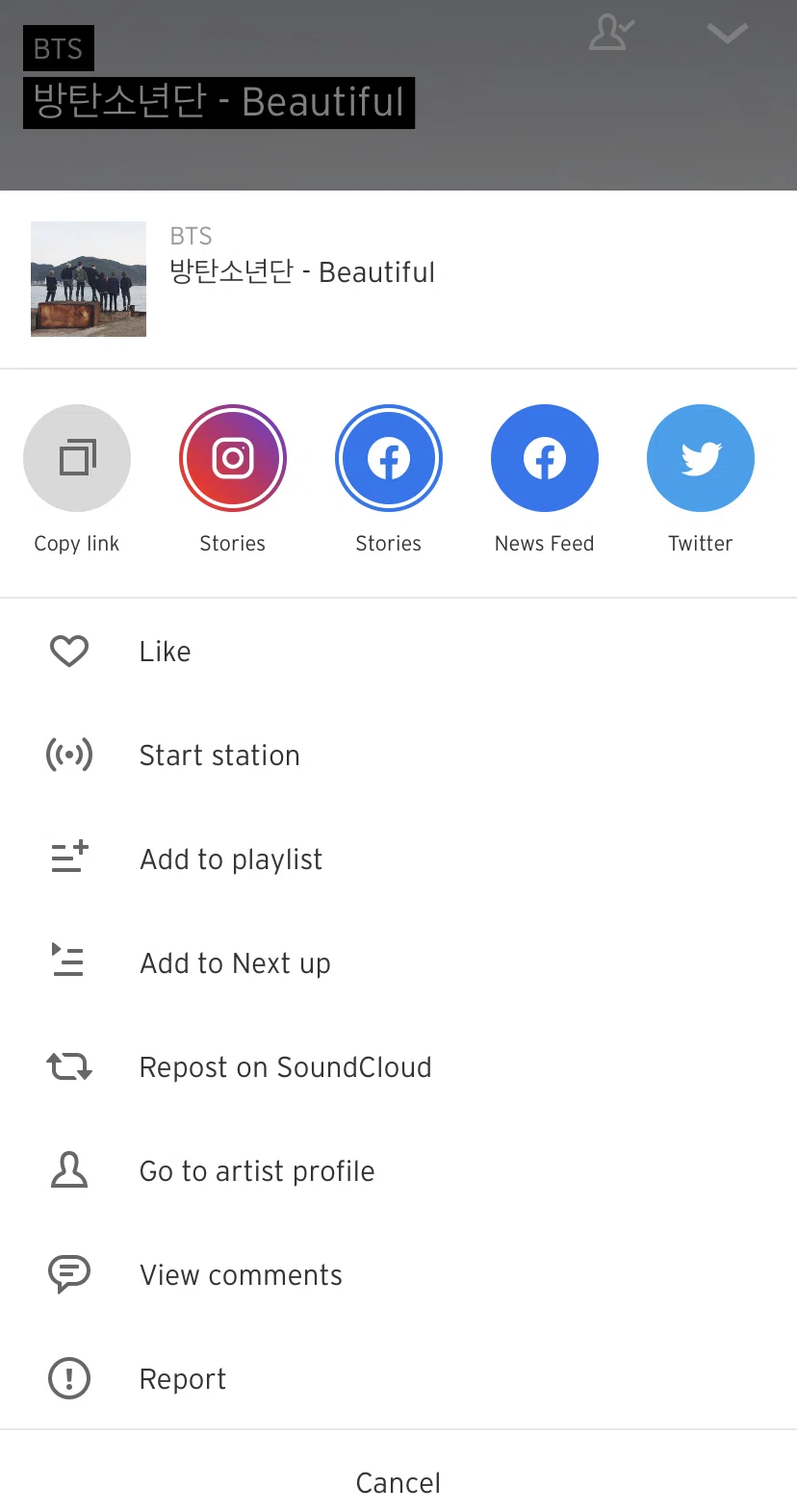
曲を選ぶと、そこからSNSへのシェアもできますし、自分だけのプレイリストへ追加することができます。
下の画面で簡単に説明しますね。
画面下部の「…」を選択します。
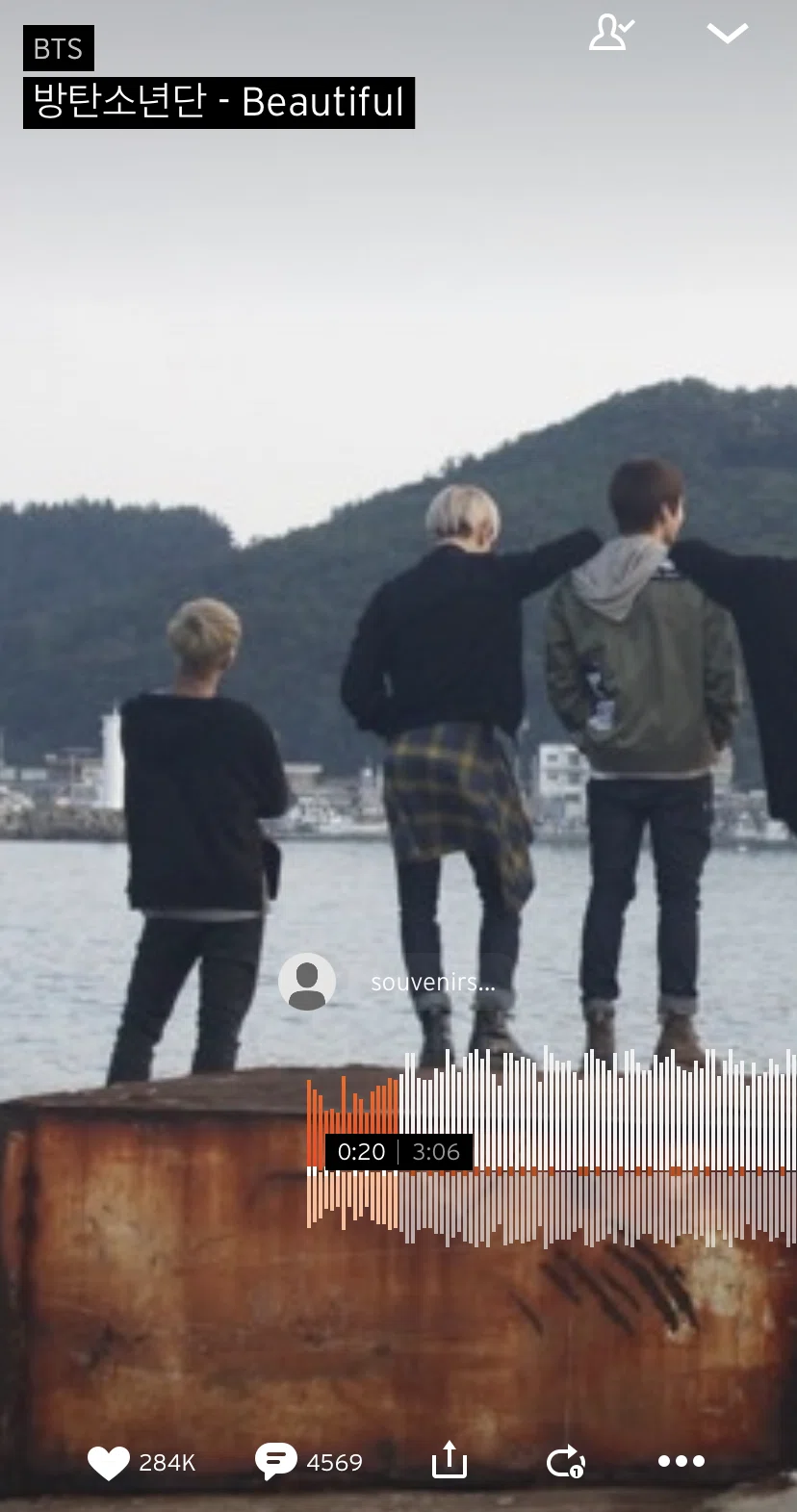
下記のような画面が表示されるので「Add playlist」を押して、好きな名前のプレイリストに追加して完了です!
作成したプレイリストは、「Library」といって、その名の通り、ホーム画面下部の一番右、本が3冊並んでいるアイコンのメニューから確認可能です。
「Playlist&Albums」ですね。
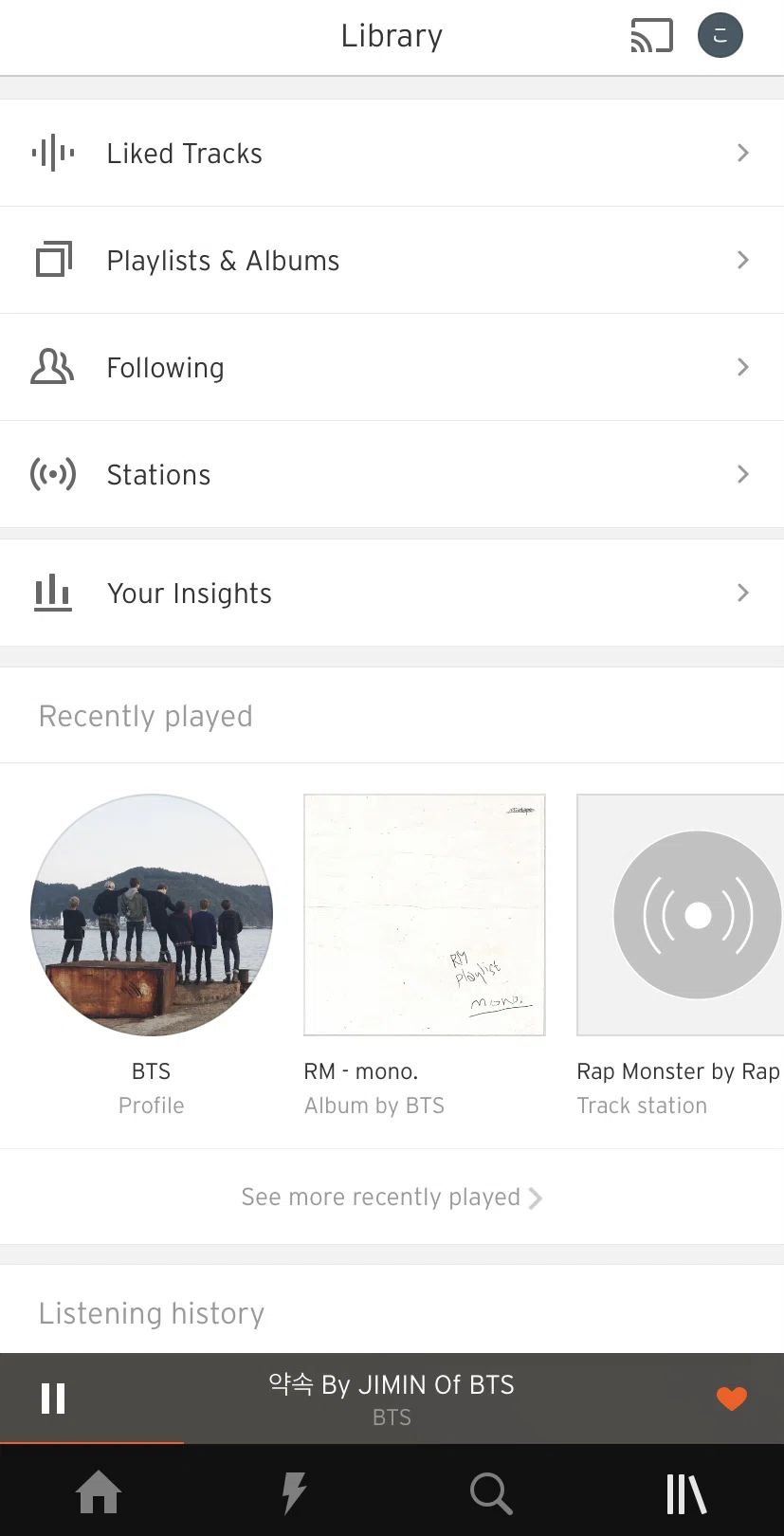
私も一応作ってますが、結局ぜんぶ追加する勢いなのでひたすら全曲再生することが多いです😅
■ アーティストをフォローしてみる
BTS以外にもBTSにゆかりのあるアーティストの多くがアカウントを所有しています。
こちら↓私のフォローリストの一部ですが聞き覚えのある方も多いはず。
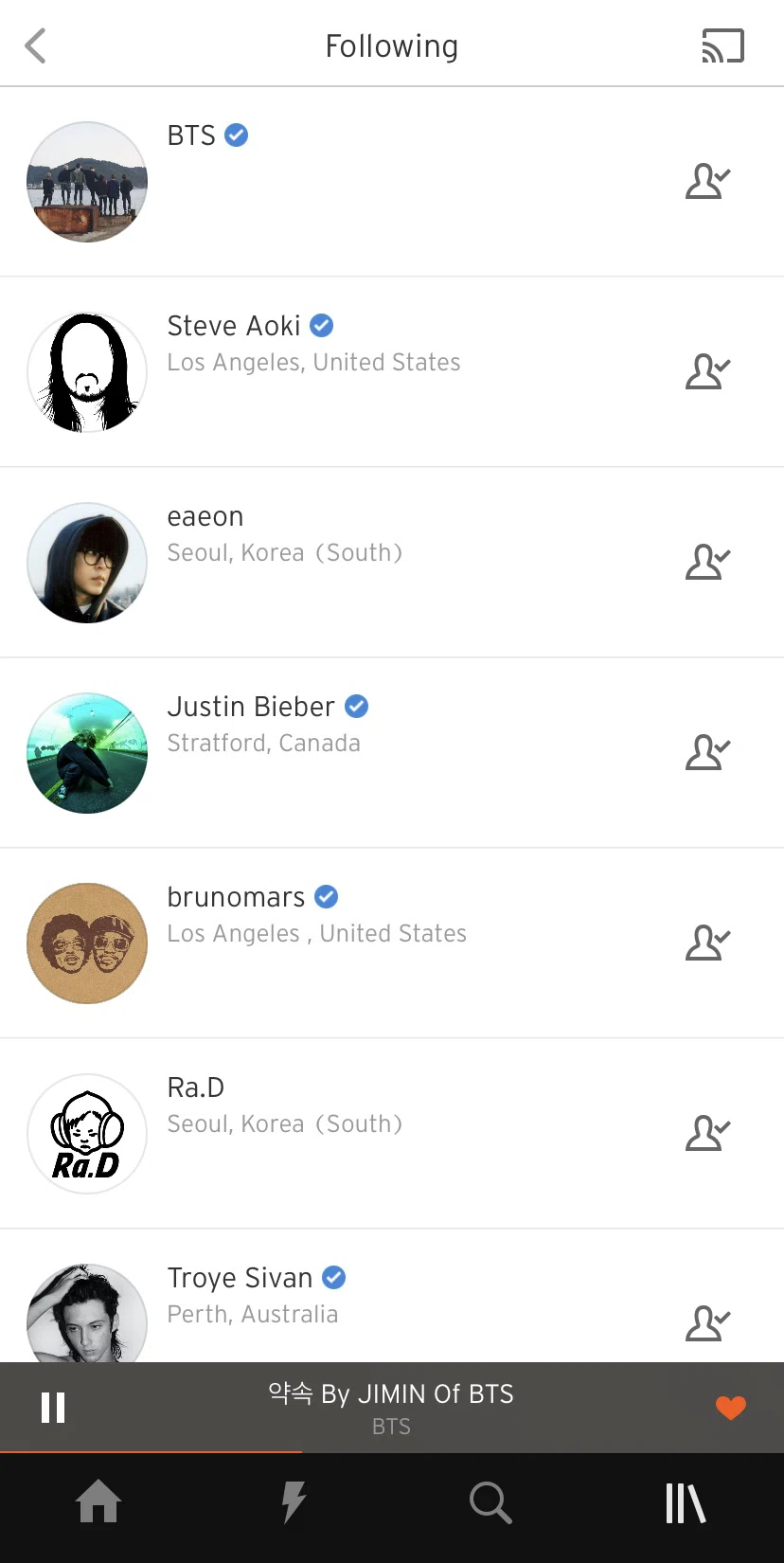
表示されている方々については全員記事にしているので、貼付しておきますね🎶
良ければあわせてご覧くださいませ!
SoundCloudはほかにもいろいろ機能があって、まだまだ私自身使いこなせていないですが、冒頭でもお話した通り、BTSを始めとして音楽をより楽しむには欠かせないアイテムだな、と改めて思いました。
お互いに素敵な音楽とともに、幸せな毎日を過ごしましょう♪
👑
