
プロレス写真だって肌の色にこだわりたい!!!

どうも、プロレスとか役者さんポートレートを撮っているたかはしです。
みなさん「女子プロレスラー」と聞いてどんなイメージを抱きますか?
怖い?強い?
たぶん真っ先にイメージされるのは北斗晶さんやジャガー横田選手、ダンプ松本選手など、歴々のこわもて名選手ではないかなと思います。
でもそれだけじゃないんです。
強さを求めたり、コミカルな要素があったり、アイドルや女優のようなルックスの選手がいたり…
「プロレスラー」と、ひとくくりにできないような魅力を持った選手が沢山いるのです。
そこでポートレートも撮る私は考えました。
「プロレス写真でも肌の色にこだわりたい!!!」
「推しを美しくレタッチしてぇ!!!」
そんな私のレタッチについてご紹介していきたいと思います。
ライトに真似できそうなあたりから、ちょっとマニアックなところまで、色々味見をしてもらえる情報になれば嬉しいです!
0.元画像
今夜調理していく元写真はこちら。
ちなみにアプリはAndroid版のAdobe Lightroom CCを使用します。
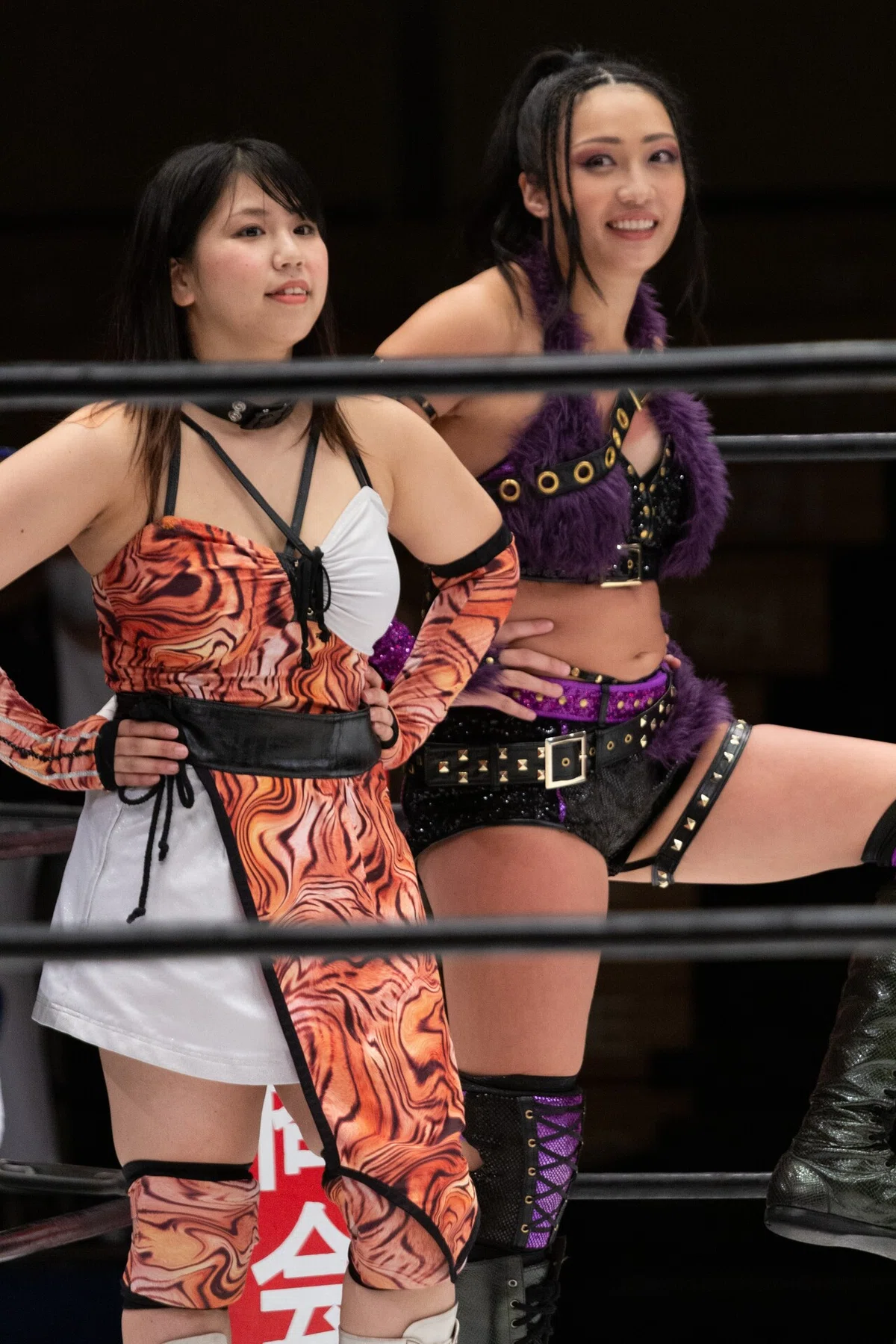
f 4.0
ISO:1600
Canon Eos kiss X7
Canon EF 70-200mm F4L IS USM
1.ホワイトバランスめっちゃだいじ
肌の色味を調整する際に、いの一番に調整するのは「ホワイトバランス」です。
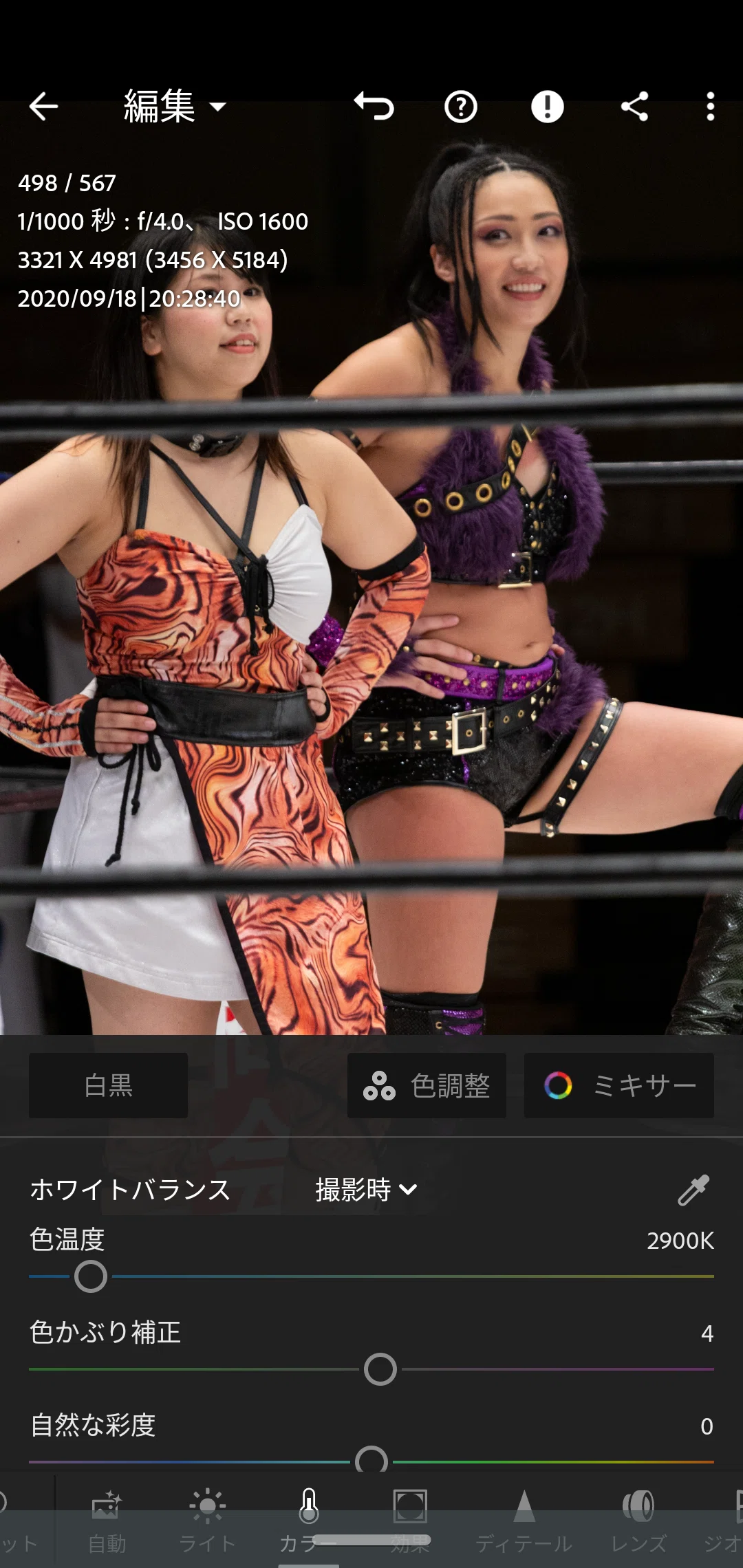
私の場合、ほとんど会場で合わせてしまうので、今回は調整していません。
この会場(後楽園ホール)では2900K、ちょっとだけマゼンタ、という具合に。
「真っ黒の部分が青にもオレンジにもなっていない」「肌がオレンジ~黄くらい」を目安にいじっています。
なぜ「いの一番に」と言ったかと言えば、ホワイトバランスこそが肌感のベースであって、写真の雰囲気を直感的に決定づける要素だからです。
撮影時もレタッチ時も、可能な限り妥協をしないことをお勧めします。
2.明るさとコントラスト
プロレス写真には迫力が必要です。
つまりコントラストを強めてパキパキ感を出すのが定跡ですが、今回は逆行して「やわらかい肌感」を出していきます。
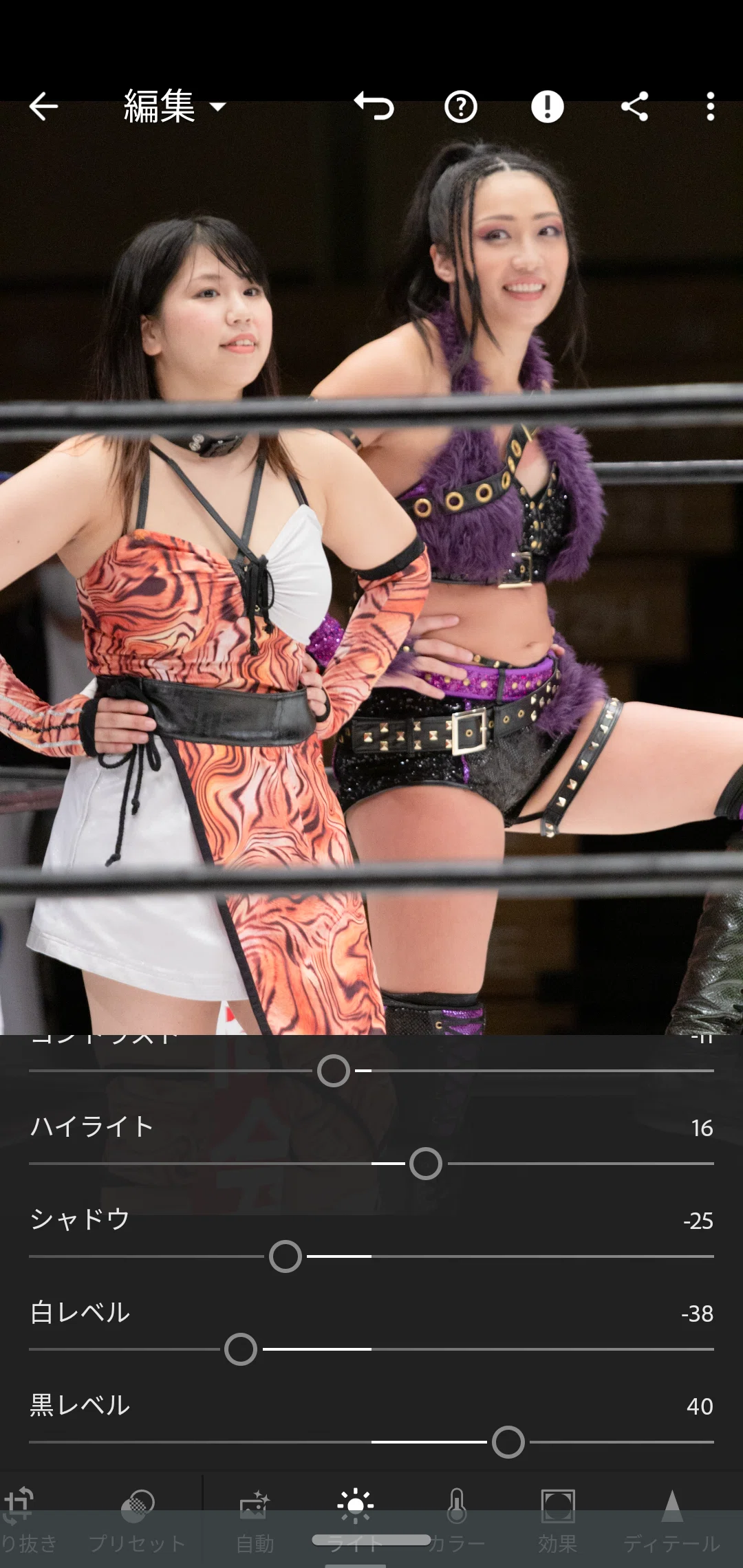
コントラストを下げるのはイメージ付きやすいですが、その下のヤツらをどうするか問題があります。
私もLightroomを使い始めの頃は覚えられませんでした。。。
色々教材を見ていったのですが、柔らかさを出すなら画像のように「ハイライトと黒レベルをプラスに、シャドウと白レベルをマイナスに」が良さげだなと至りました。
解説するなら「髪の毛を黒潰れさせず、肌を白飛びさせず、かつコントラストを下げる」をしようとすると画像のようになります。
3.カラーミキサーを制する
次はこいつです。
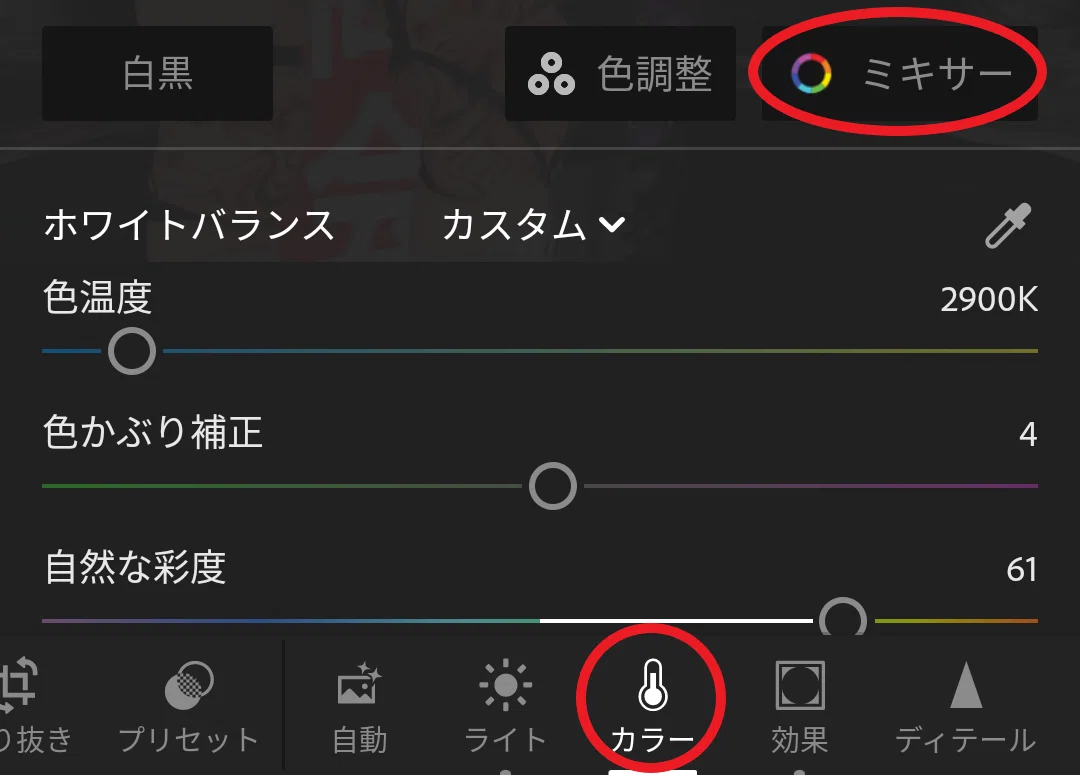
このボタンで何ができるかと言えば、「色を分解して個別にガチャガチャいじれる」です。
じゃあ何をするのかと言えば、肌の色だけをピンポイントで調整します。
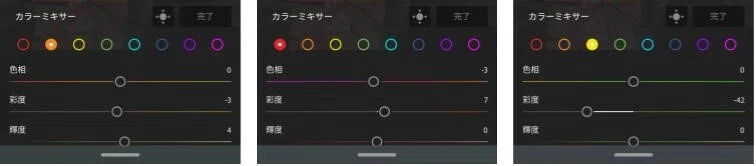
オレンジの彩度を下げ、明度を上げることで美白感を出す事ことが出来ます。
赤は時によりきりなのですが、今回は血色を良くするために彩度を上げています。赤ら顔を抑える場合は彩度を下げましょう。
黄色は気分です。ノリと勢いで調整しましょう。多分彩度下げるといい感じですたぶん。
この調整をするだけで美白効果を得られるお得な機能です!
…と単純に書きましたが、この画像を選んだ理由に「罠仕込んだろ」があります。
コスチュームがオレンジなんですね。
無暗にオレンジ色いじるとコスチュームにも影響がでるので注意しましょう。
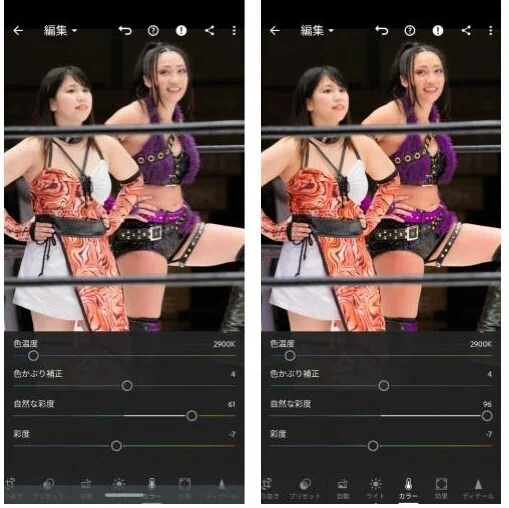
仕上げに彩度を調整してこのステップは完了です。
カラーミキサーをいじっておけば、彩度は血色のコントロールとして使えます。
今回はこの後の調整も考慮して左側で進めます。
4.肌の滑らかさは推しへの思いやり
次は「効果」タブです。
ここで行うのは「肌を滑らかな質感へ」です。
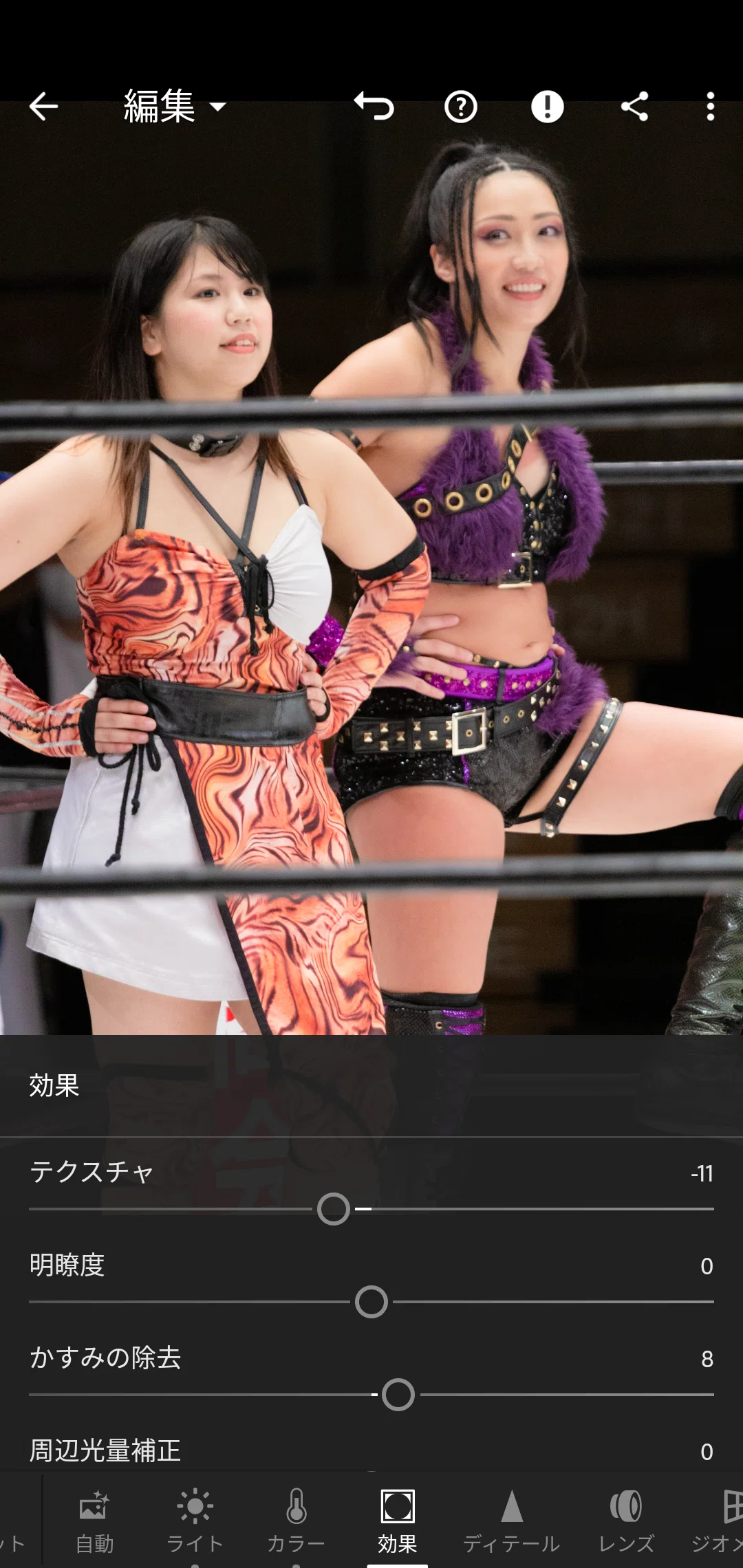
明瞭度を調整するとパキパキしたりふんわりしたりができますが、これで肌を調整すると髪の毛が潰れます。
なのでテクスチャをマイナスに傾かせて「とぅるん」な肌を目指します。
そして地味に調整してる「かすみの除去」ですが、ポートレートで透明感レタッチをするときはマイナスにします。
しかしコスチュームが淡くなって面白みが無くなったので、ちょっとだけプラスしています。
5.調整しきれない肌色を追い込む
すごく細かい点ですが、私は太ももの赤みが気になってしまいました。
具体的には画像の赤く塗ったエリアです。
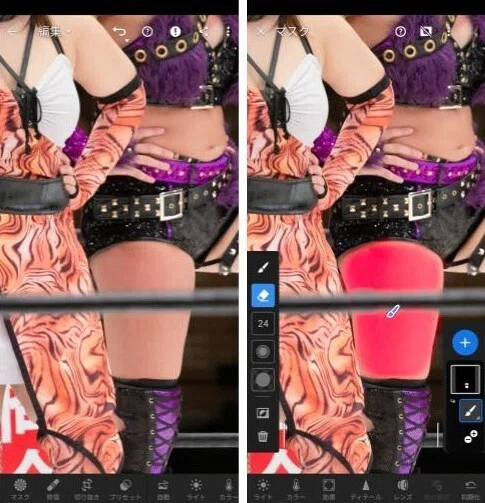
だもんで「マスク」タブでこの領域の彩度を下げることにしました。
SNSで出すだけなら誰も見ないかもしれませんが、「神は細部に宿る」と言い聞かせてこだわるだけこだわりましょう。
6.シミ・ほくろの除去は愛
人間、肌のコンディションは日々変化します。
忙しい時、外食が増えた時、ストレスがたまった時。
どうしても肌荒れしてしまいますし、私の推しは特にコンディションのアップダウンが激しかったです。
なので、世に出す写真ではきれいに仕上げてからにしましょうと。
そこでシミ・ほくろの除去を行います。
「修復」タブからブラシでポンポンしていきましょう。
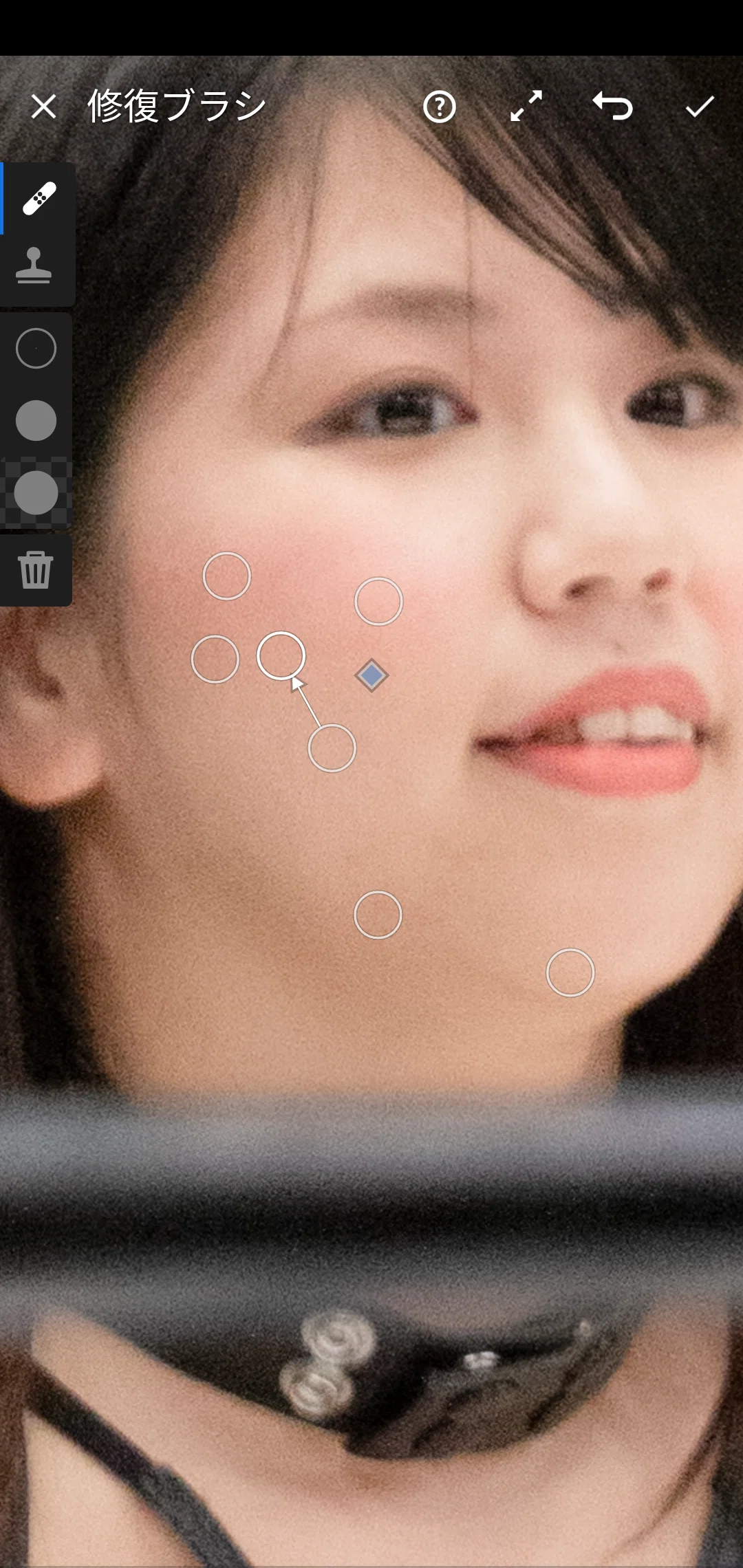
これは納得がいくまでやりましょう。
後から見た時の後悔が一番大きいのは、この工程です。
明るさとか色味は正直見る環境で変化するので「仕方ない」で済まされますが、シミ・ほくろは逃れようのない呪いなのです。
でもここまでがんばれば概ね完成です!
このまま世界に「私の推しを見ろぉぉぉ!!!」できます!
7.何もそこまでやらんでもな領域
ここからはマニアック領域です。
踏み込んだが最後、ゴールの見えないマラソンをすることになるかもしれません。
まずは先ほどのシミ・ほくろ除去です。
「これどうやって補正してるんだろう」って気になりません?
ということで自動や勘じゃなくて理論的に攻めます。
まずは現段階の編集をコピーします。
後で復元しますので必ず。
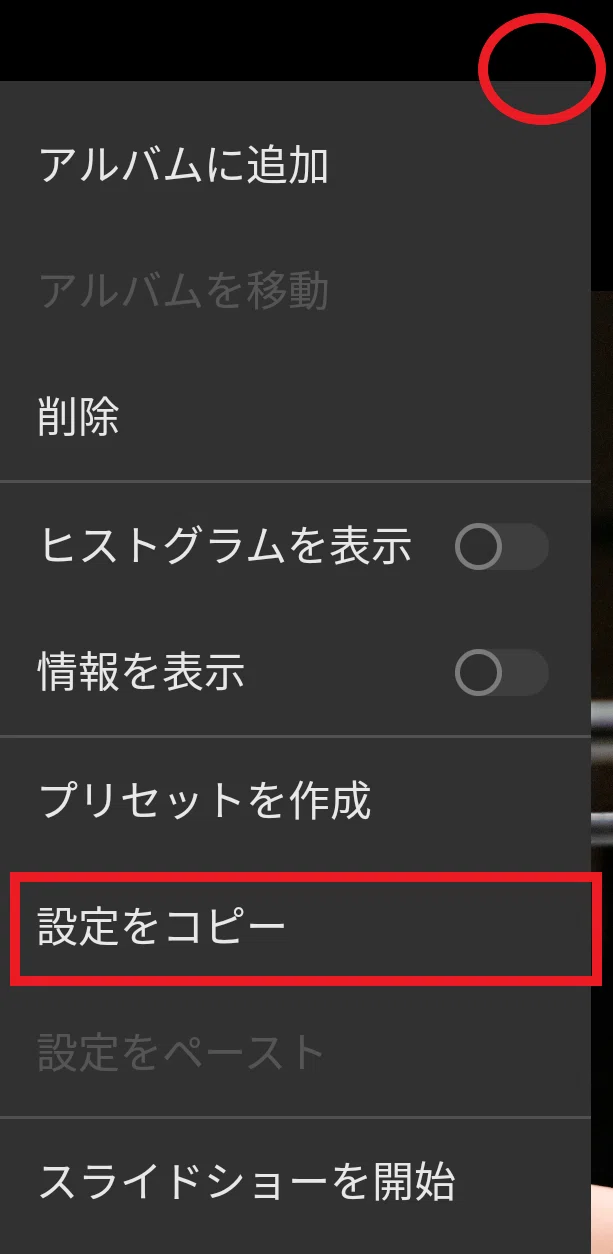
そのまま「ライト」タブの「カーブ」を開きます。
そして次のように波々にしましょう。
上に5山、下に5山くらいでいいでしょう。
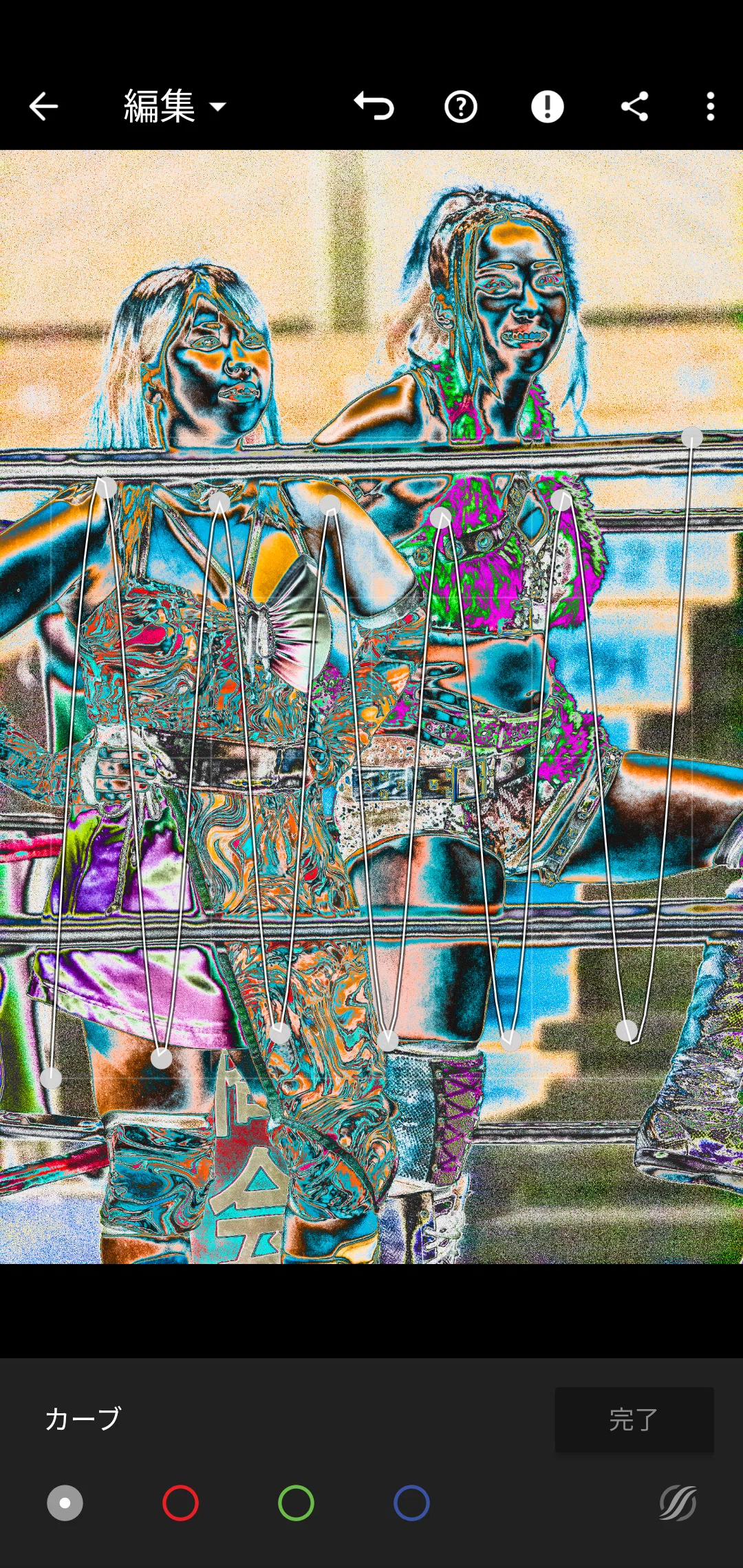
そのまま「修正」タブに入って、先ほどのブラシポイントの位置を見ていきます。
何をするのか、と言えば「同じような模様・色の領域をパッチ領域に指定する」です。
ほほのあたりの修正ポイントを選択していますが、ここは「青と黒のザラザラと白いとこ」になっています。
なのでちょい右下の「同じような模様・色のとこ」にパッチ領域を移動させます。
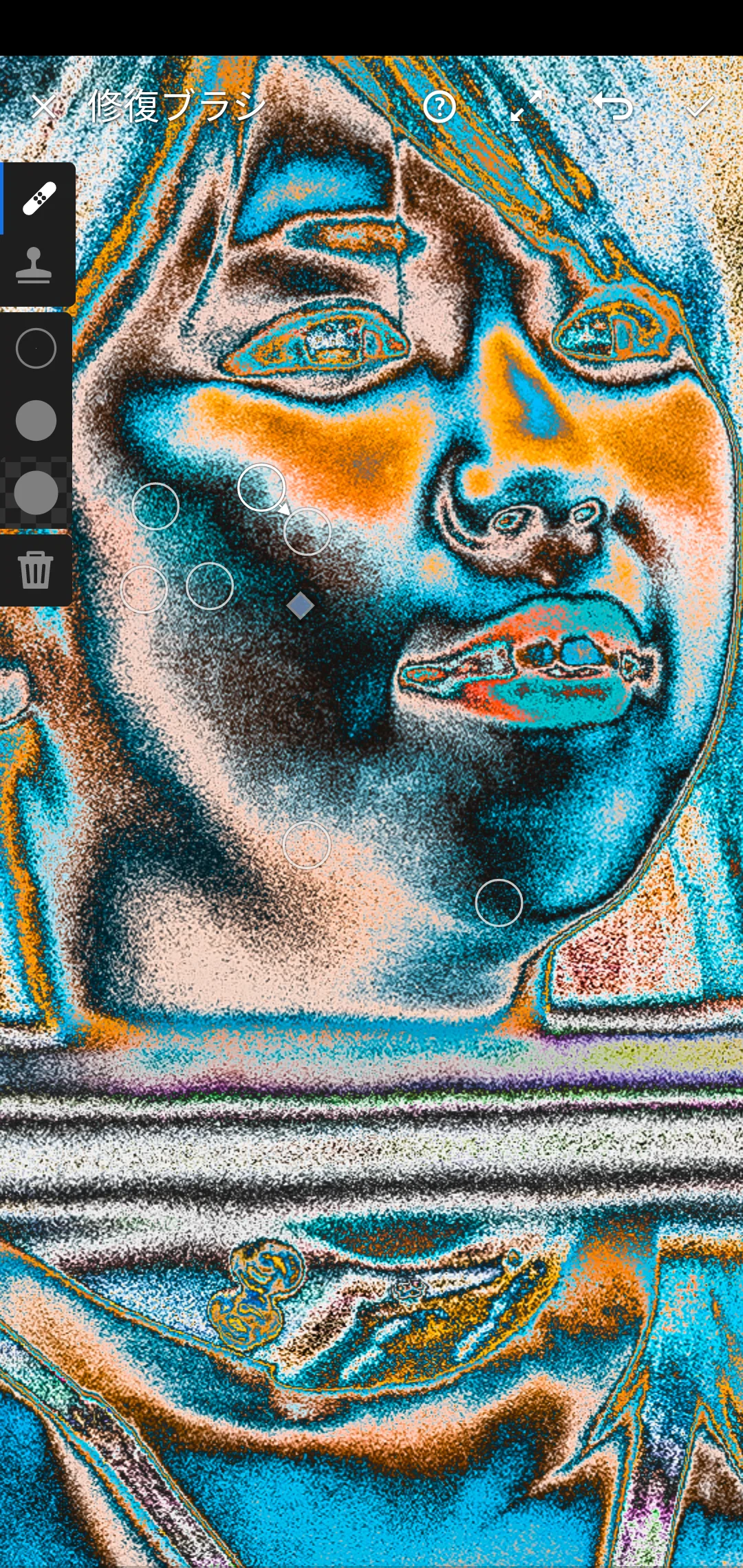
カーブで波を作ると、「違う明るさ・同じ明るさの領域を識別しやすく」なります。
修正ブラシはこの領域を推定して自動で抽出してくるのですが、より正確に行うならこの手法が手っ取り早い、というわけです。
欠点としては「とにかくメンドクサイ」!!!
この方法でパッチ領域を指定しなおしたら、先ほどコピーしておいた設定をペーストします。
こうすることで修正タブの内容はそのまま、明るさは元通りです。
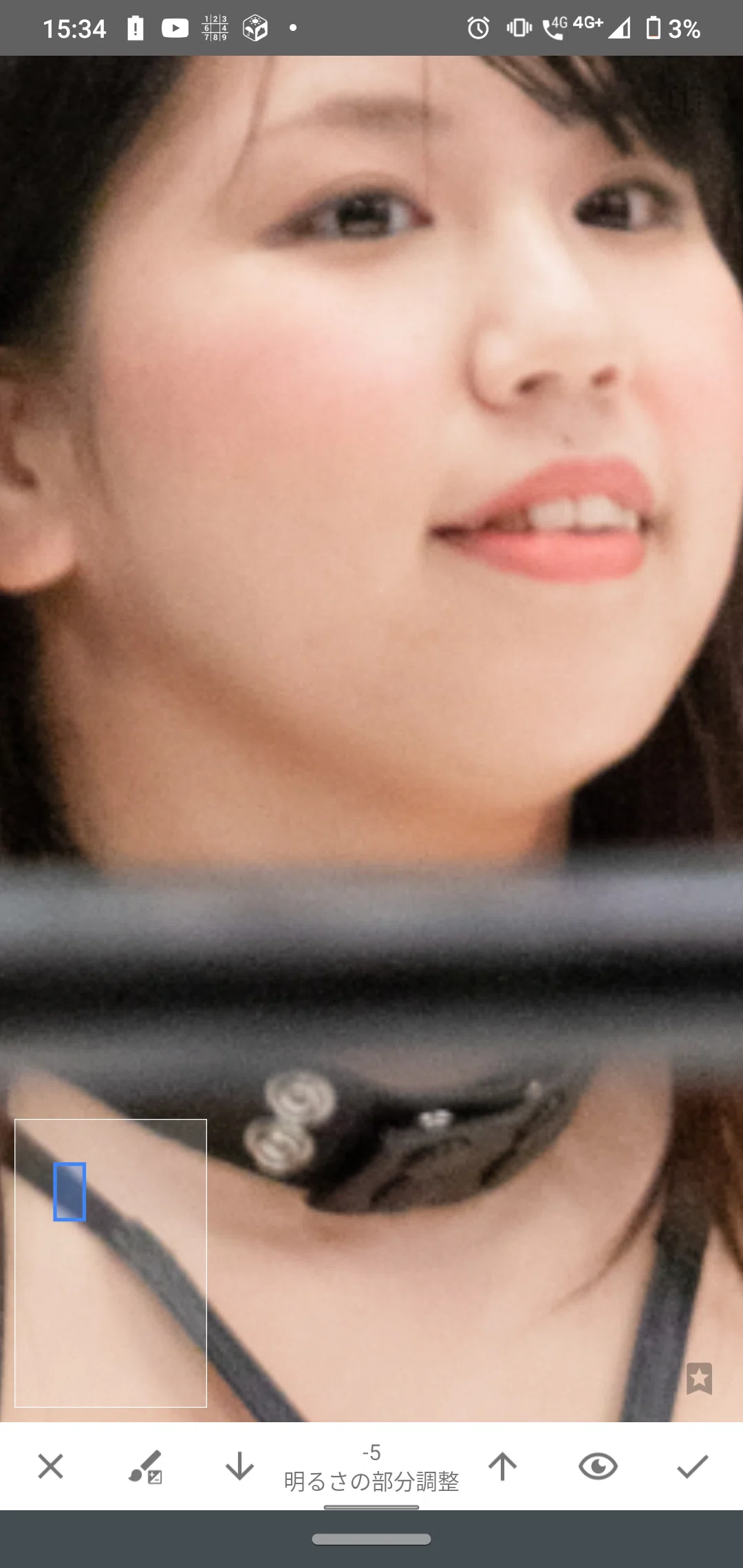
あとは「Snapseed」というアプリで「あご回りスッキリ!!」をします。
やることは簡単、ブラシを使ってあご回りに影を落とします。
影ができるだけでスッキリ見えるのでオススメです。
完成!
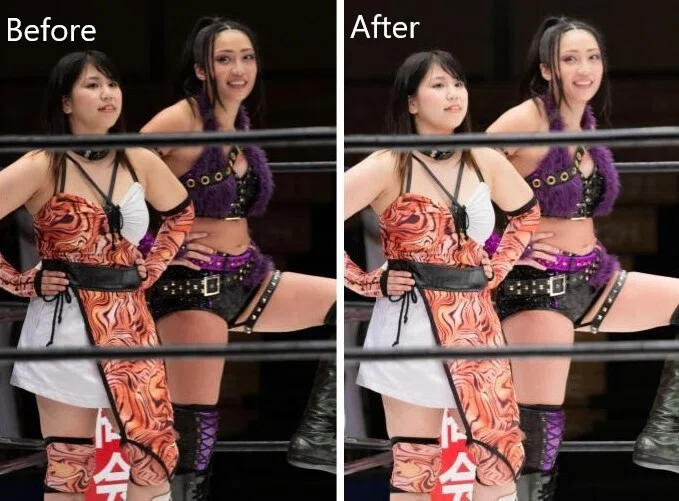
元画像では影が付いててカッコいいイメージでしたが、どうにか柔らかく透明感のある肌に近づけたかなと思います。
参考になったら幸いです!
また今回のレタッチは一例であり、試合で技をかけているシーンでは合わない場合もあります。
ですが例えば売店での写真なんかでは使えるんじゃないかなーと思ってます。
―――――――――――――――――――
推しへの愛があればレタッチもこだわれますね!!!
プロレス撮りに行きたいなーと思う秋の夜長のnoteでした。
いいなと思ったら応援しよう!
 ご覧いただきありがとうございます!
サポート頂きましたら、役者さんのコーヒー代、撮影機材への投資、資料購入費として使わせていただきます🙏
ご覧いただきありがとうございます!
サポート頂きましたら、役者さんのコーヒー代、撮影機材への投資、資料購入費として使わせていただきます🙏