【Lステップ】リッチメニュー設定:プラン別の違いと表示されない時の確認方法

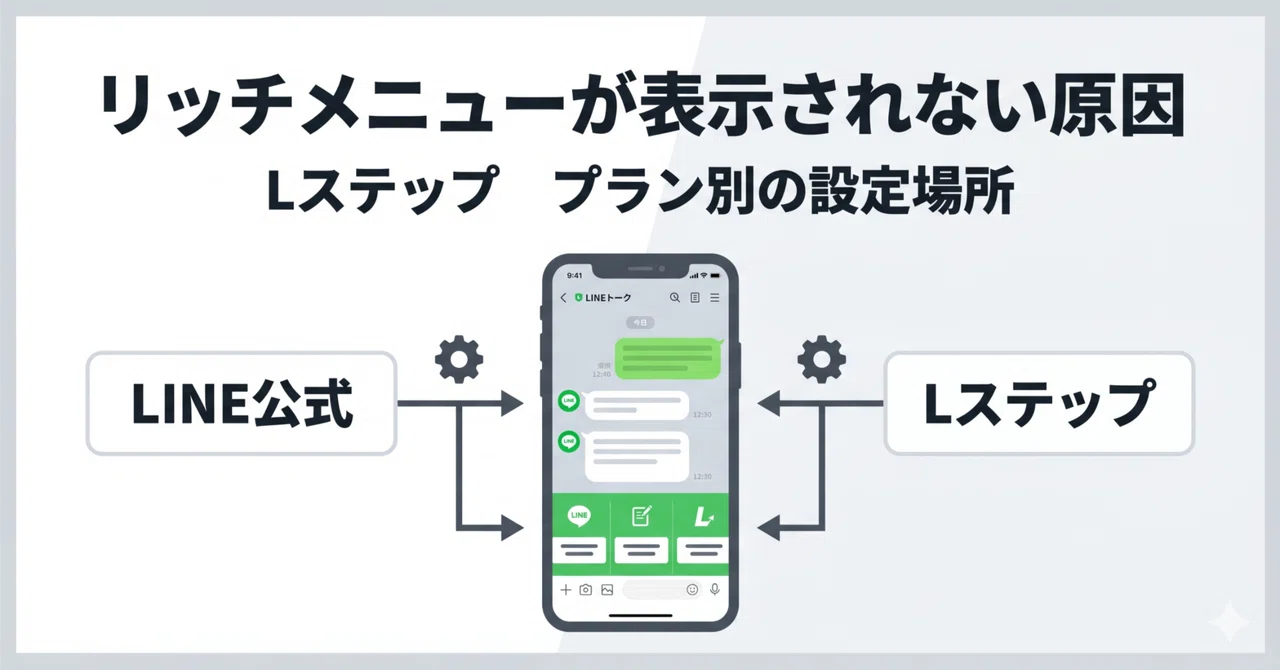
1. リッチメニューはプランによって設定場所が変わる
Lステップのリッチメニュー設定で最初に確認すべきなのは、現在使っているプランです。
リッチメニューは、どのプランでも同じ場所から同じように設定できるわけではありません。
LINE公式アカウント側で設定する場合と、Lステップ側で設定する場合があります。
この違いを理解しないまま進めると、「リッチメニューを作ったのに表示されない」「タップしても自動応答が反応しない」といったトラブルが起きやすくなります。
① フリープラン・スタートプランの場合
LINE公式アカウントのフリープラン、またはLステップのスタートプランで運用する場合、リッチメニューはLステップ側ではなく、LINE公式アカウント側で作成します。
設定場所は、LINE Official Account Manager内の「トークルーム管理」から「リッチメニュー」です。
ここで作成したリッチメニューは、基本的に友だち全員へ同じ内容が表示されます。
そのため、「回答した人だけ別メニューに変える」「特定の人だけに表示する」「未回答者には表示しない」といった細かい出し分けには向いていません。
スタートプランでは、リッチメニューを細かく切り替えるというより、全員共通の入口として使うイメージです。
② スタンダードプラン・プロプランの場合
Lステップのスタンダードプランやプロプランでは、Lステップ側でリッチメニューを作成できます。
この場合は、LINE公式側のリッチメニューとは考え方が変わります。
Lステップ側で作るリッチメニューは、友だちごとに表示内容を変えたり、フォーム回答後に別メニューへ切り替えたりできます。
ただし、注意点があります。
Lステップ側でリッチメニューを作成しただけでは、友だちには表示されません。
作成後に「誰に」「いつ」表示するかを別で設定する必要があります。
この「作成」と「表示設定」を分けて考えることが重要です。
2. スタートプランではLINE公式側のリッチメニューを使う
スタートプランでリッチメニューを使う場合は、LINE公式アカウント側でリッチメニューを作成します。
この時、Lステップと連動させたい場合は、リッチメニューのタップ時アクションを「テキスト」にします。
たとえば、リッチメニューに「診断を始める」というボタンを作ったとします。
そのボタンをタップした時に「診断スタート!」というテキストが送信されるように設定します。
そのうえで、Lステップ側の自動応答に「診断スタート!」というキーワードを登録します。
こうすると、ユーザーがリッチメニューを押した時にテキストが送信され、そのテキストをLステップの自動応答が拾って、次のメッセージやフォームへつなげることができます。
流れとしては、次のようになります。
ユーザーがLINE公式側のリッチメニューをタップする
「診断スタート!」というテキストが送信される
Lステップの自動応答がそのキーワードに反応する
設定したメッセージやフォームが配信される
ここで大事なのは、LINE公式側で送信されるテキストと、Lステップ側の自動応答キーワードを完全にそろえることです。
「診断スタート!」と「診断スタート」は別の文字列です。
「!」があるかないかだけでも、反応しない原因になります。
また、全角と半角、スペース、改行もズレの原因になります。
設定ミスを避けるには、LINE公式側に設定したテキストをそのままコピーして、Lステップ側の自動応答キーワードに貼り付けるのが確実です。
3. 自動応答が反応しない時に確認すること
リッチメニューをタップしても自動応答が反応しない場合、まず確認するのはキーワードの一致です。
スタートプランの場合、リッチメニューそのものがLステップで動いているわけではありません。
LINE公式側のリッチメニューからテキストを送信し、そのテキストをLステップの自動応答で拾っています。
そのため、次の2つがズレていると反応しません。
LINE公式側で送信されるテキスト
Lステップ側に設定した自動応答キーワード
たとえば、「診断スタート!」で反応させたい場合、LINE公式側とLステップ側の両方で同じ文字列を設定する必要があります。
完全一致で設定している場合は、特に注意が必要です。
記号の違い、スペースの有無、全角半角の違いでも反応しないことがあります。
キーワードが合っているのに反応しない場合は、自動応答そのものが有効になっているか、配信対象の条件が狭くなりすぎていないかも確認します。
また、他の自動応答と条件が重なっている場合、想定と違う動作になることもあります。
まずはテスト用にシンプルなキーワードを設定し、単体で正しく反応するか確認すると原因を切り分けやすくなります。
4. Lステップ側のリッチメニューは作成だけでは表示されない
スタンダードプランやプロプランでは、Lステップ側でリッチメニューを作成できます。
ここでよくあるのが、「リッチメニューを作ったのに表示されない」というケースです。
原因は、リッチメニューを作成しただけで、表示対象を設定していないことです。
Lステップ側のリッチメニューは、作成画面で画像やタップ領域を設定しただけでは誰にも表示されません。
そのリッチメニューを、どの友だちに、どのタイミングで表示するのかを別で設定する必要があります。
つまり、Lステップ側では次の2段階で考えます。
リッチメニューを作成する
メニュー変更のアクションで表示対象を設定する
この2つがそろって、初めて友だちにリッチメニューが表示されます。
5. 友だち追加直後に表示する場合
友だち追加直後からリッチメニューを表示したい場合は、「友だち追加時設定」でメニュー変更を設定します。
これは、新しく友だち追加されたユーザーに対して、自動で指定のリッチメニューを表示したい時に使います。
設定の流れは以下のようになります。
左メニューから「友だち追加時設定」を開く
「その他のアクションを設定する」を押す
「メニュー操作」を追加する
「メニュー変更」で表示したいリッチメニューを選ぶ
「この条件で設定する」を押す
最後に保存する
ここで保存まで行わないと、設定は反映されません。
また、友だち追加時設定は、基本的に新しく友だち追加されたタイミングで動く設定です。
すでに友だち追加済みの自分で確認したい場合は、友だち詳細画面から個別にリッチメニューを変更してテストする方が確実です。
6. 回答フォーム後にメニューを切り替える場合
回答フォームに答えた人だけ、別のリッチメニューを表示したい場合は、「回答後アクション」でメニュー変更を設定します。
たとえば、最初は診断スタート用のメニューを表示し、フォーム回答後に会員用メニューへ切り替えるような使い方です。
設定はこのような感じです。
対象の回答フォームを開く
「回答後アクション」を開く
「アクション設定」を開く
「メニュー操作」を追加する
「メニュー変更」で表示したいリッチメニューを選ぶ
保存する
この設定を入れると、フォームに回答した人だけリッチメニューを切り替えられます。
LINE公式側のリッチメニューでは全員共通の表示が基本ですが、Lステップ側ではユーザーの状態に応じてメニューを変えられます。
たとえば、次のような設計ができます。
友だち追加直後は「診断スタート」用メニュー
診断回答後は「診断結果確認」用メニュー
購入後は「購入者専用」メニュー
このように、ユーザーの行動に合わせてメニューを変えると、次に何をすればいいかが分かりやすくなります。
7. 自分だけにテスト表示する場合
リッチメニューを本番反映する前に、まず自分だけに表示して確認します。
特に、共有アカウントや講座用アカウントを使っている場合、誤って全員に反映すると他のユーザーにも影響します。
自分だけに表示する場合は、「友だちリスト」から自分の友だち詳細画面を開きます。
その中にある「リッチメニュー」の右側の「変更」を押し、表示したいリッチメニューを選んで保存します。
この方法なら、自分だけに指定のリッチメニューを表示できます。
テスト時は、表示されるかどうかだけでなく、各ボタンを押した時の動作も確認します。
画像は正しく表示されているか、タップ範囲はズレていないか、自動応答やフォーム遷移が想定通りに動くかまで見ておく必要があります。
8. 複数人に一括で表示する場合
複数人にまとめてリッチメニューを表示したい場合は、「友だちリスト」で対象者を選択し、「友だち一括操作」からメニューを変更します。
ただし、一括操作は影響範囲が広いため、対象者の選択ミスに注意が必要です。
特に、共有アカウントでは慎重に操作してください。
全員に反映してしまうと、他の受講生や関係ないユーザーにもリッチメニューが表示される可能性があります。
安全な進め方は、まず自分だけに表示してテストし、問題がなければ対象者を絞って反映する流れです。
9. プラン別の考え方
フリープランやスタートプランでは、LINE公式アカウント側でリッチメニューを作成します。
この場合、リッチメニューは基本的に全員共通です。
Lステップと連動させる場合は、リッチメニューのタップ時アクションを「テキスト」にし、そのテキストをLステップの自動応答で拾います。
一方、スタンダードプランやプロプランでは、Lステップ側でリッチメニューを作成できます。
ただし、作成しただけでは表示されません。
友だち追加時設定、回答後アクション、個別変更、一括操作などを使い、「誰に、いつ表示するか」を設定する必要があります。
この違いを整理すると、リッチメニューの設定で見るべきポイントが明確になります。
スタートプランでは、「LINE公式側で作る」「テキスト送信でLステップに渡す」。
スタンダードプラン以上では、「Lステップ側で作る」「表示対象まで設定する」。
この2つを分けて考えるのが基本です。
10. リッチメニューが表示されない時の確認ポイント
リッチメニューが表示されない時は、まずプランを確認します。
スタートプランなのにLステップ側でリッチメニューを操作しようとしていないか。
スタンダードプラン以上なのに、作成だけで表示設定を忘れていないか。
このどちらかでつまずいているケースが多いです。
スタートプランの場合は、LINE公式側でリッチメニューが作成されているか、表示期間が正しく設定されているかを確認します。
そのうえで、タップ時に送信されるテキストと、Lステップ側の自動応答キーワードが一致しているかを見ます。
スタンダードプラン以上の場合は、Lステップ側でリッチメニューを作成したあと、メニュー変更のアクションを設定しているかを確認します。
友だち追加時設定、回答後アクション、友だち詳細画面、一括操作のいずれかで、対象者にメニューを適用する必要があります。
リッチメニューは、作るだけでは不十分です。
どのプランで、どこに作り、誰に表示するのか。
この順番で確認すると、原因を切り分けやすくなります。
まとめ
Lステップのリッチメニュー設定は、プランによって考え方が変わります。
フリープランやスタートプランでは、LINE公式アカウント側でリッチメニューを作成します。
Lステップと連動させる場合は、タップ時にテキストを送信し、そのテキストをLステップの自動応答で拾います。
スタンダードプランやプロプランでは、Lステップ側でリッチメニューを作成できます。
ただし、作成しただけでは表示されません。
友だち追加時設定や回答後アクションなどで、表示対象と表示タイミングを設定する必要があります。
リッチメニュー設定で見るべきポイントは、次の3つです。
どのプランで運用しているか
どこでリッチメニューを作成するか
誰に、どのタイミングで表示するか
リッチメニューは、単なるボタンではなく、ユーザーを次の行動へ案内するための導線です。
作成画面だけを見るのではなく、表示条件とタップ後の動作まで含めて設計することが重要です。
いいなと思ったら応援しよう!
 サポートしていただいたお金は情報発信のための調査などに使わせてもらいます。