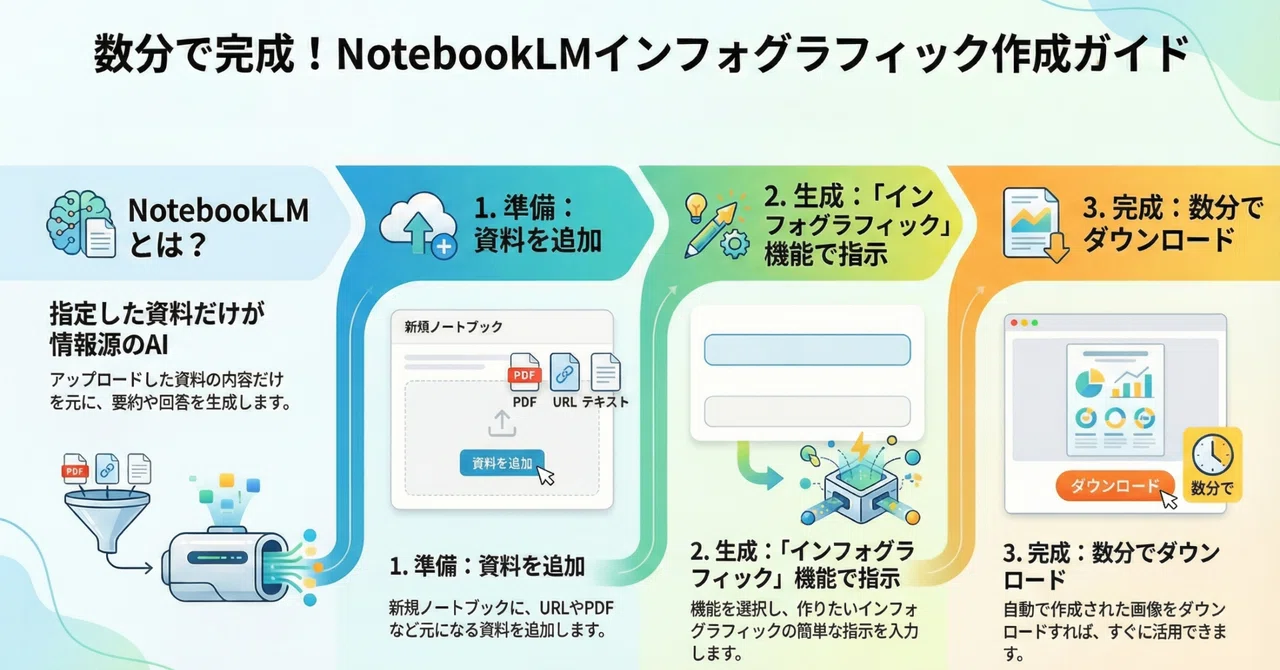
notebookLMでインフォグラフィックを作ってみよう

こんにちは。旅人先生Xです。
SNSなどで見かける機会が増えてきたインフォグラフィック。
notebookLMなどの生成AIを使うと数分で簡単に出力することができます。
そこで今日は、「notebookLMでのインフォグラフィックの作り方」について書いていきたいと思います。
まだ試していないよーという方は、この記事を読みながら、読んだ後に試してみてください!
ぜひ、最後までのんびりお読みいただけますと嬉しいです。
notebookLMのこと
最初に簡単にnotebookLMのことを書いておきます。
notebookLMはGoogleの提供する生成AIサービス。
超ざっくり言うと、「自分が指定した資料をベースに引用してくれる生成AI」という感じです。
※GeminiやchatGPTは、WEB上含め様々なデータを引用してくれるイメージ。
ですので、notebookLMは、記事やメモの要約、文献から知りたい内容などをより引き出しやすいというわけです。
今日は、例として私の1月3日の記事の内容のインフォグラフィックを作ってみたいと思います。
①まずはnotebookLMにアクセス
兎にも角にも、まずはアクセスしないと始まりません。
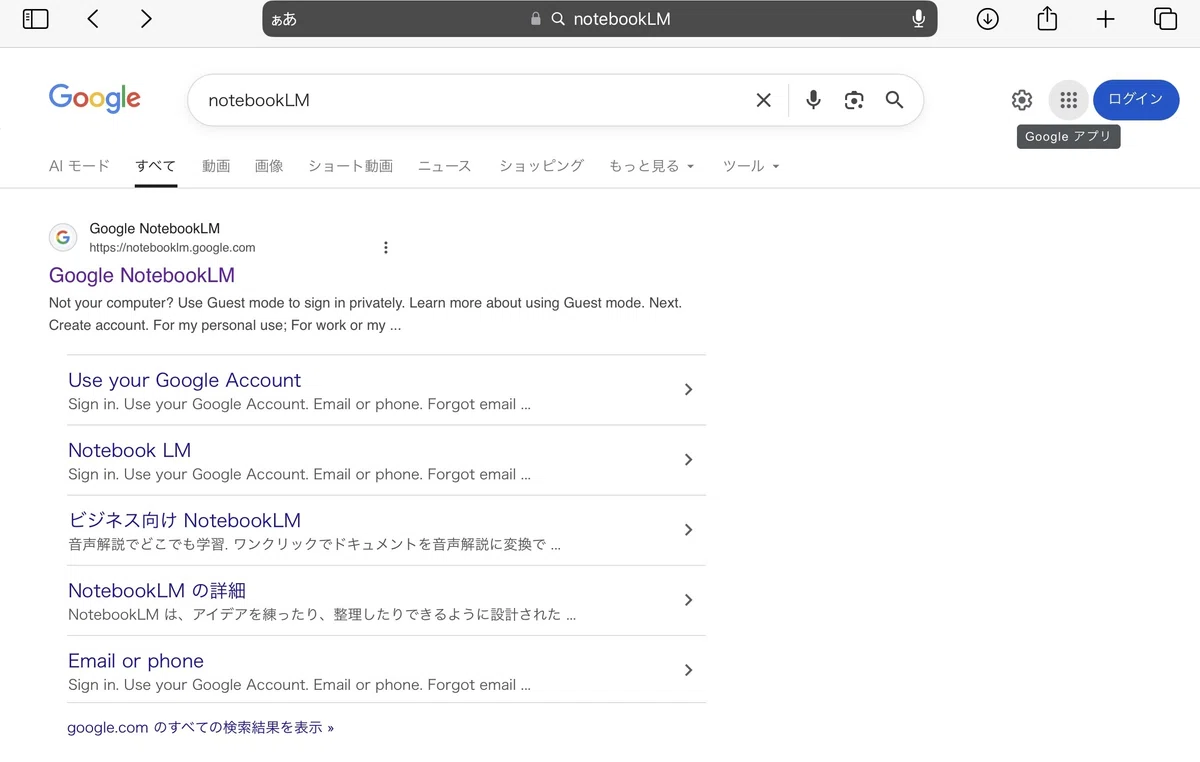
notebookLMを検索してアクセスするとログインを要求されます。
Googleアカウントをお持ちの方は、別のWebアプリ(メールやドキュメント、スプレッドシートなど)の右上にある9点のマークのランチャーからアクセスできる場合もあります。
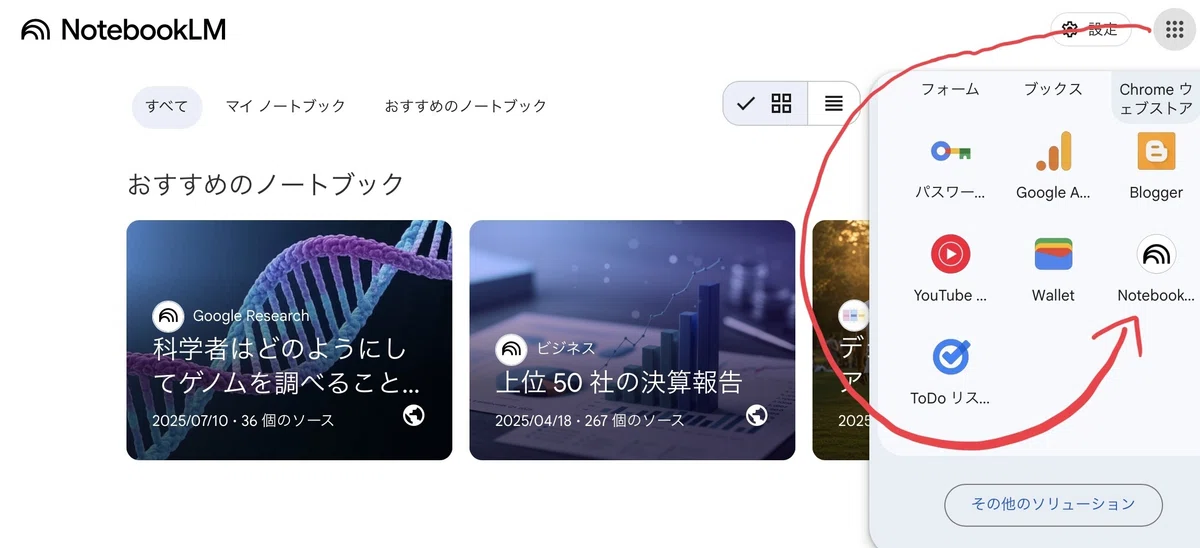
②作業用のノートブックを作成する
ログインできたら、以下のような画面になります。
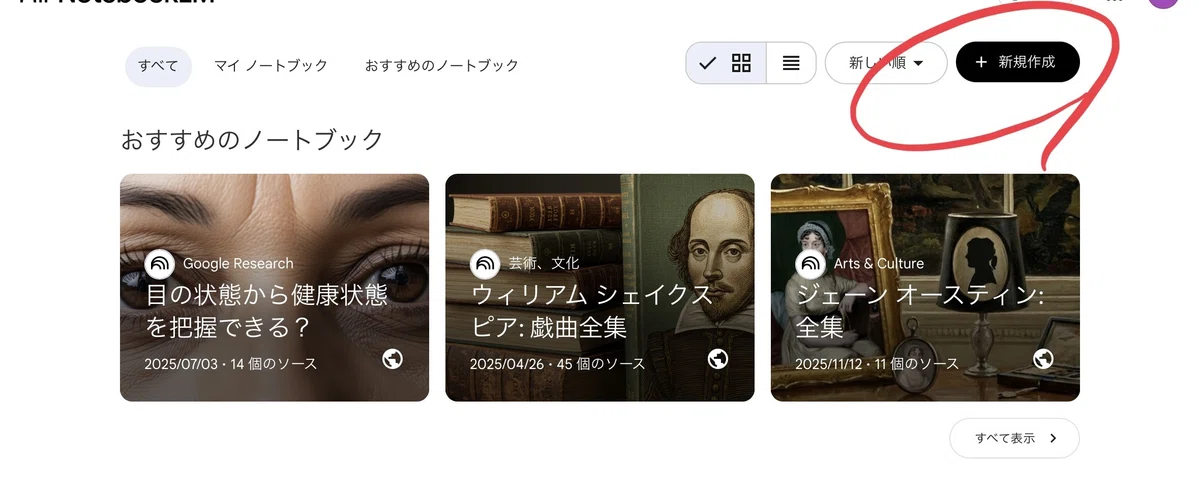
ソースを追加して〜と言われます。
ソースは自分が参考にしたい記事のURLや論文や資料などのPDF、音声データなど、様々なものに対応してくれています。
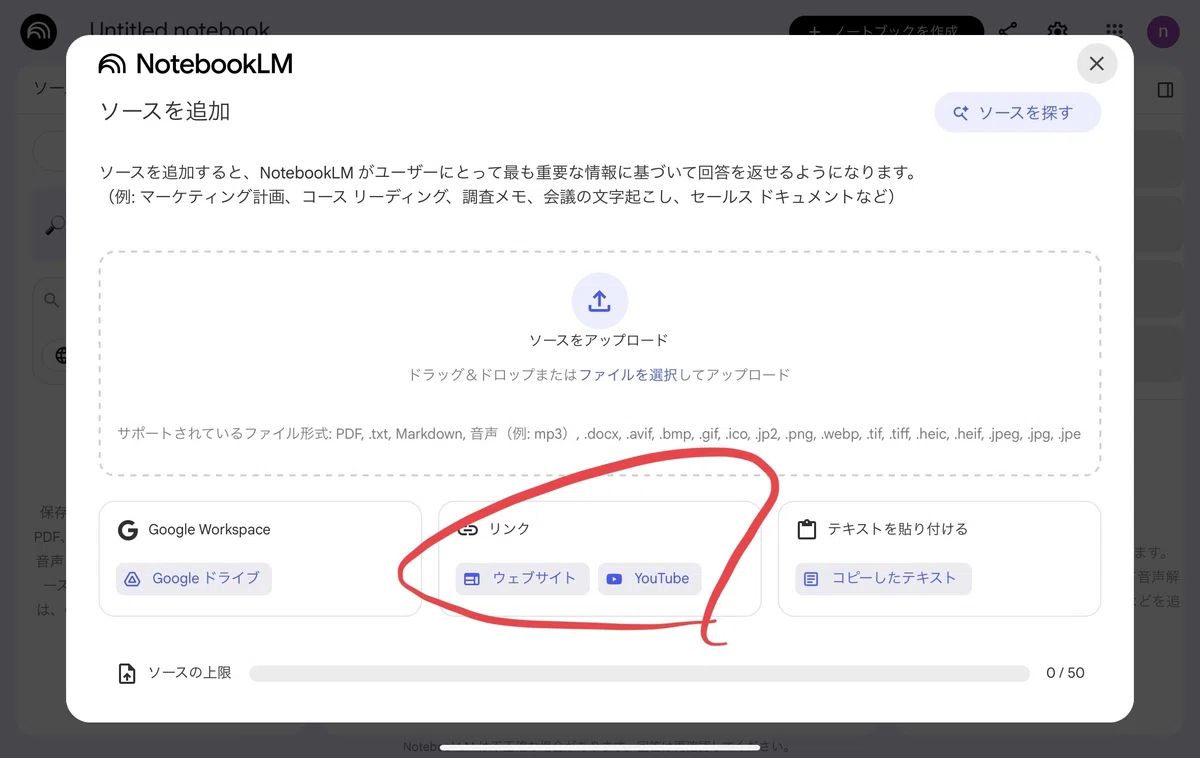
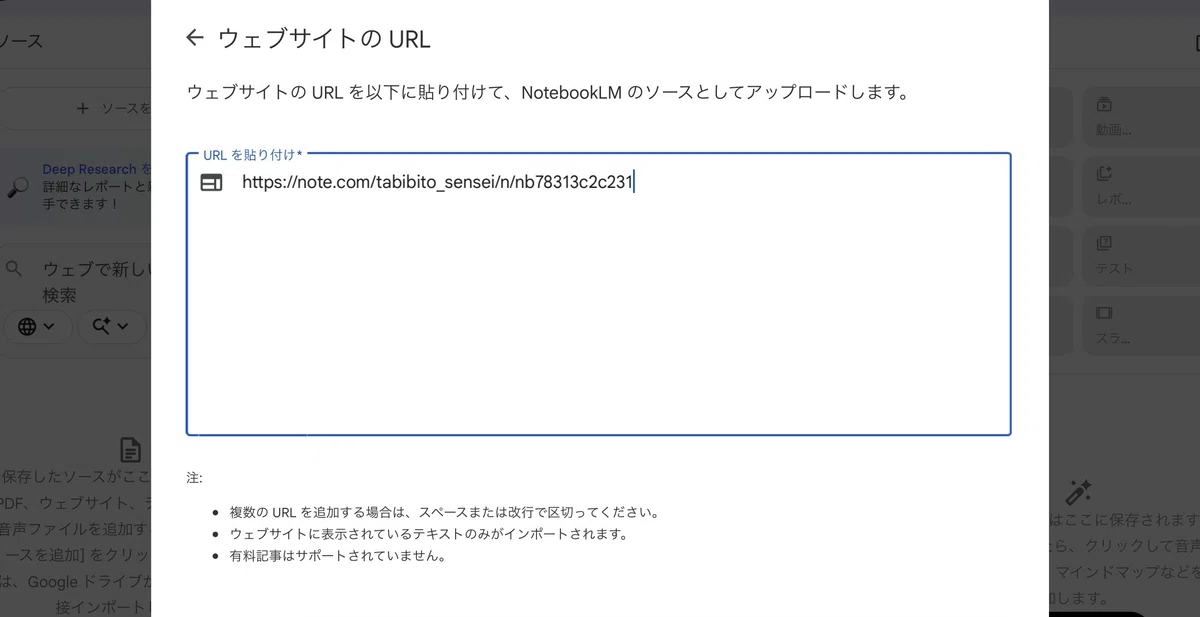
貼り付けて、次に進むと以下のような画面になり、早速資料の概要が自動で出力されてきます。
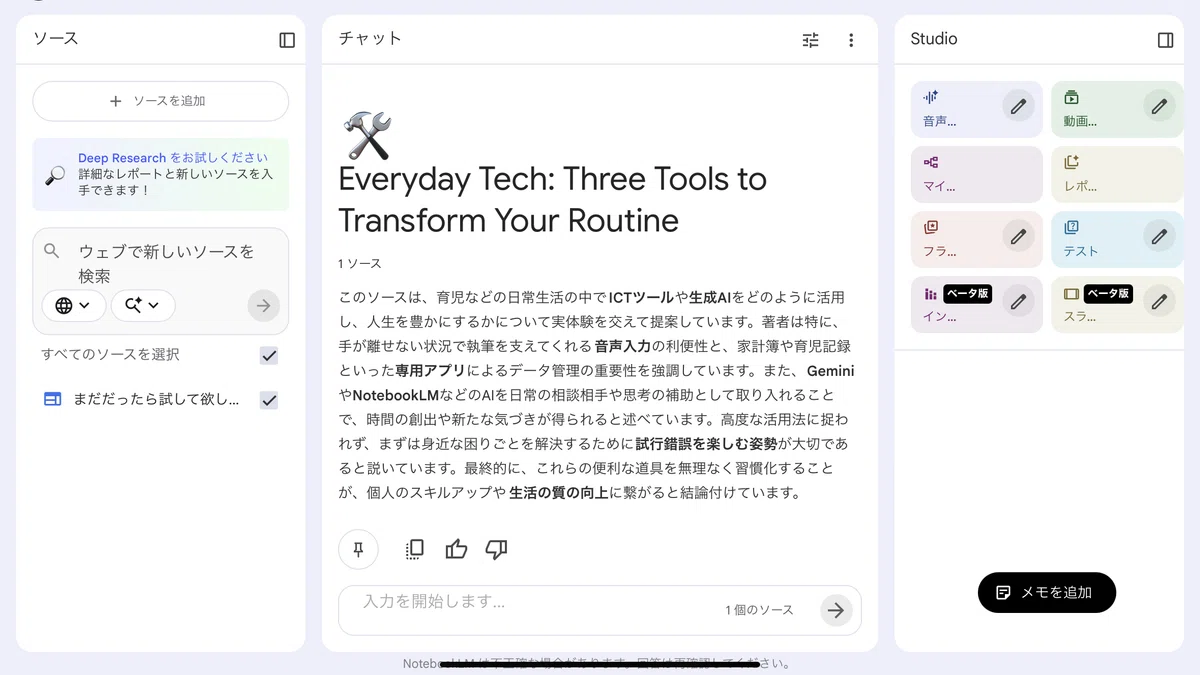
いざ、インフォグラフィックの作成
先ほど作成されたノートの右側にあるインフォグラフィックの部分を選択します。(赤マルの部分)
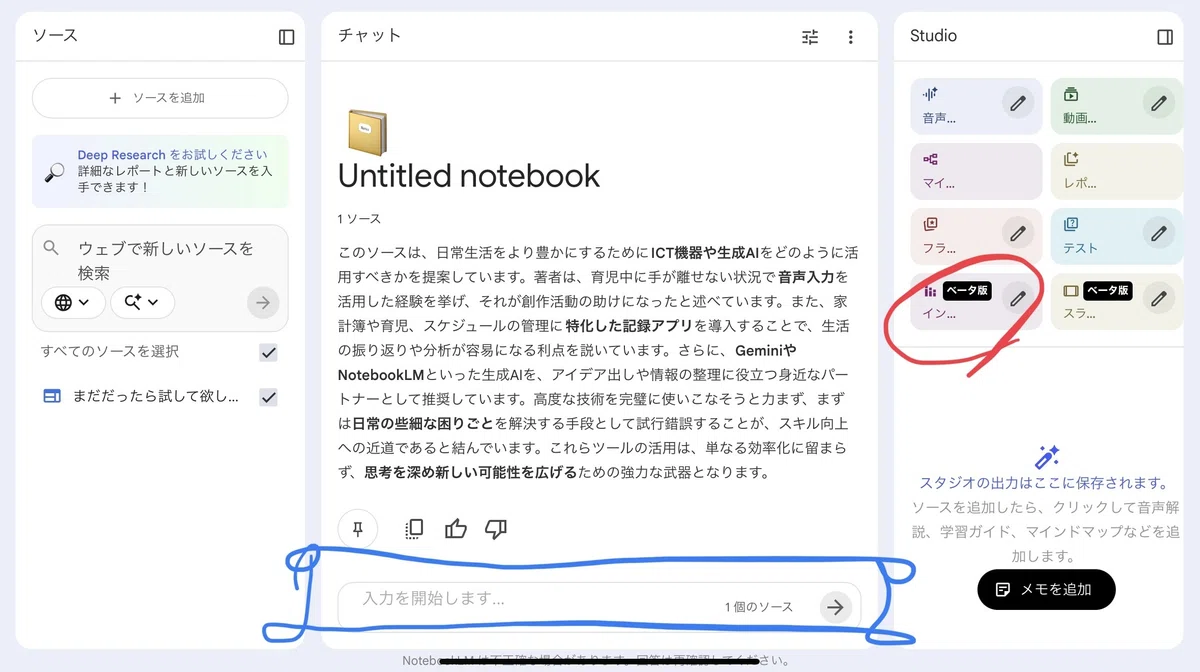
インフォグラフィックのカスタマイズという画面になりますので、お願いしたいことをざっくり書いてみましょう。
私の例のように、めちゃくちゃあっさりとした指示でも意外といけちゃいます。(出来上がりが納得いかなかったら、指示を増やしましょう)
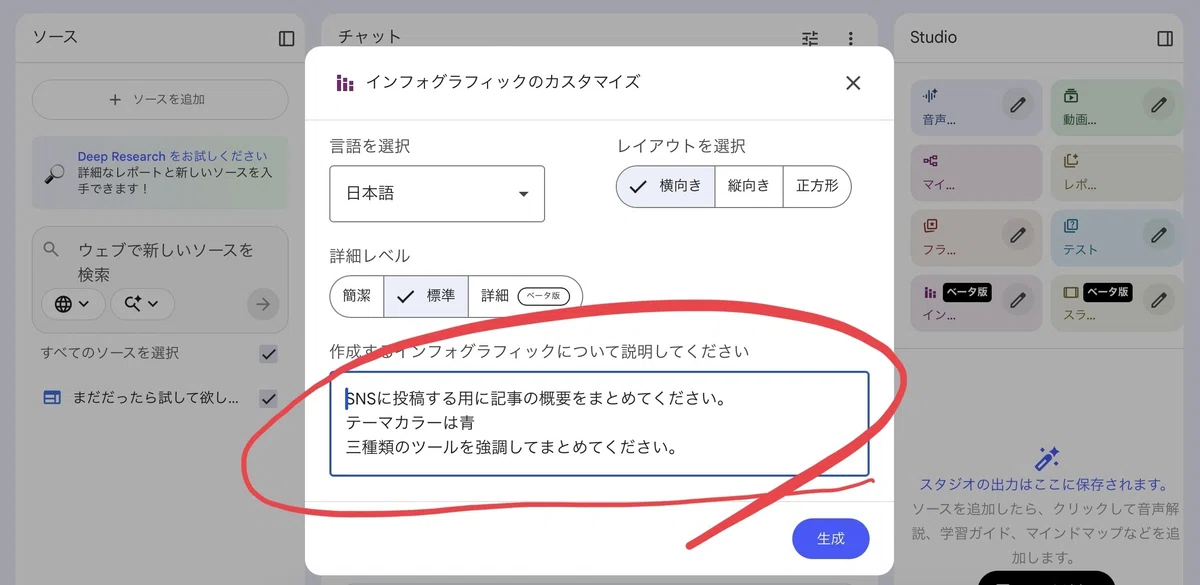
数分でインフォグラフィックが出来上がります。
多少待つこともありますので、別の作業をして待っていましょう!
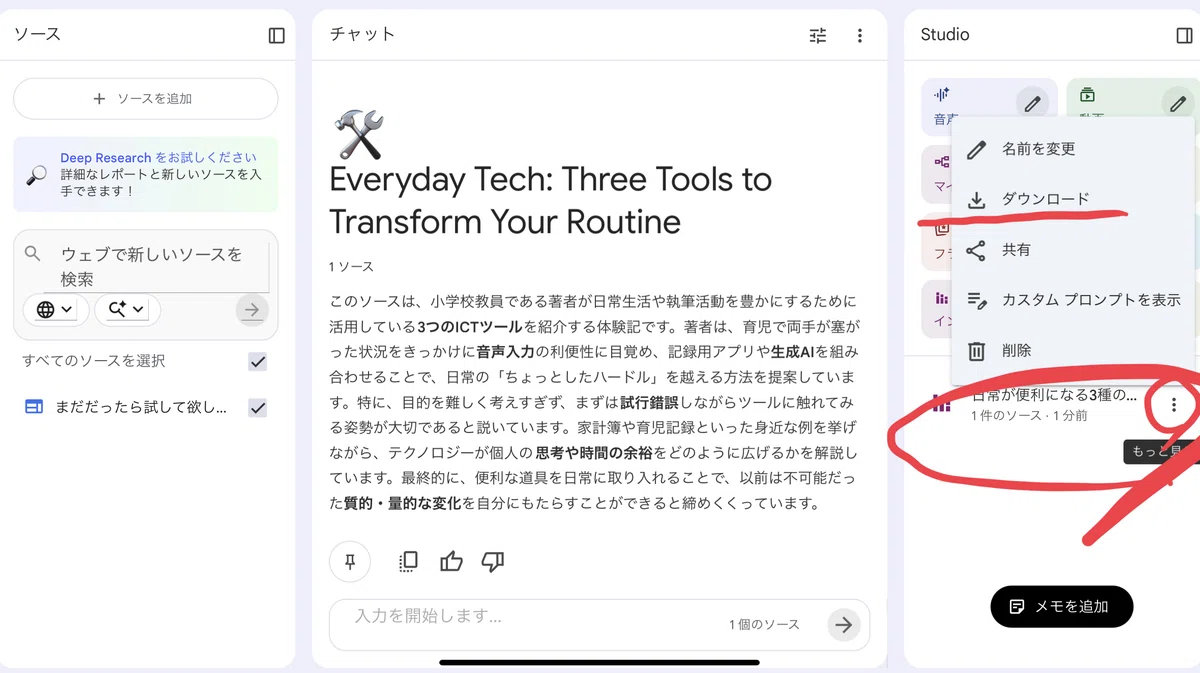
作業が完了すると右下に出力されたものが現れます。
3点リーダーを押して、ダウンロード!(ダウンロード先で見えないこともありますが、保存するとみられるケースが多いです。)
出来上がりがこちら👇👇👇
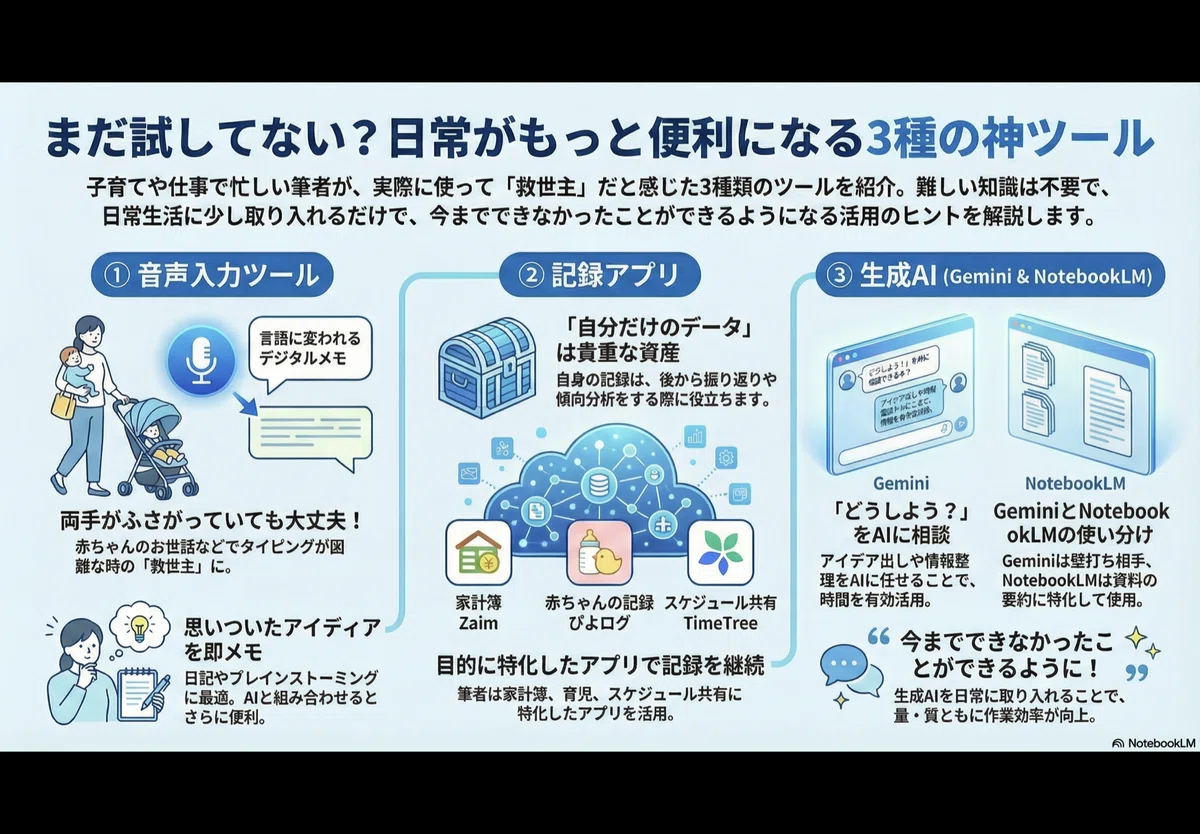
右側の方に、notebook改行okLMみたいになっている場所がありますが、だいたの内容は整理できています。
これが数分でできるのですから実にありがたい時代です。
ものの10分もかからずにできると思いますので、まだやったことないけれど、興味はあるぞという方は、ぜひ試してみてください!!
おまけ(要約や資料内の調べものについて)
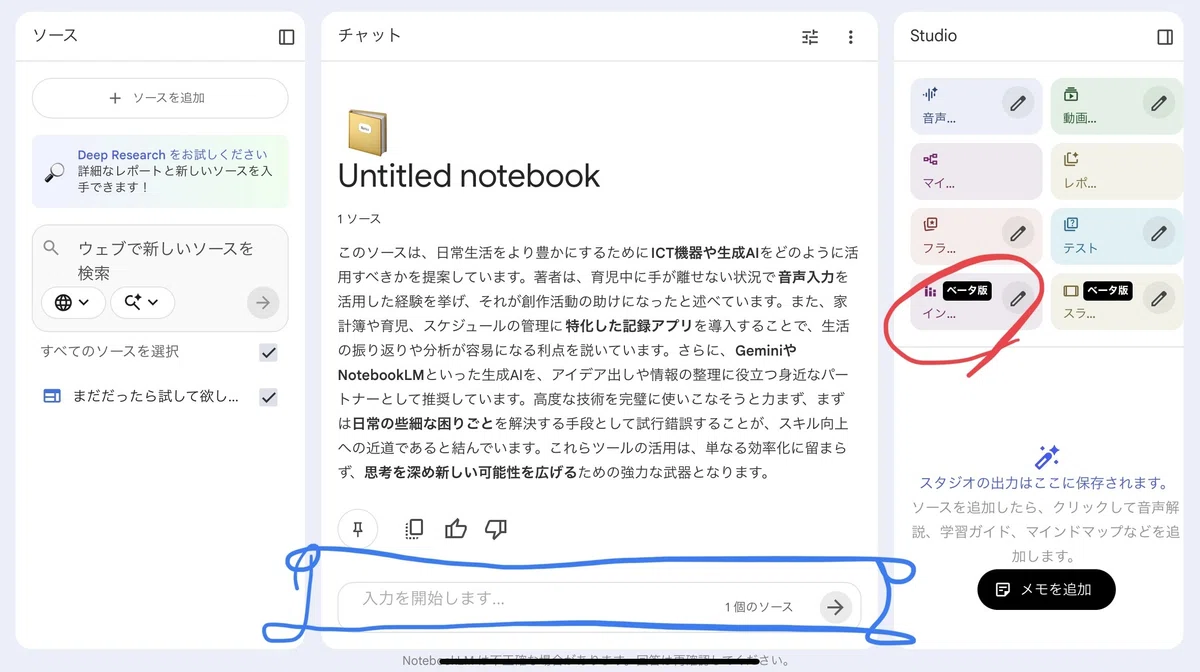
上記の画像の青の枠の中に指示を打てば、こちらのお願いに対応してくれます。
100字で要約してほしいとか、〇〇の内容についてはどのように言及されているか等ですね。
例では1つのソースしかありませんが、複数のソースがある場合は、どの資料のどこから引用したかも教えてくれます。(下記画像の様な感じ)
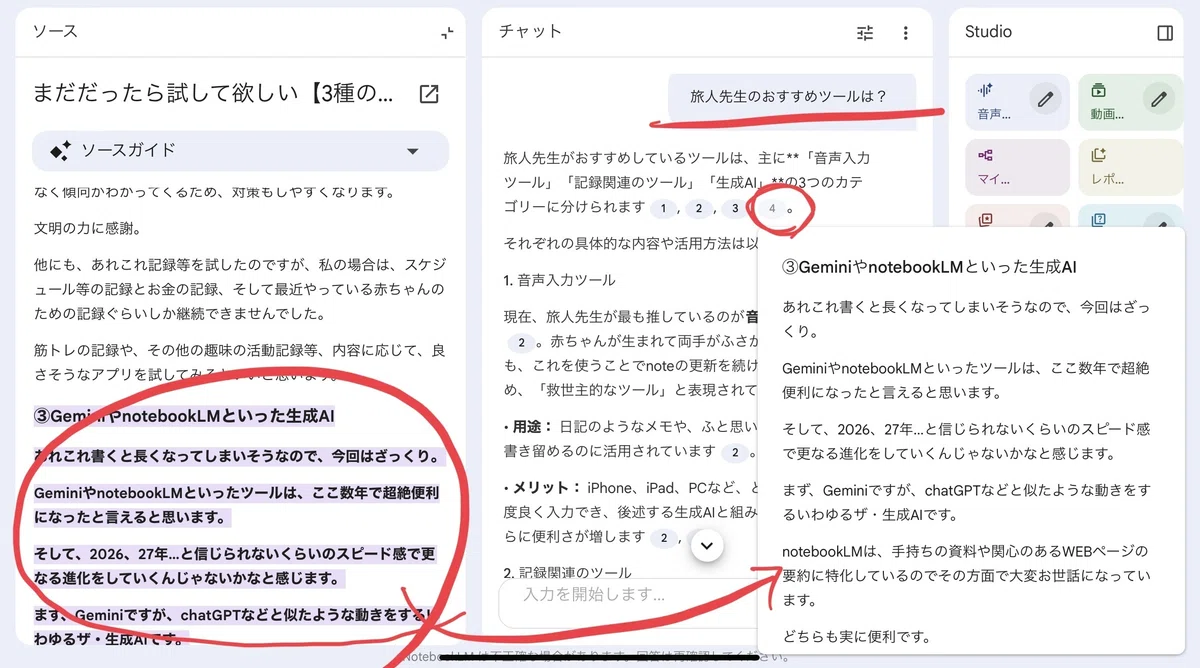
かなり便利ですので、自分で持っているけれど、あまり読んでいない資料がある方やマニュアルなどから知りたいことを探したりしたい方は、ぜひこちらも合わせて試してみてはいかがでしょうか。
最後までお読みいただきありがとうございました!
この記事がちょっとでもお役に立てば幸いです。
よろしければ、ぜひ、スキやコメントで感想をいただけますと嬉しいです!
では、また、明日の記事でお会いしましょう!!!
