【PR|クマコトGラボ×PolloAI】Pollo AI「Chatモード」徹底レビュー|会話操作で動画制作はどこまで実用的?実制作で検証

本記事はPollo AI提供案件です。
「動画編集ソフトを開いた瞬間、そっと閉じたことがある」「スマホに旅先の写真はたくさんあるのに、動画にするのは面倒」──そんな経験、正直ある人も多いはずです。
複数の動画生成AIをまとめて扱えるプラットフォーム Pollo AI が、大型アップデートとして 「Chatモード」 を正式リリースしました。今回のポイントは、すべてが自動化されたことではなく、機能やモデルは自分で選びつつ、操作とやり取りをチャットに集約した点にあります。設定画面を行き来する手間が減り、「どこから作ればいいの?」と迷う時間が大きく削られました。
本記事では、最新版UIのPollo AI Chatモードを実際に使い、会話ベースの操作でどこまで動画制作が現実的に成立するのかを、実制作ベースで忖度なしに検証していきます。
くま子:
「能書きはいいから、実際の映像を見せて!」って人は目次5番までスキップだよ!
1.「Pollo AI」とは?
まずは、今回のChatモード実装によって Pollo AIの立ち位置がどう変わったのか を整理しておきましょう。
Pollo AIは、Sora 2・Kling・Hailuo AI など、複数の最新AI画像/動画生成モデルを、一つのUI・一つの契約で使い分けられる統合型プラットフォームです。
これまでは「使いたいモデルを選び、各画面で設定を調整して生成する」という、いわば高機能な制作ツールという位置づけでした。
それが、今回のChatモードの登場によって大きく変わります。
旧 Pollo AI
複数のモデルを選んで使う「便利な制作ツール」
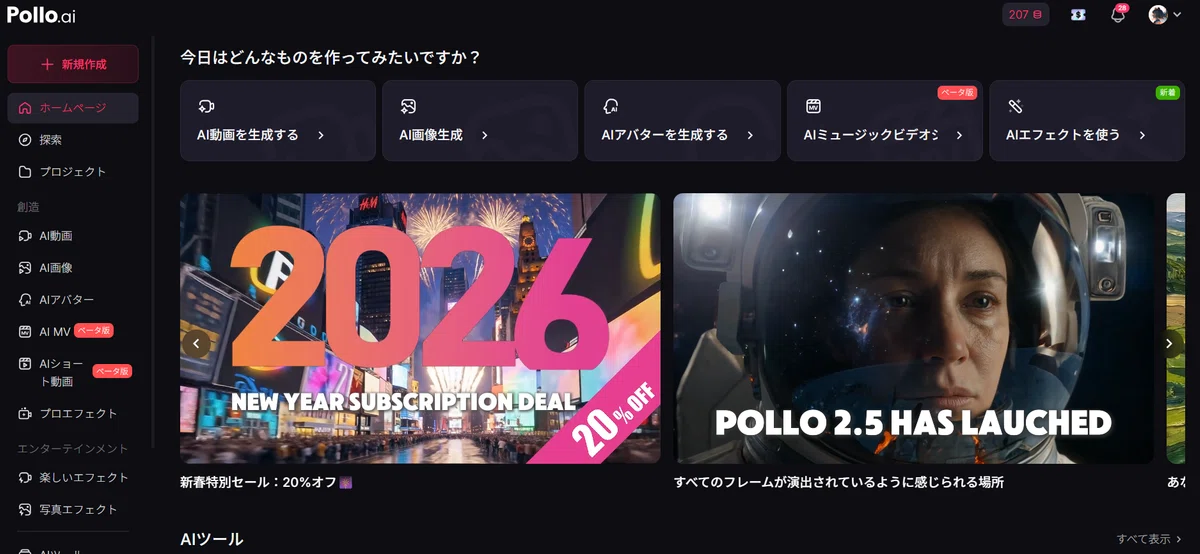
新 Pollo AI
機能とモデルを一か所で選び、会話を通じて制作を進められる環境
(=創作を支援する制作パートナーが“中にいる”状態)
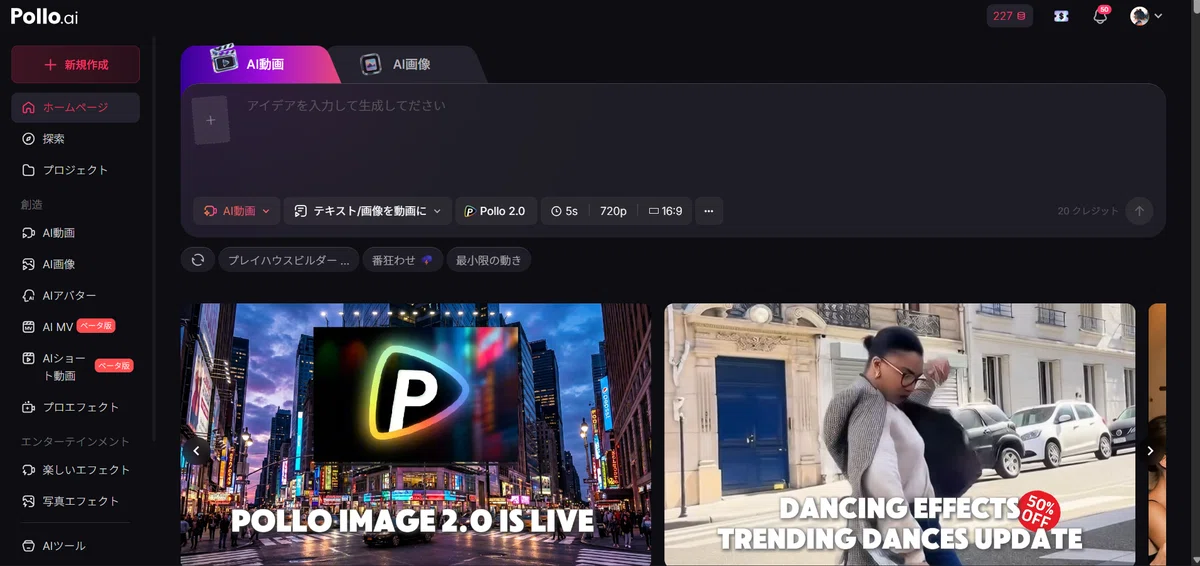
操作方法そのものが再設計され、
「どの画面で、どの設定を触るか」を考える負担は大きく軽減されました。
モデル選択などの主導権はユーザー側に残しつつ、生成や調整のやり取りはチャットで完結します。
PolloAI記事まとめ
◎くま子とコトノの理解度チェック
くま子:
これ、Pollo AIの中に“創作専用のChatGPTとかGemini”が入った感じだよね?
コトノ:
近いですね、やりたいこと(画像か動画か)と、使いたいモデルを選んで、あとは会話で指示する。さらに“全部お任せ”も選べる、という構造です。
くま子:
なるほど…『道具箱』から、全部の道具を持った『専属アシスタント』になった感じか。
2.今回の大型アップデート「Chatモード」とは?
――作業もプロンプトも“一つの部屋”で完結する制作体験
今回のアップデートでPollo AIが大きく変えたのは、生成精度そのものというより、「作り始めるまでの体験」です。
これまでのAI生成ツールは、「テキストから動画(T2V)」「画像から動画(I2V)」といった機能ごとに入口(画面)が分かれているのが当たり前でした。その結果、「まずどこを開けばいいの?」という段階で迷ってしまうケースが少なくありません。
Chatモードは、このバラバラだった入口を一つの「チャットルーム」に集約しました。
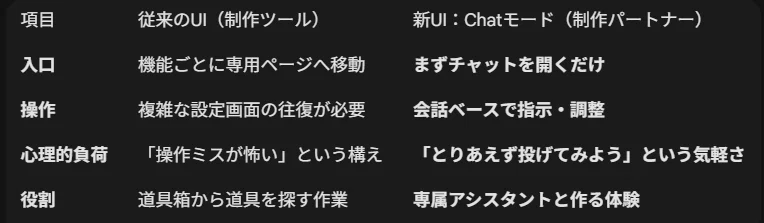
従来UI vs Chatモード 比較まとめ
※ポイント:
Chatモードは「AIが全部勝手にやるツール」になったわけではありません。機能やモデルを選ぶ主導権はユーザーに残しつつ、「設定画面を渡り歩く手間」と「どこから触ればいいか迷う時間」をゼロにしたのが最大の変化です。

◎くま子・コトノの理解チェック
くま子:
なるほどね。前は『道具箱をひっくり返して、ハサミはどこだっけ?』って探してた感じだけど、今は『助手付き整理整頓されたガレージ』で作業をする感覚なんだ!
コトノ:
まさにそうです。
やりたいこと(画像か動画か)と、使いたいモデルを選んで、あとは会話で指示するだけ、操作に迷って手が止まることがなくなります。
■ SMB(中小事業者)にとっての真の価値

この「入口の一本化」は、特にビジネス現場(SMB)において大きなメリットをもたらします。
教育コストの劇的な削減: 「どの画面で何をするか」という複雑な手順を覚える必要がありません。新任担当者でも「とりあえずこのチャット画面から始めて」と伝えるだけで業務がスタートできます。
「内製化」のスピードアップ: 外部に細かく指示書を書く時間があるなら、チャットルームでAIと試作を重ねたほうが圧倒的に速い。動画制作を「一部のプロしかできない特殊技能」から「誰でも日常的に回せる業務」へとアップデートしてくれます。
動画生成を「設定画面を操作する作業」から、「会話を軸に進める制作フロー」へ。 これが、Pollo AI Chatモードが提供する本当の価値と言えるでしょう。
■ Chatモードでできること(5-in-1機能)
Chatモードで扱える生成は、主に次の5系統です。
テキスト → 画像(T2I)
文章から画像を生成画像 → 画像(I2I)
写真・イラストを元に画風変更や調整テキスト → 動画(T2V)
文章から短い動画クリップを生成画像 → 動画(I2V)
1枚の画像を動かして動画化参照画像・動画を使った一貫生成
複数素材を渡して雰囲気や動きを揃える
重要なのは、これらを個別の機能として意識しなくていい点です。
場所を変えずに一か所から手を伸ばせばすぐに道具がある、寄り道する必要のない作りになっています。
■ 何が一番ラクになった?
このアップデートの価値は、「新しい魔法が増えた」ことではありません。
どの画面を開くか迷わない
機能切り替えを意識しなくていい
修正も会話の流れで続けられる
こうした制作前の迷いと手間が、ごっそり削られたことです。
◎くま子・コトノの理解度チェック
くま子:
前は“道具箱ひっくり返して探す”感じだったけどさ
コトノ:
今は“一つの部屋で、話しながら作る”感覚ですね。
くま子:
作業もプロンプトも、全部ここで完結。これは確かにラクだわ〜
Pollo AIのChatモードは、
AI生成を「複数の画面を操作する作業」から、
「一つの部屋で会話しながら進める制作体験」へと整理し直したアップデートだと言えるでしょう。
3.従来UIとの違い|何がどう変わった?【正確版】

ここが一番重要です「自動化」ではなく「入口の統合」
今回のChatモード実装で、Pollo AIは
「AIが全部勝手にやるツール」になったわけではありません。
変わったのは、
👉 機能やモデルへの“アクセス方法”
👉 操作の始め方と流れ
この2点です。
まずは、従来UIと比較して整理してみましょう。
今回のChatモード実装で変わったのは、
「AIが全部自動でやってくれるようになった」ことではありません。
一番の変化は、操作の入口と流れが整理された点です。
何が本質的に変わったのか?
👉 機能やモデルを選ぶ主導権は、今もユーザー側にあります。
👉 ただし、それらすべての操作が“チャット1箇所”に集約された。
つまり、
機能・モデル・設定は人が選ぶ
操作と指示はチャットで一元化
という形に変わった、というのが正確な理解です。
「全部AIが決める」のではない、が正解
ここが誤解されやすいポイントです。
✅
「お任せ(Auto)」を使えば
→ AIが機能・モデル含めて判断してくれる✅
でも通常は
→ 動画/画像 → 機能 → モデル・設定はユーザーが選択
→ その上でChatモードで指示を出す
つまりChatモードは、
❌ 機能選択を省略する仕組み
⭕ 機能・モデル選択を“迷わず行える場所”
という立ち位置です。
◎くま子とコトノの理解度チェック
くま子:
じゃあ、完全オートAIじゃないってこと?
コトノ:
はい。主導権は人にあります。
ただ、操作場所が全部チャットモードに集約された、という感じですね
くま子:
なるほど〜。選ぶのは私、作るのがチャット?
コトノ:
その理解が一番正確です。
“設定画面を渡り歩かなくていい”のが最大の変化ですね
なぜ体験が大きく変わったのか?
理由はシンプルです。
機能選択
モデル選択
指示入力
素材投入
これらが すべてチャットUI内で完結 するようになったから。
「どのメニューから入る?」
「今どの画面?」
──この迷子時間がほぼ消えました。
まとめると
ChatモードのUI刷新は、
機能を自動化したアップデートではなく
性能を誇張したものでもなく
「機能とモデルへの入口を、Chatモードに一本化した」アップデートです。
動画生成を
❌ 設定画面を操作する作業
⭕ 会話を軸に進める制作フロー
へと変えた。
ここが、今回のChatモードの本当の価値です。
4.Chatモードの基本的な使い方|超シンプル3ステップ
Pollo AIのChatモードは、「全部AIが勝手にやってくれる機能」ではありません。
ただし、操作の入口と流れが極端にシンプルになったのは事実です。
※一応全任せのモードもあります
初心者向けに正確に整理すると、基本の流れはこの3ステップになります。
ステップ1:機能・モデル・設定を選んで、プロンプトを入れる
まず最初に行うのは、
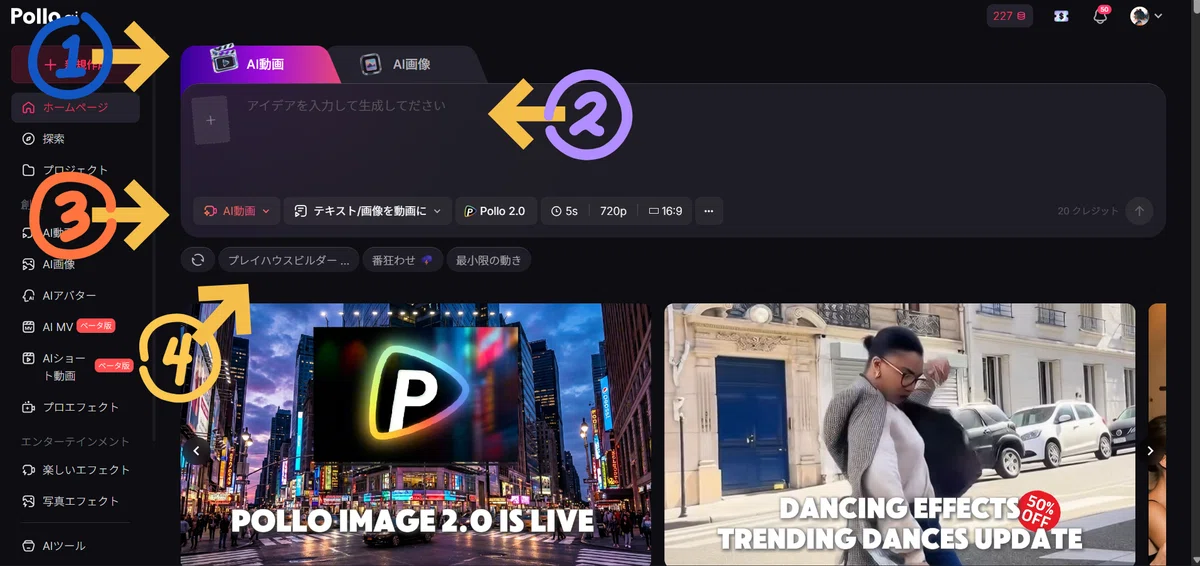
①動画か画像か
②画像/プロンプト
③機能・モデル・詳細設定
を選択することです。
始めは①と③、決まったら②が一番楽かもしれません。
ここは従来通りユーザー側が主導します。
ただし、選択する際に専用ページに移動する必要はなく、この画面のままプロンプト生成まで完結します。
「どの画面で入力するか」を考えなくていい、というのが大きな違いです。
④おまけ:全部お任せ
これは完全にお任せの場所で、シチュエーションのみ選べば①~③まで全てAIが作ってくれます。
一番左にある回転している「⇔」をクリックすればランダムでシチュエーションが変わります。

ステップ2:チャットでやりたいことをそのまま伝える
次に、チャット欄へ日本語(勿論英語もOK)で指示を入力します。
例:
「二人の女の子がこたつでみかん食べてる動画作って」など
専門用語やプロンプト形式は不要。
“どう作るか”ではなく、“何を作りたいか”を会話として伝えるだけでOKです。
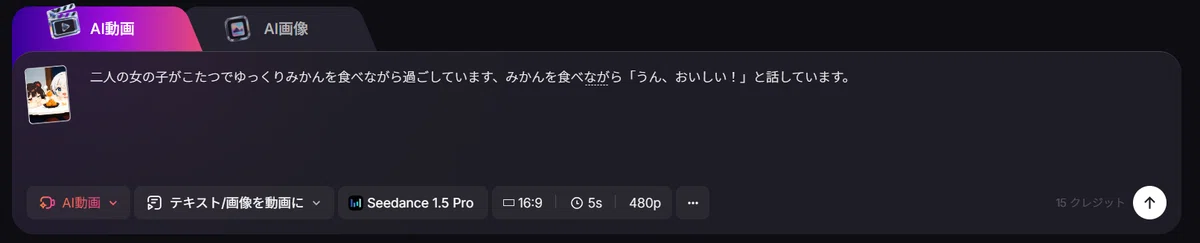
勿論、彼女らは英語で話していました。
ステップ3:素材を添える or そのまま生成
写真やイラストがある場合
→ クリップボタンからチャットに貼り付け素材がない場合
→ テキスト指示のみで生成(Text to Video / Text to Image)
あとは生成して待つだけ。
「全部AI任せ」ではないが、「悩む工程」はほぼ消えた
ここが重要なポイントです。
❌
機能・モデルまで完全自動で選ばれるわけではない⭕
一度選んだら、あとはチャットで完結する
従来のように、
「どのページで入力する?」
「設定はここで合ってる?」
と悩む工程がほぼなくなりました。
本当に、これだけで成立する
Chatモードは、
機能・モデル・詳細は人が決める
指示はチャットで行う
という役割分担が明確です。
その結果、
「初心者が最初につまずくポイント」だけが徹底的に削ぎ落とされた設計になっています。
「Pollo AI 使い方」「Pollo AI 初心者」で調べている人が、
迷わず
画面を彷徨わず
そのまま1本目を作れる
──これが、この3ステップ最大の価値です。
◎くま子・コトノの理解度チェック
くま子:
これさ、前の記事で書いてたPollo AIのデメリットの「やれること多すぎ迷子問題」…解決では?
コトノ:
はい、完全に改善されてます。
くま子:
これで、迷わず目的地に1直線じゃん!
5.実制作で検証|Chatモードの挙動と使い心地
ここからは、今回のPollo AI Chatモードを実制作ベースで検証していきます。
使用するのは、私(くま子)が制作したオリジナルイラストを素材にした動画生成です。
今回は、前回検証では使用していない新しいモデル・組み合わせを中心に試していきます。
今回の検証で使用する機能・モデル一覧(すべてChatモードで生成していきます)
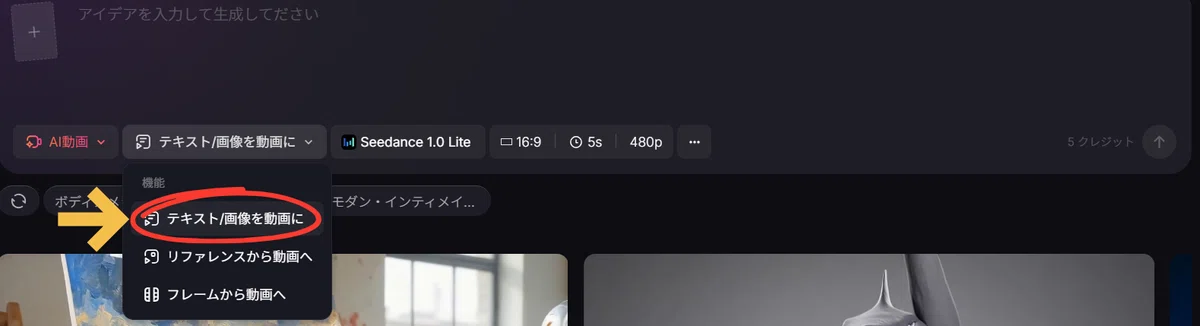
① テキスト+画像 → 動画(Text / Image to Video)
使用機能
・テキスト/画像を動画へ変換(Chatモード経由)使用モデル
・Seedance 1.5 Pro
・PixVerse V5.5(マルチショット使用)
② フレーム(静止画) → 動画(Frame to Video)
使用機能
・フレームから動画へ(Chatモード経由)使用モデル
・PixVerse V5.5(マルチショット使用)
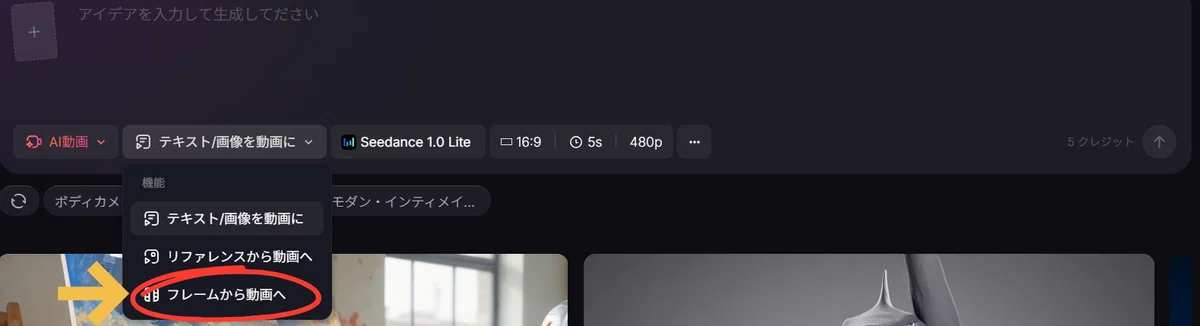
※リファレンスからから動画へ(I2V)ですが前回検証済みなので使い方は前記事で
検証① テキスト+画像 → 動画
ではまずSeedance 1.5 Proから使用するイラストはこちら
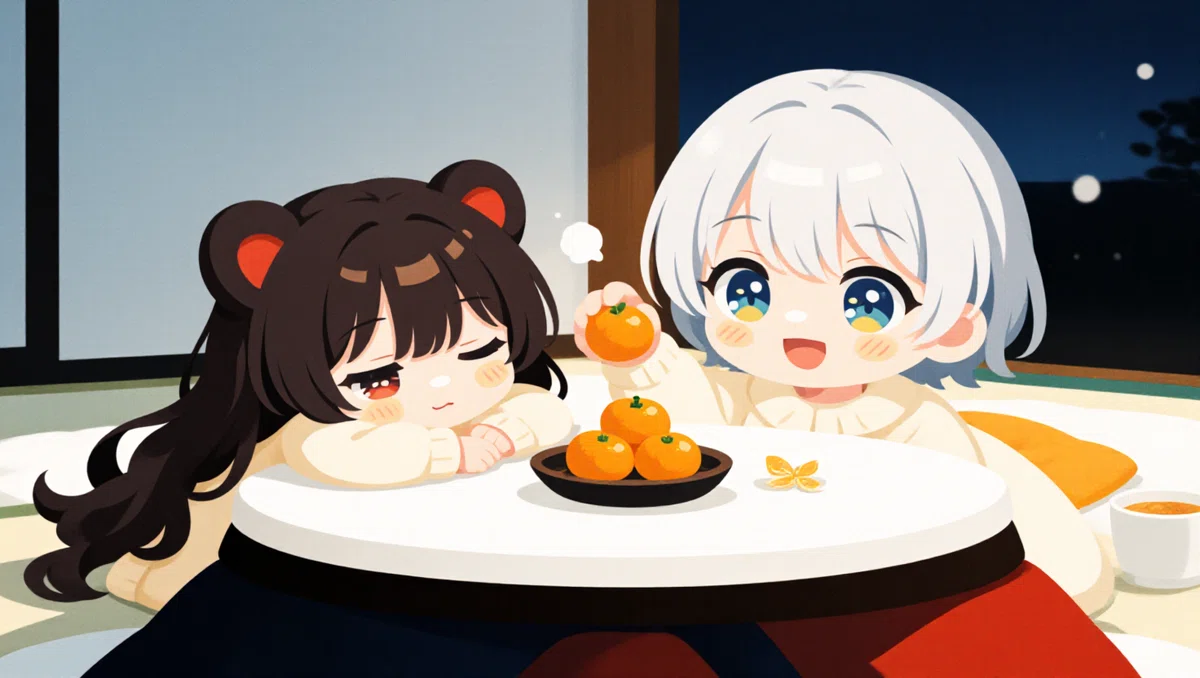
使用プロンプト
「二人の女の子がこたつでゆっくりみかんを食べながら過ごしています、みかんを食べながら「うん、おいしい!」と日本語で話しています。」
※プロンプトに「日本語で話す」という言語指定を入れるのが、使いたい言語を安定させるコツです。
◇Seedance 1.5 Pro
◇PixVerse V5.5(マルチショット使用)
こちらはPixVerse V5.5の機能マルチショットを使用
①「…」を選び
②マルチショットON(はじめはOFFになっている場合があります)
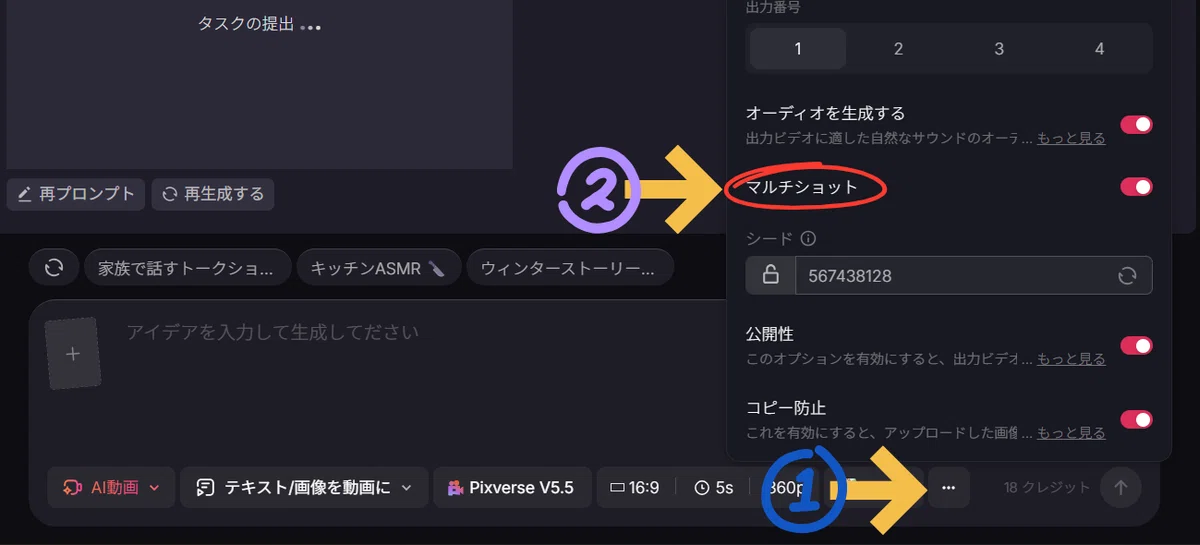
※イラスト・プロンプトは上記で使用したもの同じものを使用します。
このように、マルチショットオンにすると自動でダイナミックな動きを付け加えて、全くモーションの違うイメージの動画が作成されます。
ショートでインパクトを出したい場合「マルチショット」は、編集無しでこの動きとさらに整合性も取れるため、かなりお勧めな機能です。
検証② フレーム(静止画) → 動画
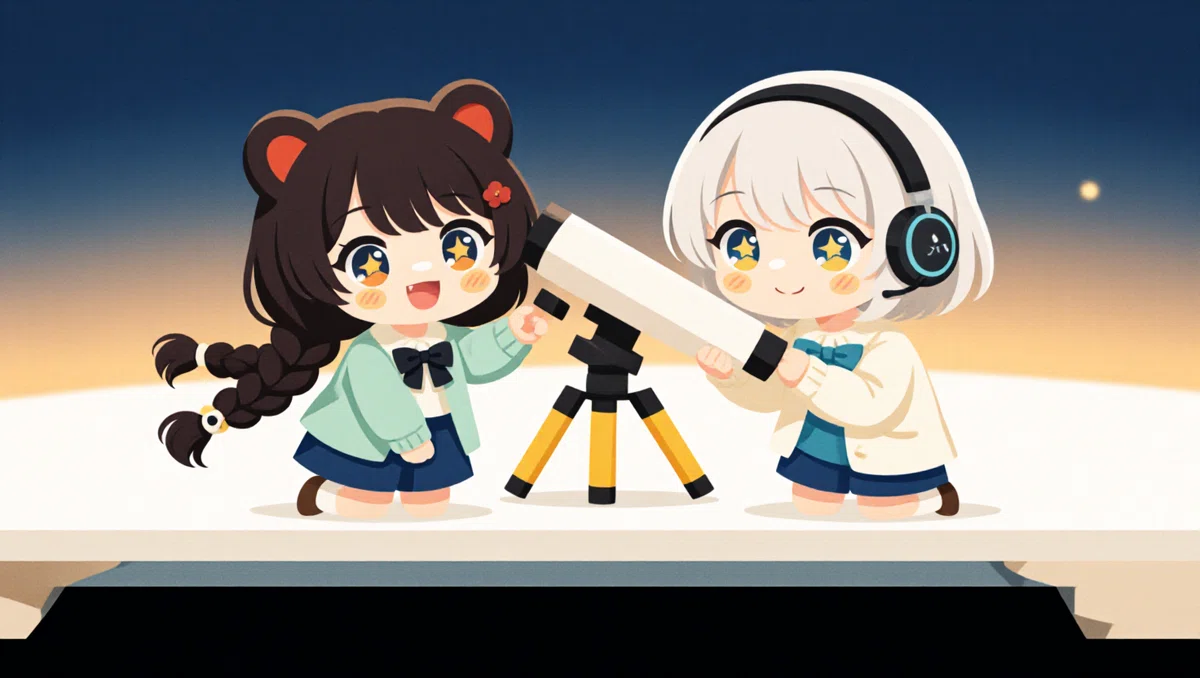
こちらでは開始フレーム→終了フレームの流れで行うため、2枚のイラストを準備。
※キャラ・世界観・雰囲気の整合性を図りたい場合など、PolloAI内のNanoBananaProなどを使うことで、いとも簡単に完結、Chatモード内で作業を完結させることもできます。
1.開始フレームイラスト
2.終了フレームイラスト
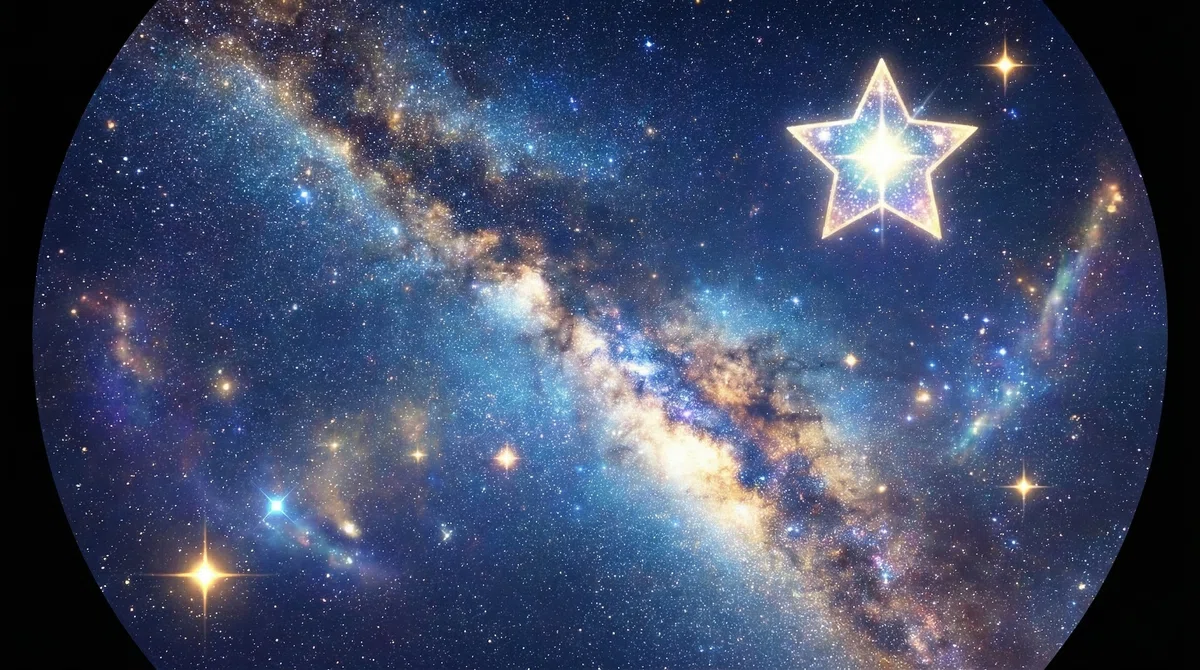
「望遠鏡から見た風景」はNanoBananaProにて1枚目のイラストの続きといった設定で作成しています。
総合評価|Chatモードの強み
Pollo AIのChatモードの強みは、主要な生成機能を「ひとつのチャット画面」で扱えることです。
文章から画像を作る、
画像の雰囲気を変える、
テキストや画像から動画を作る、
複数素材のテイストを揃える――
こうした生成が、用途に応じて整理された形で選べます。
特に便利なのは、選んだ機能ごとに使えるモデルが分かりやすく表示される点。
「どれを使えばいいか」で迷いにくく、Chatモードからそのまま制作に入れます。
結果として、
機能を探す時間がほぼ不要
操作を覚える負担が少ない
チームや企業利用でも説明コストが低い
というメリットがあります。
また、対話部分は多言語対応モデルベースのため、
日本語の指示でも文脈理解が安定しているのも安心ポイント。
まとめると、Chatモードは
「できることが増えた」のではなく、「使えるまでの距離を一気に短くした」仕組み。
迷わず作り始めたい人にとって、かなり実用的な進化と言えます。
◎くま子・コトノの理解度チェック
くま子:
今回は“何を使うか”は私が決めて、“どう詰めるか”をChatに任せる感じだね
コトノ:
はい、Chatモードの本質は“自動化”ではなく、“操作と修正の簡略化”ですから
6.Chatモード・生成での注意点
ここまで見ると、Pollo AIのChatモードはかなり万能に感じるかもしれません。
ただし、実制作で使ってみると「得意な使い方」と「割り切った方がいいポイント」ははっきり分かれます。
その前提を踏まえて、注意点を整理しておきます。
ベース素材がある方が、安定しやすい
Chatモードは、ベースとなるイラストや写真がある方が圧倒的に安定します。
スタイル変更を指定しても、完全に自由に描き分けるというより、
「そのモデルが強い方向に寄る」傾向はあります。
そのため、
キャラ再現・世界観重視 → ベース画像あり
雰囲気重視・イメージ映像 → テキストのみ
といった使い分けが現実的です。
たとえば、モデル「PixVerse V5.5」でキャラ設定背景をがっちりプロンプトにより固め作成した場合
テキストプロンプトのみの場合
→ モデルごとの“得意な絵柄・表現”に寄りやすい
画像やイラストを渡した場合
→ 構図・色・雰囲気を維持したまま動画化しやすい
と、このように、自分のキャラを動かしたい!整合性をとりたい!などの場合は、画像を準備してから動画作成一択といえます。
モデルは「用途別に使い分ける」のが前提
Chatモードが便利だからといって、
1つのモデルですべてを賄おうとすると限界が出ます。
実感としては
ダイナミックな動き重視
正確性・破綻耐性重視
柔軟性・試行錯誤向き
広告・告知向けの分かりやすさ
など、何に重点を置くかでモデルを切り替えるのが正解です。
Chatモードは「モデル選びを不要にする機能」ではなく、
「選んだモデルをラクに使うための入口」だと考えた方が近いです。
長尺動画は「一発生成」より「分割+延長」が現実的
Chatモードの主戦場は、5〜10秒程度のショートクリップです。
ただし、モデルによっては「エンドフレーム指定」や「延長機能」が利用できます。
これを使うことで、
生成した動画のラストフレームを基準に
同じ雰囲気・構図を保ったまま
動画を少しずつ延長する
といった使い方が可能です。
数分の動画を一気に作るのではなく、
短い動画を作る
エンドフレームを指定して延長
必要に応じて編集ソフトでつなぐ
という流れを取ることで、比較的長めの映像も現実的に制作できます。
長尺制作を狙う場合は、
「どのモデルが延長機能に対応しているか」を意識して選ぶのがポイントです。
まとめ:Chatモードは「万能」ではなく「最短ルート」
Chatモードは、
「何でもできる魔法の箱」ではありません。
その代わり、
迷わず
速く
形にする
ための最短ルートを用意してくれる道具です。
精密制御・長尺一発生成 → 別手段
分割+延長・編集前提 → Chatモード
スピード重視・量産・試作 → Chatモード
この割り切りができる人ほど、
Chatモードの恩恵を最大限に活かせるはずです。
7.他ツールとの住み分け(Chatモード視点・実用ベース)
Chatモードがここまで便利になると、
「じゃあ、もう他のツールはいらないのでは?」と思う人も出てきます。
結論から言うと、役割が違うというのが正しい整理です。
【結論】Chatモードは「素材作り」と「試作」の最短ルート
Chatモードの真価は、すべてを代替することではなく、「発想から生成までを最短距離でつなぐ」ことにあります。
他のツールや詳細設定との使い分けを理解することで、制作効率は最大化されます。
1. Chatモードが得意なこと(最短ルート)
爆速試作: アイデアをその場で形にし、イメージを具体化する。
素材量産: SNS用ショート動画、告知用クリップ、背景素材の作成。
直感操作: 難しい設定を飛ばして、まず1本目を作る。
2. 他ツール(編集ソフト・詳細設定)の役割(仕上げ)
緻密な調整: 秒単位のカット、フレーム単位のテロップ配置。
複合編集: 複数クリップの結合、BGM・ナレーションの挿入。
推奨ワークフロー:制作スピードと質を両立する「分業制」
もっとも効率的で強力な使い方は、Chatモードを「高機能な素材工場」として扱うことです。
Pollo AI(Chatモード): 会話を通じて、納得いく素材をどんどん作る・試作する。
編集ソフト: 気に入った素材だけを繋ぎ、テロップや音を入れて完成させる。
まとめ:Chatモードは「魔法の杖」ではなく「最強の入口」 「作り始める」ハードルを極限まで下げ、素材作成をAIに任せる。仕上げは人間(編集ソフト)が行う。この役割分担こそが、今のAI動画制作における最適解です。
8.まとめ|Pollo AI Chatモードは「作り始める壁」を消した
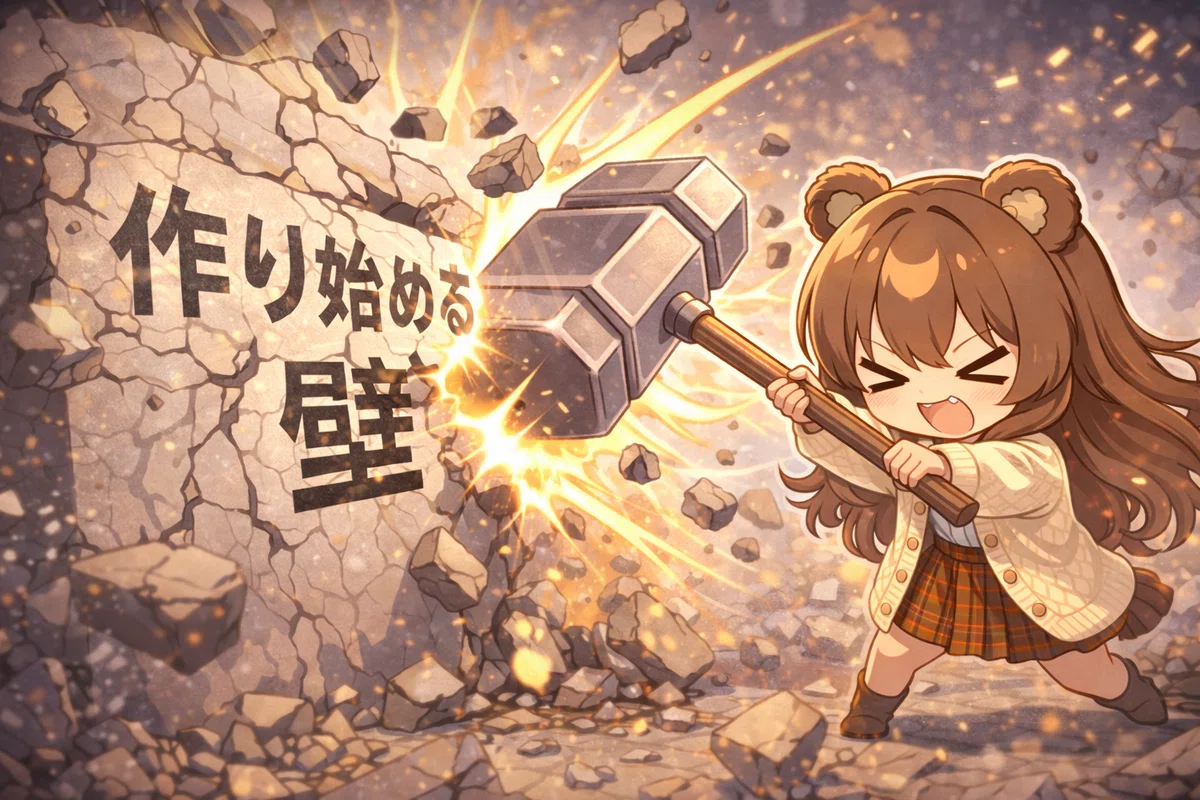
今回の検証で分かったのは、Pollo AIのChatモードは「AIが全部自動で作ってくれる機能」ではないということです。
機能やモデルの選択は人が行い、そのうえで操作とやり取りをチャットに集約した──ここが最大の進化でした。
従来のように
「どの画面を開く?」「設定は合ってる?」
と迷う工程がなくなり、一つのチャット画面から制作を始められる。
この“入口の一本化”によって、作る前に疲れる構造が解消されています。
もちろん、Chatモードは万能ではありません。
精密な演出制御や長尺動画の一発生成、音声・リップシンク重視の制作には、別手段が必要です。
ただし、
まず形にする
試作を重ねる
素材を量産する
このフェーズにおいては、非常に現実的で強力なツールです。
Chatモードは
❌ 魔法の箱
⭕ 最短ルートの入口
「完璧な一本」を作る場所ではなく、
迷わず作り始めるための環境を用意したアップデートだと言えるでしょう。
動画制作のハードルを下げ、
試行錯誤を当たり前にする。
Pollo AI Chatモードは、AI動画生成を操作作業から会話型の制作フローへ引き下げた、実用的な進化でした。
まずは一枚、話しかけて動かしてみる。
そこから始めるには、十分すぎる環境が整っています。

@PolloAIJP
「今、思ったことを、すぐに作りたい」
— Pollo AI Japan (@PolloAIJP) January 14, 2026
その想い、Polloが叶えます。💫
▶️ 新機能「Pollo チャット」、ついにスタート!
どこからでも、即生成。画像も動画も、これ一つ。
🎁 24時間限定
フォロー+RT+リプライ→ 222クレジットDMで配布!
📍 全ページ対応の即時アクセス
🛠️ 5つの生成機能を統合… pic.twitter.com/6u8xOkZk01
くま子:
X(旧ツイッター)でもPolloAIよろしくです!
では今日はこのへんで!
関連マガジン
ハッシュタグ
#PolloAI
#Chatモード
#AI生成
#AIイラスト
#旅くま
#ItanOtoProject
#クマコトGラボ
#スキしてみて
#AILAtoraneko
#PR
#新機能
#SMB
#企業
いいなと思ったら応援しよう!
 励みになります!本当にありがとうございます!
今後とも精進していきたいと思います。
励みになります!本当にありがとうございます!
今後とも精進していきたいと思います。
