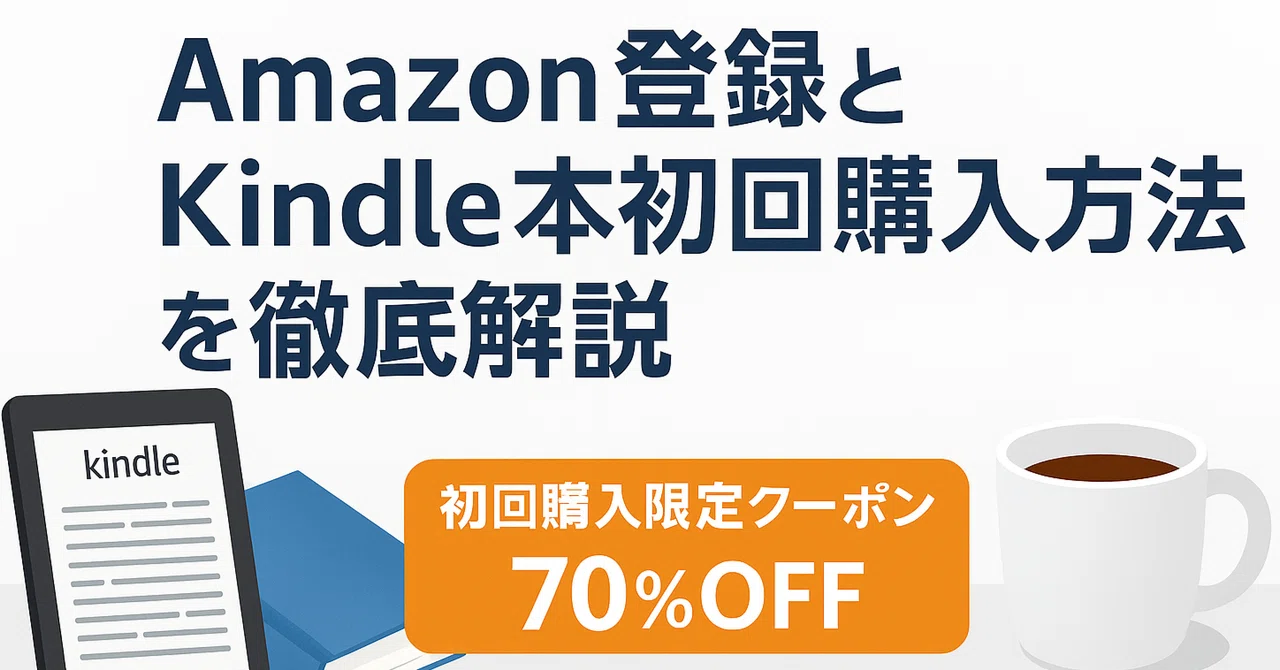
Amazon登録とKindle本初回購入方法を徹底解説

〜初回購入限定クーポン情報つき〜
はじめに
Amazonは、本や家電、ファッション、食品まで幅広く揃う便利なオンラインストアです。その中でも「Kindle」は、スマホ・タブレット・パソコン、さらには専用端末で気軽に読書ができる電子書籍サービス。
「登録方法が分からない」「Kindle本をどうやって買えばいいの?」という初心者の疑問に答えるため、本記事では Amazonアカウントの新規登録からKindle本の初回購入、クーポンでお得に読む方法まで を、分かりやすく解説します。

1. Amazonアカウントを登録しよう!
Amazonを利用するにはアカウントが必要です。登録は無料で、年会費もかかりません。
登録に必要なもの
メールアドレス(GmailやYahoo!メールなどフリーメールでもOK)
パスワード(推測されにくい安全なものを設定)
💡 クレジットカードや住所登録は、商品購入時に設定できるので最初は不要です。
登録手順(PC/スマホ共通)
Amazon公式サイトにアクセス
PCなら右上の「アカウント&リスト」→「新規登録はこちら」
スマホなら画面下メニュー(三本線)→「アカウントサービス」→「新しいアカウントを作成」氏名・メール・パスワードを入力
登録メールに届く確認コードを入力
「アカウントを作成」で完了!
👉 登録後は二段階認証を有効にしておくと安全性がアップします。
2. Kindleアプリを用意しよう
Kindle本は専用アプリまたは端末で読みます。
スマホ/タブレット → App StoreやGoogle Playで「Kindle」アプリを無料ダウンロード
PC/Mac → Amazon公式サイトから「Kindle for PC/Mac」を入手
Kindle端末 → Kindle Paperwhiteなどを購入すれば、端末から直接本を探して購入可能
👉 Kindleアプリ(iOS版)はこちら
👉 Kindleアプリ(Android版)はこちら
3. Kindle本を購入してみよう
(A)ウェブブラウザから購入
Kindleストアにアクセス
検索バーでタイトルや著者名を入力
「Kindle版(電子書籍)」を選択
「1-Clickで今すぐ買う」をクリック
支払い方法を設定(初回のみ)→ 購入完了!
(B)Kindle端末から購入
Kindle端末のホーム画面で本を検索
詳細ページを開く
「Kindle版¥○○で購入」をタップ
すぐに端末へダウンロード完了
4. 支払い方法
Kindle本は以下の方法で支払い可能です:
クレジットカード / デビットカード
Amazonギフト券
Amazonポイント
携帯決済(ドコモ・au・ソフトバンク)
コンビニ・ATM・ネットバンキング払い(※一部対象外あり)
👉 ギフト券を使えば、クレジットカードがなくても購入できます。
5. 初回限定クーポンでお得に買おう!
実は、Kindle本を 初めて購入する方限定 で「70%OFFクーポン(最大3,000円割引)」などのキャンペーンが用意されることがあります。
クーポンの特徴
初回購入者限定
割引率:70%OFF(上限3,000円まで)
有効期限:取得から14日間(変更の可能性あり)
対象本のみ(商品ページに「クーポン適用」表示あり)
購入前に必ずキャンペーンページを確認 して、お得に電子書籍デビューしましょう!
6. 初回におすすめのKindle書籍
初めての1冊は、軽く読めて満足感のある作品がおすすめです。
ここではジャンル別に、Kindleストアで人気&評価の高いタイトルを紹介します。
※リンク先はAmazon公式ストアです。クーポン対象になっている場合もあります。
📘 小説でゆっくり読書デビュー
ノルウェイの森(村上春樹)
独特の世界観と心理描写で、何度も読み返したくなるロングセラー。コンビニ人間(村田沙耶香)
社会の“普通”とは何か?を問いかける現代文学の傑作。
💼 ビジネス・自己啓発で知識を広げたい人に
イシューからはじめよ(安宅和人)
「解くべき課題」を見極める力を磨けるベストセラー。嫌われる勇気(岸見一郎・古賀史健)
アドラー心理学をもとに“自分らしく生きる勇気”を学べる。
💡 ライフスタイル・実用書
FACTFULNESS(ファクトフルネス)
世界をデータで見る“思考のアップデート本”。LIFE SHIFT(ライフ・シフト)
100年人生を生き抜くためのヒントが詰まった一冊。
📚 無料で読める古典を試したい人に
💡 これらは青空文庫(無料)で配信されており、0円で読めます。
まずは無料作品でKindleの操作に慣れてみるのもおすすめです。
🔖 おすすめの探し方
セールや割引対象になっている本も多いので、まずは気になる一冊を探してみましょう。
7. 購入した本を読む
購入したKindle本は以下の方法で読めます。
Kindleアプリ(スマホ・タブレット)
Kindle for PC/Mac
Kindle端末(Paperwhiteなど)
Kindle Cloud Reader(ブラウザから直接)
購入後は自動的に本棚に反映されます。表示されないときは「同期」ボタンを試してください。
まとめ
Amazonアカウントを作成
Kindleアプリ or 端末を用意
Kindle本を選んで購入
初回クーポンでお得に読書スタート!
アカウント登録から本の購入まで数分で完了。初回購入者限定クーポンを活用すれば、お気に入りの一冊が格安で手に入ります。
電子書籍デビューの第一歩に、ぜひ参考にしてください!
次回予告:Kindle端末の選び方ガイド(近日公開)
スマホやタブレットでも読めるけど、「専用端末って本当に必要?」と気になる方へ。
次回の記事では、スマホで読む場合との違いや、Kindle Paperwhite・Oasis・Scribeなどの特徴 を徹底比較!
長時間読書に向いている端末を知りたい方は、ぜひ続編もチェックしてください📖
この記事が興味深い、参考になったと思ってもらえたら、「いいね」や「フォロー」をしていただけると嬉しいです!今後も役に立つ、興味深い記事をお届けしますので、ぜひチェックしてください。また、過去の人気記事もご覧になってみてください。
Amazonでは毎日タイムセールを実施中!今日は何か良いものあるかも?
👉こちらをクリックして確認ください。高評価+今だけ30%以上安くなった商品が見られます。あなたの応援が私のモチベーションになります。
ただの旅好きおじさんは、Amazonアソシエイトの参加者です。この記事には一部広告が含まれています。
いいなと思ったら応援しよう!
 あなたからいただいたチップはNoteに記事を書くための活動資金として使わせていただきます。あなたのお気持ちが世の中の人々の役に立つ記事に生まれ変わります。心より感謝いたします。