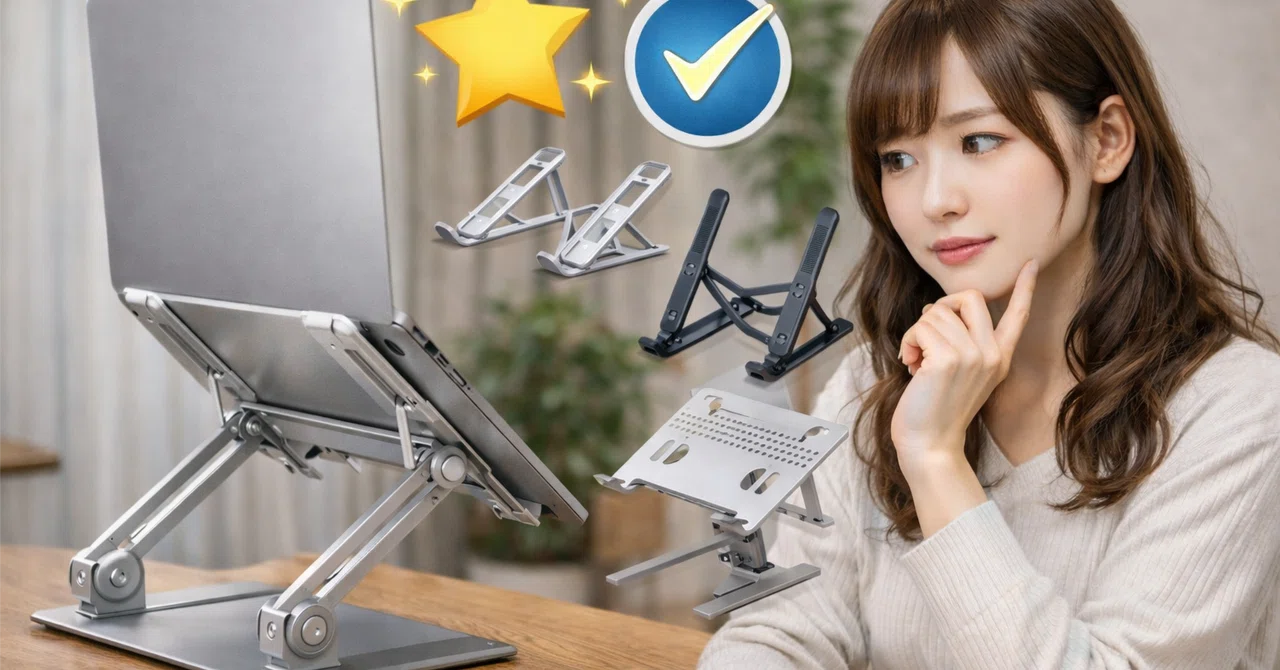
ノートPCスタンドおすすめ9選!姿勢がラクになる最強の選び方

【PR】
結論から言うと、ノートPCスタンドは「目線の高さまで上げられるか」と「グラつかないか」で8割決まります。
首・肩がつらい人ほど、スタンドは“贅沢品”じゃなくて作業効率の底上げアイテムです。
すぐ結論(迷ったらコレ):がっちり安定の“据え置きアルミ”タイプ(高さ・角度が広く変えられるもの)
持ち運び最優先:超薄型の“貼り付け/折りたたみ”タイプ
机が狭い・省スペース:クランプ式の“アーム”タイプ
※スタンドで画面を上げると、キーボード位置も上がります。長時間作業なら「外付けキーボード&マウス」も一緒に整えると快適さが別次元です(本文で解説)。
筆者の作業環境
作業時間:平日 5〜10時間(資料作成・会議・文章作成が中心)
机:奥行き 50〜60cm 前後の一般的なデスク
椅子:高さ調整あり(肘が90度前後になる高さに合わせる)
使用ノートPC:13〜16インチを想定(一般的な重量帯)
画面:ノートPC単体/外部モニター併用(両方の使い方を想定)
選定基準(おすすめに入れる条件)
必須:滑り止めが実用レベル/耐荷重に余裕/角度・高さが用途に合う
優先:ヒンジの剛性・接地面の広さ(=ストレスの少なさ)
加点:手首が当たりにくい設計/放熱しやすい/見た目の統一感(おしゃれ)
ノートPCスタンドは結局どれが正解?「最強の1台」を最短で決める結論
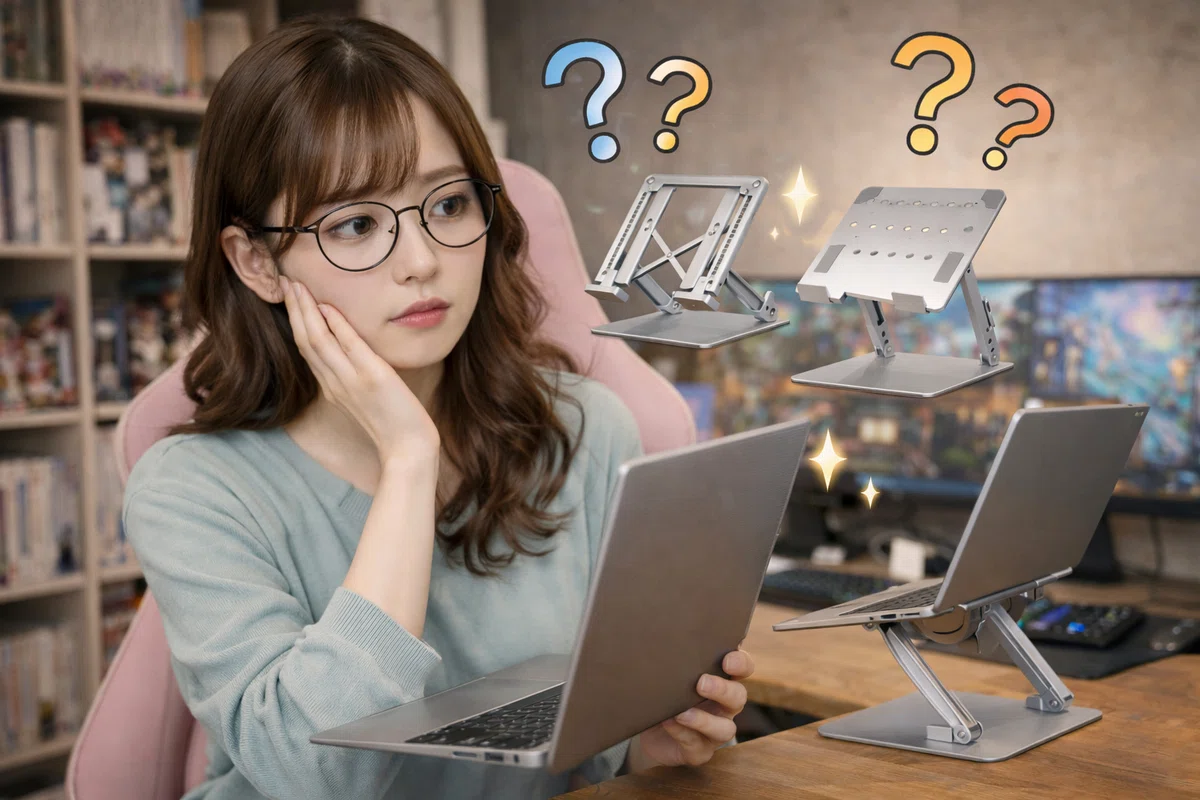
ノートPCスタンド選びで後悔するパターンは、だいたいこの2つに収束します。
高さが足りなくて首がラクにならない(結局、いつもの猫背に戻る)
タイピングすると揺れてイライラする(集中が切れて作業効率が落ちる)
そして厄介なのが、どっちも買う前は気づきにくいこと。
だからこそ「最短で当たりを引く」ために、決め方を固定します。
だから最短ルートはこれ。
目的を1つに絞る(据え置き?持ち運び?アーム?)
必要な高さを決める(目線が上がるか/画面上端が目線の少し下に近づくか)
安定性を最優先する(ブレは正義の敵。ヒンジと接地面が命)
さらに、購入前にこの“最終チェック”を入れると失敗率がガクッと下がります。
タイピングが多い → できるだけ“重い・ヒンジ強い”ほうが正解(据え置き型が有利)
手首が当たりやすい人 → 角度をつけすぎない&手前に余白ができる形を優先
持ち運び前提 → 薄さより「毎日使える折りたたみやすさ・軽さ」を優先
このあと、タイプ別に「どれを選べば満足度が高いか」を熱量マックスでぶった斬ります。
あなたの用途に“ドンピシャ”を当てにいきます。
ノートPCスタンドの効果|首・肩・姿勢がラクになる理由
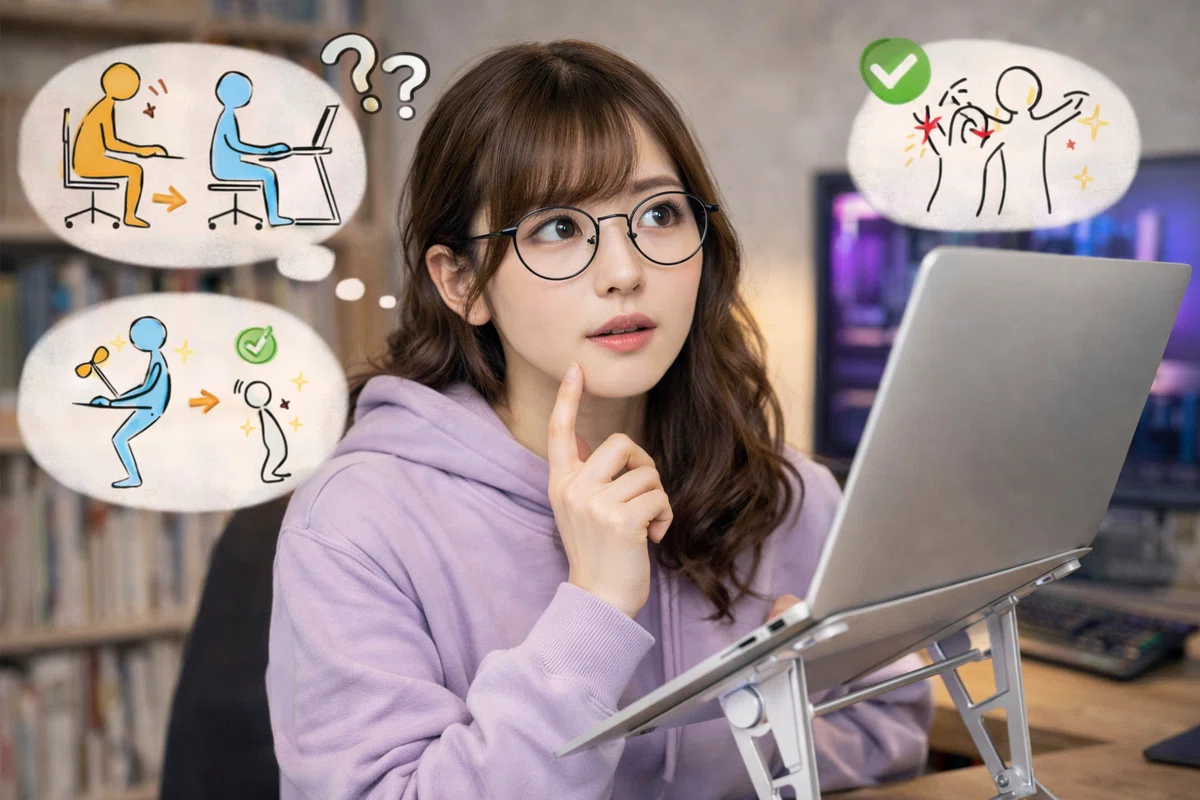
ノートPCって、画面とキーボードが一体だから、放っておくと視線が下がって猫背になりやすい。
さらに、顔が画面に近づくほど首が前に出て、肩も内側に巻き込みやすい。これが「なんか疲れる…」の正体です。
スタンドで画面を上げると、体はこう変わります。
首が前に出にくい(視線が上がって、顔が前に突っ込みにくい)
背中が丸まりにくい(胸が開きやすく、呼吸もラクになりやすい)
結果、肩こり・首こりの負担が減る(長時間でも“じわじわ疲れる”が減る)
しかも効果は姿勢だけじゃありません。
画面が見やすくなる → 集中が切れにくい(会議・文章作成がラク)
机の上が整理しやすい → 作業が中断されにくい(置き場所が決まる)
一方で、「いらない人」もいます。判断はシンプル。
外部モニターが目線の高さにあって、ノートPCはサブ用途
1日の作業時間が短く、姿勢の崩れを感じない
机と椅子の高さが合っていて、すでにラクに作業できている
これに当てはまるなら、無理に買う必要はありません。
ポイント:スタンドは「姿勢を矯正する魔法」じゃなくて、 正しい姿勢を“取りやすくする土台”です。 そして、長時間作業なら外付けキーボード&マウスを足すと、快適さがさらに一段上がります。
ノートPCスタンドの選び方|失敗しないチェックリスト
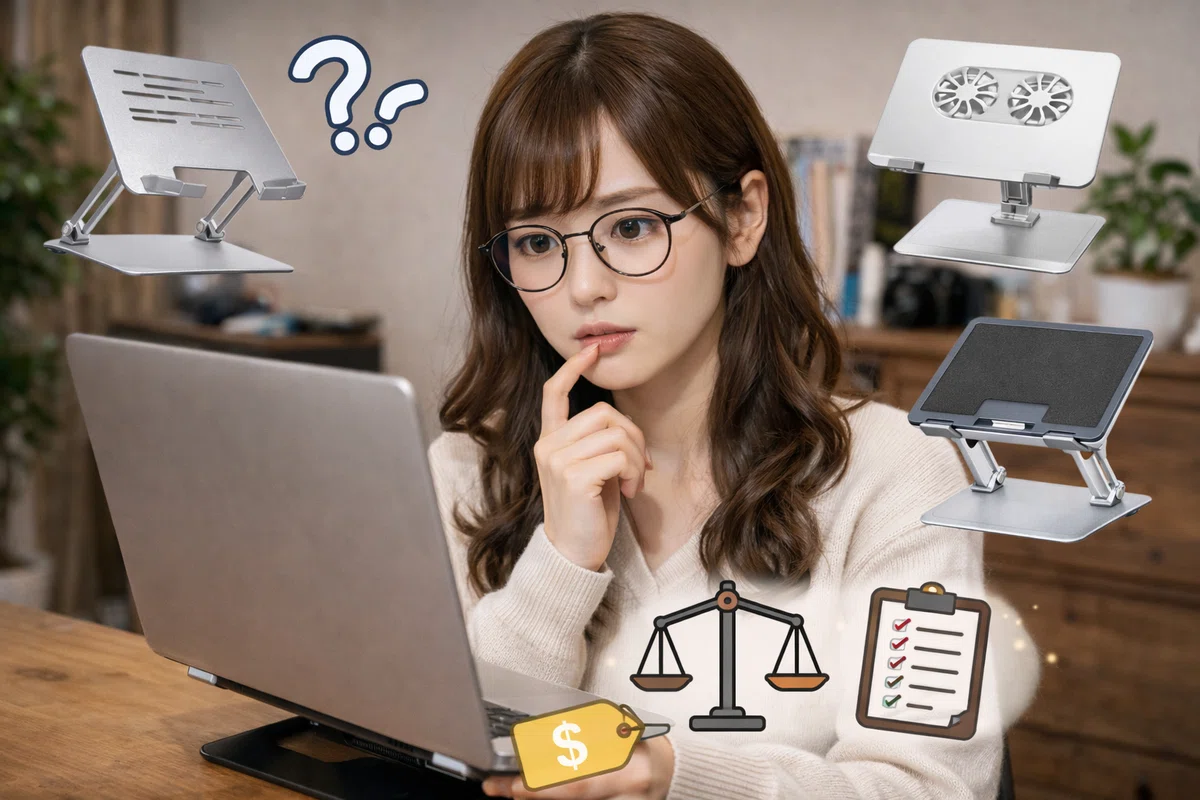
先に結論:「最強」を選ぶなら“高さ×安定性×作業のしやすさ”で決める
「ノートパソコンスタンド 最強」で探している人の多くは、要するに “一番ラクで、ストレスが少なくて、買って後悔しない1台” が欲しいはず。
ここで大事なのは、「最強=高い・人気」じゃなくて、あなたの作業に対して“ストレスが一番減る”ことです。
最強を名乗れる条件はこの3つ。
高さ:目線が上がる(画面上端が“目線の少し下”に近づける)
安定性:タイピングしてもグラつかない(ヒンジが強い/接地面が広い)
作業のしやすさ:手首が当たりにくい/キーボードが打ちにくくならない工夫ができる
さらに、買ってから「あっ…」となりやすいのがここ。
“高さは出るけど揺れる” → 仕事中ずっとイライラする(最悪)
“安定してるけど高さが足りない” → 首が結局つらい(意味が薄い)
“角度が強すぎる” → 手首が反る&打ちにくい(疲れが溜まる)
この3条件を満たしやすいのは、基本的に 据え置きアルミ(重量級)タイプ です。
逆に「持ち運び最優先」なら、最強の定義は “毎日持ち歩けて、毎日使える軽さ” に変わります(薄いだけで使いにくいと、使わなくなって買い直し確定)。
結論:見るべきはこの5つだけ。
1) 高さ調整の幅(目線が上がるか)
理想は「画面上端が目線の少し下」くらい。
高さ調整ができないモデルは、合わなかった瞬間に詰みます。
ここでのコツは、「どれだけ上がるか」だけじゃなくて微調整できるか。
“あと2cm上げたい”ができる → 体がラクになりやすい
段階が粗い → ちょうど良い位置が作れず、結局前のめりになる
2) 安定性(タイピングしてもブレないか)
机との接地面が広い
滑り止めがしっかり
ヒンジが強い(ガタつかない)
この3つが揃うほど“ストレスゼロ”に近づきます。
特にオンライン会議+メモ取りみたいに「打鍵が多い人」は、安定性が命。
安定している → 仕事が“気持ちよく”進む
揺れる → 小さなストレスが積もって集中が切れる
3) 角度(タイピング姿勢が作れるか)
角度が変えられると、
文章メイン:少し角度をつけて腕がラク
画面注視:角度を立てて視線が上がる
使い分けできて強い。
ただし、角度をつけすぎると 「キーボードが打ちにくい」「手首が当たる」 が起きやすいので、
角度は“必要なぶんだけ”
長時間なら外付けキーボード前提
このどちらかで回避が鉄板です。
4) 放熱(通気性の有無)
底面が塞がると熱がこもりやすい。
メッシュ/オープン構造のほうが安心です。
特に、
充電しながら作業
Web会議が長い
動画編集・ゲームなど負荷が高い
この人は「放熱しやすい形」を選ぶだけで、安心感がかなり上がります。
5) 持ち運び(折りたたみ・薄さ・重量)
毎日持ち歩くなら、ここを妥協すると100%使わなくなります。
ポイントは「軽い」だけじゃなくて、出し入れが面倒じゃないこと。
折りたたみが簡単 → 毎日使える
組み立てが面倒 → だんだん使わなくなる
再結論:迷ったら「高さ調整×安定性」を最優先。
そして長時間作業なら「外付けキーボード」で“打ちにくい問題”を潰す。これが最短で快適になります。
ノートPCスタンドおすすめをタイプ別に厳選(最強・おしゃれ・持ち運びで後悔しない)
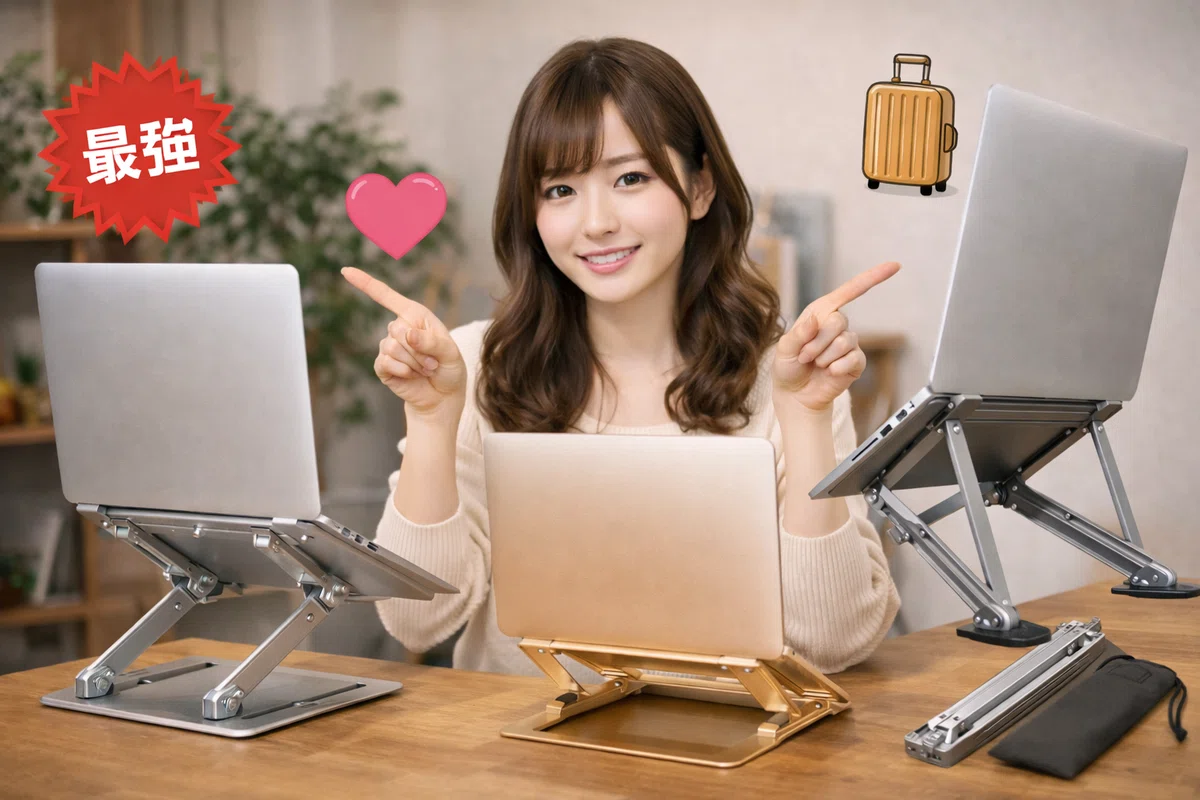
ここでは「日本で買いやすく」「定番として評価が安定しやすい」モデルを中心に紹介します。
さらに“後悔しない”ために、各モデルの向く人/向かない人もハッキリ書きます。
据え置き型(アルミ)|“最強”を取りにいくならこのタイプ(安定性ぶっちぎり)
「最強」候補の考え方:重さは“正義”になりやすい
据え置き型で後悔しにくいのは、シンプルに重い=ブレにくいから。
「揺れない・角度が決まる・視線が上がる」この3点が揃うと、作業の快適さが段違いになります。
ここでいう“最強”は、派手な機能じゃなくて毎日のストレスがどれだけ減るかです。
メール・資料作成・会議で打鍵が多い → 揺れないだけで集中が切れにくい
長時間作業 → 目線が上がるだけで首肩がラクになりやすい
机を整えたい → スタンド下に空間ができると片付く
逆に、据え置き型が向かない人もいます。
毎日持ち歩く(重さで確実に使わなくなる)
机が小さくて置き場が厳しい
この条件に当てはまる人は、下の「折りたたみ型」へ。
1) BoYata N21(無段階の高さ・角度調整):「揺れない最強」を取りにいく定番
良い:無段階で高さ・角度調整できる/ヒンジが硬めでタイピング時に揺れにくい/据え置きなら“最強”候補
注意:ヒンジが硬いぶん、調整は少し力がいる(両手で左右バランスよく)
こんな場面で刺さる
ノートPC単体で作業していて、タイピング時のブレが気になる
目線をしっかり上げて、首肩の負担を下げたい
向かない人
仕事で毎日持ち運ぶ(重さがネック)
こんな人に:在宅・デスク固定で、首肩を本気でラクにしたい。
2) Rain Design mStand(高さ固定):おしゃれ最強。机の景色が一気に整う
良い:ワンピース構造で剛性感が高い/ミニマルで“置くだけでおしゃれ”/スタンド下が空いて机が片付く
注意:基本は高さ固定(姿勢改善の自由度は“調整式”より弱い)
強いポイント(おしゃれ+実用)
“高さは固定でOK”な人には、むしろ迷わなくてラク
下にキーボードや小物を置きやすく、デスクが整いやすい
向かない人
「目線をギリギリまで上げたい」「微調整したい」人(調整式のほうが満足しやすい)
こんな人に:机の景色を良くしてテンション上げたい。
3) 国産の鉄板:サンワサプライ/エレコム
「メーカー名だけ」だとモデル差が大きいので、型番で指名買いが一番安全。
国産は説明が丁寧で、仕様が確認しやすいのもメリットです。
サンワサプライ PDA-STN58S(角度・高さ調整のアルミ):折りたたみ&調整タイプで使いやすい
※公式仕様の耐荷重は3kg(重いゲーミングPCなどは要注意)
エレコム PCA-LTSH8BK(折りたたみ・8段階角度+脚で高さUP):持ち運びもしやすく、角度の刻みが細かい
選び分けのコツ
「家でも外でも使いたい」→ 折りたたみやすさ&収納性を優先
「打ちにくい・手首が当たるのが不安」→ 角度を付けすぎず、外付けキーボードも検討
こんな人に:まずは失敗しにくい“王道”で始めたい。
折りたたみ型|持ち運び最強を狙う人向け(カフェ作業・出張に)
折りたたみ型の“最強”は、ぶっちゃけ 「軽い」だけじゃ勝てません。
大事なのは、
サッと開けて、サッと畳める(=毎日使える)
机が小さい場所でも安定する(カフェの小テーブルでもぐらつかない)
角度で「見やすさ」と「打ちやすさ」を両立できる
この3つが揃うと、出先作業のストレスが一気に減ります。
1) Nulaxy C1(アルミ・見た目きれい):持ち運びも視野に入れた定番
良い:アルミで見た目が良い/放熱しやすい構造/“スタンドっぽさ”が強すぎず机になじむ
良い:脚の形がシンプルで、ノートPCの下に空間ができて熱がこもりにくい
注意:モデルによっては高さ調整が限定的なものもあるので、用途(目線を上げたいor角度だけ欲しい)を先に決める
おすすめの使い方
出先:角度で見やすくして、短時間の集中作業をサクッと
家:モニター併用の“サブPC置き場”としても便利
向かない人
目線をガッツリ上げたい(首肩ガチ勢は据え置き型のほうが満足しやすい)
2) コスパの当たり:UGREEN 折りたたみノートPCスタンド(軽量・角度調整)
良い:軽量で持ち運び向き/角度調整が細かい/安定性も比較的高い
良い:角度が刻めるので、「キーボードが打ちにくい」問題を起こしにくい位置を作りやすい
注意:高さの上げ幅は“据え置き最強系”ほどは出ない(首肩目的なら据え置き型が有利)
こういう人はUGREENが刺さる
「軽い・安い・そこそこ安定」のバランスで選びたい
カフェ作業で机が小さくても、角度を細かく調整して快適にしたい
ワンポイント(手首が当たる対策)
角度を付けすぎると手首が反りやすいので、長時間は“角度控えめ”か外付けキーボードが快適です。
こんな人に:とにかく軽く、バッグに入れて“毎日使う”。
貼り付け型(超薄型)|荷物を増やしたくない人向け(おしゃれ&軽さ重視)
「いらない派」になりがちな注意点:高さを大きく上げる用途には弱い
貼り付け型はめちゃくちゃ便利なんだけど、万能ではないのが正直なところ。
目線をしっかり上げたい(モニター位置を“上”に持っていきたい)
首・肩のつらさを本気で減らしたい(姿勢改善をメイン目的にしたい)
この目的だと、物足りなく感じる人が出やすいです。
「必要な高さまで上がるか?」だけは、買う前に必ずチェック。
ただ逆に言うと、貼り付け型が刺さるのはここ。
荷物ゼロで“ちょい改善”したい(カフェ・出張・会議のときだけ角度が欲しい)
机がない場面でも角度を作りたい(膝上作業で少しでもラクに)
見た目を崩さず、おしゃれに整えたい
あと、貼り付け型は「貼り方」で満足度が変わります。
貼る前に底面をサッと拭く(ホコリ・皮脂があると剥がれやすい)
排熱口やゴム足を塞がない位置に貼る(機種によって最適位置が違う)
いきなり強い角度で使わず、“軽めの角度”から慣らす(手首が反りにくい)
MOFT Laptop Stand(貼り付け・2段階角度):荷物ゼロで“おしゃれ”に改善
良い:貼り付けで常時携帯/角度を2段階で作れる/薄くて見た目もスマート
良い:スタンドを忘れる心配がなく、「持ち運び最強(=毎日使える)」になりやすい
注意:高さを大きく上げる用途には弱い(首肩ガチ勢は据え置き型へ)
注意:角度を強くすると、用途によってはキーボードが打ちにくいことがある(長時間なら外付けが快適)
向く人(買って満足しやすい)
「姿勢改善“ガチ”じゃないけど、少しでもラクにしたい」
荷物を増やしたくない/出先作業が多い
向かない人(別タイプ推奨)
目線をしっかり上げて、首肩の負担を大きく減らしたい(据え置き型へ)
タイピング中心で、角度を付けると手首がきつくなりやすい
こんな人に:持ち物を増やしたくない、でも少しラクにしたい。
アーム型|机が狭い人の最適解(省スペースで“宙に作る”)
アーム型の強みは、机の上を片付けるだけじゃなくて、画面の高さ・位置を“空中で”合わせられること。
ノートPC+モニターの2画面運用だと、視線移動がラクになって作業が一気に快適になります。
ただし注意点もハッキリあります。
天板が薄い/柔らかい → 揺れやすい(クランプが負ける)
机の端にしか付けられない → 配線が邪魔になることがある
高さを上げすぎる → キーボードが打ちにくい(外付け前提が快適)
「机の相性チェック」を先にやると、失敗が激減します。
天板の厚み(クランプ対応範囲)
耐荷重(モニター+ノートPCトレー+ノートPCの合計)
机の材質(たわみやすい板は要注意)
1) HUANUO HNCM2(モニター+ノートPC兼用アーム):コスパで始めるならこれ
※製品ページ上の目安:総耐荷重 10kg(22lb) 表記の例があります(購入前に必ず商品ページで確認)。
良い:ノートPCトレー付きで机が一気に広くなる/モニターと併用しやすい
良い:位置調整の自由度が高く、「視線の高さ」を合わせやすい(姿勢が崩れにくい)
注意:机の厚み・耐荷重は必ず確認(天板が薄いと不安定になりやすい)
向く人
机が狭くて、置き場所の取り合いになっている
モニター+ノートPCで、2画面を“ちゃんと使える位置”にしたい
向かない人
天板が薄い/ぐらつく机(まずは机側の補強や見直しが先)
設置のコツ(揺れ対策)
クランプ部の下に「補強板」を入れると安定しやすい
アームを伸ばし切るほど揺れやすいので、まずは“近め・短め”で運用
2) エルゴトロン(Ergotron)LX+ノートブックトレー:アーム最強の定番構成
良い:調整がスムーズで位置決めしやすい/公式アクセサリでノートPCを安全に載せられる
良い:剛性が高く、狙った位置にピタッと止めやすい(毎日触るほど良さが出る)
注意:価格は上がる(ただ“毎日使う道具”としては満足度が高い)
向く人
アームの「揺れ」「位置決めのしづらさ」をできるだけ避けたい
長期で使う前提で、快適さに投資したい
向かない人
とにかく安く始めたい(まずはコスパ機→満足したら乗り換えでもOK)
こんな人に:モニター+ノートPCの2画面で、デスクをスッキリさせたい。
目的別診断|あなたに合うノートPCスタンドはこれ(最強の選び分け)
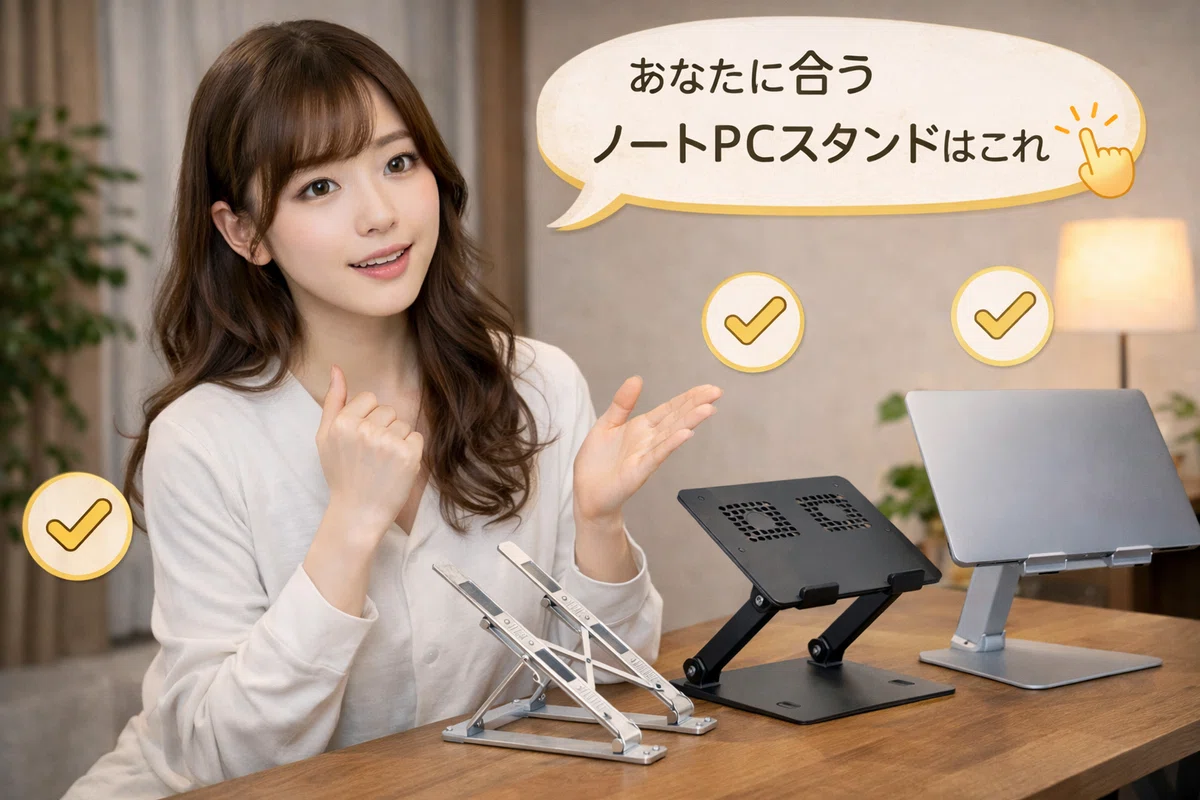
まずはここだけ。あなたの目的に合わせて“最強”は変わります。
首・肩が本気でつらい(最強を取りにいく) → 据え置き型(BoYata系)+外付けキーボード
持ち運びが多い(軽さが最強) → 折りたたみ型(高さ調整できるもの)
荷物を増やしたくない(薄さが最強) → MOFT(貼り付け型)
机が狭い/モニター併用(省スペースが最強) → アーム型(クランプ式)
さらに迷う人向けに、2つのYES/NOで決めると一発です。
Q1:タイピングが多い?(仕事でガンガン打つ)
YES → 揺れない据え置き型が最優先(折りたたみは妥協になりやすい)
NO → Q2へ
Q2:毎日持ち歩く?(バッグに入れて移動)
YES → 折りたたみ/貼り付け型が正解(据え置きは重くて使わなくなる)
NO → 机が狭いならアーム型、広いなら据え置き型が快適
「無印っぽくおしゃれにしたい」人はここに注意
見た目だけで選ぶと“高さ不足”が起きやすい
おしゃれ優先なら「高さ固定でもOKか?」を先に決める(OKならmStand系が刺さる)
さらに、よく検索される悩み(無印/いらない/おしゃれ/手首/打ちにくい)をこのあと全部潰します。
よくある質問|ノートパソコンスタンドは無印で代用できる?いらない?(FAQ)
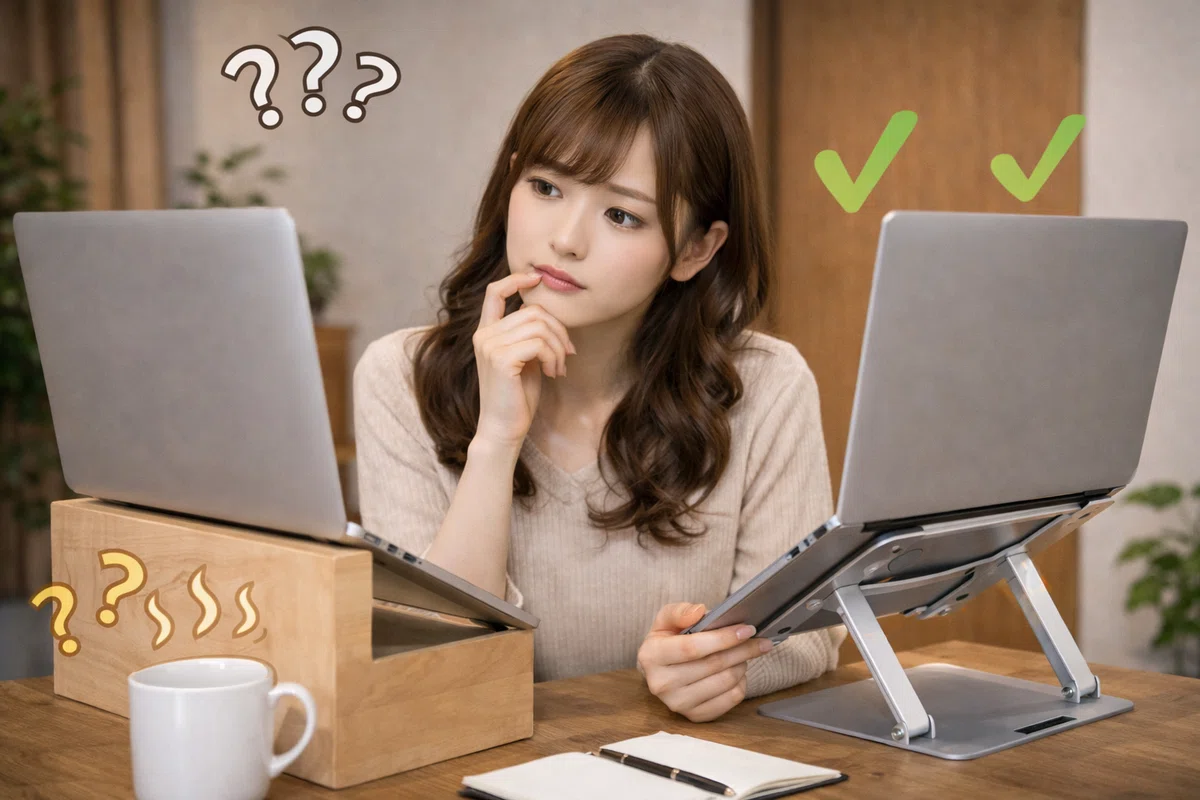
Q1. ノートパソコンスタンドって「いらない」って聞くけど本当?
A. 人によっては本当に“いらない”ケースもあります。目安はこれ。
いらない寄り
外付けモニターを目線の高さに置けている(ノートPCはサブ用途)
作業時間が短い(1日30分〜1時間程度)
机と椅子の高さが完璧に合っていて、姿勢が崩れない
必要寄り(買う価値大)
首・肩がつらい/視線が下がって猫背になる
ノートPC単体で長時間作業する
会議・資料作成など、画面を見続ける時間が長い
「体がつらい」「姿勢が崩れる」なら、スタンドはいらないどころか最短の改善策になりやすいです。
Q2. 無印のノートパソコンスタンドはある?代用できる?
A. 無印良品には“ノートPCを置ける”系のアイテムがいくつかあります。
例:スチール仕切りスタンド(ノートPCも置けると商品説明に記載) https://www.muji.com/jp/ja/store/cmdty/detail/4550583767150
例:スチールモニタースタンド(目線を上げる・下にキーボードを収納、など活用例) https://www.muji.com/jp/ja/shop/046712/articles/staffsnap/interior/1533074
ただし、これらは「高さ調整で目線を上げる」タイプの“PCスタンド”とは別物。
見た目(おしゃれ)と整理整頓には強いけど、姿勢改善を狙うなら可動式スタンドのほうが強いです。
Q3. ノートPCスタンドって本当に意味ある?
A. あります。特に「画面を上げて視線を上げる」ことで、姿勢がラクになりやすいです。
Q4. スタンドだけで肩こりは治る?
A. 100%治るとは言いません。でも、姿勢が崩れにくくなるので“悪化しにくい環境”は作れます。
Q5. どれくらいの高さが理想?
A. 目安は「画面上端が目線の少し下」。ただし机・椅子・身長で変わるので、調整幅が広いモデルが安心です。
Q6. タイピングしにくくならない?
A. これは超あるある。解決策は3つです。
外付けキーボードを使う(最強の解決)
角度をつけすぎない(手首が反りやすい)
机の高さ・椅子の高さを調整する(肘が下がりすぎないように)
長時間作業なら、外付けキーボードで“別次元”にラクになります。
Q7. 手首が当たって痛い…
A. 原因は「スタンドの手前の縁」と「角度のつけすぎ」ことが多いです。
対策はこの順でOK
角度をゆるめる(まずこれ)
手前に余白ができる構造のスタンドを選ぶ(“手首が当たりにくい設計”の表記があるもの)
リストレストを置く(机の角問題も同時に解決)
Q8. おしゃれなノートパソコンスタンドって何を選べばいい?
A. おしゃれ重視なら方向性は2つ。
ミニマル系(アルミ):机が一気に整う。Mac/シンプルデスクと相性◎
家具っぽい(木・スチール):部屋になじみやすい。無印系デスクとも相性◎
見た目だけで選ぶと“高さ不足”が起きやすいので、おしゃれ+高さ調整の両立が正解です。
Q9. MacBookでもWindowsでも使える?
A. 基本はOK。対応サイズ(インチ)と耐荷重(PCの重さ+余裕)だけは確認しましょう。
まとめ|ノートPCスタンドおすすめは「高さ×安定性」で決まる(最強の結論)
ノートPCスタンドは、迷い始めると沼です。
でも、答えはシンプル。
首肩をラクにしたいなら:高さ調整できて揺れない“据え置き型”
持ち運ぶなら:折りたたみ or 貼り付けで“毎日使える形”
机を広くしたいなら:アームで“空中”に逃がす
あなたの目的に合わせて、まずは1台。
体がラクになると、作業も読書も、マジで捗ります。
