フリッカーフリーライトおすすめ12選!目の疲れ・頭痛を減らす選び方&厳選モデル

【PR】
「夜に作業すると、目がショボショボ…」
「画面を見てるだけで頭が重い…」
その不調、“光のちらつき(フリッカー)”が関係しているかもしれません。 LED照明は省エネで便利だけど、製品や使い方によっては点滅(PWM調光)が起き、敏感な人ほど疲れやすくなります。
この記事では、フリッカーフリーライトの選び方を本当におすすめできる具体モデルをタイプ別に厳選しました。
先に結論:迷ったら 「①モニターライト(PC作業)」+「②JIS照度AAのデスクライト(勉強・読書)」 の2本立てが最強。
フリッカーフリーライトおすすめ|失敗しない選び方はこの3つ
フリッカーフリーで後悔しないコツは、結局この3つに集約されます。
「難しそう…」に見えるけど、やることはシンプル。
“根拠のある製品を選ぶ → 暗くしたときの安定性を確認 → 使い方に合う形を選ぶ”だけです。
「フリッカー対策」を明言している製品を選ぶ(フリッカーフリー/フリッカーレス/IEEE1789 など)
いちばん大事。ここが曖昧だと「買ったのに意味ない…」が起きやすいです。
目安は 公式ページや仕様に“ちらつき対策”が書かれているか。第三者基準(例:IEEE1789)に触れていればさらに安心。
調光の仕組みを確認(PWMが低周波だとチカチカしやすい)
フリッカーは「明るいときは平気なのに、暗くすると急にしんどい」パターンが多い。
夜に暗めで使う人ほど要チェック。口コミで「暗くするとチカチカ」「目が疲れる」が多い機種は避けるのが安全です。
使う場所に合わせて、必要な光のタイプを選ぶ(机・モニター・部屋全体)
同じ“ライト”でも、当て方が違うと体感が別物。
机作業は「手元の明るさ」、PCは「反射を減らして周辺光を増やす」、部屋は「ムラなく全体を明るく」が正解。
迷ったらこの順でOK: ①PC中心=モニターライト → ②手元作業=デスクライト → ③部屋全体=シーリング/電球
あなたが買うべき“フリッカーフリーライト”はこれ
PC作業が多い(目が疲れる・反射が気になる) → モニターライト(画面の周りが明るくなって目がラク)
まずここから。机のスペースを増やしつつ、反射・映り込みを減らせるのが強い。
勉強・読書・細かい作業が多い → JIS照度AAのデスクライト(手元の明るさが安定)
「暗いせいで疲れてた」ケースが多いので、手元の照度を底上げするだけで変わることがあります。
部屋の照明が原因っぽい → 電球/シーリング/調光器の相性を見直す(ここ落とし穴)
壁の調光スイッチがある家は特に注意。調光非対応LEDだとチカチカの原因になりがち。
ここで1つ選んだら次の一手: 買う前に“暗くしたときの口コミ”を1分だけ確認。これだけで失敗率が一気に下がります。
フリッカーとは?見えないのに目が疲れるのはなぜ?

フリッカー(ちらつき)は、光が高速で点いたり消えたり(または明るさが波打ったり)する現象。肉眼で「チカチカ」を感じない場合でも、体が影響を受けることがあります。
人によっては目の疲れ・集中力低下・頭痛の原因になり、特に「夜」「長時間」「暗め設定」の組み合わせで症状が強く出ることも。
もう少し噛み砕くと、目は“光の変化”をずっと拾い続けます。脳が無意識に処理しているので、本人は気づかないまま疲れが積み上がりやすい、というイメージです。
LEDで起きやすいのは「PWM調光」
多くのLEDは、明るさを変えるときに 「高速点滅(PWM:パルス幅変調)」で調整します。
PWMはコストや効率の面で採用されやすい一方、点滅の仕方(周波数・波形・制御)によっては敏感な人に影響が出ることがあります。
周波数が低い(例:数百Hz〜)ほど、影響が出る人がいる(暗い設定ほど気になりやすいケースも)
周波数が高い/別方式(DC調光など)なら、影響が出にくい
「目」だけでなく、カメラ(Web会議や動画)に縞が出る=強い点滅が疑われることもある
IEEE 1789 などのガイダンスに触れつつ、PWM周波数が高いほど影響を軽減できる考え方が紹介されていますWaveform Lighting(日本語記事)
大事なのは「PWM=悪」ではなく、“暗くしたときに安定するか”。ここが製品ごとに差が出ます。
スマホでできる簡易チェック(※完璧ではない)
スマホカメラを起動
ライトを映す(できれば少し距離を取って、白い壁に当てた光も見る)
画面に黒い縞(バンディング)が出るなら、フリッカーが強い可能性
さらに確度を上げたい人は、スローモーション動画で撮るのも手です(縞がより見えやすいことがあります)。 また、同じライトでも明るさを最小〜中くらいに下げた時だけ縞が増えるなら、PWMの影響が出ている可能性が上がります。
※カメラ性能・シャッタースピード・自動補正で見え方が変わるので、最終判断は製品の仕様・公式説明が最優先。あくまで「怪しいかどうかの目安」として使うのが安全です。
購入前にチェックしたい5つのポイント

フリッカーフリーライトを選ぶ基準5つ
ここを押さえるだけで、買い物の失敗が激減します。 ポイントは「言葉の雰囲気」じゃなくて、仕様・使い方・相性で判断すること。
1)「フリッカーフリー/フリッカーレス」表記がある
メーカーが明言しているだけで安心度が跳ね上がります。 とくに“目の疲れ・頭痛が出るタイプ”の人は、曖昧な商品説明だと外しやすい。
箱・仕様・公式ページのどこかに、ちらつき対策の記載があるか
「フリッカーフリー」「フリッカーレス」だけでなく、“ちらつき低減” “フリッカー低減”の表現も要チェック
目安:説明が薄い商品ほど「当たり外れ」が大きいので、敏感な人は避けるのが安全。
2)第三者基準・規格に触れている(IEEE 1789 など)
規格への言及があると、メーカー側が“測定・評価”を前提に語っている可能性が上がります。 「なんとなく目に優しい」より、判断材料が多い。
例:BenQのScreenBarシリーズはIEEE1789取得を明記しています(公式)
ScreenBar Halo(日本公式):https://www.benq.com/ja-jp/lighting/monitor-light/screenbar-halo.html
ScreenBar(日本公式):https://www.benq.com/ja-jp/lighting/monitor-light/screenbar.html
コツ:規格名は覚えなくてOK。「第三者の基準に触れてるか?」だけで見分けやすくなります。
3)調光しても安定する(低輝度でチカチカしない)
フリッカーが気になる人ほど、暗めで使う時間が長い。 暗いほどPWMの影響が出る製品もあるので、ここが落とし穴。
夜・寝室・間接照明など、“暗くして使う”前提の人ほど最重要
口コミで「暗くするとチカチカ」「最小が不安定」「目が痛い」が多いものは避ける
可能なら店頭や自宅で、最小〜中くらいの明るさで違和感がないか確認
補足:明るいと平気でも、暗くした瞬間に合わないライトは普通にあります(だから低輝度チェックが効く)。
4)演色性(Ra)が高い(目がラク/色が自然)
演色性は「色の見え方が自然かどうか」。 地味だけど、長時間の読書・勉強・細かい作業で効いてきます。
読書・勉強・手元作業は、Ra80以上を目安に
写真・イラスト・デザインならRa90以上が気持ちいい
“Raが高い=必ず疲れない”ではないけど、色が自然だとストレスが減りやすい
目安:同じ明るさでも、Raが低いと「なんか見づらい…」が起きやすい。
5)用途別に「光の当て方」が合っている
フリッカー対策って、実は「当て方」で体感が変わります。 同じ明るさでも、当て方がズレると“眩しい/影ができる/反射する”が起きて疲れます。
机 → 手元が明るい(影ができにくい位置・広がり)
モニター → 反射しない、周辺光が増える(画面の映り込みを減らす)
部屋 → 全体がムラなく明るい(天井照明+間接の組み合わせが効く)
まとめ:この5つを満たすほど「買った瞬間にラク」を引きやすい。逆に1つでも欠けると、原因がフリッカー以外に見えて迷子になりやすいです。
用途別におすすめのフリッカーフリーライト9選!
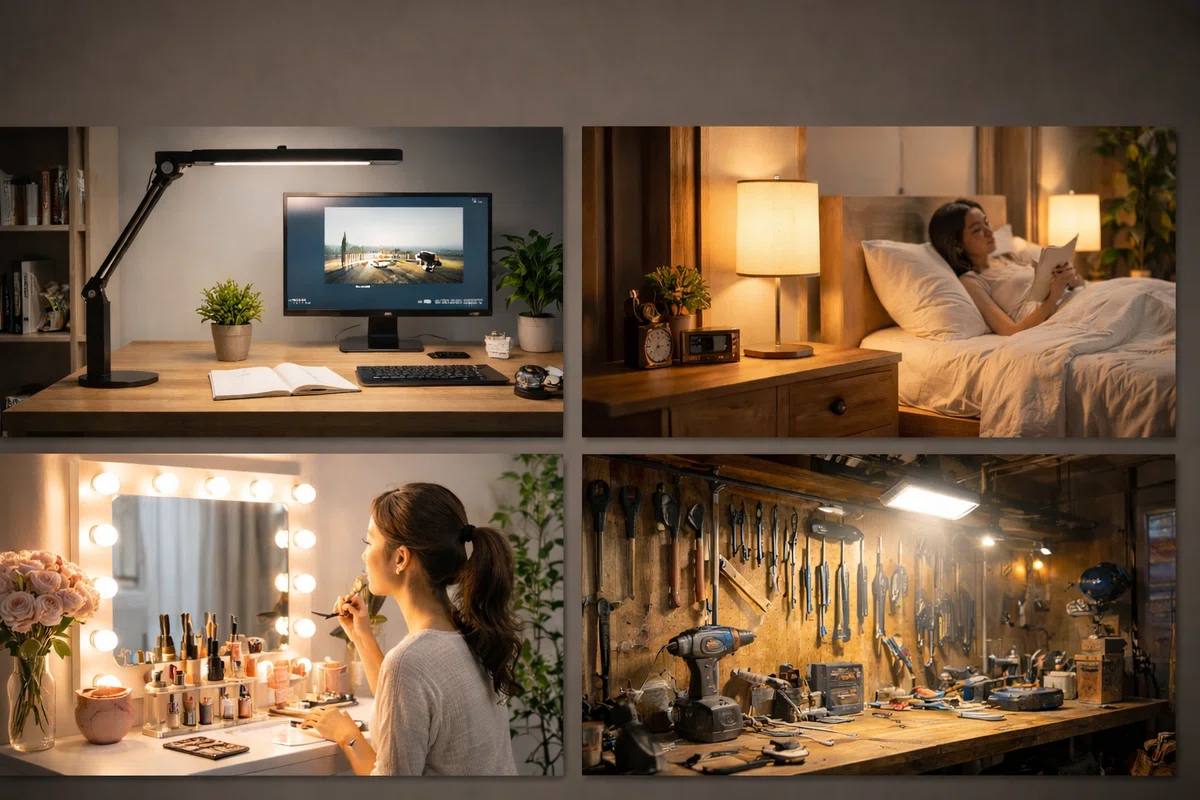
ここからが本番。あなたの用途に合わせて、刺さるやつだけ選んでOK。 先に“迷子にならない地図”だけ渡します。
PC作業がしんどい → まずモニターライト(反射・映り込みを減らして周辺光を増やす)
勉強・読書がしんどい → デスクライト(手元の照度を安定させてムラを消す)
夜の部屋全体がしんどい → 天井照明・電球・調光器の相性を見直す(別パートで解説)
PC作業が多いなら、まずモニターライトから
BenQ ScreenBar Halo(湾曲モニターにも強い)
「フリッカー対策をガチで取りに行ってる」のが公式から伝わるタイプ。 IEEE1789取得を明記していて、品質テスト情報も多いのが強み。
こんな人にド刺さり
目が疲れやすい(在宅ワーク/長時間PC)
机のスペースを広く使いたい(ライトを置きたくない)
画面の反射・映り込みが気になる(黒背景・暗い画面がツラい)
夜に暗めで使うことが多い(低輝度での快適さが重要)
買ってから“効かせる”コツ(ここ超重要)
ライトは「画面」ではなく キーボード〜手元を照らすイメージ(画面を照らすと眩しさが出やすい)
明るさは“ちょい明るい”が正解。眩しいなら 角度→高さ→明るさの順で調整
机がツルツルだと反射で疲れることも。気になる人は マット(デスクマット)で改善する場合あり
BenQ ScreenBar(まずは定番から)
上位モデルじゃなくても、「モニターライトという解決策」自体が強い。 迷ってる人ほど、まず定番で体感を作るのが早いです。
向いてる人/向かない人(正直)
向いてる:デスクトップ・ノート問わず、作業時間が長い人
向かない:モニター上にWebカメラ固定などが多く、物理的に載せにくい人(設置スペースは要確認)
ポイント:モニターライトは「画面を直接明るくする」のではなく、 周辺を明るくして目のピント移動をラクにするイメージ。 だから「目薬で誤魔化してた疲れ」が、割とあっさり減ることがあります。
勉強・読書が中心なら、手元が明るいデスクライト
パナソニック パルック LEDデスクスタンド(JIS:AAのモデルが狙い目)
パナソニックはスペック表が丁寧で、照度JISなど判断材料が多いのが助かります。 「なんとなく明るい」じゃなく、“手元がどれだけ明るいか”を根拠で選べるのが強い。
こんな人におすすめ
子どもの学習机(目に優しい・集中しやすい)
長時間の読書・勉強(影ができると地味に疲れる)
机全体をムラなく照らしたい(ノートや教科書の見え方が安定する)
失敗しないミニチェック
夜に使うなら、まぶしさが出にくいよう 明るさ調整(調光)があると便利
色温度(電球色/昼白色/昼光色)を切り替えられると、時間帯で疲れが減る人が多い
省スペース派:机を広く使いたい人はクランプ式がラク
机の上がゴチャつく人ほど、スタンドよりクランプが便利。
ここは「安物を雑に買う」と眩しかったり暗かったりで失敗しがちなので、“使い方別”に具体モデルを置いておきます。
① まず安く試したい(入門)
オーム電機 LTC-LS36-W(クランプ式):低予算で“まず手元を明るくする”用途に。
② ちゃんとした作業灯が欲しい(中間)
wasser90 クランプ式LEDライト:明るさ調整がしやすい系の代表格。
③ 机の端からしっかり照らしたい(コスパ)
Lepro クランプ式デスクライト:調光・調色つきで使い分けしやすいタイプ。
コツ:フリッカーが気になる人ほど、低輝度で安定するかが大事。 レビューで「暗くするとチカチカ」「目が疲れる」系が多いモデルは避けよう。 逆に「夜もラク」「暗くしても安定」みたいな声が多いと当たりやすいです。
「目に優しい」を基準で選びたい人はEyeComfort系
PhilipsはEyeComfort(目に優しい光)として、ちらつき(フリッカー)等の項目を含む基準でテストする資料を公開しています。
ここは「EyeComfortの考え方が好き」「目のラクさを優先したい」人向けに、具体モデルも置いておきます。
Philips DSK204:価格と性能のバランスが良い“入口”。
Philips DSK203(ポータブル系):机を移動して使う/省スペースに置きたい人向け。
Philips DSK601:少し上の快適さが欲しい人向け(型番で追いやすい)。
部屋の照明でつまずかないためのコツ(電球・シーリング)
ここ、実は「フリッカー対策」で一番つまずきやすいゾーン。 理由はカンタンで、照明器具・電球・調光器(壁スイッチ)の相性が絡むから。
フリッカーレス LED照明の落とし穴1:調光器(壁スイッチ)との相性
「調光器非対応のLED」を調光器で使うと、チカチカ/不安定/最悪すぐ壊れることがあります。 調光器を使うなら“調光対応”のLEDを選ぶのが鉄則。
フリッカーレス LED照明の落とし穴2:Web会議・動画でバンディングが出る
フリッカーは目だけじゃなく、カメラの映像にも出ます。 「在宅ワークでWeb会議が多い」人は、照明のチカチカが“画面に出る”ので要注意。
フリッカーレス 照明 パナソニックで選ぶなら(判断材料が多い)
パナソニックは公式ページの情報量が多く、「何が強みか」が読み取りやすいのがメリット。
パルック LEDシーリングライト(スタンダードシリーズ・公式)
LED電球ラインアップ(公式)
品質へのこだわり(Panasonic Quality・公式)
ポイント:フリッカーが気になる人は、部屋のメイン照明(シーリング)を見直すだけで体感が変わることが多いです。
具体的におすすめ(型番まで指定)
※シーリングは“畳数(〜6畳/〜8畳など)”が命。まず部屋の広さに合わせて選べば失敗しません。
パナソニック HH-CE0819A(〜8畳):寝室〜リビングで使いやすい定番。
パナソニック(パルック)HH-CM0623CA(〜6畳):子ども部屋・個室にちょうどいい。
目の疲れが強い人ほど「夜に暗めで使ったときに安定するか」が重要。口コミで“暗くするとチカチカ”が多い機種は避けよう。
電球だけ交換して改善したい人の選び方
「器具はそのまま、電球だけ変えたい」人に一番効くパターン。
口金サイズ(E26/E17)を間違えない
調光器があるなら“調光対応”一択(ここでミスるとチカチカ地獄)
明るさ(lm)で選ぶ(W相当よりlmのほうが正確)
色温度
電球色(あたたかい)→ 寝室・リビング
昼白色(自然)→ 勉強・作業
昼光色(青白い)→ 集中したい作業(好みは分かれる)
具体的におすすめ(フリッカーレス LED電球の買い方)
電球は型番が多いので、ここは「メーカー+口金+調光対応」で絞るのが最短です。
パナソニックのLED電球(E26/E17):型番確認がしやすい(公式カタログもある)。
公式ラインアップ:https://panasonic.jp/lamp/led.html
カタログPDF(型番一覧):https://panasonic.jp/catalog/ctlg/ledlamp/ledlamp.pdf
BeeLiGHT(フリッカーフリーを明記しているLED電球): 「フリッカーフリー」と明言されている電球を探すなら候補。
よくある質問(FAQ)
フリッカーフリーなら“必ず”目が疲れなくなりますか?
正直に言うと、フリッカーフリー=万能薬ではありません。 疲れの原因は、フリッカー以外にも「明るさ不足」「眩しさ(グレア)」「映り込み」「姿勢」「画面設定(明るさ・コントラスト)」「ドライアイ」などが絡みます。
ただしフリッカーは、刺さる人には刺さる(=改善幅が大きい)ので、対策の優先順位は高いです。 特に「夜に暗めで使う」「長時間作業」「頭痛が出る」タイプの人は、まず疑って損がありません。
よくある“改善パターン”
モニターライト導入 → 画面の周辺が明るくなってピント移動がラクになり、疲れが減る
デスクライト導入 → 手元の影・ムラが消えて、目の頑張りが減る
部屋の照明を見直す → 夜の「なんかしんどい」がごっそり減る
どれくらいの明るさが必要?(机の目安)
勉強・読書は「手元が暗い」だけで一気に疲れやすいです。 まずは机の手元がしっかり明るい状態を作り、 そのうえで眩しさ(グレア)が出ない位置に調整するのがコツ。
“明るさ”で失敗する人の共通点はこれ
明るさが足りない → 目が頑張り続けて疲れる
逆に近すぎて眩しい → まぶしさで疲れる(頭痛になる人も)
だから、狙うべきは「明るい」じゃなくて、“ちょうどよく見える”。 ライトの位置は、
影ができにくい
紙が白飛びしない
目に光源が直接入らない この3点を満たすと、体感がかなりラクになります。
「フリッカーレス」と「フリッカーフリー」って違う?
メーカーによって表記揺れがあります。 重要なのは言葉より、中身(根拠)*です。
公式がどこまで明言しているか
規格(IEEE1789など)や測定への言及があるか
低輝度(暗め)で安定するか
この3つが揃っていると「当たり」を引きやすいです。 逆に、表記は立派でも暗くした瞬間にチカチカするモデルは普通にあります。
スマホで縞が出ないのに、目が疲れることってある?
あります。 スマホの撮影は「機種・シャッタースピード・自動補正」に左右されるので、 縞が出ない=フリッカーがゼロ、とは言い切れません。
そんな時は、
暗くしたときだけ疲れるか
Web会議で映像がチカチカするか
別の部屋/別のライトで体調が変わるか この3つで“原因切り分け”をすると近道です。
頭痛が出るときは、ライト以外に何を見直すべき?
ライトが原因の可能性が高くても、同時にここを潰すと改善が早いです。
画面の明るさが高すぎないか(夜は下げる)
画面の色温度が青白すぎないか(夜は暖色寄りに)
反射(天井照明の映り込み)がないか
目が乾いていないか(ドライアイ対策)
「フリッカー対策+反射対策+周辺光」の3点セットが揃うと、 “目のしんどさ”が一気に減る人が多いです。
迷ったときの最短ルート(この順で買えばOK)
「結局、何をどの順で買えばいいの?」を最短で終わらせます。 あなたの生活の“どこで疲れているか”に合わせて、この順にいけばOK。
PC中心 → まずモニターライト(ScreenBar系)
画面の周りが明るくなるだけで、目のピント移動がラクになる
反射が気になる人は、ライト+デスクマットでさらに快適になることも
勉強・読書中心 → JIS照度AAクラスのデスクライト
「手元が暗い」を潰すと、疲れの土台が消える
夜は眩しさが敵なので、調光できると勝ち
部屋全体が原因 → 調光器の有無→電球/器具の相性をチェック
調光スイッチがある家は「調光非対応LED」を使ってないか最優先で確認
Web会議や動画撮影が多い人は、カメラの縞(バンディング)対策としても重要
ここでさらに失敗率を下げる“1分チェック”
夜に暗めで使う人:口コミで「暗くするとチカチカ」が少ないか
子どもの勉強机:眩しすぎるという声がないか(位置調整できるか)
部屋の照明:調光器の有無/調光対応の記載があるか
迷ったら: 「BenQ ScreenBar(or Halo)」+「パナソニックのJIS照度AAデスクライト」 これで“目のしんどさ”が一気に減る確率が高いです。
