BTOパソコン初心者おすすめはどれ?失敗しない選び方とメーカー比較を本音で解説

【PR】本記事には広告・アフィリエイトリンクを含みます。
「BTOパソコンが気になるけど、初心者には難しそう」
「ドスパラ、マウス、FRONTIER、TSUKUMO、OZ GAMING、MDL、Sycom……結局どこを選べばいいの?」
「CPU、GPU、メモリ、SSDって何を見ればいい?」
「安いBTOパソコンを買って後悔したくない」
こんな悩みがあるなら、この記事でかなり整理できます。
結論からいうと、初心者にもBTOパソコンはおすすめです。
理由は、自作PCのように自分で組み立てる必要がなく、メーカーが組み立て・動作確認をした状態で届けてくれるからです。
さらに、ゲーム用、在宅ワーク用、動画編集用、配信用、普段使い用など、用途に合わせてスペックを選びやすいのも大きなメリットです。
ただし、BTOパソコンは選び方を間違えると普通に後悔します。
特に初心者がやりがちな失敗は、次のような買い方です。
とにかく安いモデルだけで選ぶ
CPUの名前だけで判断する
メモリやSSD容量を見落とす
Wi-FiやBluetoothの有無を確認しない
保証やサポートを見ずに買う
見た目だけでゲーミングPCを選ぶ
自分の用途に合わない高すぎるモデルを買う
この記事では、BTOパソコン初心者が失敗しないために、
初心者におすすめのBTOパソコンの選び方
用途別に必要なスペック
初心者向けBTOパソコンメーカーの比較
OZ GAMING、TSUKUMO、ドスパラ、マウスコンピューター、FRONTIER、Sycom、MDLの違い
カスタマイズでお金をかけるべき場所
買ってはいけないBTOパソコンの特徴
購入前に確認すべきチェックポイント
まで、初心者にも分かるように本音で解説します。
BTOパソコン初心者におすすめの結論
初心者がBTOパソコンを選ぶなら、まずは「用途」と「必要スペック」から決めるのが正解です。
最初にメーカー名だけで選ぼうとすると、かなり迷います。
先に結論をまとめると、用途別の目安は次の通りです。
ネット・動画視聴・Office中心
Core i5またはRyzen 5、メモリ16GB、SSD500GB以上ブログ・副業・在宅ワーク中心
Core Ultra 5またはRyzen 5以上、メモリ16GB、SSD1TB推奨フルHDゲームを始めたい
RTX 5060前後、メモリ16GB以上、SSD1TBフルHDゲームを長く遊びたい
RTX 5060 Ti前後、メモリ32GBも検討、SSD1TBWQHDゲーム・動画編集・配信もしたい
RTX 5070前後、メモリ32GB、SSD1TB以上AI画像生成・4K編集・重めの制作もしたい
RTX 5070 Ti以上も検討、メモリ32〜64GB、SSD1〜2TB
初心者が迷ったら、まずは次の基準で選んでください。
CPUはCore i5 / Core Ultra 5 / Ryzen 5以上
メモリは最低16GB、ゲームや編集なら32GBも検討
SSDは最低500GB、ゲームなら1TB推奨
ゲームをするならRTX 5060以上を目安にする
高額モデルは延長保証も検討する
最低でも2〜3社のメーカーを比較する
メーカー選びは、次のように考えると分かりやすいです。
老舗ショップの安心感を重視するなら、TSUKUMO
定番のゲーミングPCから選びたいなら、ドスパラ
サポート重視で選びたいなら、マウスコンピューター
静音性や細かいパーツ構成にこだわりたいなら、Sycom
デザイン性も重視したいなら、MDL
大事なのは、「どのメーカーが絶対に一番」と決めつけないことです。
あなたの用途、予算、不安に合うメーカーを選ぶことが、BTOパソコン選びで一番大事です。
BTOパソコンはメーカー名よりも用途で選ぶのがおすすめ
BTOパソコン初心者が最初にやりがちな失敗は、「どのメーカーが一番おすすめ?」から考えてしまうことです。
もちろんメーカー選びは大事です。
でも、それ以上に大事なのは「そのパソコンで何をしたいのか」です。
たとえば、ネット検索、YouTube、Office、Zoom、ブログ執筆が中心なら、高性能なグラフィックボードは基本的に不要です。
一方で、Apex Legends、VALORANT、Fortnite、モンハン、原神、FF14、動画編集、ゲーム配信、AI画像生成などをやりたいなら、グラフィックボード搭載モデルを選ばないと満足しにくくなります。
つまり、BTOパソコンは「メーカー」より先に「用途」で選ぶべきです。
BTOパソコンとは?初心者向けに簡単に解説
BTOとは「Build To Order」の略で、受注生産のパソコンのことです。
メーカー公式サイトでベースモデルを選び、CPU、メモリ、SSD、グラフィックボード、保証などを必要に応じて選んで注文します。
自作PCのように、自分でパーツを買って組み立てる必要はありません。
メーカーが組み立てて、動作確認した状態で発送してくれます。
BTOパソコンのメリットは次の通りです。
自作PCより初心者向け
家電量販店PCより用途に合わせやすい
ゲーム・動画編集・配信向けモデルを選びやすい
必要なスペックに絞って選べる
保証やサポートを付けられる
メーカーによっては納期が早いモデルもある
一方で、デメリットもあります。
パーツ名が多くて初心者には分かりにくい
カスタマイズ項目で迷いやすい
安いモデルは構成確認が必要
Wi-FiやBluetoothが標準搭載でない場合がある
保証内容や送料はメーカーごとに違う
だからこそ、初心者は「全部理解してから買う」のではなく、「最低限見るべきポイント」を押さえて選ぶのが大切です。
BTOパソコン初心者におすすめのスペックはこれ
BTOパソコンは、高ければ高いほど正解ではありません。
大事なのは、自分の用途に対してちょうどいいスペックを選ぶことです。
ネット・Office中心ならメモリ16GBとSSD500GB以上を目安にする
ネット検索、YouTube、Excel、Word、Zoom、ブログ執筆くらいなら、ゲーミングPCのような高性能モデルは必要ありません。
この用途なら、次のような構成で十分使いやすいです。
CPU:Core i5またはRyzen 5クラス
GPU:内蔵GPUでも可
メモリ:16GB
SSD:500GB以上
予算目安:8万〜12万円前後
注意したいのは、メモリ8GBのモデルです。
Windows 11の最小要件だけならメモリ4GB以上でも条件を満たします。
ただし、実際にブラウザのタブを複数開いたり、Zoomを使ったり、資料作成をしたりすると、8GBでは余裕が少なくなりやすいです。
今から初心者が長く使うなら、メモリ16GB以上を選ぶ方が安心です。
ブログ・副業・在宅ワークならSSD1TBも候補
ブログ運営、画像編集、資料作成、動画視聴、AIツール、在宅ワークなどを幅広く使うなら、少し余裕を見た構成がおすすめです。
目安は次の通りです。
CPU:Core Ultra 5 / Core i5 / Ryzen 5以上
GPU:内蔵GPUでも可。画像編集や軽い動画編集ならRTX 5060も候補
メモリ:16GB以上
SSD:1TB推奨
予算目安:10万〜18万円前後
副業や在宅ワーク用のPCは、ゲーム用ほどGPUにお金をかけなくてもいい場合があります。
その代わり、メモリとSSD容量を優先した方が満足しやすいです。
ゲーム初心者ならRTX 5060前後を目安にする
PCゲーム目的なら、いちばん大事なのはGPU、つまりグラフィックボードです。
初心者がフルHD環境でPCゲームを始めるなら、RTX 5060前後のモデルが比較候補になります。
目安は次の通りです。
CPU:Core Ultra 5 / Ryzen 5以上
GPU:RTX 5060前後
メモリ:16GB以上
SSD:1TB
予算目安:18万〜25万円前後
ただし、「RTX 5060ならすべてのゲームが最高設定で快適」とは言い切れません。
ゲームタイトル、画質設定、解像度、フレームレート目標によって必要スペックは変わります。
安全に考えるなら、RTX 5060は「フルHDゲームを設定調整しながら始めたい初心者向けの目安」と考えるのが現実的です。
より長く使いたいなら、RTX 5060 Tiやメモリ32GBも検討しましょう。
WQHDゲーム・動画編集・配信ならRTX 5070前後とメモリ32GBを検討
WQHDモニターでゲームをしたい人、動画編集をしたい人、配信も考えている人は、少し上の構成を見た方が後悔しにくいです。
おすすめ目安は次の通りです。
CPU:Core Ultra 7 / Ryzen 7クラス
GPU:RTX 5070前後
メモリ:32GB
SSD:1TB以上
予算目安:25万〜35万円前後
動画編集や配信は、CPU、GPU、メモリ、SSDの全部が効いてきます。
特にメモリ16GBのままだと、複数ソフトを同時に使うときに余裕がなくなりやすいです。
ゲーム配信や動画編集も視野に入れるなら、メモリ32GBを優先して検討しましょう。
AI画像生成・4K編集・重い制作なら中途半端な構成は避ける
AI画像生成、3D制作、4K動画編集、本格的なクリエイター作業まで考えているなら、GPU性能とVRAM容量を重視した方がいいです。
目安は次の通りです。
CPU:Core Ultra 7以上 / Ryzen 7以上
GPU:RTX 5070 Ti以上も検討
メモリ:32〜64GB
SSD:1TB〜2TB
電源:余裕ある容量
冷却:強化も検討
予算目安:35万円以上も視野
この用途は、安さだけで選ぶと後悔しやすいです。
最初から本格的に使うつもりなら、中途半端に安い構成より、メモリ、SSD、GPUに余裕を持たせた方が長く使いやすくなります。
初心者向けにおすすめのBTOパソコンメーカー7社を比較
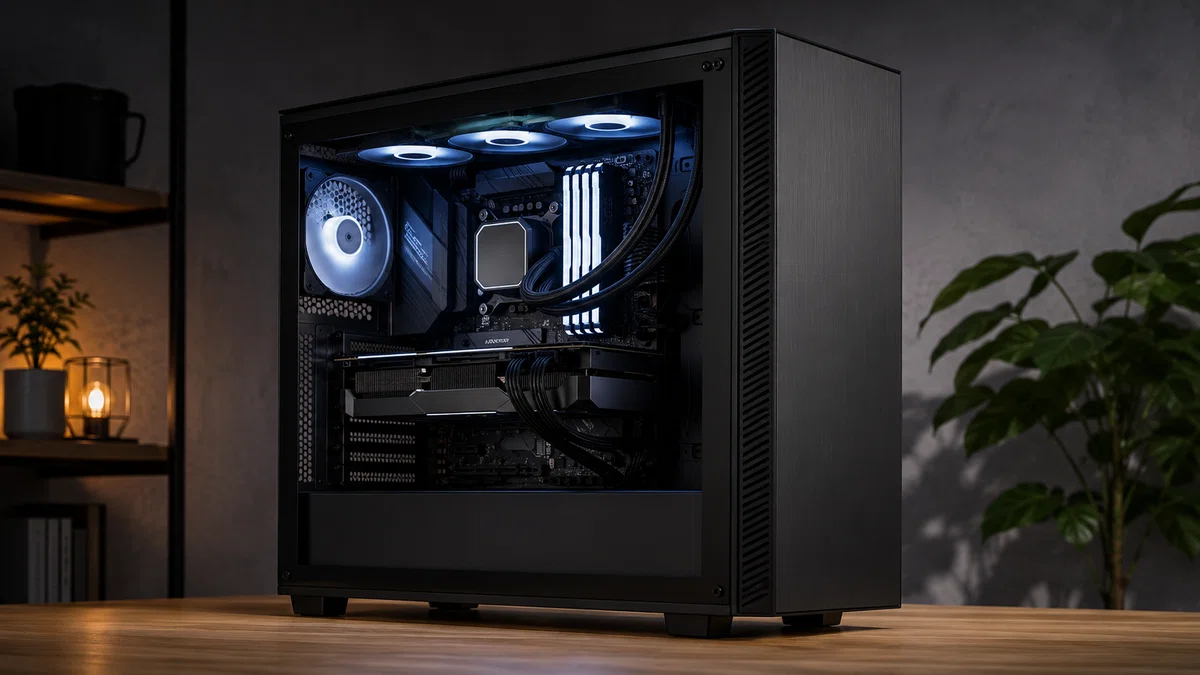
BTOパソコンメーカーは数多くあります。
初心者が選ぶなら、「有名だから」「安いから」だけで決めるより、自分に合った強みがあるメーカーを選ぶことが大切です。
ここでは、初心者が比較候補にしやすい7社を紹介します。
OZ GAMING
TSUKUMO
ドスパラ
マウスコンピューター
FRONTIER
Sycom
MDL
どのメーカーにも強みがあります。
大切なのは、自分が何を重視するかです。
OZ GAMING|コスパ重視でゲーミングPCを始めたい初心者向け
OZ GAMINGは、ゲーミングPC専門店として展開しているBTOブランドです。
大手老舗メーカーというより、ゲーミングPCに特化したブランドとして、コスパや見た目を重視したい人の比較候補になります。
OZ GAMINGが向いている人は次の通りです。
初めてゲーミングPCを買う
なるべく予算を抑えたい
見た目もゲーミングPCらしいものがいい
フルHD環境でPCゲームを始めたい
大手以外のゲーミングPCブランドも比較したい
注意点として、購入前には保証内容、送料、返品条件、納期、サポート窓口を必ず確認しましょう。
特に専門店系のBTOブランドを選ぶ場合は、価格だけでなく購入後の対応まで見ておくと安心です。
コスパ重視でゲーミングPCを探している方は、OZ GAMINGのモデルも比較候補に入れてみてください。
MDL|デザイン性も重視したい初心者向け
MDLは、ゲーミング性能だけでなく、デザイン性も重視したい人が比較候補にしやすいBTOブランドです。
白系ケース、LEDライティング、スタイリッシュな見た目など、部屋に置いたときの雰囲気を重視したい人にも候補になります。
MDLが向いている人は次の通りです。
見た目にもこだわりたい
おしゃれなゲーミングPCが欲しい
配信やSNS映えも意識したい
性能とデザインを両方見たい
白系や光るケースが好き
初心者向けのセットモデルも比較したい
注意点として、デザイン重視で選ぶときも、スペック確認は絶対に必要です。
ケースやLEDがかっこよくても、メモリ、SSD、GPUが用途に合っていなければ後悔します。
見た目で惹かれたモデルほど、中身をしっかり確認しましょう。
デザイン性も重視したい方は、MDLのゲーミングPCも比較候補に入れてみてください。
FRONTIER|セール価格を重視したい初心者向け
FRONTIERは、セール時に価格面で魅力的な構成が見つかることがあるBTOメーカーです。
同じ予算でも、タイミングによってはワンランク上のCPUやGPUを搭載したモデルを比較できる場合があります。
FRONTIERが向いている人は次の通りです。
価格重視で選びたい
セールを活用したい
ゲーミングPCをなるべく安く買いたい
RTX 5060〜RTX 5070搭載モデルを比較したい
価格とスペックを慎重に見比べたい
ただし、セール品を選ぶときは構成確認が必須です。
安いモデルは、メモリ容量、SSD容量、電源、Wi-Fiの有無などを必ず確認してください。
「安い」と思って飛びついたら、SSDが少ない、Wi-Fiがない、メモリが物足りない、ということもあります。
FRONTIERは、価格重視で賢く選べる人にはかなり魅力的な候補です。
TSUKUMO|老舗ショップの安心感で選びたい初心者向け
TSUKUMOは、PCパーツやBTOパソコンを長く扱っているショップです。
ゲーミングPCでは「G-GEAR」シリーズがあり、ゲーム用途のBTOパソコンを探している人の候補になります。
TSUKUMOが向いている人は次の通りです。
老舗ショップの安心感を重視したい
PCパーツに強いショップで選びたい
G-GEARシリーズが気になる
ゲームも仕事も両方使いたい
店舗相談も視野に入れたい
TSUKUMOは、派手な印象よりも堅実に選びたい人と相性がいいメーカーです。
「知らないブランドより、長くPCを扱っているショップで選びたい」という初心者は、比較候補に入れておくといいでしょう。
ドスパラ|定番ゲーミングPCから選びたい初心者向け
ドスパラは、BTOパソコン業界でも知名度が高いメーカーです。
ゲーミングブランドの「GALLERIA」は、PCゲーム初心者にも比較候補に入りやすいシリーズです。
ドスパラの強みは、モデルの探しやすさです。
ゲームタイトル別、用途別、価格帯別に探しやすく、初心者でも自分に合いそうなモデルを見つけやすいです。
ドスパラが向いている人は次の通りです。
PCゲームを始めたい
定番ブランドから選びたい
用途別にモデルを探したい
納期も重視したい
GALLERIAブランドが気になる
初めてのゲーミングPCで迷ったら、まず比較候補に入れておきたいメーカーです。
ただし、同じGALLERIAでも構成は複数あります。
CPU、GPU、メモリ、SSD、電源、保証は必ず確認しましょう。
マウスコンピューター|サポート重視の初心者向け
マウスコンピューターは、サポート体制を重視したい初心者に向いています。
BTOパソコン初心者にとって、購入前より不安なのは購入後です。
「起動しなかったらどうしよう」
「ネットにつながらなかったらどうしよう」
「異音がしたらどこに相談すればいいの?」
このような不安が強い人は、サポート体制を重視してメーカーを選んだ方が安心です。
マウスコンピューターが向いている人は次の通りです。
初めてBTOパソコンを買う
サポート重視で選びたい
長く安心して使いたい
国内メーカーを選びたい
購入後に相談できる窓口を重視したい
ゲームも普段使いもしたい
価格だけなら、他社のセール品の方が安いこともあります。
それでも、初心者にとって「困ったときに相談しやすい」はかなり大きな価値です。
サポート重視なら、マウスコンピューターのBTOパソコンも比較候補に入れてみてください。
Sycom|静音性やパーツ品質にこだわりたい人向け
Sycomは、静音性、パーツ構成、細かいカスタマイズを重視したい人向けのBTOメーカーです。
完全初心者には少し難しく見えるかもしれません。
でも、「長く使う1台をしっかり選びたい」「安さより静かさや品質を重視したい」という人には比較候補になります。
Sycomが向いている人は次の通りです。
静かなPCが欲しい
パーツ品質を重視したい
長期間使いたい
冷却や電源にもこだわりたい
在宅ワークや夜の作業で静音性を重視したい
カスタマイズも楽しみたい
初心者が何も調べずに選ぶには少し難しい部分もあります。
ただ、この記事を読んでスペックの基準が分かってきた人なら、Sycomも十分候補になります。
静音性やパーツ構成まで重視したい方は、SycomのBTOパソコンも比較してみましょう。
BTOパソコン初心者におすすめのカスタマイズ
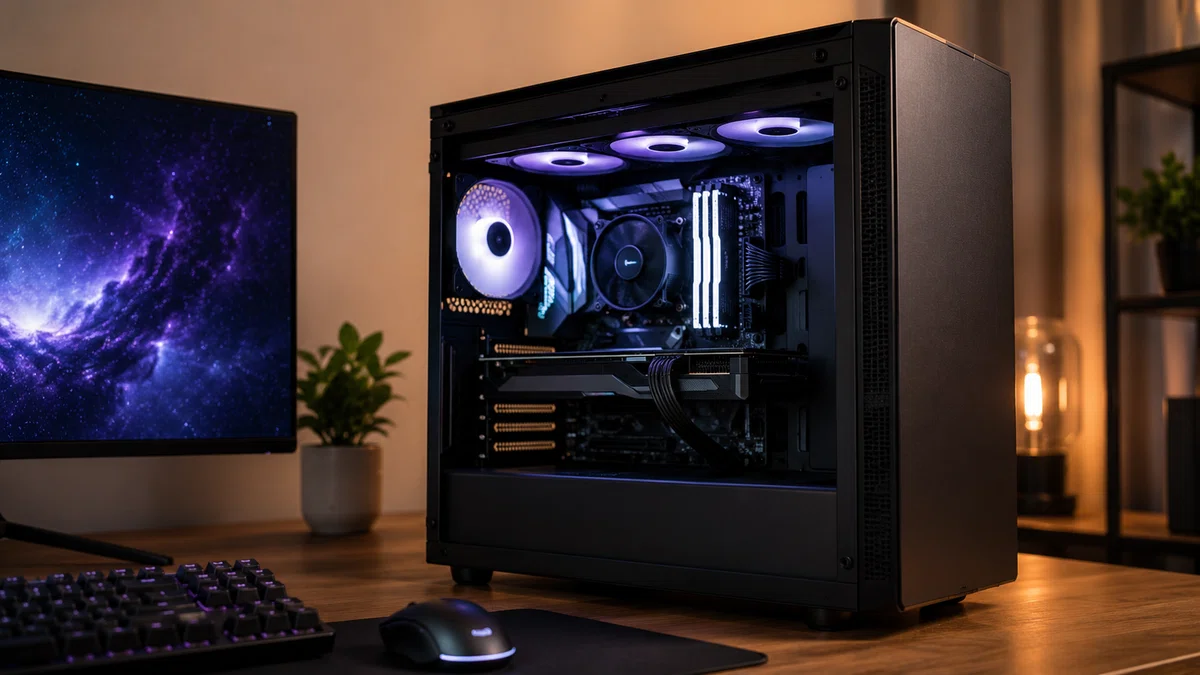
BTOパソコンのカスタマイズ画面を見ると、いろいろな項目が出てきます。
でも、初心者が全部盛りにする必要はありません。
大事なのは、お金をかけるべき場所と、削ってもいい場所を分けることです。
メモリは最低16GB、ゲームや編集なら32GBも検討
初心者が最初に見るべきカスタマイズはメモリです。
今からBTOパソコンを買うなら、最低でも16GBを目安にしましょう。
ゲーム、動画編集、配信、画像編集、AIツール、長期利用を考えるなら32GBも検討したいところです。
メモリをケチると、次のような不満が出やすくなります。
ブラウザのタブをたくさん開くと重い
ゲーム中にカクつく
動画編集ソフトが重い
配信中に動作が不安定になる
数年後に物足りなくなる
初心者ほどCPUやGPUの名前ばかり見がちですが、体感の快適さにはメモリもかなり効きます。
SSDは500GB以上、ゲームなら1TBがおすすめ
BTOパソコン初心者には、SSD500GB以上をおすすめします。
ゲームや動画編集をするなら、SSD1TBを目安にしましょう。
最近のPCゲームは、1本で数十GB以上になることも珍しくありません。
複数のゲーム、動画素材、画像、音楽、作業データを保存すると、500GBではすぐ余裕がなくなる可能性があります。
用途別の目安は次の通りです。
ネット・Office
SSD500GBでも可ブログ・副業
SSD500GB〜1TBゲーム
SSD1TB推奨動画編集
SSD1TB以上、素材が多いなら2TBも検討AI生成・素材保存
SSD1TB以上を検討
あとから外付けSSDを追加する方法もあります。
ただ、初心者は最初から1TBを選んだ方が管理しやすいです。
CPUはCore i5・Core Ultra 5・Ryzen 5以上が基準
初心者はCPUを難しく考えすぎなくてOKです。
基本は次の考え方で十分です。
普段使い
Core i5 / Ryzen 5ゲーム
Core Ultra 5 / Core i5 / Ryzen 5以上動画編集・配信
Core Ultra 7 / Ryzen 7クラス4K編集・重作業
Core Ultra 7以上 / Ryzen 7以上
ゲーム目的なら、CPUだけを高くしてもGPUが弱いと意味がありません。
超高性能CPUに弱いGPUを組み合わせるより、CPUはミドルクラスにしてGPUとメモリ、SSDに予算を回した方が満足しやすいです。
GPUはゲーム・動画編集・配信をする人が重視する
GPUは、グラフィック処理を担当するパーツです。
ゲームや動画編集をしないなら、GPUなしのモデルでも問題ない場合があります。
一方で、ゲーム、動画編集、配信、3D制作、AI画像生成をやるなら、GPUはかなり重要です。
目安は次の通りです。
内蔵GPU
ネット、Office、動画視聴中心RTX 5060前後
フルHDゲームを始めたい初心者RTX 5060 Ti前後
フルHDゲームを長く遊びたい人RTX 5070前後
WQHDゲーム、動画編集、配信もしたい人RTX 5070 Ti以上
4K、重い編集、AI用途も考える人
ただし、GPU性能はゲームタイトルや設定で体感が変わります。
「このGPUなら必ず快適」と断言せず、自分が遊びたいゲームの推奨スペックも確認しましょう。
電源はケチりすぎない
電源は地味ですが大事です。
安いBTOパソコンでは、電源が最低限の構成になっていることがあります。
初心者は、細かいメーカー名まで判断できなくても、以下を確認してください。
GPUに対して推奨される容量を満たしているか
80PLUS認証があるか
高性能GPUなら容量に余裕があるか
将来の増設を考えるなら余裕があるか
特にRTX 5070以上の構成を選ぶなら、電源容量と冷却はケチらない方が安心です。
Wi-Fi・Bluetoothは必要なら必ず確認
デスクトップBTOパソコンは、Wi-FiやBluetoothが標準搭載ではない場合があります。
これは初心者がかなり見落としやすいポイントです。
有線LANで接続するなら問題ありません。
でも、部屋の都合で無線接続したい場合は、Wi-Fi搭載モデルを選ぶか、カスタマイズで追加しましょう。
Bluetoothイヤホン、ワイヤレスキーボード、ワイヤレスマウスを使いたい人も要確認です。
Officeソフトは本当に必要な人だけでOK
WordやExcelを使うならOffice付きモデルを選ぶのもありです。
ただし、使わない人まで付ける必要はありません。
ブログ執筆、Googleドキュメント、スプレッドシート中心なら、Officeなしで費用を抑える選択肢もあります。
あとからMicrosoft 365を契約する方法もあります。
「なんとなく不安だからOfficeを付ける」ではなく、本当に必要か確認してから選びましょう。
BTOパソコン初心者向け|失敗しない選び方5ステップ
実際に購入するときは、次の5ステップで選ぶと迷いにくくなります。
ステップ1:用途を決める
まずは「何に使うか」を決めます。
以下から一番近いものを選んでください。
ネット・Officeだけ
ブログ・副業・在宅ワーク
画像編集
動画編集
PCゲーム
ゲーム配信
AI画像生成
3D制作
長く使える万能PC
用途が決まれば、必要スペックの大半は決まります。
ステップ2:予算を決める
初心者向けのざっくり予算は次の通りです。
10万円前後
普段使い・事務作業向け15万円前後
副業・軽作業・軽めのゲーム向け20万円前後
フルHDゲーム向け25万〜30万円前後
WQHDゲーム・動画編集向け35万円以上
4K・配信・重い制作向け
価格は時期、セール、在庫状況、メモリ・SSD価格、為替、構成変更により変動します。
あくまで目安として考えてください。
ステップ3:GPUを決める
ゲームや動画編集をするなら、GPUを先に決めると選びやすいです。
ゲームしない
GPUなしでもOKな場合があるフルHDゲームを始めたい
RTX 5060前後フルHDゲームを長く遊びたい
RTX 5060 Ti前後WQHD・編集・配信もしたい
RTX 5070前後4K・重作業も視野
RTX 5070 Ti以上も検討
ここを決めると、メーカー公式サイトでかなり絞り込めます。
ステップ4:メモリとSSDを確認する
初心者は、購入前に必ずここを確認してください。
メモリ16GB以上か
ゲーム・編集なら32GBも検討したか
SSDは500GB以上か
ゲームをするならSSD1TBあるか
動画編集やAI用途ならSSD追加も考えたか
メモリとSSDは体感に直結します。
安く見えるモデルでも、メモリやSSDが少ない場合は注意です。
ステップ5:保証・サポート・納期を確認する
最後に、保証とサポートを確認します。
初心者はスペックだけでなく、購入後の安心感もかなり大事です。
見るべきポイントは次の通りです。
標準保証の期間
延長保証の有無
初期不良対応の期間
修理時の送料負担
電話・メール・LINEなどのサポート窓口
店舗サポートの有無
納期
返品・キャンセル条件
高額なBTOパソコンほど、保証はケチらない方が安心です。
特に20万円以上のモデルを買うなら、延長保証も検討する価値があります。
まとめ:BTOパソコン初心者おすすめは「用途に合う構成」と「メーカーの強み」で選ぶ
BTOパソコンは、初心者には難しそうに見えます。
でも実際は、自作PCより始めやすく、用途に合ったスペックを選びやすい便利な選択肢です。
最後に、初心者向けの結論をまとめます。
普段使い
Core i5 / Ryzen 5、メモリ16GB、SSD500GB以上副業・在宅ワーク
Core Ultra 5 / Ryzen 5、メモリ16GB、SSD1TB推奨ゲーム初心者
RTX 5060前後、メモリ16GB以上、SSD1TB長くゲームしたい
RTX 5060 Ti〜RTX 5070前後、メモリ32GBも検討動画編集・配信
RTX 5070前後、メモリ32GB、SSD1TB以上AI・4K・重作業
RTX 5070 Ti以上も検討、メモリ32〜64GB
初心者が特に重視すべきなのは、次の5つです。
メモリは最低16GB
ゲームや編集なら32GBも検討
SSDはゲーム用途なら1TB推奨
ゲームならRTX 5060以上を目安にする
高額モデルは保証内容も確認する
メーカー選びは、次のように考えると分かりやすいです。
コスパ重視ならOZ GAMING、FRONTIER
老舗ショップの安心感ならTSUKUMO
定番ゲーミングPCならドスパラ
サポート重視ならマウスコンピューター
静音性・品質重視ならSycom
デザイン重視ならMDL
BTOパソコン選びで一番もったいないのは、「よく分からないから安いのでいいや」と妥協してしまうことです。
安いモデルが悪いわけではありません。
でも、あなたの用途に必要なスペックを満たしていないと、結局すぐ不満が出ます。
最初の1台こそ、少しだけ余裕を持った構成を選びましょう。
そうすれば、ゲームも、仕事も、動画編集も、副業も、かなり快適に使いやすくなります。
まずは、OZ GAMING、TSUKUMO、ドスパラ、マウスコンピューター、FRONTIER、Sycom、MDLの公式サイトで、同じ価格帯・同じGPUクラスのモデルを比較してみてください。
BTOパソコンは、比較した人ほど失敗しにくいです。
