【2026年版】コスパ良いミニPCおすすめ決定版!安い〜高性能・ゲーミングまで

【PR】
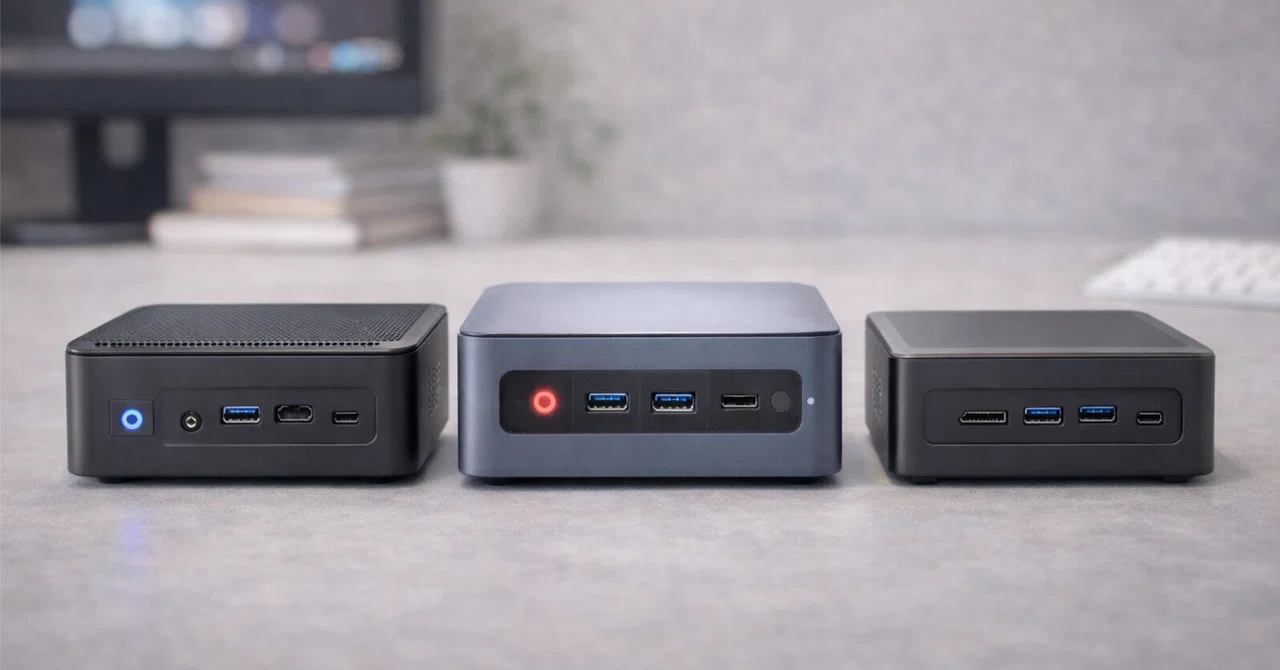
ミニPCは「小さい箱」だけど、やってることは立派なパソコン。 本体をモニター裏に付けられるモデルも多く、机の上から本体が消える。配線も短くできて、電源タップ周りがごちゃつきにくい。
ただし、ミニPCは選び方を間違えるとハッキリ後悔する。
メモリが増やせないモデルを買って、ブラウザのタブを増やしただけで動きが重くなる
排熱が弱いモデルを買って、長時間使うとクロックが落ちて動作が鈍くなる
端子が足りなくて、USBハブだらけになる
この記事は「ミニPC おすすめ コスパ」で探している人に向けて、 用途ごとに“失敗しにくい条件”→“おすすめ候補”の順でまとめる。
ミニPCおすすめの結論|用途と予算を決めれば外しにくい(コスパも高性能もここで決まる)
ミニPC選びで一番ありがちな失敗は、CPU名だけ見て買うこと。
何をするかと、同時に何を開くかで必要な性能が決まる。
ここを決めると一気に楽になる。
同時に動かすアプリは何個か(ブラウザ、会議、Office、チャット、画像編集など)
モニターは何枚か(1枚なのか、2枚以上なのか)
繋ぐ機器は何か(外付けSSD、USBマイク、Webカメラ、ドック、プリンターなど)
たとえば同じ「ネットとOffice」でも、負荷はまるで違う。
Chromeでタブを20枚開きながら、Zoomで会議して、Excelで資料を触る
YouTubeを流しながら、WordとPDFを開いて、LINEやSlackも動かす
このレベルになると、CPUより先にメモリ容量が足りなくて動作が重くなることがある。
「軽作業だから安いので十分」と決める前に、同時に動かすアプリの数だけは一度思い出しておくと失敗しにくい。
さらにもう1つ。 「普段は軽い作業だけど、年に数回だけ重い作業をする」人は、そこで詰みやすい。
子どもの運動会動画をまとめて編集して書き出す
写真を1,000枚まとめて取り込んで整理する
引っ越しでデータ移行をして、外付けSSDを何時間も回す
こういうとき、CPUだけでなく冷却の強さとSSDの品質で体感が変わる。 書き出し中に熱でクロックが落ちるモデルだと、同じ作業でも終わる時間が伸びる。
「とりあえずの目安」を置く。
ブラウザ中心でタブが少ない → メモリ16GB / SSD 512GB
タブ多め+会議+資料作成を同時に回す → メモリ16〜32GB / SSD 512GB〜1TB
画像/動画/音楽制作やゲーム → 上位CPU+冷却重視+SSD 1TB
用途別の方向性は次の通り。
軽作業(ネット/Office/動画/学習):N100クラスで足りる人が多い。TDP 6Wで発熱と消費電力が小さい。動画視聴、Web会議、Word/Excelの編集、オンライン学習なら「動かない」より「待ち時間が増えるかどうか」で差が出る。 (intel.com)
普段使い(ブラウザ多め+軽い編集+複数画面):Ryzen 7 8845HS/8840U級だと、アプリを同時に開いても動作が落ちにくい。写真の一括リサイズ、軽い動画カット、2画面での作業など「作業を増やしても止まりにくい」ライン。
仕事で毎日使う(会議/資料/開発/長時間稼働):NUC系(ASUS NUC 14 Proなど)で、端子・仕様・保証の見通しを立てやすい。USB周辺機器(Webカメラ、マイク、外付けSSD、ドック)を使う人ほど、仕様が整理されているモデルのほうが困りにくい。 (asus.com)
写真/動画/音楽制作:Mac miniが合う人は作業時間が短くなりやすい(macOS前提)。Final CutやLogicなどmacOS中心で組む人は、静音性と処理の安定で選びやすい。 (apple.com)
ゲームもしたい:内蔵GPU前提だと厳しい場面がある。具体的には、解像度や画質を上げるとフレームが落ちやすい。最初からdGPU搭載ミニという選択肢を選ぶと、設定を下げる回数が減る。 (minisforum.com)
ミニPCの選び方|おすすめ候補を選別する7つの確認ポイント
1) メモリは16GB以上。できれば増設できるモデル
8GBは、ブラウザのタブ+Office+チャット+アップデートが重なると、動作が重くなりやすい。 特に「タブを閉じてもまた開く」「会議中に画面共有する」人は、メモリ不足が出やすい。
目安:軽作業でも 16GB、画像/動画/開発なら 32GB が安心
確認ポイント:メモリが オンボード固定 か、SO-DIMMで増設できる か
地味に効く:デュアルチャネル対応(2枚挿し前提)のほうが内蔵GPU性能が伸びやすい
2) ストレージは512GB以上。できれば増設スロットあり
Windows更新、写真、動画、ゲーム、DTM音源で、容量は想像より早く埋まる。 容量が少ないと「空き容量が減る→更新が遅い→動作が重い」が起きやすい。
目安:普段使いは 512GB、写真/動画/ゲームは 1TB を狙う
確認ポイント:SSDが NVMe(M.2) か、SATA か(NVMeのほうが転送が伸びやすい)
もう1つ:2スロット(M.2×2など)があると後から増やしやすい
3) 冷却(ファン・通気)で“長時間の速度”が変わる
同じCPUでも、冷却が弱いと熱でクロックが落ち、同じ作業でも時間が伸びる。 短いベンチで速くても、30分の書き出しで遅くなる個体がある。
レビューでは次を具体的に見る。
高負荷を10〜30分かけた後の 温度 と クロックの落ち方
ファン音(「静か」ではなく 何dB付近か、耳障りな高音があるか)
排気の熱さ、筐体が触れないほど熱くならないか
4) 端子は“使い方”で必要本数が決まる(USB4/Thunderbolt/Type-C給電)
端子不足は、あとから毎日困る。 「今ある周辺機器+これから増える可能性」を前提に数える。
外付けSSDを頻繁に使う → USB4/Thunderboltがあると転送が詰まりにくい
モニター2枚以上 → 映像出力の本数と規格(HDMI/DP/USB-C)、4K出力の条件
ドック運用 → Type-Cが映像出力・給電の両方に対応しているか(充電できるか)
有線マウス/キーボード/レシーバー → USB-Aが何個あるか(前面にあると差しやすい)
5) 通信はWi‑Fi 6E/有線2.5Gがあるとストレスが減る
オンライン会議、クラウド同期、NASアクセスをよく使う人ほど差が出る。 回線が同じでも、Wi‑Fi世代とアンテナ品質で途切れやすさが変わる。
目安:在宅会議が多いなら Wi‑Fi 6E以上 を優先
有線派:NASや大容量転送が多いなら 2.5GbE があると待ち時間が減る
6) OS表記(Windows 11 Pro / Home)とライセンスの扱いを確認
格安モデルは販売ページの表記が分かりにくいことがある。購入前に確認する。
会社PC寄り:BitLockerやリモートなどを使うなら Pro が必要な場合がある
注意:商品ページの「OSなし」「ライセンス別」表記を見落とすと追加費用が出る
7) 返品・保証が“具体的に書いてある”販売元を選ぶ
初期不良時の手順、返送先、期間がはっきりしていると困らない。 とくにミニPCは当たり外れがゼロではないので、ここは保険になる。
期間:初期不良対応が 何日 か、保証が 1年/2年 か
方法:送料負担、交換か修理か、返送先が国内か
連絡:問い合わせ窓口(メールだけか、電話があるか)
この7つを見てから候補を絞ると、買った後に「やっぱり足りない」「端子が足りない」が起きにくい。
コスパで選ぶミニPCおすすめ|価格と性能の釣り合いが良い定番
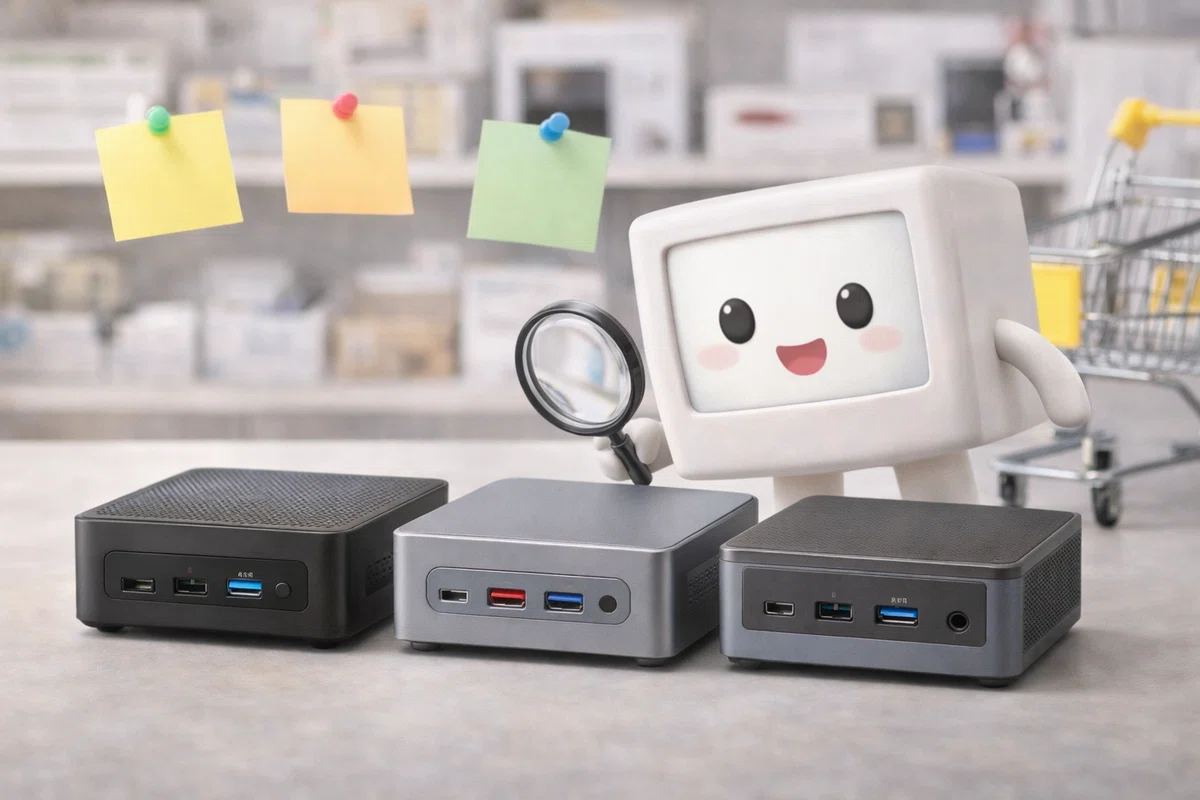
「安いだけ」ではなく、普段の作業が止まりにくい構成を選ぶ。 ここで言う“止まらない”は、次みたいな場面でモタつかないこと。
Chromeのタブを多めに開きつつ、Zoom/Teamsで会議をしながら、Excel/スプレッドシートも触る
2画面でブラウザ+資料を開いて、片方で動画を流しながら作業する
画像をまとめてリサイズして、ついでに動画を短く切って書き出す
コスパ帯で失敗しやすいのは「CPUは良いのに、メモリとSSDが弱い」パターン。
同じ機種でも、メモリ16GB/SSD512GB以上の構成を選ぶだけで体感が変わる。
Beelink SER9 Pro|“いま買える”高性能コスパの本命
SER9 Proは、Ryzen AI 9 HX 370(Zen 5世代)+Radeon 890M内蔵GPUの最新寄り構成。公式ページでHX 370やTDP(MSP)65Wなどの仕様が確認できる。 (bee-link.com)
合う人:ブラウザ多め、複数アプリ同時、軽い動画編集や画像編集、2画面以上の作業
目安:メモリ32GB / SSD 1TB寄り(素材を扱う人は最初から余裕を持たせる)
ここがSER9 Proを選ぶ理由。
同時にいろいろ開いても、画面切り替えが詰まりにくい
内蔵GPU(Radeon 890M)の地力が高く、軽い編集や軽めのゲームなら設定で遊べる範囲が広い
端子(USB4/映像出力)を含め、スペックが把握しやすい
さらに“次の世代”として、Beelinkから SER10 Pro/Max(Ryzen AI 9 HX 470) の発表も出ている。発売時期と価格が合うならこちらも強い。 (notebookcheck.net)
※SER8(Ryzen 7 8845HS)は“型落ちコスパ”として安く買えるならアリ。新品価格がSER9に近いなら、素直にSER9優先。
Bosgame BeyondMax M6(Ryzen AI 9 HX 370)|“小さいのにガチ性能”を狙う人向け
「机を広く使いたい。でも性能は落としたくない」なら、HX 370世代のミニPCが候補になる。 実機レビューとして、Bosgame BeyondMax M6は Ryzen AI 9 HX 370搭載で、拡張性(複数M.2スロットなど)も含めて評価されている。 (techradar.com)
合う人:机を広く使いたい/開発・制作・2画面以上の普段使いも1台で回したい
目安:メモリ32GB以上、SSD 1TB以上
小型筐体ほど“差が出る”チェック項目はそのまま。
高負荷を20〜30分かけた後にクロックが落ちないか
触れる場所が熱くなりすぎないか
USB-C(映像出力/給電)の対応範囲が明記されているか
このへんをレビューで確認してから買うと、届いた後に「熱い」「端子が足りない」が起きにくい。
安い・省電力で選ぶミニPCおすすめ|いまはN150/N250(Twin Lake)を基準に考える
やることが「ネット・書類・動画・軽い事務」なら、N100で足りる人が多い。
ここで言う“足りる”は、次の作業を同時にやっても待ち時間が増えにくいという意味。
ブラウザで調べ物(タブ10〜20枚)+Word/Excelで書類作成
YouTubeやPrime Videoを再生しながら、メールやチャットを返す
Zoom/Teamsで会議(画面共有あり)+資料を開いてメモする
逆に、N100でつまずきやすいのはここ。
動画編集で書き出し(フルHDでも時間が伸びやすい)
最新ゲームを高画質で遊ぶ(内蔵GPU前提だと画質調整が必要になりやすい)
開発で大きいプロジェクトをビルドする、仮想環境を複数立てる
「安い・省電力」狙いの人は、CPUより先にメモリとSSDの容量で失敗しがち。
N100機でも、構成しだいで体感が変わる。
目安:メモリ16GB / SSD 512GB(できれば)
8GB/256GB構成は、更新やアプリ追加で容量が減ると動きが重くなりやすい
GMKtec NucBox G3 Plus(Intel N150)|低消費電力の“今の入口”
N150はIntel公式で、4コア/最大3.6GHz、ベースパワー6W、発売はQ1’25(Twin Lake)として公開されている。 (intel.co.jp)
GMKtecは NucBox G3 Plus(N150) を省電力用途として案内している。 (jp.gmktec.com)
このクラスの強みは「電気代と熱が増えにくい」こと。 リビングの共用PC、寝室の動画用、親のPC入れ替え、サブPCとして置きっぱなし運用に向く。
合う人:家の共用PC、動画視聴、軽い資料作成、サブPC
注意:動画編集・重いゲーム・大型プロジェクトの開発は上位CPUへ
購入前に、ここだけは確認しておくと後悔が減る。
映像出力:モニターが2枚必要なら、HDMI/USB-Cの本数と対応解像度
端子:USB-Aが前面にあるか(マウス・USBメモリの抜き差しが多い人に効く)
SSD増設:M.2スロットの有無(後から容量を増やしたい人は重要)
(もう1つの同格候補)
Beelink EQ14(N150)もTwin Lake N150搭載モデルとして案内されている。 (bee-link.com)
日本メーカー重視で選ぶミニPCおすすめ|「日本製」に近い買い方は“国内サポート”で決まる
「ミニPC おすすめ 日本製」で探す人が重視しているのは、たいてい故障時の窓口と保証。
ミニPCで「国内製造」を条件にすると候補が一気に減る。だから現実的には、買った後に困りにくい条件で選ぶほうが失敗が少ない。
ここで大事なのは、次の2つ。
故障したときに、連絡先が日本語で明記されている(メールだけなのか、電話があるのか)
返送が必要になったときに、送り先が国内で完結する(海外発送が必要だと手間と日数が増えやすい)
「日本製」という単語に引っ張られすぎると、スペックが合わない機種を選びやすい。 だからこの記事では、次の考え方に寄せる。
国内メーカーのコンパクトデスクトップを選ぶ(サイズはミニPCに近い)
もしくは、国内サポートと保証条件が明記された販路で買う
さらに、買う前に“具体的に”確認しておくと困りにくい項目を置く。
保証の書き方:保証期間が「1年」などと数字で出ているか(「保証あり」だけだと条件が読めない)
初期不良の流れ:何日以内なら交換になるか、返品になるかが書いてあるか
修理の流れ:送料負担、梱包方法、問い合わせ窓口(受付時間)が書いてあるか
mouse(マウスコンピューター)|国内サポート重視の選び方
公式でコンパクト(小型)カテゴリとして案内されている。 (mouse-jp.co.jp)
mouseのような国内メーカー系を選ぶメリットは、購入前に確認できる情報が多いこと。
製品ページに、端子やサイズ、構成の選択肢がまとまっている
サポート窓口が国内で、問い合わせ方法が日本語で整理されている
机の上を広く使いたい人は、同じ“ミニPCっぽいサイズ”でも、 「モニター裏に付けられるか」「前面USBがあるか」「有線LANがどこに付いているか」まで確認すると、届いてからの配線がラクになる。
NEC LAVIE Direct DT Slim|1リットル級の超小型
NEC公式で、DT Slimは1リットル級の超小型筐体として特徴がまとまっている。 (nec-lavie.jp)
DT Slimのような超小型デスクトップは、「ミニPCと同じ置き方」をしやすいのが強み。
モニター下のスペースに入る
机の端に寄せても邪魔になりにくい
一方で、購入前に見ておきたいのは「何が付いていて、何が付いていないか」。
HDMIやDisplayPortの本数(モニター2枚を考えている人はここで決まる)
USBの本数と配置(背面だけだと、USBメモリを挿すたびに手を回すことになる)
富士通 ESPRIMO|超小型で机上スペースを取りにくい
富士通公式で、超小型デスクトップとして机上スペース活用の説明がある。 (jp.fujitsu.com)
ESPRIMOの超小型系は、「置き場所を減らしたい」人に向く。 たとえば、モニターアームで机の奥行きをギリギリまで詰めている人は、本体の置き方で悩みやすい。
こういう人は、
本体を縦置きできるか
排気が机の壁側に向かないか
電源ボタンが押しやすい位置にあるか
ここまで見てから選ぶと、設置後に本体の向きを何度も変える回数が減る。
仕事用に安心なミニPCおすすめ|毎日使うなら仕様と構成が読みやすいモデル
仕事用途は「速さ」よりも、落ちない・途切れない・周辺機器が安定してつながるが重要。
ミニPCを仕事で使うと、地味に効くのは「端子」と「安定性」。
Web会議(カメラ+マイク)をつないでも音が途切れない
外付けSSDにバックアップしながら作業しても、転送が詰まりにくい
2画面以上で使っても、表示が不安定になりにくい
Windows Update後に、周辺機器の挙動が変わりにくい
ここが崩れると、仕事は一気にストレスになる。 だから仕事用は、スペックの数字より「仕様が明確で、構成が読みやすいモデル」を選んだ方が失敗しにくい。
ASUS NUC 14 Pro(Core Ultra)|公式仕様が整理されていて選びやすい
ASUS公式で、NUC 14 ProはIntel Core Ultra対応として仕様がまとまっている。 (asus.com)
合う人:在宅ワーク、開発、複数モニター、長時間稼働
NUC系が仕事向きになりやすい理由は、使う前から「何ができるか」が読みやすいこと。 たとえば、次を先に把握できると、周辺機器の追加で困りにくい。
映像出力:モニター2枚/3枚にしたいとき、どの端子で出せるか
USB:カメラ・マイク・キーボード・マウス・外付けSSDを同時につないで足りるか
ネット:有線LANを使えるか(会議が多い人ほど効く)
仕事用は「買ってから足す」より「最初から困らない構成」を選ぶのが正解。 メモリは16GBスタートでもいいけど、 ブラウザ多め+会議+資料作成+チャット常駐が日常なら、32GBに寄せると動作が落ちにくい。
macOS派のミニPCおすすめ|Mac miniが合う人・合わない人
WindowsにこだわらないならMac miniも候補。 Apple公式の仕様ページで、M4 / M4 Pro構成が明示されている。 (apple.com)
Mac miniが刺さるのは、「静かに回って、作業が止まりにくい」環境がほしい人。 ノートPCみたいに省電力で、デスクトップみたいに机の上に置きっぱなしにできる。
合う人:写真/動画/音楽制作、macOS前提の開発
追加で合う人:iPhone/iPadと連携して作業したい人(AirDropで素材を投げる、メモ/リマインダーを同期する、など)
合う人の具体例:Final Cut / Logic / DaVinci Resolve / Adobe系を触る、XcodeでiOSアプリを作る、ターミナルで作業する
一方で、Mac miniは「後から増やして延命」がやりにくい。
買う前に、ここは具体的に確認する。
注意:使いたいソフトがmacOS対応か先に確認する(Windows専用ツール、業務ソフト、プラグインは要注意)
注意:メモリ(ユニファイドメモリ)は後から増設できない。迷うなら容量はケチらない
注意:ストレージも後から増設は基本できないので、内蔵容量が足りるかを最初に決める(外付けSSD運用なら端子と作業場所を決めておく)
注意:ゲーム目的は相性が出やすい(タイトルによって対応状況が違う、周辺のボイスチャットやアンチチートの都合で動かないことがある)
M4とM4 Proの選び分けはシンプル。
M4で足りる人:写真編集、軽い動画編集、音楽制作(トラック数が常識的な範囲)、普段使い
M4 Proを選ぶ人:4K以上の編集で書き出し時間を縮めたい、同時に複数の重いアプリを開く、開発+検証環境を多めに回す
Mac miniは「買ってから学ぶ」より「買う前に相性確認」が勝ち。 最低限、次をチェックしておくと外しにくい。
使うソフト(本体アプリ+プラグイン+周辺ツール)がmacOS対応か
必要な周辺機器(オーディオIF、USBマイク、キャプチャ、プリンター)がmacOS対応か
既存データ(フォント、動画コーデック、素材)がMacで問題なく開けるか
ゲーミング用途のミニPCおすすめ|内蔵GPUとdGPUの分かれ道
「ミニPCでゲームは無理」と言われる理由は、だいたいここ。
内蔵GPUだと、タイトルによっては解像度や画質を下げないとフレームが出ない
筐体が小さいと、長時間プレイで熱がこもりやすく、動作が落ちることがある
GPUだけ交換して延命、が基本できない
ここで大事なのは、「遊べない」じゃなくて設定の自由度が減りやすいという点。
具体的には、次のような調整が必要になりやすい。
画質:高→中、影や反射を切る
解像度:1440p→1080p、さらに厳しいと720p
フレーム:60fps固定が厳しいタイトルは、30〜45fpsで安定を狙う
内蔵GPUで割り切って遊ぶなら、先に“やること”を決めると気が楽。
インディー系、2D系、軽めのオンラインゲーム中心
画質は中以下、解像度は1080p〜720pで運用
逆に「設定を下げる回数を減らしたい」「1080pで快適に寄せたい」なら、dGPU搭載ミニが現実解になる。
dGPU搭載は、次の2点でメリットが出やすい。
同じゲームでも、画質とフレームが安定しやすい
高負荷が続いても、内蔵GPUより余裕が残りやすい
ただし、dGPU搭載でもミニPCは筐体が小さい。
だから購入前に、次を具体的に確認すると外しにくい。
付属電源(ACアダプター)が十分な出力か
排気口の向き(棚の奥に押し込むと熱が逃げにくい)
高負荷を30分以上かけたレビューで、性能が落ちていないか
“最新寄り”dGPUミニPCのおすすめ候補|設定を下げたくない人向け
dGPU搭載ミニは「置き場所は増やしたくないけど、ゲーム設定を落とす回数を減らしたい」人に刺さる。
Minisforum AtomMan G7 Ti(Core i9-14900HX+RTX 4070 Laptop):AAAゲームや制作も視野に入る“ミニだけどガチ”枠。
ZOTAC MAGNUS ONE ERP74070SC(RTX 4070 SUPER):デスクトップGPUで攻めるコンパクト機。Thunderbolt 4や2.5GbEなど、端子面も強い。
ZOTAC MAGNUS EN275060TC(RTX 5060 Ti):2.65Lの超小型でデスクトップGPU搭載という尖った最新モデル。 (zotac.co.jp)
買う前チェックリスト(ここを確認すると返品・買い替えが減る)
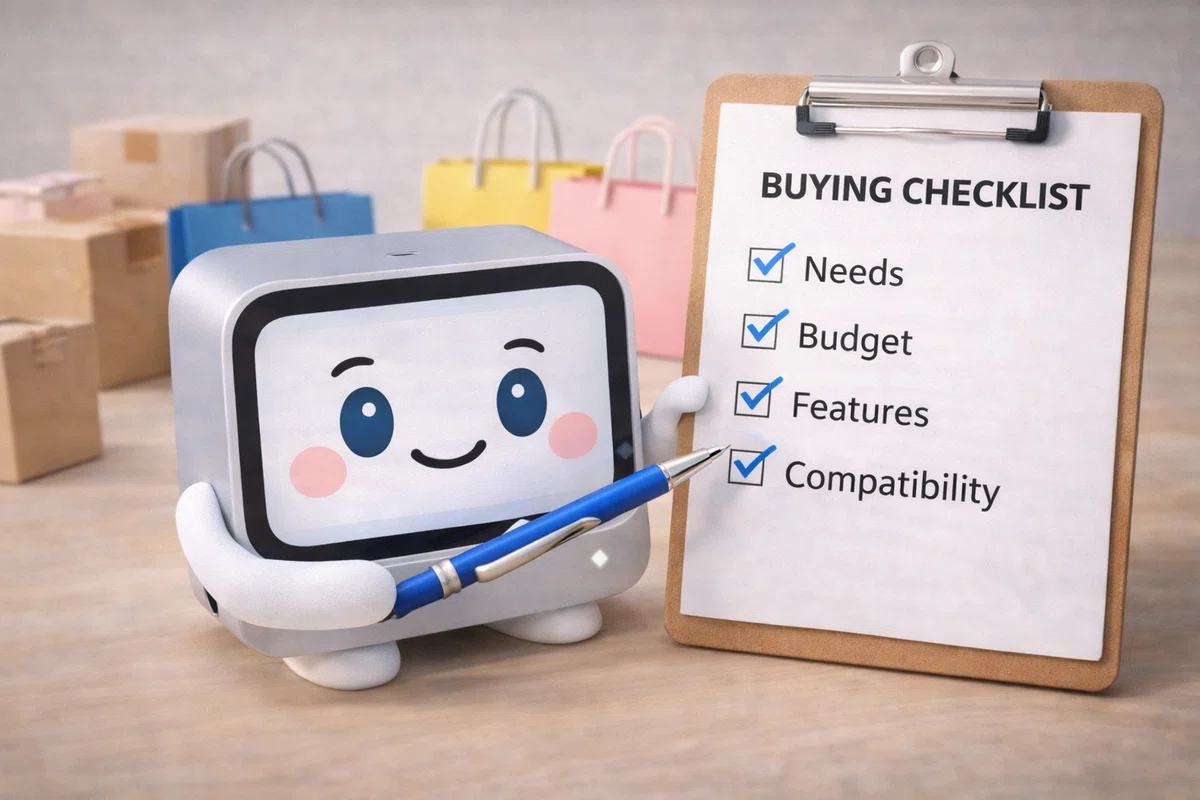
メモリ:16GB以上/SO-DIMMで増設できる?(オンボード固定だと後から増やせない)
メモリ構成:1枚挿し?2枚挿し?(内蔵GPUを使うなら2枚でデュアルチャネルが有利)
ストレージ:512GB以上/NVMe(M.2)か?(SATA表記なら転送が伸びにくいことがある)
増設余地:M.2スロットが空いている?/2スロットある?(1TB→2TBに増やしたい人はここが効く)
端子:モニター何枚?(HDMI/DP/USB-Cの本数)/4K出力なら何Hzまで出せる?
USB:USB-Aの本数/前面に1つ以上ある?/外付けSSDを使うならUSB4/Thunderboltが必要?
ネット:Wi‑Fiの世代(Wi‑Fi 6/6E/7)/Bluetoothの世代/有線LANは1GbEか2.5GbEか
電源:ACアダプターのW数が明記されている?(dGPU搭載や高性能CPUはここが弱いと不安定になりやすい)
冷却:高負荷(ゲーム/書き出し)を30分以上回したレビューがある?/温度とクロック低下が書かれている?
ファン音:静か・うるさいの感想じゃなく、何dBか/高い音が出るか(耳に刺さるタイプはつらい)
設置:吸気口・排気口の向き(棚の奥に押し込むと熱が逃げにくい)/VESA対応ならモニター裏に付けられる?
保証:初期不良は何日以内?(交換/返品どっちか)/返送先は国内?/窓口は日本語?(メールだけ?電話あり?)
よくある質問(FAQ)
Q. ミニPCって結局どれくらい快適?
A. 何をするかで変わる。軽作業ならN100でも進む。ただし、タブを大量に開く・動画編集をする・ゲームをするなら上位CPUが必要。
「快適」の境目をもう少し具体的に言うと、待ち時間が増える作業が出るかどうか。
N100で気持ちよく回る作業:YouTube/Prime Video再生、Googleドキュメント、Word/Excelの編集、Web会議(画面共有あり)
N100で待ちが増えやすい作業:写真を大量に取り込み→一括書き出し、動画の書き出し(フルHDでも時間が伸びやすい)、ゲームの画質設定を上げる
「普段は軽いけど、週に1回だけ重い作業をする」人は、そこで不満が出やすい。 たとえば、次みたいなシーン。
スマホの写真を毎週まとめて整理する(1回で500枚以上)
月末だけ会議が多く、ブラウザのタブ+会議+資料を同時に回す
動画を切って、テロップを入れて書き出す
このタイプは、N100でも動くけど、作業が終わるまでの時間が伸びやすい。だから「待ち時間が嫌かどうか」で決めるのが現実的。
Q. ミニPCの何がいい?
A. 目に見えて変わるのは次の4つ。
本体が小さいので、机の上から本体を退けられる(モニター裏に付けられるモデルもある)
消費電力が低い構成が多く、熱とファン音が増えにくい
引っ越しや模様替えで、持ち運びと配線し直しが短時間で済む
用途が合えば、普段の作業はノートPCと同じ感覚でこなせる
ここに、地味に嬉しい“実用面”も足す。
電源タップの周りが散らかりにくい(ACアダプター1つ+ケーブル短めで済む構成が多い)
ノートPCみたいにバッテリーが劣化しない(置きっぱなし運用でも、電池交換の心配がない)
サブPCにしやすい(メインが故障しても、予備としてすぐ立ち上げられる)
逆に「ミニPCが合わない人」もいる。
USB機器を大量につなぐ(オーディオIF、外付けSSD、キャプチャ、プリンター、ドングル類)
内部にHDDを複数積みたい
グラボをあとから差し替えて延命したい
このタイプは、最初から端子が多いモデルや、普通のデスクトップのほうがストレスが少ない。
Q. なぜミニPCは安いのでしょうか?
A. 安さの理由は、仕組みとして説明できる。
ノートPC向け部品を使うことが多く、量産されていて単価が下がる
拡張性を削りやすく、部品点数が減る
ケースが小さく、材料費が増えにくい
構成が固定で、組み立て工程が短い
ここで注意したいのは「安さの中身」。 同じ“安い”でも、どこを削っているかで当たり外れが出る。
SSD:型番が書かれていない/容量だけ書いてある
保証:期間が数字で書かれていない/初期不良の手順が見えない
冷却:吸気口が小さい/排気が弱い/高負荷で性能が落ちるレビューが多い
「極端に安い」個体は、SSDの型番が不明・保証が薄い・冷却が弱い、など理由があることがある。
Q. ミニPCは壊れやすい?
A. 影響が大きいのは熱と部品の品質。
排熱が弱いと、熱がこもって不調が出やすい
低価格帯は、ファン・電源・SSDで差が出ることがある
もう少し“壊れやすさ”を分解すると、よくあるのは次。
ファンの回転音が急に大きくなる(軸ブレ、ホコリ詰まり)
SSDの空き容量が減って、急に更新や起動が遅くなる
ACアダプターが発熱して不安定になる
対策
吸気口を塞がない(壁にぴったり付けない、棚に押し込まない)
机の上で使うなら、背面に拳1個ぶんの空間をあける(排熱が逃げる)
高負荷用途は冷却が強いモデルを選ぶ
返品条件と保証の説明がある販売元で買う
外付けSSDを常用する人は、USB端子の規格(USB4/Thunderbolt)も先に確認する
Q. ミニPCは何年くらい使えますか?/ミニPCの寿命はどれくらいですか?
A. 目安は次の通り。
軽作業中心:5〜7年
毎日重い作業(長時間高負荷):3〜5年
ただし「使える年数」は、性能面の寿命(遅くてイライラする)と、故障寿命(起動しない)が混ざって語られやすい。
性能面の寿命:ブラウザが重い、会議しながら資料が固まる、更新に時間がかかる
故障寿命:ファンが回らない、電源が入らない、SSDが認識しない
寿命に影響しやすいのはSSD・ファン・電源周り。 SSDは空き容量が少ない運用を続けると負担が増えるので、容量には余裕を持たせる。
長持ちさせたい人は、次をやるだけで差が出る。
ストレージの空き容量を2〜3割残す(更新が詰まりにくい)
半年に1回、吸気口のホコリを取る(掃除機の弱で吸うだけでも変わる)
高負荷の長時間運用は、机の上に置いて排熱を逃がす
Q. ゲーミングでなぜミニPCはダメなのでしょうか?
A. “ダメ”ではなく、内蔵GPU前提のミニPCだと、ゲームによっては設定を落とす場面が出やすい。
画質を上げるとフレームが落ちやすい
長時間プレイで熱がこもると、動作が落ちることがある
GPUを差し替えて延命、が基本できない
「ミニPCでゲーム」がしんどくなるのは、だいたい次のパターン。
解像度を1080p以上にしたい
影・反射・描画距離を上げたい
60fpsをキープしたい
内蔵GPUで遊ぶなら、現実的にはこう割り切ると満足しやすい。
解像度は1080p→厳しければ720p
画質は中〜低(影や反射を切る)
重いタイトルは、フレームを30〜45fpsで安定させる
「ちゃんと遊びたい」なら、dGPU搭載ミニという選択肢がある。
Q. 仕事で使って大丈夫?
A. 仕様が公開されていて、端子と構成が読みやすいモデルを選ぶと困りにくい。例としてASUS NUC 14 Proは公式スペックがまとまっている。
仕事用で“壊れにくい”より先に効くのは、「困りにくい」こと。
具体的には次。
会議が途切れない(有線LANが使える、Wi‑Fiが安定している)
外付けSSDが落ちない(端子の数と配置、規格が足りている)
モニター2枚以上でも表示が崩れにくい(映像出力が足りている)
この3つが揃うと、仕事のストレスがガクッと減る。
迷うなら、メモリは32GB寄り、SSDは1TB寄りにしておくと「後から足りない」が起きにくい。
ミニPCおすすめは「用途が決まると選びやすい」
まず、迷っている人向けに“即決ライン”を置く。
ネット・動画・書類中心:N150/N250(メモリ16GB/SSD512GB寄り)で発熱と消費電力を抑える(N100は“安ければアリ”の型落ち枠)。
タブ多め+会議+資料を同時に回す:Ryzen 7 8845HS/8840U級で待ち時間を減らす
仕事で毎日:NUC系で仕様・端子・保証を確認しやすくする(サポートと構成で困りにくい)
写真/動画/音楽制作が中心:Mac miniで静音と処理を両立する(増設不可なので容量は先に決める)
ゲームも妥協したくない:dGPU搭載ミニを検討する(設定を下げる回数が減る)
最後にもう1つだけ。 ミニPCで後悔する人の多くは、CPUではなくメモリと端子で詰む。
だから買う前に、
使う周辺機器(カメラ、マイク、外付けSSD)の数
モニターの枚数
タブを何枚開くか
ここだけは具体的に数えてから選ぶと、かなり外しにくい。
